祷告剪辑教程衣服怎么弄
来了来了,全网零个粉丝球的此刻,开始祷告吧!教程他来了! 导入一张宫殿背景图,添加这首音乐,点击节拍勾选,自动踩点, 将图片拉长,对其音乐结尾画中画导入一张十字架素材,时常拉到倒数第三个黄点。点击抠像色度抠图,去除绿色。将十字架放大一些,画中画继续导入一张人物图片,时常对其结尾使用抠像抠出人物, 将人物移动到下方,放大一些,在第三个黄点位置给三张图片打上关键针。移动到开头位置。将宫殿和人物图放大一些,将十字架向上移动到快出画面就有了这样的效果。在三个半节拍位置画中画,再添加一张修女图,时常占一个节拍。 修女服饰图的制作就点击图片设计,导入要制作的人物图,人物的脸要提前打上马赛克。输入这段提示词, 模型选择五点零生成会更加精准。点击发送会得到四张图片。选择一张喜欢的保存,不满意的话可以点击重新生成,多试几次。接着来制作玫瑰十字架到。 导入一张白色玫瑰图片和一张十字架图片,输入这段提示词,把图一的玫瑰放到图二十字架中间,背景为绿色,模型选择四点零生成更加有美感。点击发送就可以得到好看的玫瑰十字架。选择一张喜欢的保存,返回剪辑,使用抠像抠出服饰, 将服饰移动到下方,和人物重合。在服饰图中间位置打上关键针,开头将不透明度拉到零,结尾也拉到零。在同样的位置导入一段水波纹,素材混合模式更改为绿色,将服饰图和水波纹复制三份,依次间隔三个节拍排列, 就有了这样效果。接着在第四个节拍点位置导入一张人物图,时常站四个节拍,缩小移动到左上角。继续导入三张人物图,依次间隔一个节拍出现,分别摆放在十字架另外三边。点击层级, 将四张图片都移到最底部,后面继续导入三组图片,进行同样操作。在第四个节拍点位置添加震动和波纹弹动特效。 将这四组特效复制三份,移动到后面的节拍点位置,添加回弹摇摆特效,作用对象为黑衣服人物。 在十一秒前一点的位置导入一张人物图,使用抠像抠出人物,将人物移动到下方,抬头打上关键针。 节拍点位置,将人物向上移动一些,往后移动四个节拍,打上关键针,将人物向上移动一点点。节拍点位置,将人物向上移动多一些。后面重复操作,将人物向上移动。点击层级, 将白衣服人物移动到黑衣服人物下方,在同样的位置给十字架和黑衣服人物打上关键针,不同的是,十字架向上移动,人物向下移动。继续添加回弹摇摆特效,作用对象为白色衣服人物。依次间隔四个节拍添加和前面相同的一组特效就完成了。

粉丝5454获赞14.2万
相关视频
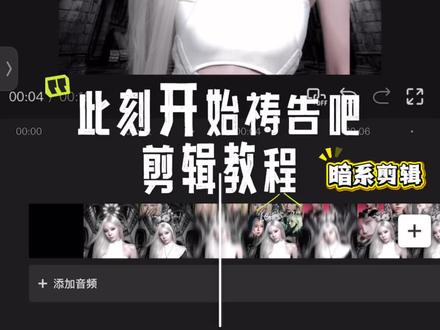 02:24查看AI文稿AI文稿
今天教宝宝们剪映的视频 图片素材比例改为三比四,给音频点击节拍自动裁点画中画,添加人物素材,抠像抠出,同样方式导入十字架素材,调整层级到底部,选中背景和人物素材,应用 小动画时长一点五秒,十字架应用向下滑入同样一点五秒,接着向上移动至这个位置,对其第二个节拍打关键针,后个节拍位置向下移至中间就是这个效果。 继续添加人物修女装抠像,抠出后再次点击自定义抠像,擦除人脸部分,调整大小,与原人物重合,中间 对其节拍打关键帧,前后把混合模式拉为零三秒节拍点位置添加震动频闪特效,震动特效音量为零,都作用全局,中间打关键帧,前后参数为零。添加水波纹素材,混合模式,选择变量。 继续添加图片素材,应用模板矩形根据十字架调整适当拉羽化层级调整到底部,同样方式添加剩下图片各一个节拍阶梯排列, 每个节拍位置添加震动屏闪和纵向跳动特效。后段添加人物层级到中间位置,开头和十字架相同位置都打上关键针,向后四个节拍都向上移动,前一点在原基础继续向上移动一点,请于最后关键针位置 打定针,后面重复前面操作就有先快后慢效果。添加左右摇晃撤销作用,中间人物参数都适当调小。给后段人物同样添加对准节拍打关键针,开头参数都调为零,最后添加一个合适滤镜就好了。
9472小海苔卷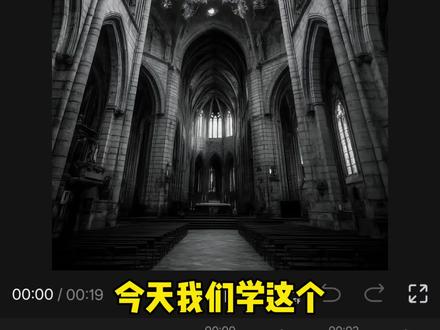 03:18查看AI文稿AI文稿
今天我们学这个,段位有点长,咱们慢慢 来。首先导入一张背景素材,添加这首音乐,点击节拍,打开,自动裁点,将素材拉长对齐音乐结尾。 新增画中画,导入一张十字架,素材,时常拉到倒数第三个黄点,点击抠像,选择色度,抠图,去除绿色。接着将十字架放大一些。 新增画中画,继续导入一张人物图片,实墙,对其结尾点击抠像,抠出人物,将人物放大一些,移动到下方,移动到第三个黄点的位置,给三段素材都打上关键帧,移动到开头位置,将宫殿素材和人物素材放大一些, 将十字架向上移出屏幕,就有了这样的效果。移动到第三点五节拍的位置,新增画中画,再添加一张修女图,时长调整为零点六秒。点击抠像,抠出衣服,将服饰移动到和下方人物重合, 在中间位置打上关键针,开头将不透明度拉到零,结尾也拉到零。在同样的位置导入一段水波纹素材,点击混合模式调为绿色,就有了这样的效果。接着将服饰图和水波纹复制三份, 均间隔三个节拍排列。接着在第四个节拍点位置导入一张人物图,时长占四个节拍,调整大小,移动到左上角。继续导入三张人物图,依次间隔一个节拍排列,分别摆放在十字架,另外三边结尾对齐。第一个画中画结尾 后面重复操作三组,在第四个节拍点位置添加震动和波纹闪动特效,后面三个节拍点位置添加震动和散光盘动特效。将这四组特效复制 三分,移动到后面的节拍点位置,继续在第四个节拍点添加回弹摇摆特效,作用对象为这个人物,在十一秒前一点的这个位置,导入一张人物图, 使用抠像抠出人物,将人物移动到下方,开头打上关键针。节拍点位置,将人物向上移动一些,往后移动。四个节拍打上关键针,将人物向上移动一点,点到节拍点的位置,将人物向上移动多一些, 后面重复操作,将人物向上移动,点击层级,将向上移动的人物调到前面人物下方,在同样的位置,给十字架和这张人物打上关键针,将十字架向上移动,将人物向下移动,重复到结尾,继续添加回弹摇摆特效, 作用对象为后面的人物,最后添加自己喜欢的滤镜就完成了。
217小谭学剪辑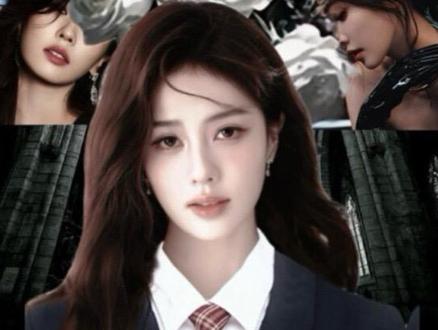 03:09查看AI文稿AI文稿
来啦来啦!粉丝催稿的此刻开始导报吧!卡点教程来了! 首先导入背景图和音乐,点击节拍自动踩点,图片拉长对齐音乐结尾 开头点击画中画,添加武器图,点击抠像,把主体抠出来,拉长对其倒数第三个节拍点放大一点,下方添加画中画, 导入女朋友照片,点击抠像,把女朋友主体抠出来,拉长对其结尾。再添加一张服装图片,点击抠像,把衣服抠出来,覆盖在女朋友衣服上,同样对其结尾。 选中武器开头打一个关键针,将武器往上移出画面外,时间线移动到第四个节拍点,将武器下移到人物头部位置,往后移动到第二十个节拍点位置,将武器往上移动一段距离, 节拍点前面一点稍微下拉,在第二十八个节拍点位置同样上拉一段距离,往前一点,再下拉结尾处,将武器移出画面外。选中服装图, 打一个关键针,不透明度调为零。第四个节拍点往前一点位置打一个关键针,第四个节拍点位置 不透明度直拉到一百后一个节拍点直拉到零,往后移动到第八个节拍点前,打一个关键针,第八个节拍点位置不透明度直拉到一百后一个节拍点直拉到零。按照这个方式,在第十二和第十六个节拍点位置也是同理操作。 在第二十个节拍点位置添加背后人物图,点击抠像,把人物主体抠出来,摆放到下面,时常对齐结尾开头打上关键针,往后一个节拍点位置向上拉一点。第二十四个节拍点位置向上拉,拉出人物往前一点,下拉往后二十五至二十九节拍点, 每个节拍点都往上拉一点人物,第三十一个节拍点位置上拉到合适的位置,然后点击层级,将背后人物移动到右侧。第二个,给三张人物图片都点击特效,添加回弹摇摆大小三十。 第四个节拍点位置,新增画中画,添加一张女朋友照片,时常四个节拍摆放到左上角后面,每隔一个黄点位置添加图片,点击层级,将四张人物图都移动到武器后面,后面的三组画面同理操作,开头点击特效,添加开幕 师长一个节拍作用对象全局。第四个节拍点位置添加震动屏闪强度三十作用对象全局点击复制,复制十六份摆放到每个节拍点位置后面,每隔四个节拍添加交叉震闪就好了。
223七月爱剪辑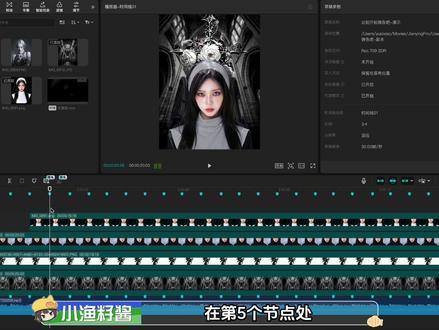 02:46查看AI文稿AI文稿
今天我们学最近很火的,此刻开始导到吧! 首先导入背景音乐,添加节拍,选择节拍。二, 放大时间线,导入背景及人物素材,与音乐对齐,使用智能抠像将人物抠出来,调整大小及位置。在第二个节点处导入十字架素材,同样使用智能抠像放到人物下层。在第四个节点处给三个素材都打上关键针, 移动到开头,将人物及背景放大一些,移动到十字架开头,将十字架向上移出画面。在第四个节点处添加修女素材,抠出人物不透明度改为六十,缩小,与下方人物对齐, 后移一个节拍,打一个不透明度关键帧,在这个关键帧前后将不透明度调为零,会自动生成关键帧。在第五个节点处添加四张图片, 缩小,按四宫格摆放,放到十字架下层,图片按阶梯式排列,开头分别对齐一个节点,后移四个节拍,将结尾对齐,在第五个节点处添加震动屏闪特效,强度三十,缩短一些, 添加水波纹素材混合模式,选择绿色,再复制四个震动屏闪特效,这样就完成了一组, 按照同样的方法再制作三组。在第二十一个节点处再导入一张人物照片,智能抠像抠出人物 开头,打一个关键针,将人物向下移出画面,同时给十字架和上层人物打上关键针,后移一个节拍,将下层人物向上移动一些,上层人物缩小一点, 十字架向上移动一些,后移三个节拍,三个素材都手动打一个关键针,后移一个节拍,继续移动缩小。 后面就是重复操作,给人物添加回弹摇摆特效,大小为十,后面的震动添加的是交叉震闪特效数值像我这样调整,这样就完成了,看成品。
275小渔籽酱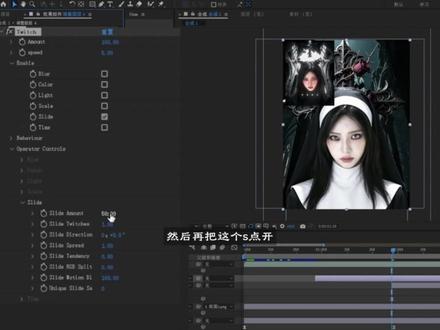 07:54查看AI文稿AI文稿
今天我们学习粉丝投稿的这个视频。 好的,现在开始教一下大家。首先我们进入 a e, 我 这边新建一个合成尺寸,大家参考我的。然后还有我们需要的一些素材,首先 我们需要准备两张柳志敏的素材,一张是他这个原图,大家可以去 ai 一下,就直接跟他说把人物换成修女服饰的就行。我们把修女放在上面, 然后把它绑定到我们下面这层, ok, 我 们来给它移动一下,给它摆一下位置,我们把原视频脱下来做一下参考。好的,我们还需要准备一张像我这样的教堂背景, 还有一个十字架。好的,我们把十字架缩小一些,它开头这里有一个运镜,非常的简单,我们现在来教大家做一下。首先我们先给开头教堂打一个缩放,把它拉大些,找到我们卡点的位置,再给它缩小,我们给他拉到虚线, 哎,曲线就像我这样拉就行。好的,接着就到我们的人物了,也是开头和我们刚刚教堂打针的位置各自打一针,然后把开头的给拉大,嗯,我们这次拉曲线需要给他拉的慢一些,或者给他拉的快一些,为什么呢?我们要让他的缩放速度和这个背景他有点区别才可以,我们来看一下, 起码你要让他们看着他们不是同一层的。然后我们参考一下原视频,在这边打一针, 然后在这里再打一针,我们把开头把它拉上去,我们到这里我们再把它给拉下来,我们给我们的十字架也拉一个虚线,大家参考我的就行,不用拉很紧。 好的,运动部分大概就是这个样子,我们来做一下它这个震动,我们新建一个调整图层,我们给他加入 bcc 水波纹这个效果,把这个 a 开头的换成这个 p 开头的,现在我们就可以自己调整它了,我们在开头给它改成零, 然后打一针往后走一秒左右,我们给他改成一百,接着我们给他拉一个虚线,大家像我这样拉,然后我们把这个中心点移到他的脸上,但是现在我们还会发现啊,你看这个现在变成变得非常难崩,对吧?这个时候该怎么办呢?这边有个 h 开头的,我们在开头点一下 改成零,然后打一针往后走一些,让他这个波纹离开他脸的时候, ok, 我 们再给他改成二十五,然后如果我们嫌他这个波纹颜色不够重,我们可以调整这个, 我们这个曲线有点紧,给他拉松一些。好了,现在我们就做好了这样一个波纹效果,我们再次新建一个图层,然后往前走一些,然后往后再走一些,我们给它加入 t w, 我 们点开这个 e 开头的, 然后找到倒数第二个,把它对勾给打开,这个是我们的震动,打开之后我们再点击下面这个 o 开头的,然后再把这个 s 点开,这边可以调整它的一个震动模糊大小,还有一个角度。好的,我们把这个震动给他改一个二十五,在这边打一针,往前走一些,改成零,然后往后再走, 再给他改成零。好的,现在他就有那种晃动的效果了,我们来给他打个曲线,我们开头这样打结尾的时候给他拉紧,直接拉到全紧。 ok, 我 开头拉的有点松,没事再给他拉紧一些,现在这样就差不多,我们把后面那段给他改松一些。好的,现在他就有这样一个震动效果了,如果我们嫌震动比较小的话,我们可以接着调整他,然后这边可以调他一个震动的角度,接着我们给他加入一个 bcc 的 模糊效果, 把下面这个 g 开头的改成四百了,我不小心点到这个,下面这个对勾了,如果黑屏的话,我们给他关掉就好。模糊度我们给他改个十一,打一针,然后往前走 改成零,往后也给他改成零,来拉个曲线,像我这样拉就行,这是后半段的,这是前半段的。好的,我们这边需要先把它这个 t w 关掉,我的电脑有点卡, 这个蘑菇在这边有点松,要给它拉紧一些,我们再给它添加一个曝光度,这个效果。好的,我们把曝光度改成一开头结尾各打一针,都给改成零。 然后呢点击右键,我们给它拉个曲线,这是后半段的曲线,按照我这样拉,还有这是开头的。 ok, 接着我们来做一下他那种人物显现出来一下的效果,选择我们这个修女这张图,点击 p 键调出不透明度, 打一针,然后往前走个五针左右,把它改成零,往后再走一些,多走一些可以。 ok, 我 们来看一下,好的,现在是不是就做成了这样的效果,再给他稍微拉个曲线,那快一点。好的, 然后后面还有一个震动的效果,这个也是非常的简单,我们再次新建一个透明度层,我们也是先给他加入曝光度,曝光度我们给他改成一点五,然后打一针,然后往后走个十针左右。 ok, 我 们再给他改成零,同样的 我们再给它加入 b、 c、 c 模糊这个效果,把这个给他改成四百多,从开头给他改成十一,然后打一针,然后走时针,再给他改成零,我们同时按住 ctrl 和 shift, 然后点击我们的那个方向键,就是小时候打游戏的那个小键盘,他就可以直接往后移动时针了,来稍微拉个曲线, 我们来给它手 k 一个震动吧。 ok, 我 们新建一个空对象,下面这些素材全都全选掉, 然后绑定到空对象上面,把空对象脱下来,然后在我们需要卡点的地方就是这个地方。 ok, 我 们点击屁键在这里打一针,在他之前打一针,然后往后打一针,让我们往下拖一些。 ok, 我 们再往后走个两针左右,我们再复制,我们第一个 ctrl c 复制, ctrl v 复制过来,我们再打一针,然后我们把前面这一针哎,再把它往上面再挪一些, 再往下拖一些,我们在接下来的卡点处就直接这样复制我们这个条绒层,然后震动的话,我们直接 ctrl c, ctrl 加 v 给它粘贴过来, 这样我们是不是就做好了这样一个震动的效果,然后模糊的话,大家可以再去单独添加一个定向模糊,这也算是一种震动的方法,我自己经常用的。 另外他的人物还有一个那种木偶的效果,应该怎么做呢?好的,然后在做之前,我们需要先把他这两个人物给先打个愈合成,就让我们往后挪一下,后面没有运动大家可以看的更清楚, 然后我们点击这个摸偶工具,我们在他底下打三个钉子给他固定上,然后在他头上也打个钉子,我们点击 u 键,我们在开头调整一下他这个头部位置,我们让他往左移动一些,之后我们往后大概一秒的位置, ok, 我 们可以再给他拉个曲线, 哎,让他在变化的途中他还能往上面弯曲一些,更加的自然。接着我们来给他做一个循环的效果,我们点击 alt 键,点击这个小秒表,然后大家输入我这个表达式。 好的,我们在中间我们选择这个, 我们来看一下,现在它就有了那种循环的效果,可以再把它拖到前面。好的,哎,现在我们会发现一件事情,它怎么裂了,对吧?这也是一个木偶经常遇见的问题,我们直接用钢笔工具, ok, 像我这样把它完全框住,但是我现在框住已经没有用了。哈,这个需要我们在我们做木偶之前就把它给框住,我们的这个操控他就会认为他是一个整体, ok, 我 们今天的教程到这里,这里是减开宇宙,我们下期再见,拜拜。
2819剪开宇宙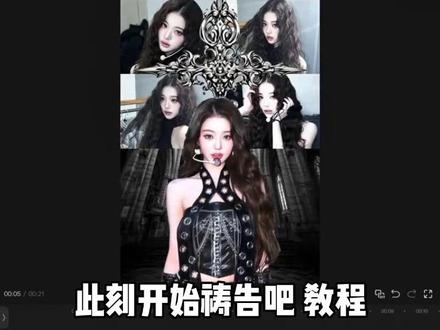 02:55查看AI文稿AI文稿
今天剪这个, 导入背景图,再添加对应的音乐点节拍,自动裁点背景图,对齐结尾,接着画中画,添加十字图,抠像,把绿色抠出,继续画中画,添加人物图片,缩小一点,放下面 抠像,把人物单独抠出,时常对齐结尾,再导入不同服饰的人物图,这里抠像,把衣服扣出,覆盖在原有的衣服上方。十字图和服饰图,我们图片设计输入这段话, 这里的一些元素都可以根据自己的想法修改,比例三比四,清晰度二 k, 等待一会后会有相应的图片,如果不满意还可以重新抽卡,直到满意为止。接着幅图,我们导入一张人物图,记得把面部打上马赛克,输入这段话,点右边箭头后,等待一会就会有对应的图片, 如果有不满意的还可以添加到对话,让它针对某些元素进行修改,或者我们还是在这里让它重新生成,满意的话直接保存就可以了。回到剪辑点十次图,在第四个黄点处打关键帧,移动到开头,把它往上移出屏幕,接着在第十一秒位置继续打关键帧,往后十五秒位置把图往上移动, 结尾处再全部把图片移出屏幕。点幅四图开头打上关键帧,把不透明度调为零。第四个黄点处往前一点,再打上关键帧,往后移动一点,把不透明度改为一百,继续往后一个黄点,不透明度改为零。接着往后出三个节拍,前一点位置打关键帧,往后一点,不透明度一百, 再往后一个黄点,不透明度零。继续往后三个节拍。同样这样操作,一共做四组,在十一秒处继续添加画中画,放大一点点抠像,抠出人物, 再把层级拉到倒数第二个,接着开头位置打上关键帧,人物往下移动一点,往后两个节拍,把人物稍微移出一点,进度条,往后移动一点,手动打上关键帧,再次往后移动两个节拍,人物往上移动进度条,再往后一点,打上关键帧, 重复前面两个操作,一直到最后把人物露出。就像这样,在第四个黄点处添加四比三的画中画点基础属性缩放改为五十,放在左上角,继续导入三个,这样阶梯摆放层级里,把它们四个都放在最下面,给它们都添加动画,展开 这样的图片,一共做四组,就像这样,在第四个黄点前的位置添加特效,震动屏闪,缩短时长,作用对象为全局,并复制多个,像这样摆放一直到十一秒位置,接着在后面继续添加微震闪黑汗闪动脉充特效,作用对象也是全局,这样就完成了。
382今天剪什么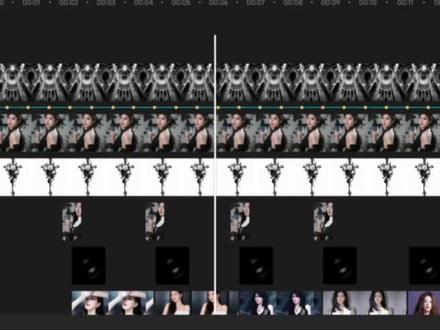 03:14查看AI文稿AI文稿
盖了帽了我的老 baby, 今天来和古月学这个最近很火的,学会了就可以绑来闺蜜座了。 首先我们准备人物修女图,这里我们用任意的 ai 软件 给人脸打上马赛克,输入这段指令,制作修女衣服,保存一张满意的。接着我们导入背景图片,再导入这首音乐,选择节拍,自动踩点画中画,导入人物图片,用抠像抠出人物,调整一下大小和位置,继续导入这个白底素材, 用抠像色度抠图,去除白色,找到层级,把件素材置底,给人物和背景添加,缩小入场动画时长一点五秒。给件素材,加上入场动画,向下滑动时长同样一点五秒。画中画,继续导入修女图, 用抠像抠出衣服,调节对齐人物时长缩短为零点五秒。放在这个钟声位置中间,打上关键针,开头结尾,把不透明度拉到最低。接着找到特效,同样钟声位置添加震动频闪特效, 作用对象为全局。继续添加心跳特效,作用对象依然为全局。继续添加叠层素材 混合模式,选择变量,对其中间这个关键帧位置,画中画。继续导入图片素材,找到基础属性,缩放调节为百分之五十,放在左上角十字架位置,用矩形蒙版框出合适大小 羽化,拉到二十,找到层级,把层级置顶,对其第四个节拍点位置,时常占四个节拍长度。 入场动画选择展开后面的,同样这样操作成阶梯排列,做四组相同的。 接着继续导入新的图片素材以及这个天使翅膀素材混合模式,选择绿色,去掉黑色,用抠像抠出人物, 找到层级,把抠像人物放在中间,翅膀放在抠像人物后面,两个素材开始位置打上关键针,把人物和天使翅膀都移出屏幕,向后两个节拍,把素材向上移动,在终生位置继续向上移动, 在终生前一点位置向下移动,这样做一个停顿效果,后面在终生位置都这样操作,直到人物移动到顶部, 见素材在相同位置做同样操作。最后添加一个左右摇摆特效,作用对象为第一个抠像人物,大小、强度、氛围都拉到二十。所有终生位置都添加心跳特效以及微震频闪特效就完成了。
30古月学剪辑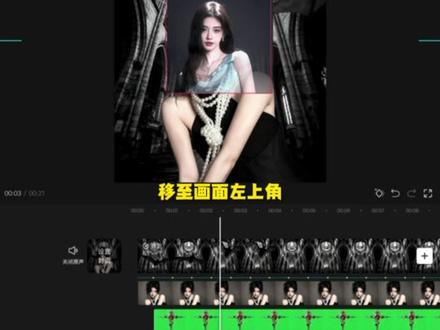 02:59查看AI文稿AI文稿
来了来了来了!全网艺人求的,此刻开始祈祷吧!今天一步步教会你同款效果! 首先导入复古歌特教堂的视频素材和这首背景音乐,点击节拍,选择自动踩点,然后用变速里的自定义变速把视频时常对齐。音乐结尾 如果没有合适的教堂视频素材,我们就可以自己制作。点开图片设计,输入这段歌特教堂的提示词 模型,选四点一,比例三比四,清晰度二 k, 选择生成满意的一张。接着用沉浸式短片二点零上传刚才做好的图片,输入这段动态视频的提示词模型,用二点零 fast 比例设置四比三,时长十五秒,等待一会儿就生成可以用的视频素材了。 另外需要用的十字架素材和人物修女服素材也可以这样生成,预览效果合适后直接保存。接着画中画,导入女朋友的照片,点击智能抠像,抠出人物第一个小黄点处,导入玫瑰十字架,用色度抠图,把十字架抠出 层级,放在人物后面,添加两秒的入场动画,向下滑动,继续在第四到八个小黄点之间添加照片,缩放到百分之五十,打开蒙版里的限行蒙版, y 轴拉到最底下,并添加羽化效果, 移至画面左上角,再导入三张照片,同样的方法,每隔一个节拍阶梯式放置这里记得把四张照片层级都置顶, 结尾打上固定针,复制三组,再替换成不同照片。第三到五个小黄点之间导入秀女服照片,把人物抠出中间位置,点开不透明度,打关键针,再开头和结尾,把不透明度拉到零, 复制四份对齐上一个画中画开头前面四份分别选中添加特效心跳,第五份添加特效马赛克闪切时间轴一道开头添加四个节拍的特效暗黑蝙蝠,之后添加特效震动和特效斜向模糊复制十六份,放到每个小黄点处, 最后加上五份两个节拍的波纹闪动,放在每组画中,划开头十一秒位置,重新放一张抠像的修女服照片,层级放在十字架前面,修女服和十字架素材分别打上关键帧,后移一个节拍点,把两张图分别向上移动, 后移三个节拍点,打固定针继续后移一个节拍点,两段素材再往上移动一点,做出缓慢上移的效果。后面同样操作,再把前面的震动和斜向模糊复制,每隔四个节拍放置一次,十一秒处添加特效左右摇晃,最后给修女服图片单独添加人物特效闪影。 怎么样,你学会了吗?
1675汀汀爱剪辑 00:17查看AI文稿AI文稿
宝子们不要再找了,这个超火爆的,此刻开始祷告吧!卡点视频制作教程,方法很简单,三秒教会你!首先戳一下这个箭头,复制一下链接,一定要复制哦!接着我们找到这个,进去就会跳转模板,最后点这里上传照片就可以了。
95暖子羊 02:48查看AI文稿AI文稿
首先导入底图和音乐,给音乐添加自动裁点画中画添加照片,并点抠像 放大拉长对其结尾。再添加十字架素材,用色度抠图去除背景层,机里人物始终置顶第三个节拍,三张图都添加关键帧,然后底图和人物开头放大,十字架则向上移出画面,做个缩小效果。导入同张闭眼画面,教大家怎么制作 点图片设计,这里需要提前将人脸马赛克模糊半张脸,保留眼睛描述词改为闭眼模型,用五点零比例四比三,清晰度二 k, 保存备用。再输入十字架描述词,选择一张满意的点,添加至对话素材。正在上传玫瑰图片,把玫瑰融合到十字架, 随时调整细节,再把背景改成绿色,同样模糊人脸。上传修女服饰和原图参考服饰,并给人物换上, 保存满意的效果备用。给眼睛添加矩形门板,只保留眼睛,雨花拉大,边缘过度自然 时长零点四,再点不透明度,添加三个关键帧,两边零,中间一百。继续上传服饰图,抠出服饰和眼睛一样的操作。添加特效泡泡变焦,所有特效对应项都改全局 特效,波纹闪动和发光。二、注意层级,置顶画中画添加水波纹素材,混合模式改绿色。像这样第四个节拍导入视频裁剪比例四比三 移到左上角,层级质地。第四个节拍开始,视频时长依次更短,下面两个可以用限行门板让边缘更自然羽化拉大。再添加散光弹动特效,复制两份。 这四个节拍为一组,后面复制三组。选中人物添加特效回弹摇摆参数速度二,大小五,前面做好后再加入人物照片层级向后移,开头添加关键帧,间隔三个节拍向上移,再间隔三个移动。 十字架开头关键帧半个节拍后向上移,后面根据人物关键帧的位置在相同位置添加向上移动,主人物图则缩小。为了制作前快后慢效果,两个关键帧中间位置靠前,比如十字架向上移动则多移动一点,而人物缩小则多缩小一点。 背后出现人物的位置,只需要添加散光弹动,把模糊和发光调零,间隔三个摆放,最后背后人物也添加回弹摇摆特效就完成了。
2282来根薯条 02:47查看AI文稿AI文稿
像这样的视频怎么制作?首先准备好音乐和图片,调整下人物图片,如果有图片,点击动画,选择缩小的入场动画,时长调整为一秒左右。 人物图片也是同样的操作。首先肘在第二个黄点的位置画中画到一张绿幕素材,点击抠像,选择色度,抠图 取色器取绿色,并调整一下强度,调整一下图片的时长。点击层级,把画面置于底部,调整一下图片大小与位置,点击动画,选择向下滑动的入场动画时间轴,在第三个黄点的位置画中画,导入一张修女图片,点击不透明度,把不透明度调整为八十左右。 调整图片时长到下一个黄点的位置,点击动画,选择渐显的入场动画和渐隐的出场动画,时长各占一半。再调整一下图片的位置,在第三个黄点的位置。再导入一张图片或视频, 调整一下图片大小,把它放在十字架左上方的位置,如果这里有多粗的部分,可以用蒙版调整一下,再拉一点羽化值。点击层级,把画面至于底部,在下一个黄点的位置,再导入一张图片或视频, 这里把图片放在右上角的位置,接下来就跟上一张图片进行同样的操作。这张图片弄好之后,点击特效, 添加左右摇晃的画面特效自用。对象选择画中画,调整一下参数,把强度拉为十,速度调整为六十。调整一下特效时长与画中画保持一致,时间轴移到第二个和第三个黄点之间,再添加震动频闪的画面特效,调整一下特效时长到下一个黄点中间的位置。 作用对象选择全局调整一下参数,把速度调整为五十,发光调为零。点击复制调整一下特效的位置,像我这样摆放在第三个黄点的位置,再导入播完视频, 接着制作最后一个画面的效果。时间轴,在黄点的位置,点击基础属性,打上关键帧,移到下一个黄点的位置,调整一下缩放。时间轴,在两个关键帧中间的位置,再调整一下缩放。根据音乐的节拍点调整下关键帧的位置。 同样的方式,根据音乐节拍点对后面的人物也要进行调整,这里把人物和十字架都向上调整,弄好之后在对应的位置再添加震动频闪的特效,注意这里的特效发光参数要为零。
642好困芽.(剪辑版) 00:17查看AI文稿AI文稿
来了来了,这个火爆的向神明祷告把卡点视频制作教程来了!方法很简单,现在三秒教会你。首先碰碰右下角箭头,这里复制链接,一定一定要复制一下哈!接着打开老朋友小黑工具,才能自动跳转到专属模板,再剪同款,这里依次上传照片就可以了。
3容 04:44查看AI文稿AI文稿
此刻开始祷告吧!剪辑教程 首先我们先导入这张背景图,添加音频,将图片拉长对齐。音频画中画,新增画中画,加一张人物图,工具栏右划,找到抠像,智能抠像,再把画中画拉长对其片尾, 点击音频,给它加上节拍,自动裁点画中画,加入这个十字架,图片拉长对齐倒数第三个节拍点, 把十字架放大,点击人物图片右滑,找到层级,点击顶部,点击主轨道图片,添加动画,动感缩小一点三秒。 点击人物图片也是添加动画动感缩小一点三秒。在第四个节拍点处新增画中画,在工具栏中找到编辑,调整大小,裁剪比例一比一, 图片时长缩短,共占五个节拍点,手动缩小图片,再放到左上角工具栏右滑,找到蒙版,选择限性调整参数,羽化六十六, 把蒙版往下拉一点。剩下三张图也是同样做法,像我这样摆放。从第二张图片开始,照片时长逐渐减一个节拍,点击十字架图片层级移到顶部, 画中画抠像,人物层级移到顶部,后面的这三个部分也是同样的做法。 接着在这个位置新增画中画,拉长对齐片尾,工具栏右滑抠像,智能抠像,将人物缩小移到下方,点击十字架图片开头,打个关键针,再把图片上移出屏幕 时间线,来到第四个节拍点处,把图片向下移出来,来到第二个扣像人物开头,点击十字架图片,打个定针, 往后四个点处,将十字架向上移一段距离,来到这个关键针的前面,再把图片向下移一点时间线来到第三个关键针 往后四个点的位置,再将图片向上移一段距离,来到这个关键帧前面,再把图片往下移一点,再往后四个点位置,把图片向上移 这个关键帧前面。再将图片向下移,来到结尾,图片向移出屏幕外。第二张扣向人物的开头打个关键帧,第二个节拍点处,将图片向上移一段距离,第三个帧的前面一点,把图往下移一点, 这五个点处都把图片稍微上移一点,再往后两个点处,图片上移至满意位置,接着再找到层级,把它拖动到中间第四个黄点处,添加特效,画面特效震动频闪, 调整参数强度三十,作用对象,全局。再把特效复制,拖动到下个片段,一共是加了十六个这个特效,来到这个位置,继续加特效回弹摇摆 作用对象,第二张抠像画中画,调整参数大小三十,再加个回弹摇摆特效。作用对象,第一个抠像画中画,调整参数大小三十,再回弹摇摆特效的第四个点处,添加特效交叉震闪, 调整参数节奏十五,作用对象,全局。 复制一个,往后四个节拍点位置,把特效拖移过去,再复制一个,再往后四个节拍点位置,把特效拖移过去,添加特效荧幕造点。 作用对象,全局。最后再加个特效发光 hdr, 调整参数。
885遇暖祎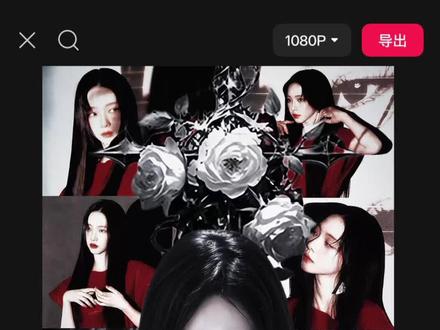 02:39查看AI文稿AI文稿
哈喽宝宝们,今天这期我们来做这两天爆火的此刻开始祷告吧! 首先导入一段古典教堂的背景图,再导入这首音乐,点击节拍自动踩点。 接着导入这个十字架素材,点击抠像色度抠图,去除掉绿色部分,点击动画添加动画向下滑动, 时长为二点三秒。继续导入一张人物素材,依旧抠出人物,调整大小放在合适的位置,添加动画动感缩小时长为二点三秒。在四个小黄点的位置点击新增化中化。 导入人物素材,比例为四比三,调整大小放到左上角,点击层级,将图片置顶后面。继续导入三张人物素材,间隔一个小黄点排列,后面再重复做三组。在第十二秒的位置 继续导入一张人物素材,点击抠像抠出人物,点击层级将人物至中,再开头将人物移出屏幕,打上关键针,同样也给主人物打上关键针。 时间线移动到下两个小黄点处,将主人物缩小一点,在同一个位置将抠像人物往上移动一点。继续移动两个小黄点,主人物缩小一点点,抠像人物往上移动一点,以此类推,直到抠像人物完全露出来。 时间线移动到开头,添加人物修女服饰照片,时长缩短到一秒,点击抠像抠出人物,点击混合模式, 在中间位置打上关键帧,将参数拉到六十左右,在开头和结尾位置把参数拉到零,复制三份, 分别放在这三个位置。再添加一段水波纹素材,时长也是一秒。点击混合模式,选择绿色,去除黑色,和修女图摆放的位置一样。再点击特效,添加特效,震动时长缩到最短, 在中间位置打上关键针,在开头和结尾把参数拉到零,再增加特效震动频闪,接着复制这两组特效,放在每个小黄点处,一直到十一秒的位置,再增加特效左右摇晃作用对象选择抠像人物参数拉低一些,最后点击滤镜 添加,这两个滤镜就做好了。
2547橙子爱剪辑 00:52查看AI文稿AI文稿
教你制作画衣服画,画出坚定的步伐变装,这个也太好看了,赶紧艾特你的小蛋糕也来做一个吧!首先拍摄一段跟随音乐跳舞挥手的视频,换身衣服,再拍摄一段挥手跟随音乐跳舞的视频。 首先导入两段视频,即原作者音频。第一段视频,再挥手挥到一半位置,裁剪后面多余视频。第二段也再挥手到一半位置,裁剪前面多余视频。给后半段添加一个轻微放大特效,再将它的强度和放大都拉到十五,视频搞定看成品。
5960骚峰学剪辑 00:08查看AI文稿AI文稿
来了来了,最近这个超火爆的,此刻开始向神明祷告吧!卡点视频制作教程来了,方法很简单,主播三秒教会你!
0琦琦吖


