su模型做椅子教程坯子

粉丝9.5万获赞81.5万
相关视频
 02:10查看AI文稿AI文稿
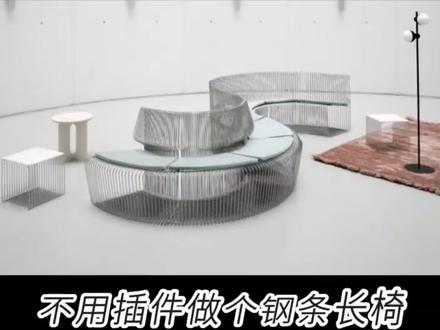
插件做个钢条长椅,先花三秒思考一下,先画个矩形,画出轮廓,画弧线,圆角 清理一下,层组移动一下画半圆,旋转复制, 面上画小圆,不知道每个节点? 对了,欢迎大家使用这个免费的建筑学长哎炫眼 s u 插件,能够一键炫眼生成精致的建筑室内 景观或城市鸟看效果图,即便是简单的体块也能快速生成方案。同时还支持一键生成彩色总平图和彩色户型图, 就连功能分析、爆炸分析等各类专业分析图也能快速生成。百度搜索建筑学长进入即可下载场景,也支持在网页端和 app 直接使用,完全免费,不限次数。好了,回到正题, 选择路径,路径跟随小圆,路径跟随所有小圆。全选层组,全砖复制轮廓 镜组在边上画小人用面跟随小人删掉面能做了,就是有点硬。加个坐垫,把路径拿上来,偏移两次挂线封面。点击评论区带你把 i c u 基础玩透! 拉个厚度成组,画个比轮廓稍大的体型,拉个厚度成组,旋转复制。 这俩不要全选实体工具,先合并,再减去坐垫 进组,先一个宽度,剩下的双击重复操作,再选择面, 按上键锁定篮轴,强制拉起,最后贴上彩纸, nice!
 01:06查看AI文稿AI文稿
这种线条椅子怎么做?最快?还是老规矩,给我一分钟。先画个方块,画壶,推过去挂平面。切割不要的面,删掉以不缩放。调整一下。画弧线。圆形 权重。边线使用圆角工具成组保护起来。画个稍大的面。复制后成组。 两个方向分别旋转四十五度。右键模型交错。清理不需要的部分,划线补齐。 最后分别线转数题。哦对了,同款插件已经准备好了。 最后给个材质。那点个小关注,建模不迷路。
170建筑学长AI电脑版 11:33查看AI文稿AI文稿
大家好, 欢迎大家来学习 su 草头大师课程,我是主讲老师沐辰,本节课程我们一起来学习圆形酒吧以模型的制作。首先来看一下对应的这样一款 九八椅的一个模型,那么在这里的话呢,我们可以看到啊,他的一个造型的话呢,在这里有一个弯曲的一个形状,效果 好,那么接下来的话呢,我们在软件当中来进行一个模型的制作,首先打开草图大师软件, 切换到前视图当中,在前视图当中来创建一个举行平面举行的尺寸设置为一百五十乘以六百并回撤,然后通过 偏移工具将平面向内偏移三十的距离。在激活直线工具,把这两端给他进行一个绘制连接,然后左端的这个平面选中并且删除掉, 删除完成之后选择下方的这一条直线,激活移动工具向右移动五十的距离。因为在原图当中呢,这里他是有一个倾斜的效果的,而不是直接下来的,所以呢我们需要去模拟出这样的一个效果。 然后接下来通过卷纸工具从这里向右输入九十并回撤来生成一条辅助线,然后激活圆弧工具,从这里他的一个香蕉的焦点开始,然后绘着一个相切的圆弧, 汇解完成之后通过推拉工具推拉四十到厚度。好,那么这里的话呢,我们就推拉完成, 那么这里的话呢,我们可以直接啊先向后方推拉一个二十,然后再向这里推拉一个二十, 那么保证他的一个终点是位于这里的一个圆点处,然后通过擦除工具把这里的一个多余的线条给他进行擦除,同时选中这一条辅助线并且删除掉, 删除完成之后,接下来选中这里的一个平面,也就是顶端的这个平面。激活移动工具, 向红轴方向来移动一个五十的距离。好,然后选择所有的模型给他创建一个群组,创建完成之后进入到顶市 当中。激活旋转工具,以坐标原点为他的一个旋转基准点,然后按一下康车键,输入九十并回撤,然后再输入三 x 并回撤。 好,那么这里的话呢,四条支撑腿就已经制作完成,那么接下来的话呢,我们来制作顶部的它的一个面板结构,那么顶部的话呢,我们可以从这里激活 圆,然后呢创建一个圆形平面,然后输入他的一个半径值为一百五十并回撤,同时输入八十 s 并回撤,调整他的一个分段数, 然后双击当前的圆形平面,进入到前视图当中。激活移动工具,锁定篮轴,向上 移动,捕捉对齐啊,最顶端平面,也就是这里, 这里是他的一个最顶端啊,然后通过推拉工具向上推拉,输入一毫米并回车。 通过偏移工具向内偏移一毫米,再向上推拉一毫米,再向外偏移一毫米,然后再通过推拉工具向上推拉。这里呢直接双击就可以了,通过擦出工具把这里多余的边线给它擦除掉。好,然后的话呢我们再来 选中顶部的所有的这个模型。激活移动工具,按康折键向上移动,复制一个,然后通过缩放工具来进行一个 镜像。好,然后呢我们再选择这一个模型。激活移动工具,向下锁定蓝轴,移动五折,对齐到底端的这个模型顶部,然后呢选中顶部的这一根中间的这根线,并且删除掉, 那么这里他的厚度没有办法去确定,对吧?我们可以先选择所有的模型,点击右键创建群组,然后激活举行工具,从这一点开始,不做, 我们随意输入他的一个宽度,比如说二十,然后逗号输入他的高度为三十,并回撤。好,然后呢我们双击进入到编辑组,选中顶部的这个平面,激活移动工具,从顶端进行捕捉,然后锁定蓝走, 捕捉对齐到这个平面的顶端,那么这样呢,它的一个整体的高度就是三十,这个平面呢,我们可以直接双击并且删除掉。 好了,那么现在的话呢,顶部这样的一个模型就已经创建完成,接下来的话呢,我们来创建这个圆形的一个连接, 圆形的连接的话呢,我们从这里先通过卷纸工具,从他的一个底端向上输入一个一百五十,并回撤,生成这样的一个辅助线, 生成辅助线之后,那么接下来呢,通过这里的直线工具,从这一点开始,然后呢锁定红轴, 好捕捉到坐标原点,我们看一下它的长度,在右下角,它的长度显示一百五十七毫米,对吧? 那么接下来呢,我们激活圆形工具,以坐标圆点为他的一个圆的圆心,然后创建一个圆,并输入他的半径为一百五十七,并回车,同时输入八十 s 并回车调整他的分段。 然后接下来呢,我们可以直接双击当前的这个圆形平面,点击右键创建群组,激活移动工具, 锁定篮轴,向上移动一百五十并回车。好了,那么现在的话呢,他这里的一个圆我们就已经常见完成,接下来呢需要去绘制他这里的一个洁面的形状, 这个洁面的形状呢,可以切换到前视图当中,然后通过举行工具创建一个举行举行的尺寸,输入十五乘, 同意三十并回撤,然后选择这个举行激活移动工具 来移动,捕捉对齐到这里的一个香蕉的焦点上面,也就是当前的这一条辅助线和这里的一个蹬腿的一个香蕉的焦点。 然后接下来呢,我们来调整他这里的一个形状啊,切换后视显示模式,我们可以选择顶部的这一条线,激活移动工具,向左移动,锁定红酒,捕捉对起, 那么这样的话呢,他们之间这里就不会进行一个模型的交接。然后呢我们在激活直线工具,从这里向上绘着一条竖直的线,把多余的这些三角部分给他选中,并且删除掉好, 然后接下来的话呢,我们通过这里的卷尺工具,从这里向右输入一个五,生成一条辅助线,那么其他的四条边的话呢,分别来进行这样的操作。 生成四条辅助线之后,接下来激活圆弧工具,从这里来绘制一条圆弧。 好,那么这四条圆弧的话呢,我们就已经绘制完成,那么这里的话呢,多余的部分给它删除掉。 好。然后呢再选择这些圆, 调整一下他对应的分段数,现在呢他的分段数是五,我们给到十四条圆弧呢,分别都设置为十, 设置完成之后,把这些辅助线选中并且删除掉就可以了。 删除完成之后,然后双击当前的这个平面,激活移动工具,从这里中心点开始锁定绿洲,我们移动五折对齐到这个坐标原点 好,然后呢取消透视显示模式,然后把这里的一个圆形平面选中,点击右键炸开模型,把中间的这个圆形面给他选中并且删除掉,只需要选择这个路径, 然后点击路径跟随选择这里的界面,然后这一条路径呢选中并且删除掉就可以了。那么现在的话呢,这里的一个圆形的连接就已经制作完成 好,然后呢我们三 g 当前的这个模型,点击右键创建群组,那么这里的话呢整体的模型就已经创建完成,他的一个显示效果 不太好看,对吧?我们可以在样式当中把这里的一个轮廓线给它开启,然后呢调整一下轮廓线的一个线宽为一点五, 不要太粗了,好了,那么现在这样的一个显示效果呢,看上去就比较舒服一些啊,但是呢也不需要调整的太细啊,太细呢就不够明显。好,然后接下来呢,我们可以在 材质面板当中去选择一款木纹材质赋予给他,那么这个木纹材质呢,调整一下他的一个大小为一百乘以一百,然后把这里的一个颜色呢给他稍微的调整一下 好,比如说这里的话呢,我们稍微的调整一下, 这里给到三十,然后这个呢稍微的黄一点点,那么这里呢亮一点点,大概是这样的一个效果 好了,然后呢把其他的模型全部都赋予同一款材质好,那么现在的话呢,这样的一个模型我们就已经制作完成了,同学们呢,你们在课后 可以自己去自行的练习一下,同时啊,如果大家需要去跟系统化的学习和提升藏族大师的一个实战技术的话, 也可以直接加入到沐辰老师的系统课程里面去进行全面化的学习和提升,这样呢,也能够保证大家在 最短的时间内能学到一个最好的效果,同时陌生老师也是会给大家提供一对一的全天候的解答服务,这样更加能够保障你们的一个学习质量。 那么如果需要学习的话,都可以私信联系我陈老师。本节课程我就献给大家,分享到这里,感谢大家的观看,大家再见!
171沐 辰 01:29查看AI文稿AI文稿
这样的椅子不用插件 sketchup 怎么建模?挂断数尽量多的圆形直线,把断层半圆选择半圆边线旋转六十度,再连直线并删掉多余线面,直线画一下延长线,再画一个小圆成组,一上去捕捉延长线起点,挂直线合理长度挂弧线, 顶上画小圆做入镜,跟水调整椅子面高度并拉伸厚度,调整下大小关系,设置轴线, 画一样大小的圆形,旋转九十度并木净跟水,发现有问题,卷子两个圆层只过大十倍,同样用木净跟水解决问题,再缩小十倍,完美解决。 处理顶部小细节,先画弧形泡面,再用木晶根水解决。画圆形,推拉成圆柱做连结构件,继续画圆形,旋转一下角度关系, 同样设置轴线挂取型成组后到角,然后撸镜跟随做出造型圆滑缩放调整厚度关系,有话费线 路径跟谁处理一下边线油滑关系 上颜色 调整,样式氛围阴影改善,学会记得点赞哟!
134sketchup大叔 01:34查看AI文稿AI文稿
这样的椅子不用插件 statutes 魔剑魔卷尺确定正确比例,直线和弧线配合画出侧面路径, 调整一下造型关系, 偏移合理尺寸,连线封面, 推拉一个合适的长度出来,移动到原点。举行工具随便画一个面,推拉一个高度,并调整大小关系,挂辅助线,直线连线封面推拉掉中间的面,卷折两个成群组,优化掉椅子的废线, 再调整下这个造型关系。 实体工具的减去命令最终得到以 领子的造型画后面的支撑。先把三角形确定出来, 在椅子上把平行椅子倾斜面的平行线旋转,这个三角支撑捕捉直线达到平行状态,挂出垂直辅助线。用旋转举行工具画一个矩形,挂出连接杆的路径, 挂远做入镜跟随,给三角支撑做出厚度, 调整一下三角支撑的大小关系,不上不锈钢材质样式调整,学会记得给个关注哟!
 01:35查看AI文稿AI文稿
微缩教程,枝条凳咱们继续,咱们这个八仙桌是吧?咱们弄一个这个小椅子,是这种长条板凳,具体的尺寸大家看一下这个这个板子上面这个尺寸就行了,这是腿,四条腿一个板凳,针对于他们这个腿和腿之间是吧?还会有连接, 粘上之后按照具体的尺寸去给它裁就行了。咱们弄好了之后呢,这块就是这个腿这个头这边咱们要给它磨一个斜的三角,磨磨一个斜角,这么着呢便于粘的时候它是是 角度是这样的,仿真一点啊,先粘这两个用到的还是这个热熔胶,这个热熔胶比较 他粘完之后他比较结实,比较容易固定,如果说想让他这个不结实,咱们再给他打这个五零二也行啊,先按这个角度先给他粘上,粘一点点就行,他要粘太多了的话溢出来了,到时候硬了之后也不好处理。长度,到时候如果不合适的话是吧?可以再调他,调他的这个整体的长度, 咱们先这么着给它是吧?先给它粘上角度还可以,就这样看着还行,咱们再剪那么一块小的,粘到两个腿中间那块,因为这个比较小,咱们用这个白乳胶给它粘上就行了,放到这个相应的一个位置,嗯, 这样就可以了,这头呢一样放上一个看一下这个的时候咱们就等着这个胶水干了就可以了,下一步咱们再给他上色,可以看一下比较简单。行,咱们今天的视频先到这,咱们下个视频再见,拜拜。
41谭二狗 04:37查看AI文稿AI文稿
又是一期手把手教学,小白都会的 ai 超实用功能,给一张 su 模型图,再给一张家具参考图,把家具放到空间里,同时呢再把椅子做一下替换,最后我们会得到这么一张图, 在一个空置的家具和柜子,我们就会得到这样的一张效果图, ok, 今天我们来讲一个案例啊,就是这样的一个 s u 空间,我们要把右侧的这一组家具啊,给它放到这个空间里面,同时呢把它渲染成真实的一个效果图, 那我们来看一下怎么去操作。那首先我们还是进入这款软件好,先把这个几张图先导进来哈,家具跟场景图先导进来, 那么提示词这边我们要稍微调整一下啊,我们希望说把图二中的一个家具呢给他放到图一里啊,布置到图一的这个空间里,所以在这里要打入把图二中的家具布置在图一的客厅空间 啊,那么这个是对空间内容的一个补充好,然后选中刚刚写好的这个标签, 我们再往下拉再看一下啊,那么因为外景的话,我们看 su 这左侧呢,它是有滤纸的啊,所以这个地方我再打入一个绿色景光,点击添加,然后要选中啊,这个是外景 环境光,这里的话我们就先按照这个默认来啊,我希望整张图层暖色调,所以我们要再调整一下这个标签, 紧身效果我们也要去掉啊,因为如果紧身效果它有时候会涂面会比较糊, 那我从右侧这里我再那么因为我要是暖色调啊,所以这个蓝调时刻我就关掉了,这个刚刚多选了啊,我再取消掉 环境光,这里我们也去掉冷光,然后加一个自然光啊, 但是这个自然光它是冷掉的啊,同样呢,我打开给它调整为暖色,如果是有节省值的,我们节省值也要改一下哈,因为有节省值,等下提示词识别的是这个值, 沙发这里的话,我把这个颜色去掉,让 ai 自己去识别一下 墙面这个地方,因为我们 suv 的 右侧啊,它其实是同一种材质啊,都是这个乳胶漆啊,所以这里我先打上, 因为这个没有去打上,它在识别的时候,我之前跑过一张,它有一些地方会识别成玻璃啊,那为了保证它的同一性啊,我在这边给它限定一下我们的一个材质啊,乳胶漆。 好,发送到对话框,确保一下啊,左下角这两张图,一张是 su, 一 张是家具图啊,点击发送,把提示词发过去。好,那么图纸已经生成了,我们来看一下这个效果,整体感觉还是非常不错啊,非常好,整个光影啊,包括家具也已经迁移进来了。 好,我们看一下原图,那么接下来我们来替换一下家具啊,那家具替换比较简单,首先我们先选中这一张,确定要选中这一张, 然后点击重绘,把我们要替换的家具给它宽选出来。注意这边尽量拉正方形啊,或者是长条十六比九的左侧的这个位置,注意参考图,一定要确保它传进来了啊。然后我们把图中的椅子啊,替换成图二的椅子, 好,拉一下它的一个羽化值,点击一下,发起重绘。 好,稍等一会啊,那么他就已经进行一个局部的替换了。好,那么这个效果还是比较不错的啊,我们选中这一张啊, 选中这两张点击一下对比,然后看一下全屏啊,你看这个替换的效果还是非常好的。好, ok, 那 么这个就是这个案例的一个分享啊,然后这个是我们一位线上的啊学员啊,他的一个项目,我们今天做了一个简单的分享。
96AIGC辰 00:54查看AI文稿AI文稿
这种一体成型的木椅怎么做?首先画个矩形移动复制, 然后使用顶点编辑弯曲出大字形体。 点赞加关注,建模不迷路, 完成后成组,然后萨布迪细分迭代三次,右键转换为普通网格, 柔化后联合推拉板材厚度,然后 redo 纹理工具开启四边面模式,沿着形体贴图 你学费了吗?想系统学习 su 高级建模吗?赶紧私信我吧!
238傅总玩转SU


