claude怎么生成海报
粉丝2.6万获赞18.8万
相关视频
 05:16查看AI文稿AI文稿
接下来我简单介绍一下如何利用 cloud 复制一个海报,然后把它变成一个 skill。 我 在群里面看见有一个小伙伴 机器猫,它其实上传了几张海报,我觉得这个风格还挺漂亮的。这种风格大量的留白对我觉得挺好,我就想用 cloud 去复刻做成一个 skill, 以后我再输入文字,实际上就可以 深圳同样类型的海报,那这样其实操作很简单。我首先把这个海报的样板,然后丢给 cloud, 让他分析下这个海报的风格,设计下 style, 提示他可以希望以后能做成 skill。 那么这是 cloud 的 一个分解的过程,我觉得 cloud 还是非常强大的,那基本上把这个风格的特点基本上就梳理出来了。他大概给我看了一下,他告诉他构图的基本的法则,还有一些模板,他也提示我需不需要保存为 skill 那么好,我觉得还可以,我希望它有多套的主题色彩,因为它只给了三个,让它形成了一个单独的 skill, 它就给我生成了大概八种,我们可以看到有黑色的、黄色的、绿色的、蓝色的、棕色的,各种各样的。 最后它生成 skill, skill 完了之后,它实现帮我形成了一个叫 qq minimal poster。 那 这个时候大家需要注意一下,它给了两个选项,一个是叫 copy to your skill, 那如果我们点了这个选项,那么 cloud 就 会把这个 sql 装载在它自己的这个 sql 库里,那我们以后怎么用?我们点左下面这个加号,然后再看 skill, 这个地方就会有了,你看,比如我们可以看到 q 个 minimal poster, 这就是这个 skill, 以后我们点开它就可以使用了, 那还有一种方式就下载,下载完了之后,这个 skill 其实是可以被其他的模型它,当然我又看到了一个海报,做的挺好,这个颜色我也觉得挺好,我希望它能实现一个渐变色,它也做了个分析, 重新帮我做完了之后又把这张图它秘密的提久,他说你需不需要更新到 skill 里面,所以我就看一下现在 cloud 它这种 叫 artifact, 这种交互模式还是非常好的,因为他所生成的东西迅速可以在右边开个窗口给你显示一下,我觉得还挺好的,我就让他形成这套 skill, 现在一共有九套颜色,这个时候我又形成了,他要把这个 skill 更新了,我再点击一下就会更新过去了。 你看这个时候我就开始来试验,我说你可不可以把这个生成海报,他就帮我一共帮我拆成了四个, 有四个我们都可以点开看一下,觉得还不错。以后做成这个 cq 的 简介,做你风格介绍。我想让他介绍一下他,就我身上那个介绍的图,这是个图片,可以保存,你看这个就做的非常棒。这个风格是什么特点?我觉得特别好。对,你看这个时候我让他先试验一下, 叫做专注,是这个时代最稀缺的能力,是吧?他自己还帮我补充了一下,我觉得还可以,这就是未来在怎么用,我们可以试验一下,比如我点一下这个求果 mini, 你 看他大概他就能简单介绍一下这个。 这个 skill 大 概是什么用处,你们可以实验一下,我给你找个文化,最近我还看到这个,挺好的,把它复制一下,我们到这点生成,我们能看到这个 skill, 开始按照我们的想法,把这段文字它拆成了九张海报, 开始批量生成海报,我们一会就能看到这个结果,当我们点击这个下来箭头,是可以看到它整个的一个过程,它在做什么, 这个时候基本上他已经生成完了,我们可以看一看他的风格。第一课,人参,这世界最大公明就是所有人都会死。我们再看第二张海报什么风格?第三张海报颜色有渐变。第四张,第五张,第六张, 第七张,第八张,第九张,你看他基本上就做了个随机的安排,这些照片我们也可以全部下载,把这个点一下 download, 它就下载了,下载完了之后我们看,啊,这,哎,点多了,你看它其实都是可以用的,是吧?现在你来看,其实用 cloud 去做这种 skill 还是非常容易的,那我们可以看一下这个 skill 里它到底写了些什么,我们点一下 manage skill, 我 们有一个叫丘格 minimum post, 那 我们可以看一下啊,这是大概在二零二六年的三月十七号我创建的,你看它有它的描述, 整个的这个可以考走的,你看单据民言加极简插图加配景加大量留白,等于书签式海报。第一步是收集信息,第二步是几种主题颜色,是吧?还有插图库啊,他是提前预制好的,还有包括插图选择,速查, 去用 html 的 模板来生成。第五步,渲染命令迭代的规则。巴拉巴拉巴拉。大家其实看到这个 skill 其实就是一个操作手册,它是带流程的,有人在问我这个 skill 和 agent 到底有什么区别?我们可以理解为 agent 就是 一个干活的工人, 而这个 skill 就是 他们手上拿到的这个图纸和工具,你要这么理解就 ok 了。好,今天我的分享就到这,我是秋哥,我们下期见。
24认知策展人·秋哥 00:58查看AI文稿AI文稿
gbt 六啊,马上就要发布了,我让 cloud 来帮我们生成几个海报,讲解一下它的对比啊。能力让它生成一个 h t m l 格式或 pdf 格式发送给我,让它生成这个 h t m l 格式的,看它这生成的效果啊, gbt 六对吧, a g i 最后一公里代号土豆等等之类的。然后还有讲解它的能力, 这个积分测试的图片啊,都是他自己一次性生成的,十八个月的技术冲刺啊,从二零二四年的第四季度就开始了啊,然后去进行生成发布啊,就是我想生成图片的形式啊,发现他没有, 我直接跟他讲能不能直接生成图片形式格式给我下载,然后他直接生成了 p n g 格式啊,他还给了一个全景图,就是一个图片包含所有的信息啊,然后呢,我让他生成一个文案,就是我需要发公众号和抖音,在那这个他给我生成了两道文案,抖音的 是什么?公众号版本的是什么?而且改写的也是非常的好。如果大家也想使用到 cloud 或者是 g p t 的 话,都可以点击我主页的置顶作品找到我。
14阿坦说Ai 01:02查看AI文稿AI文稿
设计师和自媒体人注意,搞定全套视觉内容,现在只需要瞪瞪嘴! adobe 和 clone 强强联手,五十多款核心创作工具直接接入大模型,这不仅是聊天机器人的升级,而是生产力工具的彻底进化。你看处理人像照片,上传后输入指令, 它就能够自动修复高光,提亮阴影,直接裁剪出你需要的完美比例。做电商或者是社交媒体海报更简单,告诉 closed 你 的需求,它会从 adobe 设计库里调用模板,一句话就能够把背景改成你想要的颜色,还能够一箭无缝的跳转到原声软件里,继续 精细化调整资产。最让人头疼的视频尺寸适配,现在也是秒击完成,横屏转竖屏直接丢给他说一句,适配短视频平台画面主体自动居中 排版直接搞定。从头像排版到视频, ai 的 强大理解力加上 adobe 的 专业底子,这种全新的工作流才是真正的效率神器。好了,想体验的小伙伴可以关注一下。
92AI焦点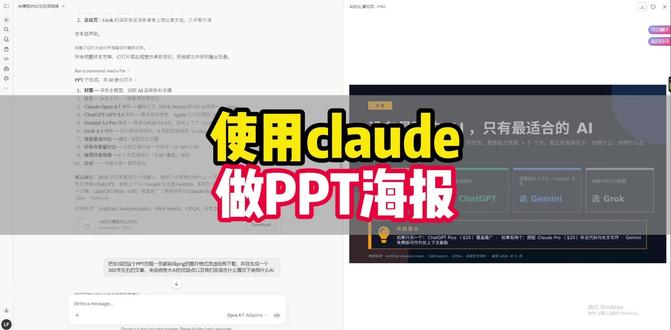 01:18查看AI文稿AI文稿
我发现使用的克拉的用来做 ppt 啊,以及做图片也是非常的强,我们来看一下,我直接让他帮我分析一下这国外的四大 ai 都有哪些区别,以及我们在什么情况下应该 用哪一个 ai, 然后让它生成一个海报或者 ppt 的 形式发送给我。然后呢它就直接生成了一个 ppt 啊,我刚才点击下载,然后打开看了一下,它一共生成了十页啊,不知道看一下大家觉得效果怎么样,这是每页的内容啊, 总结啊等等之类的应用场景啊,非常好。然后呢我在想我是截图呢还是什么之类的, 要把这个图片全部保存下来,然后我直接跟他讲,把这个图片里面 ppt 里面的内容直接生成一个图片的形式啊,发送给我,并且让它生成一篇三百字左右的文案啊,来讲讲各大 ai 的 优缺点啊。然后呢他首先把这个 配套的文案生成下来,并且呢把这十张啊图片也能直接生成下来,我们直接点击这里下载就可以了,直接下载看到没有? 如果大家也想使用的 cloud 的, 用来写作科研,做数据分析,做海报,写代码等等,都可以点击我主页的置顶作品找到我。
54阿坦说Ai 00:26查看AI文稿AI文稿
这个 ai 能画图出海报,生成视频。这个 ai 能生图 p 图。这个 ai 能克隆数字人做特效。这个 ai 能写歌。这个 ai 能声音克隆。这个 ai 能写方案和灵感收集。这个 ai 能模拟面试官帮你做面试辅导。这个 ai 能帮你写汇报、写文案。这个 ai 能写代码。 这个 ai 能总结会议纪要和实时翻译。这个 ai 能读文献总结资料。这个 ai 能做海报和插画。这个 ai 能一分钟生成 ppt。 这个 ai 能写长文案。
3.5万冤种小徐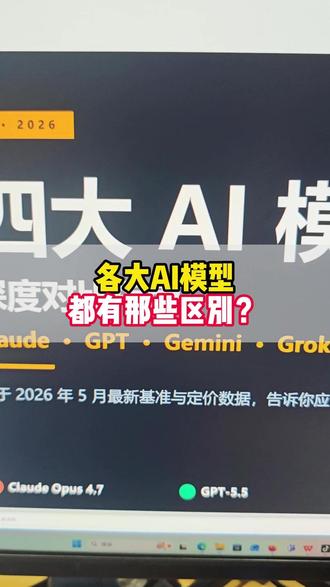 02:50查看AI文稿AI文稿
大家都知道国外的这四大 ai 非常的强,分别是 cloud gt、 gmail 还有 gark, 但是呢,还不知道在什么情况下该使用到什么样的 ai。 今天我做了一个 ppt 啊,来给大家分享一下我们在什么情况下应该选择什么样的 ai。 首先我们大致来看一下它们的区别啊。 首先第一个 cloud, 主要就是代码与写作能力强,而且呢细致,就是 它的逻辑性啊,以及 ai 的 幻觉率啊,非常的低。第二个呢就是 gpt 啊,全能选手,什么都会啊,不管是通用任务啊,画图啊,做 ppt 啊 等等之类的,都是非常的不错,专门的呢,主要就是学术啊,比如说我们查论文线啊,查资料或者是 上下文啊,也是非常长,并且性价比也是非常高,比较便宜啊。第四个就是 guac, 它的特点就是实时数据啊,因为它背后有个 x 平台, 数据非常的强,并且呢推理我感也是非常厉害啊。然后来详细看看各大 ai 的 区别。首先第一个 cloud, 就是 代码数据文本处理啊,强,而且呢安全性高,以及上下文以及输出能力强,一次性最多可以输出十二万字幅啊, 并且逻辑清晰,最适合就是处理复杂的代码以及数据文本文档合同,论文报告等等这些长文本的任务啊。第二个就是 gpt ppt, 主要就是通用模型,写作,编程分析都能啊,还有 agent 啊,以及生态馆,就是它能接入很多种插件啊,并且呢画图,音频,视频啊,生态完善,它更适合于呢日常办公,内容创作,自动化任务 等等这些啊。第三个专门来,主要就是推理能力 ok, 然后上下文文本长以及性价比高,注意点呢?它的缺点就是啊,代码能力弱以及 ai 率啊,这个风格就是 ai 率比较 高,最适合的就是学术超长文本文档以及视频的处理。 第四个就是马斯克的这个谷 rock, 它这个就是实时数据和推理能力非常强,因为它的算力啊也是挺高的。如果大家适用于做新闻以及推理的话和一些需要独特的风格,因为它说话非常幽默风趣啊, 就可以使用到 rock, 那 这里有它们的价格对比啊。如果大家也想使用到这些 a 啊,都可以点击我主页的置顶作品找到我。
31阿坦说Ai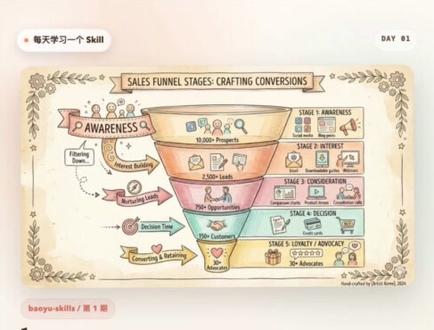 01:51查看AI文稿AI文稿
你一定在社交媒体上刷到过这种信息图,数据清晰,排版讲究,一张图就能把一件事讲明白。今天这个 skill by uinfographics 帮你用一份 markdown, 直接生成同款二十一种布局,二十一种风格,自由组合,一键出图。 先说布局,它把信息图拆成了二十一种结构,每一种都对应一类内容表达。比如 final 适合转化漏斗, pyramid 适合层级关系, mindmap 适合知识发散。不管你是做教程报告还是产品说明,都能找到最合适的版式。 再说风格,同一份内容换个 style, 气质完全不同。 craft handmade 是 手绘纸感 technical schematic 式技术蓝图。还有像塑封乐、高峰、赛博朋克一套知识能反复包装成不同视觉版本,做内容矩阵,特别高效。 用法很简单,给他一份 markdown, 他 会先分析内容,推荐最合适的布局和风格组合,你也能直接指定。比如 final 加 corporate memphis, pyramid 加 technical schematic, 比例也能控制。九比十六竖版,三比四方版,十六比九横版。按平台需求来, 这个 skill 特别适合经常需要把复杂内容讲清楚的人。知识博主、产品经理、教育创作者,或者任何想提高信息传播效率的人,不用学设计工具,不用找模板。 markdown 进信息图出 一句话总结, bioinfographic 不是 单纯出图,而是帮你把内容重新组织成更好理解的画面。每天学习一个 skill, 我 们下期见。
33赛博牛马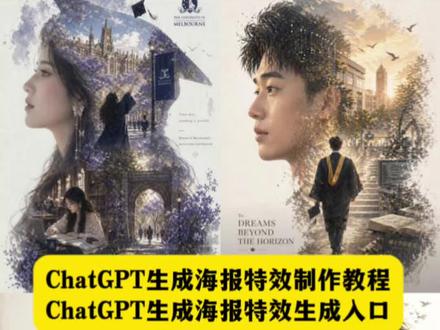 00:19查看AI文稿AI文稿
这个超火的恰恰 g p t 生成海报特效 ai 指令给大家找到了,方法很简单,首先找到右边这个图标,复制这个步骤,然后打开老朋友剪映,找到底部的图片设计,然后打开智能设计,然后在参考图这里上传一张自拍照片,粘贴我评论区的指令,看不见的截图保存,最后点发送就做好了。
250恋昨日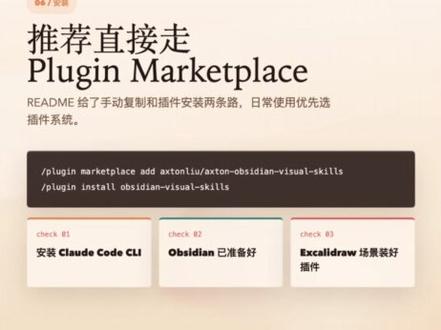 02:21查看AI文稿AI文稿
每天学习一个 skill, 今天看 xten absidian visual skills。 它把 cloud code 和 absidian 连起来,生成 extradrill、 mermaid 和 canvas。 一 句话,把文本想法直接变成可编辑的可式化资产。 这个套装解决的是一个很具体的问题,知识整理时,图总是最后才补。现在你可以先描述结构,让 still 直接产出 obsidian 能打开的图。所以它不是画图玩具,而是文档、笔记和演示的生产力入口。 rimi 里最重要的信息是,它包含三类可视化 skill, excculateral 负责手绘感图表, mermaid 负责专业流程和时序, canvas 负责交互式思维整理。三者合起来,覆盖了从草图、技术图到知识地图的常见场景。 第一个是 excalibur 图表生成器,适合流程图、关系图、架构图和思维导图。它支持 obsidian 模式、标准 dot、 excalibur 文件以及动画模式。触发时只要说 excalibur 画图、流程图或者思维导图就很自然。 第二个是 mermaid 可适化器,适合放进文档和工程说明。它支持流程图、循环图、对比图、思维导图、持续图和状态图。更关键的是,它内置了语法错误预防机制,减少 mermaid 常见翻车点。 第三个是 obsidian canvas 创建器,输出的是有效的 dot canvas jason, 它可以做中心发散的思维导图,也可以做自由布局的复杂网络节点大小、颜色关系、连线和分组都会自动帮你铺好。第一版 安装方式,最推荐走 clock coke 的 plug in marketplace, 先添加 external slash xten absidian visual skills, 再安装 absidian visual skills 如果只用 excalibrium, 记得 excalibrium 里也要装好 excalibrium 插件。 使用时记住一个顺序,先选图的载体再说清结构手绘感用 excel, 工程文档用 mermaid, 知识地图用 canvas。 每天学习一个 skill, 我 们下期见。
928赛博牛马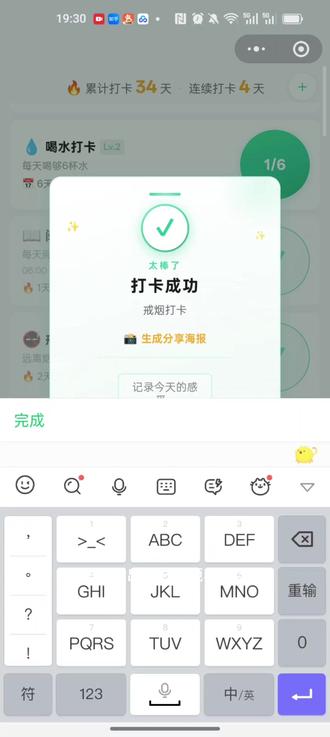 04:48查看AI文稿AI文稿
这个是我用 cloud 开发的一款微信打卡小程序,呃,小程序名称叫做万佛打卡, 然后这是首页,首页的话是一些打卡项目,然后的话,呃可以在这里点击打卡, 打卡的话这里会弹出来一个呃小悬浮框,然后的话你可以就是呃文字记录啊,或者添加一些图片,然后做一下记录, 呃,也还可以生成那个分享海报,呃,这是一个简单的一个分享海报。 然后第二一个的话是这个统计的功能,统计的功能这里有按周统计,按月统计,还有一个全部的一个统计,然后点击这里的话可以看到是你的具体打卡日期情况。 然后第三个的话是这个,呃累计的打卡的一个排行, 还有一个就是连续打卡的一些一个排行。 然后第三个的话,呃,最后一个的话就是我的,我的。这里的话,呃一个的话是有这个打卡提醒, 第二个的话是这个跟好友邀请互相一起打卡,互相监督。 第三个的话就是这个,呃打卡项目,在这边的话可以选择加入新的打卡项目,或者是退出新的打卡。呃,退出打卡项目啊,这边也可以创建自定义的打卡,自定义的打卡的话就只有自己能看到这个打卡项目, 然后这边还有一个勋章,勋章的话也就是为了打卡设立的一个奖励的机制吧。 然后这个是从用 cloud code 开发的一个呃小程序,呃, cloud code 的 话,它会有一个,目前的话它会有一个问题啊,就是说对一些图片的话它是没办法识别的,然后我这边的话是使用的呃, 迷你 max, 迷你 max 的 一个图片识别的一个开放 api, 然后去集成到里面去的,所以说在使用的时候它也是可以做图片识别, 就是对于一些界面或者 u i 设计的话,这一块的话想要做成什么样子的话,最好是先有一个 u i 的 一个设计图嘛,然后把那个图给那个卡的,让他照着去画去设计,这样的话是可行的, 如果他本身的话是没这个能力的,但是也有可能有其他的写工具。目前的话我是用我自己的这个 mini max 大 模型里面的图片理解理解的那个呃 api 去做的,然后呃 这个的话就是基本上我是一行代码没写,从开发到调试都是用那个卡的写的,然后就感觉现在的话就是, 呃只要你知道这个整个的这个流程吧,就是你不需要懂的代码,当然这一个的话就是呃目前我觉得这个最大的问题就是这个性能,这个反应确实不太好。我用的是微信的云开发这一块的话,呃, 不知道是微信云开发还是真正的就是代码的一些质量问题这一块的话,我也在逐步慢慢的优化吧,就是大家也可以一起讨论一下,分享一下这些小程序的开发还有优化的一些经验吧,欢迎大家评论。
4万佛AI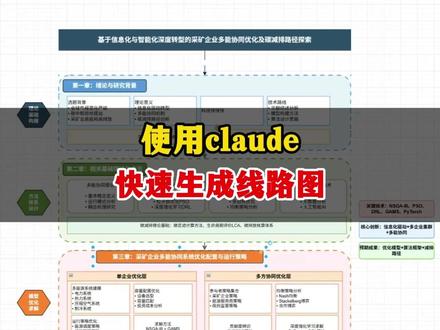 00:50查看AI文稿AI文稿
很多朋友画这种科研技术路线图的时候,还在一个一个手出啊,今天来给分享一个非常简单方法, 可以一次性帮我们生成好相对应的技术路线图,并且可以去进行二次编辑调整,其实非常的简单,我们只需要使用到 cloud, 然后把我们这个需要的图形,并且呢把自己的内容直接上传给他,发送这段指令啊, cloud 呢,他就会生成这段代码,我们把这个所有代码附 到绘图软件里面,然后直接点击粘贴它就能直接生成了,生成完之后可以去进行二次编辑调整啊,调整完成之后呢,就可以点击左上角的文件,点击导出,大家可以选择各种各样的格式啊去进行调整,而且它这个生成的清晰度啊,也是非常的 ok 啊, 我倒也想使用到 cloud, 用来写作科研,做数据分析,写代码等等,都可以点击我主页的置顶作品找到我。
51阿坦说Ai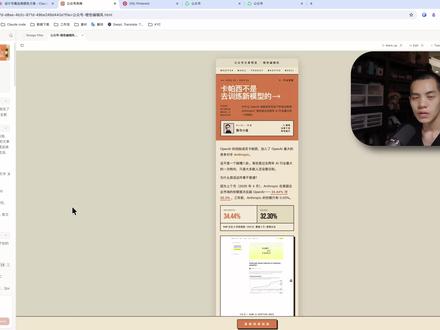 05:21查看AI文稿AI文稿
我相信大家在写公众号的时候都有一个特别头疼的事情,就是排版,最近呢我发现了一个排版特别方便,并且呢你可以随意的去转换格式,转换你的风格的一种方式, 这是我上一条发布的视频里面的一个竹子稿,我以前呢是在可乐扣的里面去 打开我的一个公众号排版的 skill, 让他去帮我生成公众号排版,然后这个呢就是我的一个 skill 帮我生成的,其实效果也还可以,是不是最近我不是在使用这个可乐的第二吗?它里面有一个非常好的东西,就是设计你的一个自定义风格,我刚刚就想到,哎, 那我是不是可以把它放到公众号排版,让他去帮我设计一个公众号排版呢?结果我测试下来它的效果是可以的,然后当时我不知道怎么要怎么去设计,所以我就去 这里面找了一些图片,然后在这里我就把这张图片发给了他,我告诉他我想要设计新的风格,风格图片发给你的,然后这一个呢就是我的这一个内容,我是直接把这一个内容和这张图片一起发给他,然后之外的这些东西都是他内置的一些风格的, 呃,设计规范他就帮我参考了,看到我的参考图,然后巴拉巴拉巴拉巴拉巴拉,然后我这里还换了一张图片,就是这一个是一样的巴拉巴拉,就在这里点击这个复制,在这边粘贴了,粘贴了之后呢,看到这个 上面和下面他是有一个分层的,也就是啊,反正是就是出现了断层吗?然后我就截了一张图,然后告诉他这个出现了一种断联是什么原因,然后让他去帮我找找找找找找。找了之后呢?后面还是有这一种, 后面就出现了这一种,就是我点击保存之后就出现了这一种,呃,也是同样的,就是你可以把它理解成代码文件发生了不支持的一种格式,然后就给他说让他去看一下原版是不是有什么特别的排版, 哎,他就去看了一下,我之前这一个蓝色版呢,就是这一个版本,他就去看了我这一个版本, 他就知道是什么原因了,哎,然后又帮我去改了,改了之后我发现他又出现了之前的那一种断连,就比如说这里出现了之前的那一种断连,我就让他再去修改了一下,哎,修改了一下,我现在点击这个复制到剪切版, 我又重回这一边粘贴,又出现了一种新的问题,也是同样的,直接把截图丢给回去。这一次出现的问题更加严重的不仅是色块没有了,并且呢之前的那一个断联他还是依旧没有处理掉, 继续发给他处理。当然啊,如果你觉得那种版本就够用的话,这里是可以点击返回,你就可以同样的看到 之前的那一个版本,但是对我来说我觉得不太够,所以我还是让他继续的进行一个更改。为什么要把它一次性做好呢?这是因为涉及到你后续的一个呃 skill 的 迭代, 你不可能每一次都要在这里面去进行设计吧?当然你也可以啊,但是这一个他的额度是特别的少的,比如我们看一下他现在的一个额度, 看到没,他就已经用掉百分之三十一了,他的一个额度是特别的少的,所以这一个就是尽量能不用还是不用吧,因为当你真的需要他去使用的时候,你会发现没有额度了。 修改之后,同样的我们只需要复制到你文章发布的这一边粘贴哎,你就可以看到这个效果是特别的 完美的了,没有任何问题,然后你这边就发布就好了。然后你不想每一次都在这里面去使用的话,就可以点击右上角这里, 这里有一个发送到 cloud code, 点击它这边,你可以拷贝这个,也可以把它单下来,然后去你也可以选择把它呃压缩包给下载下来,直接发送给他,我这边就直接选择这一个就可以了。回到你的 cloud code, 我这里上下文要满了,我直接切换一下,这一个是我设计的新的一版的风格,请你把它融入到我的 文章发布的十六里面,然后接下来的事情就是卡拉的扣的去干了,你就只需要去等待,然后回车,等待回车。然后这个是我发现的做公众号排版还特别有用的,你可以去找任意的图片,比如说这一张哎,把它给保存下来,然后发送给他 哎,让他提取里面的设计风格呃,再去更改这一个排版就可以了,所以这就是我进行那个文章排版的一种方式吧。 ok, 这就是本期视频的全部内容了,如果你觉得对你有点帮助的话,那么欢迎你评论转发,然后祝你多看无限,我们下次再见。
51陈与小金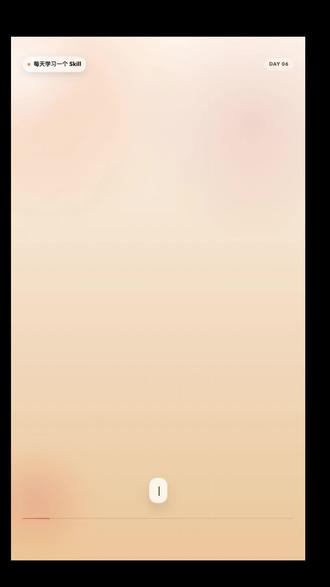 02:11查看AI文稿AI文稿
每天学习一个 skill, 今天这一期来看 fireworks tag graph。 它的目标很直接,用中文描述系统,几秒钟生成 svg 和 png 技术图。如果你经常写架构文档、技术博课方案说明,这个 skill 会非常顺手。 安装相关只记一行, npx skills at yeezy yanghua ai slash fireworks tech graph。 后面不展开安装,我们直接看它最有价值的部分,七种输出风格。 这七张图都是 remi 里可以直接拿来看的效果样章。 style one 到 three 是 扁平图标,暗黑终端和工程蓝图薄克 remi 工程设计都能覆盖。 style four 和 five 是 notion 极简和玻璃钛卡片一个克制,一个更适合演示。 style six 和 seven 是 cloud 官方和 open ai 官方风格,适合带品牌感的技术说明。 要让它稳定出图,提示词最好别只说帮我画个图。更稳的写法是先指定 style 再说图类型,分区节点和箭头羽翼,一句公式,画一张什么风格的什么图,包含哪些模块,它们怎么流动? 如果给开发者看暗黑终端和工程蓝图,会更有技术氛围。如果给产品运营或内部 vt 看 notion, 极简和玻璃钛会更轻。如果是 cloud 或 open ai 相关项目,就直接选对应官方风格。 它的产物是一份可编辑 svg, 加一张一千九百二十 p x 宽的 png。 svg 适合继续改 png 适合直接放进 remi 文章和换登片,因为它用内联 svg 和 rsvg convert, 文字和线条边缘会比 jpg 纹很多。 所以这期只记一句话,风格节点流向先说清楚。 fireworks tag graph 负责把结构翻译成可发布的技术图,你负责把系统讲明白。每天学习一个 skill, 我 们下期见。
115赛博牛马 00:57查看AI文稿AI文稿
今天我们来学这个,这种复杂的信息格式化设计怎么做呢?今天三步教会你。第一步,图片生成首先找到一张参考图,上传到对话框,输入提示词,可以参考我的。 要想生成这类复杂的文字信息海报,就需要选择 g、 p、 t image 二模型,接着点击生成,稍等一会就得到了这些图片。不得不说, image 二对于文字渲染准确率真的很高, 几乎没有什么错别字。第二步,图片处理。如果你想修改海报里的元素,可以选择图片,点击编辑元素就能拆分图层,对每个元素进行调整,并且也可以对文字进行修改,还可以使用锚点工具单独修改画面的元素。如果担心分辨率不够,点击这里,能把分辨率提升至四 k 到八 k, 这样小的文字也能清晰显示。 第三步,动态生成,点击视频生成功能上传图片,这里有很多模型可供选择,我这里用的是 c 等于二,简单的输入提示词,可以参考我的。选择视频时长,点击生成,稍等一会就得到了。这样的视频是不是很简单,你学会了吗?
2.6万Juner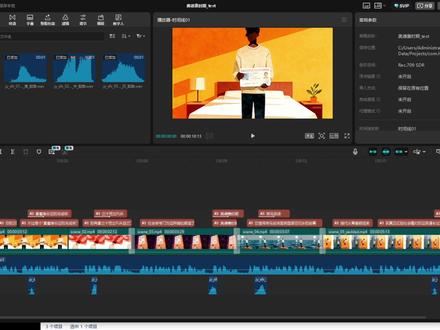 03:52查看AI文稿AI文稿
搭一个让 ai 自动生成这样视频的 skill 真的 很容易,咱们先来看一下效果。承认吧,你的二十多岁不过是个拿着身份证的未成年,别再拿三十而立 pua 自己了。社会学专门为这种尴尬期造了个词,奥德赛时期,他借用河马史诗里英雄漂泊归乡的故事,只待从青春期结束到真正扛起社会毒打的这段漫长过渡。 这条视频呢,我没有加背景音乐,只是让它实现了 tds 配音,然后根据我的文案去生成分镜的提示词, 用提示词去生成对应的图片,再用对应的图片去生成视频,它只是经历了这样一个三步的 api 的 调用,就可以批量的产出这样的视频。然后加入了一些基础的功能,比方说关键词的提取,这是它自动识别的, 在关键词动画效果出来的时候,配上一个对应的音效。在这里我先说一下 ai 生成视频目前成本还是比较高的,它主要有两种方式,一种是调用 api, 而电有 a p i 的 话,现在最强的模型,那就是字节旗下的 cds 二点零。如果你的电脑配置足够高,比方说有一个九零系的显卡,那你就可以考虑本地生成,如果是这种风格的话,本地模型也是可以出的。咱们来看一下它的流程。第一步呢,就是来 读取你的文案,你可以把文案放在你电脑里边,用 txt 保存就可以,你可以保存一份文案,或者十份一百份 都可以,他都可以批量的帮你去完成。然后我这里有五个预选的风格,刚才的这种画面,这种卡通风格的画面是一种,你可以去选其他的,你喜欢的,包括现实感的都可以。如果你有对标账号,想参考他的风格,截一张图发给你的 ai, 让 ai 反推风格提示。 然后第二步就是把咱们的文案用 tps 配音,配音的方式模型有很多,有 api, 有 本地,这个就你们自己去选择就行。 第三步就是让 ai 根据你的音频产生的准确的时间轴去把它分分镜,然后生成提示词。生成画面的这里有一个重点, 因为你要和你的画面做时长的匹配,所以这里你要用 tts 返回的准确的时间处,你不能靠文字让 ai 去大概分,这样的话就可能对不上。第四步就是根据你刚才的分镜生成参考图。现在 ai 生成图片和视频的质量已 已经是非常的高了,所以这两步你就是根据你的提示词去调用返回的结果,如果不满意,你再调整风格类型的提示词就可以了。 其中最长的一步就是图声视频,除了耗时最长,也是它的费用最高。前边的所有的这一套流程, 一条视频跑下来可能就是几毛钱或者一块钱,但是徒生视频的这个环节,一个一分钟的视频,如果调用 cds 二点零的话,可能就是十块钱,二十块钱,甚至更高,所以这里一定要注意根据你们自己的需求,你们能承受的一个范围。我这里测试用的是 cds 一 点零, 一点零,我让他帮我估算了一个费用,一分钟的视频大概是十多块钱,这里只是做了一个测试,你也可以选择便宜一些的模型,或者考虑本地去跑,最后一步就比较简单了,就是按咱们的要求,根据一句话,然后匹配对应的画面,导入到剪映的草稿, 然后加一些转场的特效,加一些音效,包括背景音乐都可以让他直接全部加入进来。现在有很多认知类的视频都可以用这种方式去批量生成。 有很多小伙伴关注的 ai 生成短剧的 skill, 其实也是这样的一个流程,只不过你里边会把你的文案划分成剧情,然后让他去拆分分镜的提示词, 最后也是生成图片,图片再去生成视频。最后一个拼接流程都是一样的,只不过中间的步骤需要按你的需求去调整,有时间的话我会出一期专门的教程。最近更新的比较少,因为一直在调试各种视频的,有直播切片带货的, 还有一些帮小伙伴们定制在他们电脑上去远程调试的。大家有想做的视频不知道怎么去搭建的,可以评论区告诉我。
667老郑的ai干货站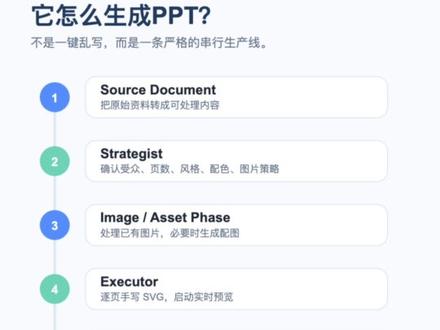 03:40查看AI文稿AI文稿
上一期教大家怎么用 cloudco 做 ppt 的 教程,有很多朋友问到,做出来确实好看,但是我们能不能像改 ppt 那 样子直接改它呢?是的,上一期我们用的是 html 版的 ppt, 视觉超美,放映丝滑,但它的形态是 html, 不是 ppt。 你 想改个标题,挪个图,得回到 cloudco 里面,跟他说第几页,第几个字怎么改,他能改,但是不直接。很多人希望的是能直接双击打开 powerpoint, 所以今天推荐给大家一个能直接生成可编辑 ppt 的 skill。 废话不多说,先给大家看看效果。这个就是我一个握文档的个人介绍,他给我生成的一个可编辑的 ppt。 在 这个预览效果里面,哪里不满意, 可以直接通过点击这里面添加备注,说明哪里不满意改哪里。甚至生成的这个 ppt 还直接给你生成了演讲稿,让你可以直接对着念。 所以想要知道这个 skill 是 怎么做到的,我们接着往下看。这个在给哈上面两万多颗星的开源 skill 叫做 ppt master, 它做的就是一件事,让 ai 生成真正的 ppts 文件里面的文字形状布局在 powerpoint 里面是直接点直接改,还支持原声动画, 形态对了效率才能真正起来。那它最聪明的地方是把 ai 当成了一个咨询团队,而 不是当一个出土的机器。你把材料丢进去,可以是 pdf、 word 网址,甚至是一篇文章。它会启动四个角色帮你配合干活。策略师会先跟你做八项确认,画布要十六比九的横版还是三比四的竖版?多少页?什么风格?真的是像真人乙方那样子跟你对起需求。 确认完之后,执行师就会开始一页一页的把内容画成矢量图,同时自动生成讲稿,演讲的时候你直接念着就行,最后通过一个叫做 svg 图 ppts 的 脚本转化成原声 powerpoint 的 形状输出。那在我们实际生活当中的场景, 比如你周五加班,用它来做一个季度汇报,周一老板就说第五页改一个数字,加个柱状图,那你就可以双击打开这个 ppt, 点哪改哪,五分钟就可以搞定了。 所以 html 版的 ppt 它是更适合用来做演讲和对外展示那些不需要经常改动的内容,我们就可以用上一期介绍的 skill 来完成,而这个 ppt 就 真的是我们日常生活当中的汇报方案等等,会用到更多。 那另外一个场景就是它能直接出三比四的图文,一比一的方图,还有九比十六的速版图片,你不用再去找那些模板软件,一份内容六种格式直接就可以完成。比如这个就是我用这个 skill 来去生成这个 ppt, master skill 是做什么的?所以生成这样的一些图片,我觉得都可以直接当成知识卡片来进行发布了。那说了这么多,我们具体怎么在拷扣里面去调用这个 skill 呢?像我之前一直强调的,当你发现一个好用的 skill 的 时候,你先问他这个 skill 能干嘛, 然后再让他帮你安装,安装的时候他会自己检查自己缺少哪些环境和插件,他会争取你的意见,之后一步一步往下, 分钟完成之后你就可以调用这个 skill 来干活了。同时为了更好理解这个 skill, 你 甚至也可以直接问 call 我 要怎么使用这个 skill, 以及这个 skill 的 工作逻辑是怎么样子的,你就可以更好地去调用这个 skill 了。所以这个过程有了 call 之后,你完全可以不用去看这些英文以及它的内容,解释到底是什么意思。 最后总结一下, ppt 其实很少是一键生成之后就可以直接交付的,所以后面要改文字,调版式、换结构、突出重点等等。那 html 版的 ppt 能做能改,但只有形态是 ppt 的 ppt, 它才能真正进入你的工作流,我想这才是真正的效率本身。 那听到这,假如今天介绍的这个 skill 能真正帮你在工作效率上面进行提效,欢迎大家一键三连,我们下期见。
948小歪学姐(AI版)

