拓竹x2d多色套装使用教程
破除 x 二 d 保姆级开箱安装教程,准备好开箱四件套,开箱, 取出配件合一,拿出保护泡沫,取出主机放置在平地上,撕开密封胶带, 打开顶部盖板,取出防撞泡沫及配件盒二、打开前防护板,取下红色固定套壳,拆除 ams 固定螺丝,从上方取出 ams, 拆除内部泡沫,剪掉各部位扎带,拆除五百四颗螺丝, 拿掉固定卡扣,揭掉干燥包。打开配件盒二、取出显示屏和镜料盒,安装显示屏。 拿出 ams 里的小盒子,取出散热风扇,固定在机器后方,用六口线连接安装进料盒,取下进料盒,挡板接线后扣回挡板,固定进料盒,插进料管, 取出配件盒一里的小扳手,拧紧进料管,放好 ams 连接右侧两根进料管,再连接 ams, 进料管连接进料盒。电源线 插入主机电源线,找到外挂料盘支架, 再插上外挂料盘,连接进料管, 搞定!

粉丝95获赞1143
相关视频
 02:04查看AI文稿AI文稿
首先我们选 hrd 啊,我们现在只有 hrd 在 线,绿色的在线,我们选 hrd, 然后看好右下角有颜色,我们要用哪个颜色,一定要提前把这个耗材放到打印机里,然后我们点这个小房子,点在线模型 看一下,我们找一个四色测试的模型啊,看这个就不错,点一下这个模型,然后点下载并打开。 好,我们现在同步一下,是同步一下耗材好,我们选哪四个颜色啊?红色的用橙色代替, 然后就没问题了,黄色,绿色,绿色换一个,绿色我们用白色代替吧,然后蓝色用 b 三,黄色用 a 二,然后我们立即同步。好,现在看到我们把这颜色换过来了,上面是一个擦料台, 这样我们就直接可以打印了,很简单的切片单盘,然后点击打印单盘看一下,我们把这颜色换一下啊,我们把这个左喷嘴这个蓝色换掉,重新分一下组,自定义模式,把这个蓝色拖过来点一下确定 看我们,然后点打印单排,这就可以了啊,这是我们手动的分组,然后我们把这个模式啊都换成自动就好了,因为咱们热成调屏啊,它自动就可以了,有的时候需要调屏,自己调屏,需要调屏的就自己不调屏,它是最优结果,然后我们点发送就可以了, 那这样就可以了,可以看到打印机的实时状态,点击一下这个规划按钮,可以看一下这打印机上没有异物,打印机现在是一个很干净的状态啊,就可以工作了,这样就可以了。
 06:22查看AI文稿AI文稿
这是一只直接三 d 打印出来的企鹅模型,可以透过白色绒毛看见小企鹅的黑色身体,只用了黑白两色就能栩栩如生,效果非常惊艳。也许你了解过,三 d 打印可以打印彩色模型,但这一种每一层都有不同颜色的模型,会 在打印时产生大量的废料。对于单头打印来说,这样一只小企鹅需要用掉三百六十五克和十六点五个小时,而当你再多一个头,一切就变得不一样了。没错,透出最新的双头三 d 打印机 x 二 d 它来了! 有时候打印并不是单一材料单一颜色就可以完成,单头打印机都是通过冲刷这个步骤来换材料,避免不同材料混合在一起,则需要更大量的冲刷。 以前是很天才的设计,但现在确实有些浪费了。如果是两种材料打印温度不同,这么一冷一热很容易就堵头了。而现在两个头独立管路,独立温度就实现了随取随用。这次 x r d 的 双头结构和以往的 h 系列还不太一样,是主副喷头的设计, 那么主喷头打印的面积没有像 h 系列一样被减少。而副喷头则使用了机身后置的第二个计数机,主要用于支撑打印。官方建议使用主喷头打印来获得更好的质量,但只要把两个头的打印键给我选, 我可能不太分辨的出来。而这样子的设计使得工具头轻量化,让整体打印的速度达到了一千毫米每秒。在我的打印生涯中,确实九十五以上是单色模型,但支撑真的很难避免, 关键是同材料的支撑面效果很难满意,这种双头设计配合上等会会提到的一个新模块,变成完全版后,应该就是目前最方便的打印流程了。比如这个作者设计的 解压球,即便是单色的 tpu 模型,因为悬垂角度大,所以必须要有支撑,而支撑就可以用 pra 这种不相容的材料。同时因为下半部分每层都要支撑,所以双头打印机就可以省去大量的换料,并且完成之后很好拆除,不会再拆的满手是伤痕了,支撑面也十分光滑, 如果以后多头普及,应该就没有人烦恼那些支撑面难看的情况了。而这里是一个 tpu 打印的橡皮泳池压, 再拿一个 pra 打印的塑料口哨塞进它的内部就能够捏捏发出声音。这让我想起了我账号第一期视频里所设计的那个香烟口哨, 内部的封孔设计也很有意思。现在有了双头打印机,你就可以一次成型,批量的做一点这种橡皮小玩具送给朋友们了。当然 tpu 和 pla 是 互不沾连的,所以你可以在揭膜阶段就设置好交界处的榫卯,也可以使用打印机软件内的自动算法来实现互锁,这也是多材料模型所设计的一个重点。 对于这种软硬结合的使用,最常见的地方就是带有很多关节的手办,将原本球头的结构换成弹性更好的软材料,就可以大大提升可玩性以及使用寿命,同时软硬结合也能带来更多的精致感。当然,软材料一直都是打印的难题,材料本身容易受潮不说,自身的特性让他在打印机里也并不听话, 所以最好配合上新出的 tpu 辅助进料装置。这是一个独立的手动模块,只要能供电就可以给打印机使用,相当于你在打印 tpu 时帮你拉上一把,减少以前容易发生的进料卡顿、断料等问题。之前为了减少进料阻力,你可能还需要让材料放在高位,或者打印一些辅助支架, 现在可能就不需要了,而且还可以使用料罐实现防潮。看了那么多社区模型之后,尤其是收到这个洗碗海绵的启发,我也发现了 tpu 的 更多趣味性。 在设置好吸收填充之后,根据一定密度下可以短暂储水的特性,我将海绵设计成了云朵的造型,用更软的白蓝渐变色打印出来,你就得到了一朵用力就能下雨的海绵云了。 你以为这是用来洗碗的? no! no no! 接着使用一部分 pla 给 tpu 当做支撑,另一部分 pla 作为一个卡进内部的接口,完成之后再和支撑杆组装,就可以插在花瓶里当做一个缓慢滴水器了,浇点水之后就可以慢慢欣赏。如果要来一场暴雨,那就使劲捏一把。 ok! 回到机器本身,前段时间发布的 p 二 s 成为了一个圈内新的标准,带 ai 检测风箱能烘干的 ams。 那 么定位更高的 x 系列继续将打印部分升级为了双头, 也有了六十五度的主动舱温。如果尺寸你又不需要那么大,那么 x 二 d 可能就是你使用双料支撑、混合打印、零冲刷这些更有性价比的选择。有了 h 二系列的多头,使用精度也不用担心,同时二五六的运动校准版也来了,能够让打印机在长期使用下保持高精度, 使得 x 二 d 成为了一台高速高精度的双头打印机,拥有更加的装配效果。三 d 打印一个核心的优势就是设计好的成品是免组装的,尤其是在双头,真正的把换头、换材料、打印支撑这些变成更日常更大众的功能,还解锁了多材料模型这种全新的玩法, 未来属于三 d 打印的一体成型产品,一定会更受欢迎。随着 x 二 d 的 发布,还有一个我期待已久的新模块,耗材变轨器。 我觉得透竹的多色方案有一个独特的优势,就是材料的更换非常方便,尤其是在有了变轨器的加持之后,意味着你可以在各类透竹多头机器上自由的决定耗材与左右喷头的对应关系了。以前的时候左右喷头必须接上独立的 ams, 虽然这样打印速度更快,但需要你手动调换材料,用起来却是麻烦。 对于大部分的打印,我们的目的就是打印些社区模型,这下子就是把打印前的备赛环节变得越来越简单, 变成完全版之后,多头的实用性才会更高。同时可以注意到, x 二系列相比以往的所有系列多了一个很大的外排装置, 可以选择打印之后空气净化的方案,加上这一代机舱会更加的静音,所以你是家用,那这一代是最合适的。而且很多人会使用一些第三方的打印版,尤其是二五六的版子,通用度很高,但很多版子是没有专门做这个拓竹的识别码的,所以拓竹将打印版检测又细分为了两种小类型, 设置好后,机器不会因为板子对应不顺而报错的同时还可以防止打印机放歪。一个很小的细节,但实打实的提升了使用体验。 x 系列是拓竹的开山之作, x 一 开创了一个新的三 d 打印时代,现在还是这张二五六的打印盘,但这个盘的上方已经发生了太多变化,三 d 打印也在这四年里发生了太多的进步。拓竹自身的生态更是让数不尽的创作者来到此地,也让越来越多的普通人创造出影响这个世界的食物。 也许不久的将来,就会有很多令人赞叹的新作品从这块空间内诞生。 ok, 以上就是本期视频的全部内容,感谢你的收看,如果你对视频内提及的模型感兴趣,可以去间接去找找链接。想看到更多有意思的模型,欢迎关注云小队,我们下期视频再会。
101鱼小兑Yo 02:10查看AI文稿AI文稿
拓主 x r d c 安装好了,该怎么使用呢?第一步,更新固件,点击设置点击固件,点击更新,等待更新完成。 第二步, ams 上料出使化在打印机屏幕上,从耗材设置或者助手页面跳准至出使化页面。选择自动模式,将打印所需耗材放入 ams 二 pro 料槽, 轻推进料口,然后将耗材插入约两厘米 a m s。 检测到耗材将自动送料,点击检测打印机将自动检测 a m s 二 pro 连接至哪个几出机。 第三步,外观料盘上料取一卷耗材,记住耗材类型和颜色,根据绕线方向放置在料盘支架上。将耗材插入铁轱辘料管,向前推送,直至无法前进。在屏幕上我们会看到提示, 辅助挤出积以尽量,然后点击编辑,选择耗材的类型和颜色,点击确认, 然后点击尽量观察喷嘴是否有材料挤出,如果材料未挤出,我们可以多次点击重试, 直到看见喷嘴顺利挤出耗材。在屏幕上点击继续这样尽量操作就结束了。 第四步,检查热床在放置打印板前,请检查并清洁热床表面,确保无异物残留。 若存在异物,在加热过程中可能对软磁贴表面造成不可逆损伤。捏住打印板的两岸,对准热床上打印板的线位器,轻轻放下打印板。第五步,打印模型在首页点击打印文件,选择模型,确认使用的打印板和喷嘴配置正确。 选择两个热端使用的耗材,点击打印即可开启打印任务,等待打印完成。最后一步,取下模型。打印结束后,等待热床和模型冷却至室温,取下打印板,轻轻弯折打印板,取下模型和擦拭塔, 清除打印板上的一起出现,再将打印板重新放回热床。好了,快去开始你的三 d 打印之旅吧!买拓竹,找星竹。
 07:39查看AI文稿AI文稿
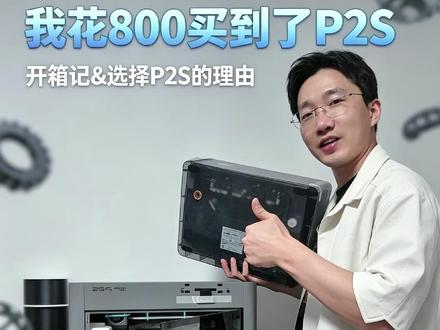
我花八百块钱买了台 prs, 全新的不想听我碎碎念的,可以直接拉到最后看总结和对比。为什么出掉了 a 一, 也没有选 x 二 d? 今天我们开箱特殊的 prs, 叉二 d 推出了以后, prs 的 价格就已经很便宜了。这台是在 sim 上面买的, 是我准备出 a 一 的时候,在闲鱼上面看到 sim 有 代购,我在想 sim 代购咋的,还能有多便宜?我去搜了一下,它只要三千三百九十八, 这个套装配 ms 的 价格跟叉二 d 的 单机价格是差不多的。为什么没有买叉二 d? 有 几个原因。第一个叉二 d 它两个喷头,如果你想要实现多色打印的话,我认为一台 ms 是 不太够用的, 最好是两台 m s, 当然另外一个用外挂料盘也可以,这样子的话它的效果会有点打折扣吗?第二点是叉二 d 的 另外一个喷头并非是全功能的喷头, 所以我觉得没有什么必要。它外挂的送料机器其实是很早以前的一个技术了, 没有必要去为了这个技术买单吧。再加上现在 prs 的 价格非常的合适,想我当时买 a 一 的时候都要两千五百多,现在三千四百块钱就能拿下一台带风箱的 prs, 我 觉得还是比较划算的。 唯一我会推荐叉二 d 的 原因就是它有空气净化功能,但因为我有自己的配套空气净化,所以我觉得没有什么太大的必要。然后像多头我已经有 h 二 d 了,会更好一些。我们看一下一个入门指南,送了一个套件, 还有他的维护工具包,我在弹幕上面买,他会送四卷料子,比拓竹官方的会划算一些,是带料盘的,这四卷架号才单独买的,要一百多块钱。因为之前的视频里有说过,我对 这台机器的要求就是打印一些简单件,而且我个人对多色打印的需求也不是很 高。同时我认为双头打印多色就是一个伪命题,它其实只能打印两色。上次打印那个麻雀大家也看到打印效果还行,但是费料和时间都是非常长的,所以我不太会去再买两头的机器了。那在购买的时候我也看了 snapmaker 的 ue 多头的多色打印的,我想我已经有一台机器了,再买另外一台的时候,我是不是可以考虑一下它的一个多色打印的功能?但是 snappy 的 ue 有 两个比较大的问题, 第一个就是它是开放机型,虽然网上也出现了跟它配套的一个风箱,但它的美观度不高。第二个就是它这台机器是碳感, 碳感的维护其实是很麻烦的一件事情,所以我最后也放弃了。我相信如果 snapple 的 这个 a win 最后能获得成功的话,它的下一代机型会更好一些。目前价格更便宜的情况,下面我就选择了 prs。 snapple a win 的 竞争对手应该是 破竹的叉二 d 吧,因为它跟 prs 其实从价格上还是功能上都形成不了一个直接的竞争嘛。 所以希望下一代能够给我一些惊喜,至少把碳杆给我换了,再加个封箱。这么好的机器拖着四根朝天辫有点说不过去。 p r s 的 整体做工比叉二 d 还是会差一些的, 这个没有办法,毕竟价格摆在那里,我对它的要求也不是很高,仅仅是打印一些 d l a 和 p t g 常用材料就可以了。为什么把 a 一 出掉呢?主要还是因为它没有封箱,再加上一个 i 三的架构,我总是对它打印有高度物体的时候不太放心,总感觉它会打印的没有那么好, 可能是心理作用,因为它实际上给我的感受也还不错了,去除泡沫配件盒。 另外我会购买这台机器的原因是 m s 二 pro 单独购买的价格是一千六,哪怕叠加国补一千五百块的样子,相当于单机的价格只有一千八。 目前 a 一 带 a m s light 的 价格是在一千八左右,那我觉得不管是从风箱还是 整体的架构来说,它这边是丝感加花贵的一个结构,都会是一个比较好的性价比选择。再加上我把 a 一 出掉卖了一千多块钱,那相当于来说我只是花了八百块钱换这台机器,那我觉得 非常划算。看到实物之后,我觉得 p r s 好 小。其实我把 a 一 换掉还有一个比较重要的原因就是我不太喜欢用它的 ams light, 为了那个 ams lite 的 风箱,我前前后后花费了很多功夫,但其实最后都不太能让我满意,那我目前方案就是外挂,上海这边也比较潮湿,会对泡材干燥有比较大的影响,所以 ams 二 pro 是 我的刚需。 开机的时候有几个点,这边是有个的,两个红色的丝杆保护套需要拿下来,这里面这个位置还有一个热床的保护螺丝需要取下来,一共大概就是这么多的螺丝,这边的丝杆保护套和这里的里头的热床螺丝。我们后面就可以开始安装屏幕了, 在这个配件包里面拿出屏幕,对准卡扣, ok, 小心一点,把这个线塞回去,对准之后往左, ok, 屏幕安装到位。另一个包裹里面是电源线,包含支架和一根特福龙管和一个 ams 的 连接线。接下来我们安装 ams 二 pro, 打开 移除保护套件,移除胶带外包装,也不知道是为了给自己打印的选手提供一点发挥空间,还是为了节省一点成本。 m s r pro 前方是没有干燥剂的盒子的,看了背面线连接完了之后,把电源线接上 外挂料盘我就不装了,我对他没有多色的一个需求。好了, ok, 我 们进入开机绑定程序,待会开完机之后才能把热床上面的保护海绵给卸下来。好,我们进入这个程序,中国境内确认绑定,这里有提示拧下所有的固定螺丝, 这边已经确认拧下了,下一步开始这玩意还挺吵的,感觉比 a 一 还吵,趁它伸上来的时候,我们把这个给卸出来。最后一个护套件,看一下它新机器的所有润滑脂都是上在底部的, 然后通过丝杆的运动把它带上来。那是不是说我以后也可以直接把润滑纸上在底部?调试完成了,但是我没有放打印板,而且他也没有提示我说我没有放打印板。 h 二 d 是 会提示的, 总的有以下几点原因,第一点就是 a e 的 i 三架构和开放式的打印环境是我不能接受的,我需要一个风箱来解决打印过程当中产生的异味。 第二个,叉二 d 的 双头打印有一个是非全功能的打印头,我认为没有必要为这部分去花费接近一千块钱的溢价。第三点是最重要的性价比,这个东西单独卖一千六, 他一掏下来三千四折掉,我卖掉 a 一 的钱,相当于这台机器我只花了八百块钱,我觉得还是挺划算的。后面会跟大家分享一些 ps 在 使用过程当中的问题和我的一些想法,那我们下次见。
674UC试验室 00:32查看AI文稿AI文稿
这个新机器打印一些什么样的物件呢? 这次我还是优先选择了打印家居收纳好物, 给大家看一下我打印的一些细节。这是用 petg 浅王打出来的主台,或是 petg 的 浅粉马卡龙色系的桌面花瓶。关注我带大家看更多的模型打印,帮大家选更好看的颜色。
 02:30查看AI文稿AI文稿
最值得购买的拓竹三 d 打印机 number five a 一 mini 最便宜的拓竹打印机,最适合学生儿童的打印机,开箱即用。小巧的体积是它的优势,也是它的劣势,轻巧便捷,但对大型模型无能为力。 不过这一切在可能不到千元的活动价格面前都是可以克服的。 number four a 一 性价比最高的打印机,与 p 系列相同的打印尺寸,让它能胜任绝大部分打印任务, 到手后只需二十分钟即可开启三 d 打印之旅。手机一键发送打印文件,更能生成丝滑干净的延时摄影,为创作添砖加瓦。超高的性价比是新手入坑的优秀选择。 number three h r c 旗舰产品出色无需妥协, vortex 换料系统丝滑流畅,让多色打印几乎无废料,轻松打印七色模型。 破竹最高最新的技术集于一身,感应热端更是遥遥领先,不管是哪种材料打印都能游刃有余。 h r c 已经足够强大,只是近万的价格只能让它区居第三。 number two p r s。 完美替代 p 一 系列从外观到功能的全面升级,单机三千一百多,多色只需四千元。 升级的四伏电机拥有最高八点五千克的挤出力,配合高频涡流传感器,让每一次打印,每一层、每一个角落都精准一致,打印无处不平滑。 p 系列一直是打印机的标杆,普通玩家的入坑首选。 prs 再一次成为经典 number one x r d。 进阶之作,单机价格不到四千双喷嘴设计就像是射手带了辅助主喷嘴,只管打印主体, 繁琐的支撑工作全部交给辅助喷嘴,复杂模型也能精准切片,工具能智能分配颜色,有效降低耗材消耗,颜色过度清晰利落。打印速度最高一千毫米每秒,即使是狂暴模式也稳如泰山。 更有主动舱温、运动精度校准、双风道冷却以及全面的 ai 检测功能等最新技术,为我们的打印保驾护航。回家收菜不再有惊吓!电子产品买新不买旧,作为拓竹最新推出的机器,排名第一实至名归。
7763阿汁 07:47查看AI文稿AI文稿
这是我花九十三万买下的人生第一套房,而这是我花九十三块不到的材料,用拓竹 x 二 d 打出来的五十倍微缩模型,它让我提前看到了未来家的模样。三层洋房虽然好,装修费钱又烧脑,看了很多家设计公司,最后还是觉得没有自己设计有意。 库加勒里一顿操作,但终归是虚的,心里面不踏实啊,要是能看到实体效果就好。哎,我手头不是正好有一台拓竹三 d 打印机吗?跟小时候郭嘉嘉一样,能否微缩一下给他打出来?未来装修好了还能摆在家里的展示柜里,想想就非常有意义,试试看。 等一下,如果你也想操作,可以跟着我的视频一起做。重点是,别忘了一键三连 let's go! 第 一步,确定房屋主体结构。起初我也头疼建模不会啊,后来发现下载一个三 d max, 安装个酷加乐插件,就能一键导出酷加乐里之前建好的模型,那跟着操作的观众可能有点两眼一蒙了,哎,不是小爱,你怎么就建模好了?这酷加乐我也不会用啊啊! 这个你可能不知道,它就好比建模界的剪映,基本上有手就能画,小学生懂哪里需要建墙,哪里开个窗户和门洞,直接一拖就出来了。最后一键加上楼梯就大功告成。 从三 d max 的 酷加乐插件一键导出模型后,就可以开始切片了。那如果跟我一样用的是拓如三 d 打印机,切片其实非常简单,安装它家的 bumble studio 后,双击模型就能识别几乎所有格式,自动在软件中打开,你可以一键切片, 如果识别到悬空部分,它会提示你加支撑,你只需要勾选上支撑,选择树状,自动重新切片,就能自动加上支, 选择对应颜色后发送给打印机直接开打。那我用的呢,是拓竹新出的 x r d。 机器到手没有复杂的安装,跟着说明书,拆几个螺丝,取下几个固件,装上线管,插上屏幕和电源线,就能亮屏使用。 连上 wifi, 手机电脑 app 会自动识别匹配。外观就是拓竹的家族化设计。那特别值得一夸的是,这个自适应空气循环系统 除了能隔绝气味,还能智能调节枪体内的温度和气流。我打印房屋主体,打算用到够结实的 a b s 和 a s a 这类脾气大的工程后台,而它们呢,非常容易因为冷却不均匀而收缩翘边,甚至整张模型从板上掀起来报废。 x r d 这时候就能自动维持一个高温恒温的打印环境。剧透一下,一会儿我打印家具还会用到 pl a p e t g 这类常见的低温耗材, 它呢,又能增强冷却效率,让模型表面的细节更锐利,悬空部分不容易塌陷。所以啊,它不像传统机器那样一招鲜吃遍天,而是不同号台对阵降 妖。好了,模型应该也打印的差不多了,我们去看看。嗯,有种上帝凝视人间的既视感。你别说,这三层小洋房拼起来后还挺有质感,只不过 你家毛坯房直接住啊,还得软装修饰一下,这下可棘手,库家乐你虽然也能挑选软装搭配,但插件只能导出户型主体。好的,本期视频就到此结束了。 开个玩笑,聪明的我怎么可能被这小小的困难所困。还记得我之前做过的一期视频 ai 建模三 d 打印原创手办吗?哎,这手办能 ai 打印家具统一? 那不会的也可以去看看我这期视频。第二步,软装搭配。首先,我去各大电商平台刷了一刷,保存了自己喜欢的家具图片,扔给豆包处理一下,得到背景相对纯净的家具,照这样扔给 ai 转模型识别会更精准。那由于我用的是拓竹三级打印机,在拓竹的模型网站 make word 上 就可以通过 make love 里面的 ai 生成,将图片一键转化为三级模型。拓竹集成了好几家,你可以自由选择, 如果追求更个性化的效果,其他网站我也推荐几个 max 的 细节效果更精致。浑源三 d 的 免费额度多, hyper 三 d 的 roding 支持模型一键拆解,对于玩具拼装和分区上色来说更友好。拿到生成好的家具模型,我再次进入拓竹的 banjo studio 开始切片。但跟房屋主体不一样, 家具嘛,总不能寡淡的一个颜色,想要颜色丰富,常规打印机通常只能选择白色直接打印, 打印成功后手动涂色。而我用的是啥拓竹的 x 二 d 啊,肯定选择第二种多色打印,这就是拓竹的优势所在了。拓竹的 banbo studio 类自带一个涂色功能, 非常方便。圆形和球形适合手绘上色,像画画一样。三角形适合指定区域更精准。高度范围可以一键对指定高度类上色,适合条纹绘纸。而填充是最方便,能对整个模块 一键上色,但要求模型是已经被拆分好的,如果你的模型使用刚刚提到的 high power 三 d 一 键拆解过,这时候搭配拓竹的填充就非常的高效,接着扔给打印机进行多色打印即可。而我用的拓竹 x r d 不 仅支持多色打印,还跟普通打印机的单喷嘴不同, 主辅喷嘴系统的双喷嘴结构可以及时切换,所以打印这种多色模型时,换色更快,过渡更干净,废料还显著减少,一举恩得了。属于是 更牛的是,还支持不同材料混搭,产出兼具刚性和柔性的产品,这太适合我 diy 家具产品了。那有人说我不打印多色,哎!双头还有另一个好处, 就是意料支撑主喷嘴打印模型本身辅助喷嘴打印支撑结构,这样不但节省大量时间和换料浪费,还能获得更干净的支撑接触面质量和大幅减少拆支撑的后处理工作。 那说到多色打印,就不得不提破除 x 二 d 顶部搭配的 a m s 二 pro 了,它可以同时容纳四卷材料,进退换料也能自动完成,材料剩多少一目了然,耗材啥颜色一清二楚。背后有两个接口,如果搭配两个模块,甚至可以同时支持八色打印。 最方便的是,它还同时集成了干燥功能,比如我打印衣柜、桌子这类家具和窗帘床铺,使用了拓竹的木纹和丝绸材料,但老手都知道啊,这木纹和丝绸这类材料极其容易受潮, 从而影响打印质量。自己买的干燥箱,每次换耗材都非常麻烦,像我这样的懒人,压根懒得装进去,潮就潮吧,拉倒, 结果打出来才后悔。如果用的是 a m s 二 pro 模块,就根本不需要操这个心,直接当个甩手掌柜好了。家具也打的差不多了,可以看到即使缩小了五十倍,效果依然不错,木也基本没有拉丝的情况。 到此为止,我就打完了我所需要的所有模型材料。最后一步也是点睛之笔。拼装。我用双面胶将打印的木地板给每层楼拼装上,放置好主要的家具和摆件,再把买来的灯线穿入打印的灯 工具中,安装上门窗,放入我和女友的微缩小人。至此,拓竹和我一并完成的艺术品诞生。说实话,看到这栋微缩小屋亮灯的那一刻,我突然理解了什么叫做梦想照进现实, 将来我一定要把它摆在我家最显眼的位置,太有成就感了。从酷家乐里虚无的线条,到拓竹 x r d 吐出的真实模型,我才发现我用九十三万买的是冰冷冷的毛坯房,而用不到九十三块打印出的才是家的想象力。 以前三 d 打印都是即刻的工厂调屏、赌头、撬边、拉丝,你要花百分之八十的时间去伺候机器,最后剩下百分之二十才能做点什么。但拓竹的出现把这套逻辑彻底掀翻了过来,我觉得它真正的产品从来都不是一个打印机那么简单, 而是一个普通人。从我想要到我拥有最短的捷径。不管你会不会建模,懂不懂切片,甚至有没有用过三 d 打印机。打开 make world, 里面就有跟你一样热爱创造的朋友上传的海量模型。打开 bunbo studio, 一 键发送。按下打印键,你想要的东西就从屏幕里走到了你的手心, 这才是拖住 x r d 让我最震撼的,他把创造这件事从少数人的特权变成了咱们每一个人的日常。好立上剧本,你就这么评论了,我是小爱。更多数码家居内容,我们下期再见。
145卷毛小艾 04:20查看AI文稿AI文稿
兄弟们,今天给大家带来一双奢品高阶元素的 avibas, 好 吧,用到的材料呢?刚柔创享哑光九零 a 啊,效果还是嘎嘎滴, 然后本身也是好久了没有出那个视频。今天给大家带来一个鞋子怎么打料,要怎么准备 刚拆封的料呢?我们拿出来之后,首先你最好有条件就是放在 h t 里面去给它烘干, 烘干个一个晚上,然后第二天用来打我这边因为刚揉的都是这种小的,这种盘嘛,一共有三盘,然后我是分别放在两台 h t 里面去进行烘干的,烘干之后第二天做足准备就可以开始打印了, 然后至于管线怎么走啊,你看我们现在原来我打鞋子的时候是会把这个上盖拿掉,然后 tpu 通过呃 ht, 然后到上面这根杆子这边有个万向接头,然后再直接插到这个机器的这个里面,然后铁封管是拔掉的, 但是呢缺点就是什么呢?噪音非常非常大,你像今天,你看我这个盖子盖着的全部都是关闭的打印,所以他的会静音很多。然后怎么说呢?我有个朋友他跟我讲,他说这个这个 tpu 啊,他从后面 就是这个 tpu 专用进料口,进去的时候,通过这个铁龙管到机头的这段位置阻力非常小,非常丝滑,然后那天试了下,哎,确实这个线穿进去的时候它很丝滑,没有任何阻力,就像 嘿嘿,然后人家说,哎呀,打鞋我一定要买一个专用的那个什么 tpu 辅助进料器啊,什么东西那些都不需要,直接米桶挂一个这个盘,然后传出来啊,然后到那个铁龙管的背后, 从这个 tpu 进料口直接进去啊,到这里非常丝滑,然后铁风管呢要从这个缓冲器上面拆下来,拆下来之后插到后面那个就是 tpu 专用进料口那边,然后再就是把这个 tpu 再穿进去, 目前测试下来啊,整个一个打印的过程当中没有任何提示机器阻力过大的问题啊,然后我们看一下还是质量 非常 好啊,大家听到刚刚开门的声音是不是很大,对吧?这个就是开门和关门之后的一个声音对比,其实还是比较强烈的。然后呢就是像这个鞋子啊, 怎么去打这种颜色呢?灰色还有那个柔雾紫和那个清新蓝, 怎么打呢?这个也是随缘的啊,随自己的一个星星,像我这个灰色大家看这么一大截,那肯定是打了一晚上的节奏是吧? 但是呢如果你想上面换色了啊,很简单,就从这里咔嚓剪掉,剪掉之后等他这一管子里面的这些 tpu 打完之后呢,哒哒哒哒哒,他会提示 外挂料盘一用尽,然后他机头就会回到那边去,等你重新进料,然后这个时候你重新换一盘,另外一个颜色也是按照这样挂的,然后从这边穿过来,从后面穿过去穿到后面, 然后直接点这边继续,他就会在那边进行换料,然后继续跑过来打这边也是无缝衔接的, 如果说有时间的小伙伴啊,可以,对吧?多换几次颜色,让他来一个渐变千层对吧?各种乱七八糟的时尚小单品。
6如意面条 00:32查看AI文稿AI文稿
兄弟们买打印机送的耗材到了,是一卷红色的 plus 开始打印,号称三 d 打印界的 hello world 的 小船,后面又打印了一个减压玩具,兄弟们可以帮我看看打出来的成色如何。 最近也是挺纠结,很怕打印机买回来吃灰,如有大佬愿意指点,就算让小弟住豪宅开豪车,小弟也是非常愿意的。哈哈哈, 今天就分享到这了,大家可以点个关注,一起学习讨论交流一下玩三 d 打印的心得哦!
 00:33查看AI文稿AI文稿
这是一只鞋,是三 d 打印出来的鞋,不只是模型,是真的能穿! 采用拓如 tpu 九零 a 柔性材料,洁面软弹舒适,不用担心脚感硬。中底密度高,表面光滑,既有支撑感又不失美观。不会说啊,穿两天就塌!外底是肌力效果,耐磨又防滑。 叉 d 多色套装搭载双喷嘴系统,主喷嘴打印模型,骨喷嘴打印支撑,拆支撑时干净利落。医疗支撑不仅好拆,还省 tpu 耗材散热马上来袭,这不得成为初见新宠?快点击头像进入直播间把它带回家!
 00:30查看AI文稿AI文稿
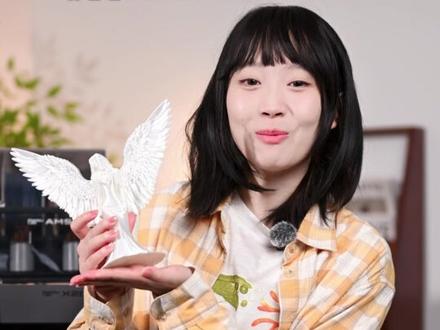
女朋友选礼物太难挑,有没有什么礼物是他不管喜欢什么都能让他尖叫?那一定是拓竹叉二 d 多色套装!喜欢二次元金箍棒都能打,喜欢手办,直接实现手办自由,喜欢实用性家居好物不在话下!双笨嘴系统让多号才打印更简单,搭载 ai 监测功能,帮你时刻关注打印情况, 省料又省心。别在纠结他喜欢什么了,送他一台拓竹叉二 d 多色套装,二次元手办控实用派简直通杀!一份礼物搞定所有朋友!快进直播间下单同款,送他无限自定义的快乐!
 00:44查看AI文稿AI文稿
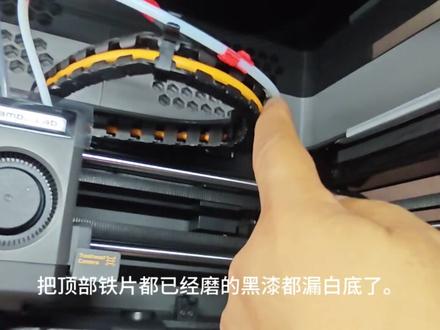
拓竹最新发布的 x 二 d 已经到手一周多了,有一个比较影响使用体验的问题,我们来看一下这个问题在哪里。我们打开舱门,看见右边顶部 x 二 d 的 顶部有一个铁片框架,当喷头移过来的时候,料管会来回摩擦这个铁片,尤其是在满盘打印偏右边的时候,这个磨损会非常厉害, 把顶部铁片都已经磨得黑漆都露白底了。我临时有一个解决办法,就是在这一部分的区域去贴这个特福龙的胶带,因为特福龙胶带表面是光滑的, 所以可以减少摩擦,希望拓竹在以后的产品更新里能做一些这方面的改进,让用户有个更好的体验。
45草原雅客 03:33查看AI文稿AI文稿
当你有了个三 d 打印机以后,兄弟们你就可以打印拉布布,也可以打印蜡笔小新,甚至打各种各样的小玩具,这是我朋友送给我的啊,我就完全种草三 d 打印机了,所以我就买了一个酷狗的这个 x 二 d。 我 们先来个开箱,没想到我儿子比我还激动,我就开个箱,他就一直在这倒腾, 这是顶部的一个泡沫棉,这是一个工具包和他的一个入门指南啊,这是旁边的气泡,卧槽,有点重啊。兄弟们,我买的是一个多色套装,把这些塑料的袋全部移除,然后的话呢,我们这边会有一个工具箱,把这个螺丝给卸下来,左边和右边各一颗啊, 我们现在就可以把这个机器给拿出来了,然后机器里面这些多余的泡沫啊也要给它取掉,然后这个红色的卡子按住它,把它给拔下来,左边右边各一个,然后注意这里面还有一颗螺丝啊,找一把剪刀, 把这些扎带给它全部剪掉,然后打开我们的这个配件盒,下一步就是安装屏幕啊,把电源接口直接给它怼进去,然后我们下一步就是把它这样卡进去, 然后这个的话呢是它的一个远端挤出机,先把这两个胶带给它撕掉,然后电源的话呢就直接从这个位置怼进去。接完这个电源以后啊,咱们就把这个给挂在这个孔洞上面 压一下,这样就搞定,然后把这个白色的管子这样给他拉过来,然后找到这个小扳手啊,咱们去拧这颗螺丝, 那这个管子怎么接呢?你看这写着左,也就这边就是左,这也会告诉你,这写了个左,咱们就把它装在这个位置,然后这个白色的这写了右,哎,这边写了个右,机器的 这个位置就是右,然后这个盒子里面的话呢,里面还有一个东西啊,那这个的话呢,就是一个风扇,把这边的这个口子对齐, 然后对齐往这边一推,哎,就搞定了。装完风扇以后,我们就装这个六平线啊,比较短的这根给它插在左边的这个接头里面,官方反正是说这么插的, ok, 这样就搞定了。另外大家一定要记得把这颗这颗这颗螺丝给卸掉,拿掉螺丝以后,我们现在就可以把它这样给从下面把它给拿上来,然后我们把最开始的这个玻璃板给它放在这个上面就行。 然后这根灰色系的管子的话呢,直接把它插在这个孔洞,然后另外一根比较长的线啊,咱们直接把它插在这个盒子上面,直接给它怼进去。另外一边的话呢,咱们就把它怼在这个位置,然后长的线啊,我们就利用刚才这个胶带这样给它大概捆一下,最后我们就加装这个外挂支架啊,应该是要用力一下 卡到位,然后这个白色的管子啊,就把它推在这个位置,然后这个位置这个盖子是可以打开的。看好了啊,这个位置移除胶带和干燥剂的外包装去掉以后,然后这个我们将它继续放在这个位置,然后最后一步咱们接通这个电源 开机,然后我们启动机器以后啊他较准的时候,咱们就可以把这个泡沫,哎,就像我这样抽出来就可以了。第一次打印我先打一个小扳手,我一下就冲出来了,然后我儿子在这也是盯着看,画一个扳手哦, 他把边缘弄好以后就开始疯狂填充,打印完成,刚打印以后他是热的,然后你给它凉一下,这样撇一下就可以这样掰起来了。有点意思。来,儿子给你了,给你 开心不?开箱结束,下次再给你们分享。
1603魏宇同学 05:22查看AI文稿AI文稿
今天是我们拓竹的新款 x 二 d 的 完整的拆箱安装过程,大家一定要耐心的看完。打开包装外箱,阅读快速入门指南,并取出工具盒, 移除纸卡。取下顶部泡棉。 移除打印机。放置于稳定平面。撕开并移除防潮袋。取下备用铁符农药管。 撕开胶带,取下上盖玻璃,移除保护袋和泡棉。 取出配件盒, 移除顶部所有泡棉。 注意热床底部的泡棉在完成首次校准后才能移除。用内六角扳手 h 二点零拧下两颗红色标记的螺丝, 向上取出 ms 二 pro, 移除机箱内壁上的泡棉, 拧下三颗螺丝,移除 ms 运输固定件, 拧下一颗热藏固定螺丝。移除机箱内壁固定的干燥剂。下拉左右侧丝杆顶部的红色塑料保护键,打开并移除。 这里有两根皮带,注意不要剪到了,从这上面剪。将工具头拉向前门,剪断并移除工具头上的扎带。 盖上玻璃上盖。 移除排线,固定胶布。按住排线两侧端子,并将排线插入屏幕。将排线收回打印机槽内,插入屏幕。左推锁紧 移除胶带。从配件盒中取出辅助挤出机,拔出挡片,插入线缆,再装回挡片。 将辅助挤出机插入打印机背部孔位,下压锁紧。 用手拧松辅助挤出机左侧接口的螺母。将铁佛龙药管插入接口,深入到底。再次确认料管插入到底后,用开口右脚扳手拧紧螺母,直至听到持续的哒哒声。 移除料管固定胶布。将灰色料管插入挤出机进料口。将白色料管插入辅助挤出机进料口。 移除 m s two pro 表面保护膜和内部固定磁卡。移除泡棉。取出外排套装。 取出干燥剂并移除外包装后放回原位。 将 m s t pro 放置打印机顶部。将缓冲器左侧灰色料管插入 m s t pro 的 出料口。将配件盒内的六 p 连接线插入缓冲器和 ms 六 p 接口。 将尿盘支架滑入底座。将缓冲器左侧的白色铁箍容量管连接至尿盘支架。将外排风扇插入打印机背部孔位。按压风扇左推锁紧。 将六片连接线插入缓冲器和外排风扇的六片接口。 插入电源线并开机。根据屏幕指引进行首次校准。 现在已经开始校准了,所以当热床上升的时候,我们就可以拿掉这个泡沫。 今天的拆箱视频是最后的时刻,就是等待半个小时,你就可以在家造万物。
 00:30查看AI文稿AI文稿
如果你的 x 二 d 一 直在用单喷头打印,或者在用它的辅助喷头打印支撑主体,那你就搞错了 x 二 d 的 真正用法, 这是使用辅助喷嘴打印整个支撑的时间,而这是只用辅助喷嘴打印支撑面的时间,一个设置节省了三个小时,并且完全不影响打印质量,甚至也非常好摘取,稍一用力,模型就完整的下来了,并且支撑面表现非常的好。 仅仅是 x 二 d, 所有双喷头机器都建议这样操作,需要农场搭建、实验室搭建,校企共创都可以找我们杭州立信科技拓足授权经销商。
 01:30查看AI文稿AI文稿
货主,二零二六年新品 x 二 d 超详细开箱来了! 大家好,货主的新品 x 二 d 到货了,超详细开箱教程来了,一起看看这次新品升级了哪些功能。开箱开箱,这是说明书和工具包。取出打印机, 取下打印机盖子,取出里面的配件,这是打印机配件,需要手动安装。继续拆包装。 x 二 d 的 整体外观非常有质感,先安装辅助,挤出气,用扳手拧紧,紧接着安装外派套装, 在安装屏幕注意先连接数据线。 x 二 d 产品最大的升级就是上了双喷嘴系统,以后拆支撑更容易了。这是打印枪体,可以实现六十五度加热。 x 二 d 安装好的样子 打印样品测试,先打开导入的模型,选好之后确认打印,打印开始前它会自动检测,不用咱们操心开始打印了,打印速度很丝滑,打印的声音非常小,静音控制在五十分贝左右。 这是打好后的样品。这期开箱就到这,咱们下期见。


