怎么看自己电脑有没有5e

粉丝173.4万获赞497.1万
相关视频
 01:55查看AI文稿AI文稿
我就想知道是谁教你们这么看显示器分辨率的,装机这么多年哈,就今天这事被同行知道,故意得笑到明年。我以为自己能栽在 cpu 内存显卡上,但是没想到我栽在显示器上。 事情是这样的,一个大哥揣着六千的预算找我装机,告诉我他准备玩玩最近很火的三角洲,家里有一台儿子留下的显示器,六千预算全部干到整机上,要求帧率要高一些,稳一百五十帧。 我问大哥,我说你这预算稳定,一百五十肯定是没有问题的,家里的显示器是几 k 的, 大哥告诉我二 k 的, 我当时一听五六千的配置,配个二 k 屏,那不张飞吃豆芽小菜一碟吗?我当时拍着胸脯打包票,我说,哥稳了,二 k 三角洲一百五十人打底,永结无间,团战直接干到一百八十人卡了,我把电脑吃了, 结果好家伙,大哥回家俩小时,我微信直接炸成烟花了,语音是一条接着一条,喊得声嘶力竭的说,兄弟,你这机器是不是拖拉机改的?帧数五六十,人物跑起来跟 ppt 似的,人跑起来都带残影。我当时人都傻了,赶紧远程给他续命,什么更新驱动啊,特效从电影级砍到马赛克级,后台,我连微信都给他嘎了, 甚至我都怀疑是不是我 cpu 装反了,差点让客户把机箱给拆了,折腾一个小时,帧数一动不动。我寻思这配置带个二 k 屏显卡都得笑出声来,咋就趴窝了呢?后来我也急眼了,我直接找大哥要了地址,我上门看看怎么个事。 我直奔主机,又是测硬件又是测设置的内存条,拔了插,插了拔,显卡都快被我搓出火星子了,结果还是那德行,直到我无意间撇了一眼他的显示器,我凑过去一看型号,好家伙,四 k 高刷屏。我当时直接原地石化了,大脑荡激了三秒,我说哥,这二 k 怕不是带了放大镜吧?四 k 说成二 k, 二 k 是 二五六零乘幺四四零,四 k 是 三八四零乘二幺六零, 像素点直接翻倍,显卡压力直接乘以二五六千的配置乘二 k 能飞扛四 k 高帧,那显卡不得哭晕在机箱里啊?这就好比你让出租车去解高速题,不是题,太难,是超纲了呀, 五零六零,做梦也想不到有生之年还能插到四 k 高刷屏吧。显卡可能是爽了,我人傻了,我问大哥,你是怎么看出来显示屏是二 k 屏的?大哥说,你看他后边,这不是二幺六零吗?当时直接当场石化了,要不这样,以后但凡自备显示器的,你先把显示器拍照给我,咱们再聊配置呢。
2363阿元的电脑日记 00:57查看AI文稿AI文稿
我实话跟你说,你那个电脑啊,性能不行了,老是有人,我这还能用多久?那到用不了的时候你是能不知道呗?你自己家里头有一个电脑,今天开机,明天开机,后天开机, 突然有一天你出门逛了一圈,发现周围人看你的眼神都很奇怪,邻居看你的眼神也是那么奇怪。哎,王哥,你怎么看我眼神也怪怪的,你给我教说句实话,到底怎么回事?你这个邻居心眼好啊,禁不住你磨了,告诉你, 你那个电脑啊,性能不行了啊,就是因为这件事啊。哎呦,我谢谢你,王哥,你要不说我都不知道, 今天你能告诉我这个秘密,我真谢你八辈祖宗。你说就这帮天天问说我这个电脑还能站几年的人,是不是全担心有朝一日出现我刚才描绘的这一幕啊?所有的人都知道他天天开电脑,天天玩,这非要问自己这个电脑还能站几年。
3.0万远古时代装机猿 04:13查看AI文稿AI文稿
无论你学习再怎么牛逼,是不是也不知道如何去购买一台适合自己的电脑,看不懂参数,不知道怎么选机型,买个电脑比上学都难,爸妈没教过,学校也学不到。那么欢迎来到今天的猫猫大学习之 如何选择一台自己的电脑。电脑分为笔记本和台式两种,那么首先我们要明确自己需要哪种款式。我们先来说笔记本,笔记本电脑分为轻薄本和游戏本, 轻薄本的优点是机身薄,适合随身通勤,重量仅值有一到一点五千克,续航约六到十二小时,并且外出时不用总带充电器,日常办公、网课、追剧、 轻度剪辑全都适配。外观金属简约,机身颜值优于厚重游戏本,适合不追求高性能,看中便携体验的同学。一般价格在两千左右就能够入手一台不错的二手轻薄笔记本。游戏本的优点是性能强悍,高配 cpu 加独显, 大型游戏、三 a 大 作都很流畅运行,但重量都是二点二千克起步,普遍二点五到三点五千克。机身厚重, 便携性差多,风扇大,散热长时间高负债,不降频,续航较短,办公两到四小时,玩游戏一到两小时,能满足视频剪辑、建模、编程以及大型游戏, 适合追求高性能以及重度使用的人群。一般全新的游戏笔记本价格在五千元起步。好了,接下来我们说台式电脑,台式电脑分为主机、显示器两大主体, 机箱内部有主要的八个核心大件组成,分别有主板、 cpu、 内存条、显卡、散热、系统、硬盘连接线和整机电源组成。接下来就是咱们电脑的配置选择, 首先是 cpu, 它就像是人类的大脑,用来控制整个电脑的操作。字母 i 开头的就是英特尔的酷睿系列, 字母 r 开头的则是 amd 锐龙系列,同学们可以根据大家的需求以及用途,直接照着猫猫这个表格来选就行。然后是显卡,它是用于图形画面处理,怎么看显卡性能?记住这句口诀,如果只是比较同代显卡,前两位数字越大,型号越新, 后两位数字越大,性能越强。数字后面带了 t i 就是 性能加强版。猫猫也给大家整理了一些参考机型,大家可以暂停查看,大家选购时一定要看工号, 同一个型号下的不同机型,工号不同,性能差距会很明显。接下来是内存和硬盘,电脑内存相当于手机的运行内存,硬盘相当于手机的储存空间,日常使用的话,猫猫建议十六 g b 加五百一十二 gb 就 行,后期如果感到储存空间不够用的情况下,也可以自行加装升级,不过要注意有些笔记本是不可以加装扩容的。 接下来说屏幕该如何选择?屏幕核心主要看四点。分辨率,市场上主流的是一 k 和二 k, 代表屏幕的清晰度,数值越高,画面越清晰, 同样价格也就越贵。要注意的是,高分辨率的可以调低分辨率使用,但是低分辨率的就没法调高使用, 所以猫猫还是建议大家直接一步到位。刷新率决定了看剧和玩游戏的流畅度,市面上主要都在六十到两百四十赫兹之间,高刷新率可以调低,但低刷新率没法调高, 日常六十到一百二十赫兹也够用,游戏党的话优先要选高刷。接下来说电脑尺寸,笔记本的尺寸大多都在一六到二十四寸之间,尺寸决定笔记本的大小, 现在主流的是十六英寸,十六英寸刚好兼顾视野跟日常使用,十八英寸视野会更大,但会更重。台式电脑的显示器尺寸在十八点五到二十七寸之间,现在市面上主流的尺寸在二十四寸左右, 二十四英寸标配基本上都是一零八零 p 一 百四十四赫兹搭配的显卡在 rtx 零六零 和显 rtx 五零六零这之间选择。对于一些桌面空间小的同学来说,优先选择二十四寸, 视野适中不费劲,日常网游剪辑全能用。最后说说电脑的品牌怎么选择,猫猫建议电脑小白优先选择一线品牌,整机质量稳定,售后有保障,线下维修网点较多,售后维护更省心。
4570香香猫(小猫大学习) 00:41查看AI文稿AI文稿
新手用社网云电脑容易踩到坑,还有正确使用方法,一次性给大家讲明白,看完少走弯路。首先一定要下载官方正版,别随便点陌生链接,安装盗版有安全风险,还容易闪退封号。登录账号之后先领福利。选机顶尽量选本地附近机房,不要跨大去连接,不然容易颜值高,画面卡顿。 普通网速不用强行开,超高画质默认均衡模式最稳,流畅度和画面兼顾,不用自己乱调参数,不用一次性开太长时间,按需开机,用完关机更省时长,也更稳定。 手机端建议搭配手柄使用,操控手感更好玩,竞技游戏更是少。云电脑内置环境很干净,没有乱七八糟捆绑软件,纯纯净净使用体验好。新手记住这几个要点,再按常规步骤启动游玩就行。
15快乐混子罢了 04:37查看AI文稿AI文稿
哈喽,兄弟们,我是一尘有兄弟,问到平常时候我们是怎么测试这个一五多开机器这个配置啊,到底大概的能开多少开啊?开什么去测试?因为每一个游戏, 呃,他的一个数量,还有各个游戏太多太多了,我们不可能每一个游戏都有账号啊,都有号啊,都有啥?其他的去去登录上去去测。呃,今天呢,一次性给大家讲个明白, 我们看一下现在装好一台配置了,去看一下是怎么测这个性能,大概是能开多少个,大概能开多少个,心里有个数是吧? 走,看一下。我习惯用的是这个五点零版本,五点零点八零这个版本,然后用这个三十二位的,因为他这个占用比较少。嗯, 开一些一般的游戏,只要是呃不是要求很大的游戏都可以先把模拟器给下了, ok, 都开起来了,然后把窗口排一下, 一定一定会有降。总会说啊,你测这个抖音视频,这个有什么意义啊,又不是游戏啊,什么什么的,你们可以试一下,拿你们的机器来试一下,看一下能不能跑二十个抖音窗口,抖音短视频同时挂机,然后刷窗口的 什么什么,呃,十三代,十四代, i 五 i 七 i 九的都可以试一下,还有你们自己装的那个多开的机器都可以试一下,看一下能不能跑起来。不要降,实践是真理, 降是没有用的,一定会有降种降的,每次发视频都会有降种出来的,这个他提示版本过低,这个都不用管了,直接把它插了就行,全部开起来, 我们开到十个或者十二三个的时候就停一下,让它前面的跑稳定了之后,然后再去开剩下的这几个,你看现在 cpu 迟到了百分之八十了,嗯,内存的是四十多五十,让它跑起来,跑稳之后它会自己降下去的。 ok, 兄弟们,经过一系列的操作,二十个窗口已经排起来啊,操作起来了,这个不是为了开这个窗口怎么怎么样的,是因为为了什么?为了测这个机器这个性能多开的性能怎么样?你们可以参考一下这个方法。 这个呢是一个九六零四 g 的 显卡,然后其他呢都是日常的比较热门的九六一四六四内存, d s 三的主板,然后五幺二的硬盘这些啊,这个是配置单, 配置的详情一定一定会有。降总说啊,这个这个怎么怎么样子,这这个没有意义啊,会怎么怎么样子。那些降总们,你们可以拿你们自己的电脑,什么 i 九也行, i 七 i 五的也行,都可以,十三十四代都可以,你们看一下,看一下能不能开二十个, 你要滑动滑动起来卡不卡?这个才是真正的你们一个机器的一个多开的性能到底是什么样子?如果开二十个窗口都没有问题的话,那大部分的一个 游戏你们都可以做到十几到二十开都是没问题的。这个是为了测这个配置的一个多开性能。 我这边的话网络我估计是不行,因为这个同时刷的时候要求的网络是比较严格的,就像咱们用手机刷一样, 瞬间接收进来的一个网络稳定性,还有宽带的大小要求很高的。这个你看这个就动不了了,他就是一直在转圈,网络接收不上了。 这是一个方法,兄弟们可以去试一下,看一下你们的机器。哪个兄弟?呃,之前说要用什么方法测一下咱们的机器多开的性能怎么样子?那你就可以用这个方法,这个又不用花钱,对不对?直接雷电上面直接就可以测了。雷电上面直接下个抖音就可以测了 啊。占用是这样子的,二六九六 v 四,大概是百分之四十这样子滑动,然后内存呢?是百分之八十,内存用的比较大。行,兄弟们今天就这样子。
32一辰电脑 01:12查看AI文稿AI文稿
跟着我的操作,一分钟上手 ev 录屏到 ev 录屏官网 i w a y 点 c n 我 们可以到很多的产品, ev 录屏只是其产品生态中的一个,我们可以在主页直接点击下载,也可以在产品列表中选择,然后会看到针对不同操作系统的版本,大家可以根据自己的电脑系统点击下载 ev 录屏软件非常小,不到四十兆,下载非常快,安装的时候一路下一步,没有捆绑软件,直接装完打开, 打开软件后可以看到界面非常简洁。首先是录制区域的选择,有全屏录制、选举录制、窗口录制等不同的选项,根据自己的情况没有特别的需求,一般默认全屏录制即可。然后设置音频,只录电脑声音就只勾选系统声音,想边录边讲解就勾选系统声音,加麦克风。 点击设置,可以选择录制视频保存格式与位置,当然也可以微调参数。设置好以后,点击首页的开始录制,或者按快捷键 ctrl 加 f。 一, 此时屏幕会出现悬浮控制栏,证明已经开始录了, 结束录制,点悬浮栏的停止,或者按快捷键 ctrl 加 f。 二,录完会自动弹出保存文件夹,视频无水印,无时长限制,直接能用,你学会了吧?有什么问题请在评论区留言。
41风哥的大学自习室 04:14查看AI文稿AI文稿
今天为大家讲解一下那个电脑新机入手教程,因为主播有一个粉丝,他被坑了,知道吧?所以主播今天必须得好生讲一下这个电脑,电脑他的雷区就是你拿到之后,对吧?之前主播讲了一下你怎么去选电脑,现在是你选到了电脑之后,怎么确保你的电脑是全新机, 全新卫星封木激活的机器就到到手之后怎么检查?好吧, 首先你的第一步是外观检查,外观检查就是看一下你那个,嗯,电脑他那个外观有没有问题, 就有磕磕绊绊啊,还有屏幕啊什么的,这些都看一下,这个很简单,对吧?然后就是如果你在线上的时候,线上你一定要录一个开箱视频,把你那个电电脑的呃,从完整开封,然后再把那个打开,这些视频都要录一下,知道吧?这样的话如果你后面有问题的话,你可以去找那个客服狡辩, 就是找他售后,找他申诉,知道吧?然后,然后后面就是后面这两个东西查看配置和确定保修,这个就是今天那个我主要讲的内容了。嗯,首先,首先我给大家先看个,先看个图片吧, 先看看图片吧,这个是你正常,正常你那个你到了之后,你的电脑应该是长这个样子的,知道吧?你这右边右边像,这样子像,比如说这个是我粉丝码,他是暗影精灵十一,就就像这样的给大家看一下吧,这个序号,这序号 s n 码,给讲一下什么意思?好吧, 这个这下面什么意思?这个后面再讲啊,这个可以专门破解的意思了。呃,这个东西你可以在你的这个,如果你是惠普的哈,你可以在, 你可以在这个里面惠普管家里面自己去看的,点开之后,然后点我的仪表板,你看这里有个保修,点开你就可以看到了。那这是电池,这个是最简单的,这惠普知道吧?但是我讲一下普遍的普遍怎么去找?嗯,就是这个, 你们去下载一个鲁大师,下载一个鲁大师,这个就是昨昨天的雷击,雷击鲁大师,你下载一个鲁大师,然后看这里硬件参数对不对?这里处理器核对一下内存核对一下,显卡核对一下主板显示器,呃,这些,这些基本上啊,基本上他有一到两个选择, 他有些不一定,一定是京东方的屏幕,他有可能是其他的屏幕,知道吧?你看一下。然后主要是什么?这个电池,电池,电池,你点这个,这里有个电池,他是他的健康度。还有就这个地方点这个地方电池,他会给你告诉你你有充电多少多少次,这是用鲁大师,鲁大师是我觉得啊,是最好用的。 然后呢?很多人他们在网上看到那个图八,对不对?我可以给大家看一下图八啊,这是昨天那个图八, 我不建议大家用图八,但是图八确实也挺好用的,因为鲁大师他可以人为的更改,但是他更改他只会往那个高的更改,就是更改成百分之百,那如果你确实有问题,他,他那个也是能显示出来的,知道吧?我,你那个你不放心的话,你这个图八和鲁大师都可以用一下,就可以看一下,看一下这个, 然后续列号,这是续列号,然后这个是那个通电时间、通电次数,对吧?这肯定是有问题的,然后这个内存,三星的、新东方的这些都是没有问题的。然后, 然后,然后咱们再看,确定保修,保修就是惠普的保修,它都是根据,嗯,一个是线下保修,线下保修是根据你的发票的日期,你发票的日期,然后来进行保修的。然后你如果你线上的话,线上的话你就可以看这个,点开这个上面, 这里一个保修,看到没?它这个上面会给你写的,其实日期多久多久?过期日期多久多久, 这是工厂保修,然后呢?它会在你激活的那一天,然后开始保修。然后主播是在,主播是在那个二六年,二六年的二六年的一二月份买的,看到没?二年的一二月份,现在还到二八年的保修,一直都有。好,这样就可以了。 qq 嘛,还有个 qq 上面都可以了,微信号都没用,微信,因为这儿我只在看文件。
106小薛有点社恐 05:50查看AI文稿AI文稿
新电脑拿到手,或者是刚刚给电脑重装完操作系统,我们需要对电脑进行哪些的开荒设置?首先我们针对桌面 这个有一个图片啊,这个是删不掉的,没有删除的这个项目,这时候我们就要把这个图片删掉,鼠标右击选择 个性化,在个性化里面我们点击这个背景, 在背景里面这地方有个 windows 的 焦距,我们改成图片,大家看一下这个图标,我们改成图片之后,这个图标立马就没有了,桌面颜色也都变掉了啊,这个时候 桌面上面没有此电脑或控制面板,我们再往下面往这个 后面退一下,再点击格式那个个性化,然后选择主题,在主题里面我们往下拉,找到桌面图标设置,然后把这个计算机和控制面板给它勾选,点击确定 好,这个时候我们这个控制面板和此电脑都出现在桌面上了。 好,接着我们就对电脑的性能进行优化,我们右击下方的任务栏,选择任务管理器,我们在任务管理器里面可以看到内存 cpu 被大量的占用,那这个时候我们就要给他进行优化, 不优化的话,我们这个电脑运行会非常的卡顿。桌面上面 win 加尔调出运行对话框,我们在这个里面输入, g p d t 点 m s c, 好,点击确定。在这地方我们首先选择 windows 的 管理模块啊,然后再选择 windows 的 主键,我们往下面拉,找到 windows 的 一个 小主键,这是一个广告程序,必须要对它进行优化,允许小小主键双击打开,把它改成已禁用,确定禁用小主键,把它点已开启, 点击已启动,然后再点击确定,在锁定界面上禁用小主键,双击打开,改成已启动,点击确定,这时候电脑就没有广告了, 然后我们往上面拉,再找到一个 windows defender 的 防病毒,我们来优化一下 cpu, 然后再点双击这个扫描, 我们找到这个指定期间 cpu 最大百分比这一项,双击打开,把它改成已启动,然后默认值改成百分之五啊,百分之五,然后再点击确定 好,紧接着我们把这个画面把它关掉,我们桌面上面右击此电脑选择管理, 在管理里面,我们点击下方的服务,找到 windows s y s c s 妹啊,优化我们这个内存和这个硬盘, 找到 s 开头的,在这一下 s y s 啊,这是优化我们这个内存和硬盘,把它点击停止, 把这个自动改成禁用,点击确定。还有一个就是 windows 的 update 的 一个更新啊,虽然这个不彻底,不能彻底的关闭,但是 它会有效的降低更新的频率和文件啊。双击打开,点击停止 有点慢,好,再把这个手动改成禁用 好,已停止,点击确定好,然后我们再把这个对话框关掉,双击此电脑,右击桌面的随便一个盘符,选择属性,点击工具,点击下方的优化, 在优化选项里面,我们点击这个更改设置配置,然后把这个按计划运行,把它勾选掉。我们这个 硬盘不需要啊,这个是磁盘的碎片整理,它是不需要固态硬盘,不需要进行这样的优化。好,设置完了之后,我们这个电脑的操作系统就非常的流畅了。
64电脑手机故障解答 05:33查看AI文稿AI文稿
好的,机器的话是全新原封的,给你打开看一下啊,它还有层,这个自带的上面有配置吗? 十四寸 m 五芯片,二十四 g 内存,一 gb 硬盘,全新原封啊, 好,咱可以上手检查一下外观,没有问题的话给你激活一下。他这个是在开屏吗?对,这个里边配件 充电线、充电头,充电充,充电充是吧?没有其他的,这个你确实没问题的话就开始给你激活开始了,点开设置, 先连上 wifi, 然后点这个登录, 如果有账号的话就登录就行,如果没有账号的话就点这个,没有账号,然后根据提示注册一八年啊,一八年的时候一八年的, 然后密码一定要记着,账号密码都要记好,账号密码都要记。这个的话屏幕清洁套装,屏幕清洁套装的话它里边, 嗯,里边的话是有一个擦屏幕的布,然后一个清洁液,然后清洁。呃,清洁刷,一个清洁刷的话就是刷那个键盘的缝隙,还有个气吹,气吹的话是吹那个箭帽,把那个灰给吹出来的。 这个包,这个包的话就是普通的电脑包,然后电脑包,电脑的话可以装侧面或者装侧面的, 他这边是不是也能装东西?这一块的话可以放个 u 盘啊,鼠标之类的东西,大家尽量侧面不要放太多,放太多的话容易硌着你的电脑啊,还有就是特别键盘,它容易压着, 然后这个是咱的电脑支架,就是刚才给咱打开那个会转的那个啊。行,电脑支架它转动的话是三百六十度的,可以随便转,然后调整角度的话直接用劲压往上抬,然后包括它下边的这个角度也是可以向上调整 的,就是到时候您可以根据您自己的使用习惯来进行调整就行。可以的,能调到这个角度,能调到很高的,这是最高的,这是最高的,这是最高的角度。 然后鼠标的话也给你演示一下啊,咱选的鼠标的话是这一款,这款的话后边是放电池的位置,他用的是一个五号电池,然后这个的话小的是他的一个接收器,这个是他的接收器,您连接苹果电脑的话需要用蓝牙模式,蓝牙模式的话在这调整。 这个往上推是接收器模式,往下推是蓝牙模式啊,它上面其实是有这个标识的,不过比较浅,你拿到鼠标的时候可以看一下。下边的这个是蓝牙模式,用蓝牙模式的话先推到蓝牙模式之后,然后打开您的电脑,搜索这个设备的名称,就可以连接了,那是不是蓝牙模式一关就是用不了了?对,是的。然后键盘的这个, 这个这个是刚才咱选的键盘,键盘的话也是在这调整模式,左侧的话是接收器模式,中间是有线模式, bt 的 话是蓝牙模式啊。然后您连接您的设备的话可以选择蓝牙模式。这边的话是调整电脑系统的, win 的 话就是 windows 系统, mac 的 话就是苹果系统,如果您连苹果笔记本的话,需要把这个推到 mac 这边来进行使用。中间的话这个是充电的接口,充电的接口的话,您充电的话连接着电脑充,别用充电头充,充电头的功率比较大,容易把这个键盘的电池给充坏啊。连着电脑充,您的电脑是 type c 接口,没有 usb 杠 a 的 那个插口, 所以说您后期如果给键盘充电的话,需要购买一个呃,功率比较小的那种插头,就是五伏一安的或者五伏两安的给它来进行充电都可以的。 啊,你好,这个 u 盘的话咱保修的话是只保修硬件不保修资料的,就是也就是说您的资料如果比较重要的话,一定要多备份一份,省得回头 u 盘如果坏的话里边资料找不到。啊,这个 u 盘的话保邮时间比较长, u 盘保邮时间是五年啊,然后其他都是一年?对,其他的都是一 年,谢谢。好,我来找个袋装一下 这 u 盘给装里边了,太小了,中,可以把 u 盘给装包里头了,是侧边这个可以都,这个票票都给装里头了,这电脑票应该是红色的票是吧?对, 这基本上都能装下的是吧, 是不是今天掉价了?
587DL飞毛腿猫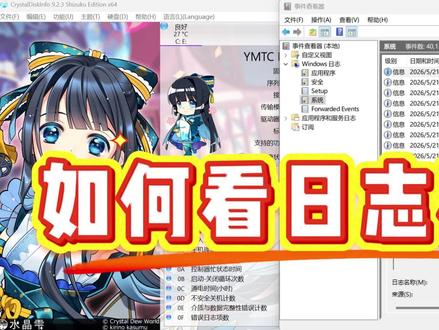 01:56查看AI文稿AI文稿
最近快高考了,很多小伙伴准备买电脑,但一直问怎么看日历?首先右键 win 打开事件查看器,先在左上角选择 windows 日历,然后双击系统日历, 之后在右边先筛选当前日历。在事件 id 里填入六零零五六零零六六零零五 六零零六之间的逗号,要用英文,这是开关机事件方,一起开就知道一次开关机用了多久,什么时候用的?一些小伙伴我真的没招了,下次问为什么没有这个事件之前,先看看自己选的日制是不是系统日制,你在应用程序日制、 安全日制里面找开关机日制,能找到就有鬼了。新电脑用手机下图霸安装包之后通过 usb 再导进电脑里面。还有一些小伙伴因为预算有限, 只能买二手的笔记本,这部分的话看开关机日制意义不大了。我们先来到图八硬件信息,看看硬件和自己买的配置一不一样, 之后点击磁盘工具,点击 diskstation。 现在基本都是六十四位的电脑,也有小部分三十二位的,这个看电脑包装信息就知道这个是硬盘信息。新电脑注意主机读取写入都不会超过一梯, 充电次数和时长都不会超过一百。二手看这四部分意义不大,主要看接下来的这几部分, 分别是可用备用空间借记与数据完整性错误、技术错误预制像素,可用备用空间出使值是一百,借记与数据完整性错误和错误预制数都是零, 在以上基础上相差越少,硬盘越好。有的小伙伴这里显示的是十六禁制头顶栏,点击功能,选择高级设置,点击原始值,可以对数据进行禁制切换,图八默认是十六禁制。
65九黎雪风


