你要第一个来接我ai特效教程
妈妈,这个妈妈你要第一个来接我! ai 上学时的叮嘱特效视频也太好玩了吧!制作其实非常简单,今天我们也来拍一个。首先我们点点 ai 上学时的叮嘱这个模板,再点击下方的红色小方格, 进来以后我们点击右下角的剪同款,然后我们从相册里导入一张自己想要制作的图片,点击下一步,在等待合成效果以后,我们点击右上角的导出看证明妈妈你要第一个来接我,我会想你的,下午见,记得带零食。
粉丝3.7万获赞159.6万
相关视频
 00:11查看AI文稿AI文稿
大家都在找的 ai 上学时的叮嘱特效教程来了,三秒教会大家找到这个,戳一下这里,然后进去这个模板,继续点这里,跳转到模板,在这上传照片即可生成。
 01:58查看AI文稿AI文稿
我给我男朋友做的 ai 视频,很多朋友们问我们怎么做,想直接看教程的朋友们直接跳到第一个章节,要点,我是 ai 零基础,学起来很简单。我最开始是看了一文孙的教程,然后一些细节问题我问了当时发布过类似视频的土豆丸子, 先感谢他们,没有这些教程,我也没办法给我的男朋友准备这个视频礼物,接下来和大家分享一下。我是完全由豆包和海螺 ai 生成的视频, 核心逻辑就是通过豆包生成精准手针照片,延续画面动线,生成尾针照片,再用海螺 ai 实现手尾针图片到动态视频的转化 后。具体操作呢,就是先在豆包里面做手针嘛,输入你想要的画面内容,再加上这段文字指令。比如生成他在机构门口这段视频,我输入了画面要求,然后加上刚刚的这段指令,就自动生成了手针,再输入这段文字指令, 做好尾针之后,将两张照片同时发给豆包,简单描述一下你希望怎么让手针过渡到尾针,然后再输入这段文字指令。 比如这段视频,我输入的指令是需要包含男生坐地铁两个机构来回穿梭,然后在海螺 ai 里面上传,就做好这一段啦。接下来就是预览视频,看看过渡丝不丝滑,手尾针符不符合心意,如果说不满意的话,就重新修改一下脚本,让他重新做一遍。 如果说想要动漫里的人物和真实中的人物很像的话,就可以输入这段指令,然后深层的图片就会很像,比如这样这样, 如果说想要后面这几种几乎看不出来转场的感觉,就把第一段视频的尾帧放在第二段视频的首帧,很简单,这样转场就不会很生硬了。 最后就是全部导入到剪映,理完素材加音效音乐调整一下语速卡点和转场就好了。 这个视频时长应该是三分十八秒,整个过程我大概用了二十个小时左右,算上深沉的和我不满意的视频,大概一共消耗了一千二百个那个小贝壳。祝大家制作成功。
5.8万甜椒沙克 00:09查看AI文稿AI文稿
都在找的接电话模板制作教程来了,还不会的,我来教你。首先点这个,点这个,再点这个官方免费工具剪同款即可。
108Ai剪辑导师(小乔) 03:25查看AI文稿AI文稿
教你用 ai 将照片做成会动的特效视频,你以为照片里的人物只能静态存在错,今天教你让它们动起来, 接下来我手把手带你来实操,如果说你担心看一遍记不住,可以先点个爱心收藏保存起来,等你需要用到时可以拿出来边看边操作。首先我们打开抖音, 来到我们这个常刷视频的平台,点击中间的加号,在相册里面去上传第一张图片进来,点击下一步, 首先呢我们把这里的音乐给他关闭掉,接下来我们再去添加第二个人物进来,来到旁边工具栏当中的贴纸,点击导入,在里面呢去选中我们的这个人物,把智能抠图给他点击打开,那么系统呢,他就会把这个人物啊给他单抠出来,点击完成。 接下来呢我们把这个男生调整到一个合适的位置,那么像这样调整完成之后呢,我们把两张照片里的人物啊合并在一张照片上,这个方法呢就教给大家了,操作是不是非常简单,在我们这个常用的工具里面就可以完成。 接下来呢我们把这个图片给他进行一个保存,保存下来之后呢,如果说我想要把保存的这张图片呢,让他动起来变成视频,又应该如何来操作?那接下来呢,手把手的教大家, 我们来到好友的一个对话框,点击这个输入框,在标点符号栏当中呢,我们去点击这个井号键,然后呢去输入这三个字,接下来点击发送, 我们继续点击进去,进来之后选择第一个,那么这里面有很多好玩的功能可以供大家去进行使用,包括图声视频,文案提取题,磁器等等。 那么今天呢,我用到的是这个 ai 视频,那么这里面呢它有很多好玩的一个视频的创意玩法,比如说拥抱,海报舞等等等等,我们直接点击做同款就可以了。好,那么今天呢我在这里选择是这个图声视频, 这里呢我们可以选择单图生成,也可以选择双图互动都可以,那么我今天呢就选择这个单图生成,点击去上传这个图片本地上传,而我们刚刚保存在手机相册的这个视频呢,给它添加进来,大家呢可以去选择一个合适的比例, 接着点击确定图片添加完成之后呢,我们在这里去进行一个创意的描述,结合这个图片去描述你想生成的画面以及动作, 我们可以选择这下方的这个文案示意,也可以呢按照自己的一个需求去进行一个输入,那比如说呢,我就去点击右下角的这个话筒,语音转文字,让图片中的两个人物 缓缓靠近,拥抱并微笑。好,输入完成之后呢,我们点击完成,那么接下来直接点击生成,现在呢这个任务啊,他就正在提交当中了,那么这个视频生成的时间呢,大概是一到两分钟,我们稍作等待好,现在呢已经生成完成,来给大家播放一下效果, 大家可以看到画面当中的两个人物呢,是不是互动的非常自然,毫无 p 图的一个痕迹,那么接下来我们点击导出视频,那么把它就可以保存在我们的手机相册里面了。 如果说你也对这类 ai 视频玩法感兴趣,可以给我左下角呢点个关注,后期我将持续更新更多的一个 ai 技巧和工具玩法,供大家参考学习。那今天就到这,我们下期再见!
7619多多爱分享 02:12查看AI文稿AI文稿
一天得罪一个麦克博主,今天得罪编导李了,这个账号发了三十一条内容就涨粉三十七万,单条视频获赞三百三十六点六万。先看案例 去吧,放学就来接你 这样的视频,教教你们怎么用 wifi 提示词做出这样的效果。今天宝哥带大家拆了它。首先在这里面生成剧本以及分镜头,在里面打开我创造的这个智能体, 在下面的对话框输入想要的主题风格,内容概括以及对话的方言,然后发送给他。几秒后一个剧本以及分镜头就生成好了。可以看到生成的分镜头详细的输出了镜头景别, 镜头视角和画面内容,甚至就连台词都帮我们生成了的。这里先把第一个分镜头复制下来,就可以去制作视频了。 在这里面选择视频生成,将刚刚复制的分镜头丢给它,模型选择 c、 d、 n、 s。 二点零时间,这里大家根据分镜头的画面内容自行选择即可,然后点击生成,这样第一个分镜头视频就有了,剩下的分镜头也是按这个方法依次生成, 全部保存下来即可。最后就可以在这里剪辑视频了,将生成好的分镜头视频按照顺序全部添加进来,然后在右上角的音乐库找到这首神曲丢进来,点击添加标记, 选择采集派一,然后根据卡点的标记将每一个片段调整一个合适的时长,在右上角的特效里找到暗角添加进来,并与视频对齐,最后再在视频里添加上一些文字说明, 视频就制作完成了,成片展示。哎呀,是个男娃娃,红领巾忘拿了,跑慢点, 快吃刚出锅的,在外头照顾好自己,人生需要回来了就好。
1593拆号大明白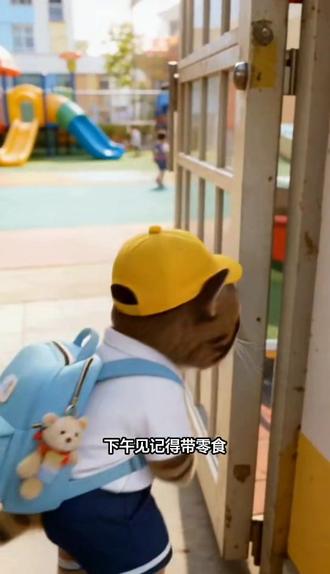 00:10
00:10 02:32查看AI文稿AI文稿
最近这种 ai 短片真的太火了,像这条告别短片收获四百多万粉丝,还有这些不出意外数据都是非常的不错。那像这种质感的 ai 短片是怎么做出来的呢?我也给大家研究明白了,这是我做的一个效果。终于生了 啊,乖乖在学校要听话哈,妈妈下午来接你,兄弟伙些以后要常联系哦, 是不是还不错?看完这条视频,相信你不论是从剧本的创作还是视频的生成都能轻松搞定, nice! 首先在这里面生成我们的剧本以及分镜头,在里面打开我创造的这个智能体,在下面的对话框输入我们想要的主题风格,内容概括以及对话的方言,然后发送给他。几秒后一个剧本以及分镜头就给我们生成好了。 可以看到生成的分镜头详细地输出了镜头景别,镜头视角和画面内容,甚至就连台词都帮我们生成了的。这里我们先把第一个分镜头复制下来,就可以去制作视频了。 我们在这里面选择视频生成,将刚刚复制的分镜头丢给它,模型选择 cd 词。二点零时间,这里大家根据分镜头的画面内容自行选择即可。然后点击生成, 这样第一个分镜头视频就有了,剩下的分镜头也是按这个方法依次生成,全部保存下来即可。最后就可以在这里剪辑视频了。将我们生成好的分镜头视频按照顺序全部添加进来,然后在右上角的音乐库找到这首神曲丢进来,点击添加标记,选择采集拍一, 然后根据卡点的标记将每一个片段调整一个合适的时长,然后在右上角的特效里找到暗角添加进来,并与我们的视频对齐,最后再在视频里添加上一些文字,说明我们的视频就制作完成了。 终于生了啊,乖乖,在学校要听话哈,妈妈下午来接你,兄弟伙些以后要常联系哦, 你一定要记得想我,我们要经常打电话儿啊,在外面要照顾好自己,有空就回来看看 怎么样,有辣味了吧。大家按照这个流程,不一定非要做催泪小短片,还可以去制作真人真事的短片,搞笑段子的短片等等,同时画风也可以去使用,古代的或者漫画的都可以,自己组合即可。
4.5万职哥 02:23查看AI文稿AI文稿
想做视频又不会剪,还不想露脸,还不想拍摄? ai 一 键生成视频,保姆级的教程来了,拿起你的手机赶紧操作,接下来教给大家怎么生成 ai 视频。 首先我们用到的一个 app 叫吉梦 ai, 现在也是使用最多最方便、最快捷的,我们打开吉梦 ai, 打开吉梦 ai, 我 们需要录入自己的声音和面部信息,点右下角 这个小人头,这有一个管理分身,如果你是第一次登录的话,需要创建分身,那我们点 管理分身,比如说重新录入,我这已经录入过了,我这是重新录入,如果你没有录入过,那你这就是创建分身,那可以根据他的提示录入咱们的声音以及面部信息,点开始录制一, 这样咱们的面部信息上传完了成之后就可以退出去,找到自己 喜欢的素材,点左下角,左下角点喜欢自己的素材,你可以搜这个或这个,或者是右上角的放大镜搜索,比如说我们想搜索架子鼓,那他出来的视频就是架子鼓的视频, 比如说选中了这个架子鼓做同款替换角色,选中自己的角色,然后点向上的箭头,他就可以生成。在生成的过程当中, 你退回去找到自己的这个界面,右下角点进来了之后,在草稿箱可以找到咱们刚才想生成的视频,那这个草稿箱他他正在下载, 如果说他草稿箱下载完了之后,就会变成现在这个界面,那我们可以打开,这是下载完成的,下载完成了之后,我们可以点发布,那这个发布完了,就在极梦的 app 里边看到了咱们的视频, 如果说你想下载下来发送到抖音、快手或其他的平台,可以点右上角的三个点左右划,这有一个保存到本地,也可以分享至咱们的抖音或者是小红书。保存到本地之后, 你在相册里边可以想发送到哪个平台,发送到哪个平台,学会了吗?非常简单,刚才教给大家的 ai 视频制作,你学会了吗?学会了记得在评论区交作业。
688晴杉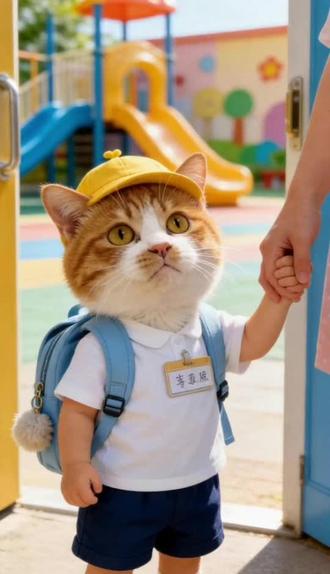 00:10
00:10 00:10
00:10 00:16查看AI文稿AI文稿
大家不要再找了,这个氛围感拉满的无言女 ai 生成指令教程来了,接下来主播三秒教会你。首先这是第一步,找到这个图标,然后打开抖音旗下 ai 工具,找到图片设计,然后这里上传一张你的图片,粘贴这个生成指令,看不见的截图保存,直接发送就可以了。
197小乖 00:12查看AI文稿AI文稿
你们都在找的 ai 狗狗上学,叮嘱免费教程来了,方法非常简单,你就跟我戳一下这里,再认一下这个,然后找到这个工具,点剪同款,跳转过来,再点剪同款,就可以保存相册了。
5风也记得 02:53查看AI文稿AI文稿
教你用 ai 把照片做成会动的特效视频,你以为照片里的人物只能静态存在?错,今天教你让他们动起来, 接下来手把手带你来实操,如果说你担心看一遍记不住,可以先点个爱心收藏起来,等你需要用到时可以拿出来边看边操作。来到我们的小抖平台,点击中间的加号, 首先呢我们去相册里面导入一张人物照片,进来之后呢,第一步我们去关闭一下它的一个音乐, 接下来如何去添加第二张人物照片呢?我们来到旁边工具栏当中的贴纸,点击导入,选中第二张人物照片,在这里呢,把这个智能抠图给他打开。 好,那么系统呢,它会自动的把这个人物给他单抠出来,点击完成。人物抠出来之后呢,我们选中它,调整一下它的一个大小和位置。 好,那么像这样调整完成之后呢,我们把两张单独照片上的人物合并在一张照片上,那么这样一个操作就已经完成好了,是不是非常简单?那么接下来呢,我们就可以把这张照片给他保存下来,点击下一步 分享好给他存下来。好,接下来呢,怎么样让这个静态的图片让他动起来呢?今天再来教大家一个小方法,我们找到一个自己的好朋友, 来到这个输入框,去标点符号里面去找到一个减号键,然后呢去输入这三个字,点击发送来选正确,来到他的一个首页,我们可以看到这里面有很多的使用功能,都可以跟我们去进行使用的。那么今天呢,我运用到的是这个 ai 视频 选择这一个图声视频的功能在这里呢,去上传我们刚刚保存在相册里的那张图片,本地上传给他选中添加进来,可以去选择一个合适的比例啊确定,接下来呢,我们去进行一个创意的描述,结合这个图片描述你想要生成的一个画面和动作, 你可以简单的去进行输入,如果说不知道该怎么输入的话,下面这里有一个文案示意,比如说你想让他亲吻你就去点击它, 那么关于这个词的一个提示词内容,它会自动的粘贴到我们的这个输入框里面,就不需要我们自己去想提示词文案了,是不是非常方便?好,那比如说我这里呢,想让他们去相视而笑, 选择完成之后呢,直接点击立即生成,那么现在呢,它就正在生成当中,大概是需要等待一个一到两分钟的一个时间。好了,现在呢已经生成完成,来我们看一下效果, 大家可以看到是不是非常的自然,那么接下来我们就可以点击导出,它就会保存在相册里,如果说你也对这类 ai 视频玩法感兴趣,想要学习更多的 ai 工具和 ai 视频玩法,可以给我这里呢点个加号支持一下, 那么后期呢,我会更新更多的一个 ai 视频玩法,供大家参考学习,那今天这期视频就到这,我们下期再见。
105多多爱分享 02:53查看AI文稿AI文稿
教你用 ai 将照片做成会动的特效视频,你以为照片里的人物只能静态存在?错,今天啊教你让它们动起来,接下来我手把手教你来实操, 如果说你担心看一遍记不住,可以先点个爱心收藏起来,等你需要用到时可以拿出来边看边操作。首先打开我们的抖音,来到中间的加号键,在相册里面去上传我们的第一幅人物图片进来,选中它,点击下一步,这里呢我们首先把这个音乐给它关掉, 然后呢点击旁边工具栏当中的贴纸,然后点击导入在这里的智能抠图 给他打开,那么系统呢,他会自动把这个人物啊给抠出来,接着点击完成人物抠出来之后呢,我们再选中这个人物,给他调整到一个合适的位置, 那么这样的话呢,把两个人物合并在一张照片上的这个方法就教给大家了,是不是非常的简单, 接下来我们可以直接点击旁边的分享按钮,然后给他进行一个保存,那么这样的话呢,这个图片就已经保存到我们的手机相册里了,那么接下来怎么样把这张静态的图片让他有动态的视频,效果应该如何来操作?首先呢打开我们常用的一个聊天, 然后点击这里的搜一搜的功能,在这里呢去搜索这三个字,点击进去选中第一个点进去,这里面有很多实用功能可以供我们去进行使用,比如说图声视频,照片,跳舞提词器等等。 好,那这里我用到的呢是这个 ai 视频的功能,这里面呢有很多好玩的一些创意视频玩法,比如说这里有数字人照片,跳舞照片,唱歌等等。 好,我这里呢,点击这里的图声视频,然后在这里呢去上传我们刚刚保存在手机相册里的这幅图片,给他添加进来,点击完成, 选择一个合适的比例,我可以选择这个九比十六或者是三比四,大家根据自己的一个需求进行选择,然后点击确定图片添加进来,在这里呢,去结合图片描述你想要生成的画面和动作。 那比如说我这里呢,就去点击它,进行一个语音输入,让图片中的两个人物缓缓靠近,拥抱并微笑。好,输入完成呢,我们就直接点击下方的立即生成。好,那么这样的一个视频呢,它就正在生成当中了,大家可以点进来看一下我之前完成的一个效果 是不是非常的自然。我们可以直接点击下方的下载,那么这样它就会直接保存在我们的手机相册里面。如果说你也对剪辑感兴趣,想要学习更多的一个剪辑技巧和方法, 你可以给我左下角点个关注,后期呢,我会更新更多的一个 ai 视频新玩法,供大家参考学习。那今天这期视频就到这里,我们下期视频再见。
1.3万多多爱分享 00:10
00:10 00:26查看AI文稿AI文稿
来啦,今天教你们怎么用自己喜欢的人物角色做成像这样超级酷的王从天降 ai 视频制作方法很简单,接下来跟着我操作。首先这是第一步,这是第二步,然后打开我们的老朋友小银券, 进来后点击这个沉浸式二点零,再点击这个加号,上传你想要制作的人物照片,接着粘贴我放在评论区的指令,最后点击发送,再等一会就 ok 啦。
 00:10
00:10 00:18查看AI文稿AI文稿
来来来,你们都在找的妈妈第一次送我上学, a i 上学时的叮嘱制作方法我给大家找来了,相当的简单,首先这是第一步,然后这是第二步,接着来这里找到这个神秘入口,进来后找到这个剪同款,跳转到这个专属模板,在这里上传一张你要用的照片就 ok 了。
0y b
