portraiture有mac中文版吗

粉丝76获赞607
相关视频
 01:1143陌鱼社区
 01:0114陌鱼社区
 00:29查看AI文稿AI文稿
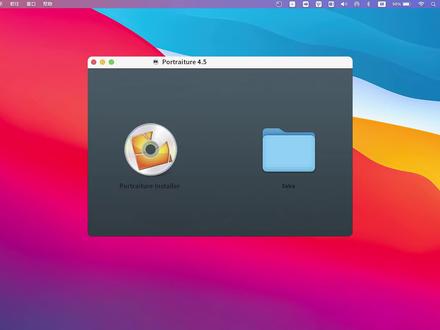
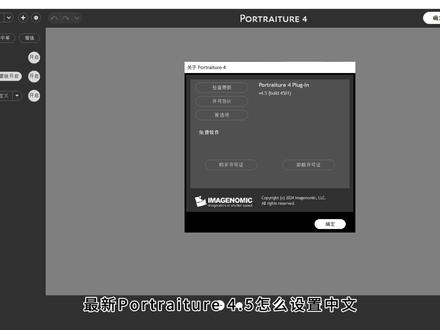
大家好,我是墨鱼社区的喜糖,前段时间分享过 portraiture cherr 中文版磨皮插件,之后有小伙伴问我有没有苹果 m 系列芯片原声 portraiture cherr 磨皮插件,今天咱们就给小伙伴安排 m 系列芯片原声磨皮插件吧。 原声英文版磨皮插件的安装方法还是比较简单的,我们直接双击安装,帮按提示进行安装就可以了。好啦,以上就是本期内容了。
6陌鱼社区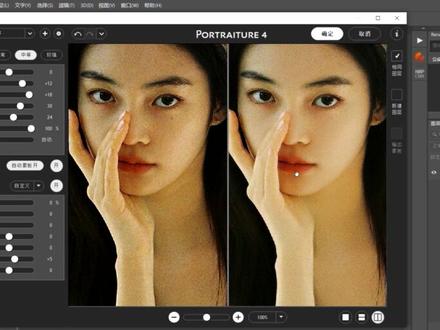 00:37
00:37 01:41查看AI文稿AI文稿
今天给大家分享一款比较经典的磨皮外挂滤镜 pro treacher, 我们复制原图,点滤镜下我们安装的外挂滤镜 portraiture, 这个版本是四点零,它之前有过二点零,三点零,现在升级到四点零,打开这个外挂滤镜,那它这个上面这块是调节磨皮的力度,我们一般进来以后先点击蒙版, 然后用这个吸管工具吸取我们想要磨皮的皮肤, 我们看到的区域就是被磨的区域,我们可以用黑来显示,可以用白的区域来显示。 我们把所有的皮肤都选中以后,我们可以通过滑块来调整它的力度,我们回到关闭蒙版, 然后调整磨皮的力度,直至调整到你喜欢的一个程度,大家有机会可以自己尝试一下。操作起来还是比较简单的,包括底下可以调节色调 以及摄像饱和度以及清晰程度和柔化程度。底下所有的都是滑块设置的,操作起来非常简单。我们仔细看一下之前的和之后的, 之前的和之后的调整完成后点击确定。那么喜欢这款插件的朋友可以私信五个一,我免费的发给你。
 06:01查看AI文稿AI文稿
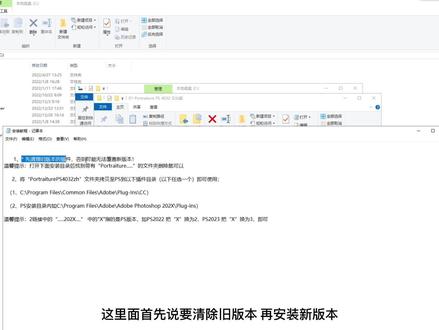
大家好大家好,在上一个关于磨皮插件跑车这三点零以后,有好多的小伙伴私信或者留言问我有没有 mak 版本的中文版本。 终于终于终于,经过了好久以后,跑车着四点零版本迎来了麦克的中文版本,自此呢,跑车着这个磨皮插件在 windows 和麦克之间总算是齐活了,需要四点零插件的小伙伴呢,老样子哈,视频的最后我会放上插件的获取方式,需要的话呢,你们可以自行获取 这里啊,因为目前我还没有麦克的电脑,所以呢,这里我会以 windows 为主,对此次的四点零版本做一下简单的介绍。 首先我们先来看一下这个插件的安装包哈,其中呢,是含有 windows 版本,麦克版本以及旧版本这三个 版本可供大家选择。其中呢, windows 版本里面又同时包含了 ps 版本以及 letrum 版本,这个的意思其实对摄影师来说可以说是极其的友好了,毕竟看这个意思应该就是说你在 letrum 里面就可以先行做到插件磨皮了 啊。麦克版本里面呢,包含了中文版和英文版这两种,同样的,里面也有相应的安装以及汉化教程,需要的小伙伴呢,按照教程操作那就完事了, 那么我们再回到 ps 的系列版本中,同样的,我们先来看一下安装教程,这里面首先说要清除旧版本再安装新版本,但是呢,我实际测试下来,这根本就不冲突,也就是说两个版本都可以存在,那么我们按照安装教程来 实际操作一下啊。这里我们复制一下这个磨皮插件的文件夹,然后按照教程中的路径在 c 盘里面找到这一系列的路径,然后呢我们将其粘贴进去。 当然了,如果你在 c 盘里面找不到这个路径,那么你就试试这个安装教程文档里面说的这个第二个路径,效果呢,那是一样的,这里面说明一下啊,文档里面说明的这个二零二叉指的是你的 ps 的版本,自己对应着找应该就好了,就很简单对不对? 如果你是二零二二的版本,那么这个叉指的就是二,如果你是二零二三的版本,那么这个叉指的就是三,就很好理解,对不对?装完了以后呢,我们直接打开 ps 来测试一下啊,我们选择滤镜,然后找到旁 吹出来这个磨皮插件。哎,你们看,我这里面确实是有两个版本都存在的,一个是三点零,一个是四点零, 他们相处的非常愉快,一点也不冲突。我们这里呢,就直接选择四点零这个版本就好了。哎,你看这个插件打开以后,插件顶部显示的就是四点零这个版本号, 如果有对这个插件不熟悉的小伙伴,你们可以向前翻一翻我关于跑车的三点零这个插件的详细的讲解教程。因为四点零的版本啊,和三点零的版本相差其实不是很大,原理嘛,都是相通的,只不过他现在比较友好的有那个麦克版本嘛,对不对? 这里啊,我们看左上角的预设区域,依然是插件给我们准备好的预设,当然了,如果你不想用现有的预设,我们依然可以使用参数滑块进行自行去设定。这里面关于各个参数所代表的含义啊,和三六零版本的 教程一样,我这里同样做了解释,小伙伴们此时可以先暂停一下视频,看一下我文字的讲解。下面呢,同样的方法,我们用吸管工具想对哪里进行磨皮,我们就直接点哪里就好了,哪里不会点哪里,妈妈再也不用担心我的磨皮了。不过呢,四点零的版本比三点零的版本有一个厉害的地方,就是 当我们用吸管吸取的不是皮肤的部分的时候,插件是会拒绝给我们磨皮的,你根本就吸取不了 吸管。右下角呢,有一个小加号,变成了禁止的小图标,这一点呢,可以说是太给力了,这样呢,就大大的降低了我们磨皮时候的误操作的风险,就很人性化对不对? 当我们磨皮完了之后,输出之前,我们先来看一下这个磨皮插件前后的一个变化吧,皮肤呢,不仅光滑了许多,而 四点零的版本在面部光影过度上以及对五官的蒙版控制上都要比三点零的版本要强大的多。这里呢,我要给他打八十二分,因为剩下的十八分我要通过六六六的形式打给他,嗯,就皮一下很开心。 然后呢,我们选择勾选输出到新建图层以及输出蒙版,点击确定按钮,完成了此次磨皮操作。 这里我们可以看一下啊,虽然我勾选了输出到带有蒙版的图层上,但是这里的输出图层上好像依然没有给我们自动创建一个图层蒙版, 这一点和三点零一样,我也不知道这到底是插件的 bug 还是什么原因,反正呢,这都不重要,因为呢,他不给你添加蒙版,那就不给。好喽,那我们需要的话,我们就自己给这个图层建了一个蒙版,那就完事了,对不对?嗯此 我们可以放大来看一下啊。这里我必须要再夸一下四点零的这个版本,就是你虽然磨皮力度很大,但是皮肤的纹理质感他却全部都给你留了下来。 然后我们再来看一下眼睛,他磨皮的时候把五官又完全的给你保护住了,一点也没有损失。当然了,嘴巴和鼻子这里也是一样的,保护的特别好,也无需像老版本那样,后期再通过蒙版去给刷回来来补救。而就冲这一点,他就不要太享有。 点赞点赞!点幺零零八六个赞到这里,关于磨皮插件,这个四点零零版本大致就介绍的差不多了,视频的最后有需要四点零版本磨皮插件的小伙伴,请扫描图中的二维码,然后呢,回复关键词,磨皮插件就可以自行获取了。如, 如果你觉得这个视频对你有所帮助,请务必点赞、转发和收藏,你的一键三连将会对我产生莫大的帮助,拜拜。
66苏时牧 01:46查看AI文稿AI文稿
hello, 大家好,这里是 a p b o c 一, 今天给大家带来一款好用的修图工具,它的名字叫做 photoshop, 本次演示的是 photoshop 二零二六 v 二十七点三点一版本。如果大家没有这个软件内安装包,大家可以 关注一下我们微信公众号,名字叫做 a p b o c 一, 或者是打开微信扫描一下这个二维码,关注一下这个微信公众号,然后再后台回复 ps 或者是 photoshop 就 可以了。还有一种方法就是我们打开一下自己的微信,扫描下这个二维码,我们就可以得到我们的一个 mac 所有软件的一个目录,然后根据我们的需求静音下载里面的软件版本即可。 下载好我们的一个安装包之后,然后我们再打开一下我们这个软件安装包的一个文件,打开之后我们会得到这个界面。第一步,我们首先需要打开一下自己的电脑任何来源,我们双击打开一下这个教程, 如果已经打开了自己的电脑任何来源,我们可以跳过这一步,没有打开自己的电脑任何来源,我们可以看着这个教程进行打开,即可确认自己的电脑任何来源已经打开,我们再返回下安装包,再双击打开这个文件, 单机继续单机安装,输入开机密码,单机安装软件,等待安装完成, 然后出现这个语言界面,我们选择 chinese, 然后我们再单机,好 点击这个按钮, 我们再点击一下这个按钮, 关闭弹窗,软件安装成功,我们单机关闭,接着我们单机一下启动台,单机打开软件, 那么此时我们的 photoshop 二零二六就已经安装成功了,更多资源尽在 a p p o c e。
8吴独独 02:27查看AI文稿AI文稿
我们来进行安装操作,这个扩展合集,这是经过 photoshop 处理 的。接着我们启动安装指南,安装指南,我们将这个包裹拷贝至该文件夹, 或者这个文件夹也行。接着我们搜寻一下这个文件夹。我们先将这台复印机进行复制操作,随后在我的计算机 c 盘接着定位到这个目录。 接着 接着我们在此处点击这个文件夹, 点击继续,此刻已经粘贴完成。接着我们启动 photoshop, 我 们不妨来瞧瞧, 寻一下在何处。 随后我们寻得 这就是已经安装完毕的, 这已经装好。我们创建一张新的图片, 不必继续了,到此为止, 今日便已安装完毕。
0小🈵


