爱笔思画玻璃海怎么画
你说画玻璃海很简单我就来了。天蓝浅绿白色涂出渐变海面,深蓝色从远到近画出波纹,画圆角的菱形,靠近最前方波纹就越来越大越圆。天蓝画前面的波纹扭扭扭 白色,再重复一次上面的步骤,点点点点出波光。玻璃海的感觉是不是出来了?画一些气泡,画出远处的小山天空图蓝 来点渐变云朵,最后添加几只飞翔的海鸥,完成。

粉丝1.4万获赞11.4万
相关视频
 00:39查看AI文稿AI文稿
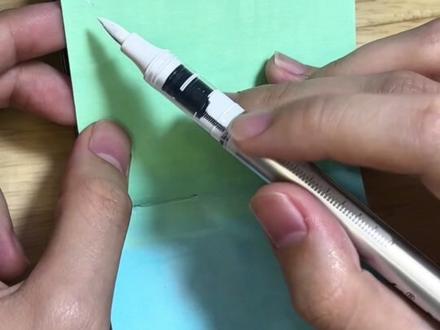
接上集给你们揭露博主绘画教学过程究竟在剪些什么。把本子转过来,过渡叠加可以用手,也可以巧用棉签下半部分填满 打住,认真教学。两种颜色依旧用手抹开,过渡 用白色边画边擦,这样有絮絮的感觉。形状可以是四边形也可以五边形,连接的部分可以加点小圆,再随机加深一下白色。恭喜你完成了。
570kkixxi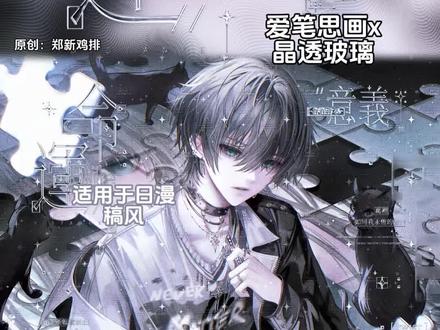 04:55查看AI文稿AI文稿
今天我们来学晶透玻璃 效果的,原创是正新鸡排,这是一个比较适合日漫搞风的效果,窄框和宽框都可以用,也是比较简单的一个效果。然后所要的地图是堆糖,二月十六号中午即将上新的一套双人情头,画师是狮子,那我们现在开始教程。 首先准备我们的底图,模糊底图黑素,还有一张纹理辅助图,这里的纹理辅助图可以根据底图的情况去选择。然后这张蓝色的是原作者的,我用了另一张比较适配底图的, 我们先给第三层黑素克隆一层,上层的小眼睛关掉作为备用。把纹理辅助图拖到我们第三层黑素的上方,小眼睛打开,选择剪切,然后在辅助图的上方新建一个空白图层,也选择剪切空白图层的混合模式,给它改为颜色。 然后我们在图上长按,吸取一个主色调的颜色,点击右上角的小手,选择长方形绘图工具,两个填充按钮全部打开,给这层拉一下改色, 这里的颜色不合适也没关系,我们后面可以再去给他进行调整,然后选择线下合并。合并后的第四层辅助图,我们再选择滤镜,调整颜色里面的色饱和度,亮度,如果觉得颜色不合适的话,这里再给大家调整一下。这里因为我的底图饱和度比较低,所以我就把饱和度给他拉低了一点,你们可以根据底图情况去调整, 然后确定点到备用黑素,克隆一层备用黑素下方的显眼镜,打开,选择滤镜样式,里面的水滴圆润小太阳在中间靠上的位置,这里的树枝我用的是原作者的,你们可以参考一下,这里慢放, 然后确定。第五层就是一个水滴,克隆一层备用黑素下方的显眼镜打开,我们选择滤镜样式里面的断面, 这里原作者的断面数值是距离十五,半径十五,因为我的水银框比较窄,所以我就减少了一点,根据我水银框去调整了一下小太阳在右上角的位置确定。 然后第六层就是一个断面,我们给断面层克隆一层,上层的显眼凝先关掉作为备用点回第六层断面,把它的混合模式改为覆盖,调整这层断面层的不透明度百分之六十左右。 然后把第七层断面的小眼睛打开,这层的混合模式给它改为屏幕,然后选择滤镜艺术的里面的格画,这里的数字也可以参考一下,用的依旧是原作者的, 然后确定点到备用黑素,再刻入一层备用黑素下方的小眼睛打开,给这层黑素也选择滤镜样式里面的断面, 这里我们把距离改为二,半径改为一,如果你的框比较宽的话,距离也可以改为三。小太阳先放在右上角,然后确定,再点一次断面,把小太阳放在左上角,确定 给这层换成颜色,然后选择右下角三个小点的纯净白色。第八层就是一个内描边,我们给内描边刻拢一层,然后在第九层内描边拖进去,给这层内描边刻拢两次, 最上层的颜色呈白色,内描边再克隆一次涂层顺序为两白两黑。我们去做一个掐丝,从上往下数的第一层内描边移动 x 负二, y 负二,第二层移动 x 二 y 负二,第三层移动 x 负二, y 二,第四层移动 x 二 y 二, 合上文件夹,选择备用黑素的不透明度,点到选择图层,翻转层区域,清除一次文件夹,然后移出选择,把文件夹的混合模式改为覆盖,复制一层文件夹, 然后点到第八层的瞄边,给他 ar 发送锁住,可以用刚刚改色的颜色,直接给这层拉一下改色,也可以重新吸取一个颜色,给这层拉一下改色, 吸取主色调的颜色,或者直接用银色也可以。然后点到我们的备用黑素,选择备用黑素的不透明度,点到选择图层,我们找到上面的这个虚线的正方形扩展收缩选的区域,这里扩展的数值是二到三,我这里用二确定, 点到模糊底图,克隆一层模糊底图,然后一处选择到这里,这个清透玻璃的水印效果就打好了。最后我又去加了一层阴影,因为我的底涂颜色比较深,原则者这里没有加,你们也可以不用加, 加阴影的话就是克隆一层。第三的模糊层,选择下面的这一层,给他阿尔法锁锁住颜色,改为黑色,给这层拉一下改色, r f 锁打开,选择移动图层 x 二 y 二,确定, 选择滤镜模糊里面的高斯模糊半径是六到十左右,确定,然后把这层的混合模式给它改为覆盖,调整不透明度二三十左右就可以。
4987小然(水印版)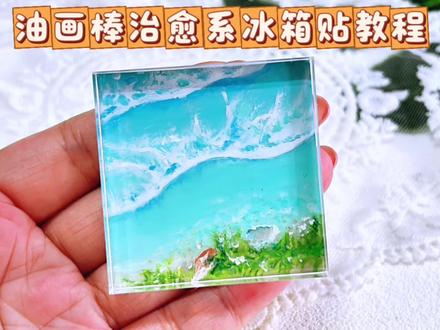 01:03
01:03 09:51查看AI文稿AI文稿
今天我们来学波丽丝, 这是一个比较适合日漫古搞风的效果,更加适合宽一点的水银框,打出来很透亮。 然后所用的底图是堆糖四月十一号中午上新的一套双人女头,画质是不白,那我们现在开始教程。 首先准备我们的地图,模糊地图黑素,在开始之前我们的模糊地图要给他模糊十五次以上, 这里教你们一个比较简单的方法,给模糊地图选择滤镜,模糊里面的运动模糊强度拉满方向是九十,然后再点一次运动模糊方向给他拉为零,就是一张超级模糊的模糊地图,我这里已经模糊过了。 然后我们点到第三层黑素,给他刻浓一层,上方的小眼睛关掉作为备用,点回第三层黑素给他刻浓三次, 得到一共四层,我们先去做一个外描边,从上往下数的第一层移动 x 负二,第二层移动 x 二,第三层移动 y 负二,第四层移动 y 二, 选择备用黑素的不透明度,分别清除一次移动过的这四层黑素,然后移出选择点到第六层,我们选择向下合并,把这四层合并为一层,合并后的第三层就是一个外瞄边, 这里我们给外表面刻龙一层,拖动到最上面,先按拧关掉作为备用点到第四层备用黑素,在他的上方新建一个文件夹,把第三层和第四层都拖动到文件夹里面去备用黑素的,先按拧打开,我们选择文件夹的不透明度,刻龙一层模糊地图,然后点到选择图层。 我们在画笔这里找到魔棒工具,点击右下角的小齿轮参考图层,我们在特定图层里面选择文件夹这一层, 然后在画布中间点一下翻转的区域,这样他就把镂空部分框选上了,这里我们切换成套索或者橡皮工具,用套索剪,把你不需要做镂空模糊底的大字,镂空部分给它取消掉,留下一些图案部分即可。 然后点到我们的模糊地图,克隆一层,模糊地图移出选择第三层就是我们的一个镂空模糊底, 然后把我们文件夹里面这两层都拖出来,删掉空白的文件夹。第六层黑素继续关掉显眼镜作为备用。点到第四层模糊层,给他克隆一层,移动到最下面 第三层模糊层移动 x 二, y 二确定,然后给它刻拢一层,选择下面的这一层,再次移动 x 二, y 二确定,点回第四层模糊层,选择向下合并,合并后的第三层,再刻拢一层,选择下面这一层,继续移动 x 二, y 二确定, 然后给第三层二发送锁住颜色改为黑色,点击右上角的小手,选择长方形会读工具,两个填充按钮全部打开,给这层拉一下改色, 这层就是一个阴影,我们把这层的混合模式改为覆盖,然后选择第三层的不透明度,克隆一层蘑菇底涂出来,移出选择,然后找到我们的第八层外表边,给他阿尔法锁锁住,我们再涂上长按,吸取一个稍微深一点的颜色, 主色调的颜色就可以,然后给这层拉一下改色,把外表面的混合模式改为覆盖,克隆一层备用。黑素下方的小眼睛打开,选择滤镜样式,里面的浮雕小太阳在左上角的位置,高度数为两百,模糊,打开确定,再点一次浮雕,确定 第九层是一个浮雕层,浮雕层的混合模式我们改为覆盖,然后我们在浮雕层的上方新建一个空白图层, 选择备用黑素的不透明度,点到选择图层翻整层区域,然后点到第十层空白图层,我们把颜色改为黑色,给这层拉一下,改黑移出,选择给第十层黑色图层克隆四次, 一共得到五层,最下面这层的小按钮关掉作为备用。从上沿数的第一层移动 x 负二,第三层移动 y 负二,第四层移动 y 二, 选择第十层,关掉小眼睛的不透明度,分别清除一次移动过的这四层黑色图层,然后把第十层给它删掉,再选择图层移出,选择剩下的这四层,我们给它合并为一层,点到最上面的第十三层,选择向下合并。合并后的第十层就是一个内瞄边, 这里内瞄边也可以克隆一层作为备用,如果怕自己后面做错的话。然后我们给第十层内瞄边克隆两次。 第十层的混合模式改为覆盖第十一层的小眼,拧关掉作为备用。在第十二层内秒边的上方新建一个文件夹,把它拖进去,我们去做掐丝,给第十二层内秒边克隆两次。 最上层翻的颜色成白描,再克隆一次。然后我们把第十三层黑描和第十四层白描的定位位置,让图层顺序变为白黑白黑。我们去进行移动,从上往下数的第一层移动 x 负二 y 负二,第二层移动 x 二 y 二, 第四层移动 x 负二 y, 选择备用黑素的不透明度,点到选图层, 翻转图层区域,清除一次文件夹,然后移出选择文件夹,合上克隆一层文件夹,再次选择备用黑素的不透明度,点到选择图层,依旧翻转图层区域,清除一次上面克隆出来的这层文件夹,再移出选择, 然后靠下面这层文件夹的混合模式给他改为覆盖上面克隆住上面克隆出来的这层文件夹,我们打开它,把最上面的这层白色内包边拖出来, 白色内描边的混合模式改为添加,然后再合上文件夹,再从上往下数的第一层文件夹的上方新建一个空白图层,选择剪切。我们在图上长按,吸取一个稍微浅一点的颜色, 给这层拉一下改色,这里可以看自己的水印情况来调整。然后再点到我们的第十一层备用的内描边,先按紧打开, 给这层内表面阿尔法锁锁住,依旧是,这里也是吸取一个颜色进行改色,这个颜色可以吸取一个主色调的颜色。然后如果觉得掐字效果不明显的话,也可以给我们的覆盖层文件夹再复制一层,这样的话掐字效果会明显一点,看自己的喜好来就可以。 然后克隆一层我们的备用黑素下方的小爱心打开,在第二十一层黑色的上方新建一个空白图层,选择剪切,我们去做一个玻璃盖的效果,把颜色改为白色, 然后这里要注意下画笔的大小,我们要拉到最低,我们先在画布上拉一个稍微宽一点的长方形,然后再拉两个稍微窄一点的长方形的,中间是有空隙的, 大概就是这个样子。然后这里我觉得呃第一个长线太宽了,给它擦了一下, 然后我们选择剪切,剪切到第二十一层黑色的上方,选择移动,把重复打开,给它旋转缩放,调整一下位置,让我们的水印上有一个这种呃玻璃,玻璃的效果,高光的效果就可以 确定,然后像这种有的地方没有的,想给他添加的话,我们就切换成套索工具,用套索框选一下有这个效果的部分,然后克隆一层出来,移出选择,然后去选择移动, 把它移动到你想放的位置上就可以了。确定放好位置的给他们合并为一层, 然后选择第二十一层黑素的不透明度,点到选择图层翻转层区域清除一次,二十二层高光层移出,选择把第二十一层黑素删掉,高光层取消剪切。 我们在高光层的上方新建一个文件夹,把这个给他拖进去,然后克隆一层我们的备用外瞄边也移动到文件夹里面, 外要边的显眼镜打开,给它分了颜色成白色外要边。然后这里我们可以先调整不透明度,也可以先移动再调整不透明度,我先整体把文件夹不透明拉低,这样方便我去观察。然后我们选择移动,移动这个文件夹 这里就是把它往左或者往右移动都可以,让它有一个这种呃立体的效果就可以。水银框比较宽的可以多移动一点,我的水银框比较窄,所以我就少移动一点,然后确定这里也可以打开文件夹去手动的调整我们高光层的不透明度,如果觉得太明显的话, 然后这里如果觉得这层效果不太适配底图的话,这层关掉也可以,我觉得关掉也很好看, 这里这个效果基本上打好了,后面是改色的教程,想要改色的宝宝可以继续看,我们再克隆一层,备用黑素移动到我们的第十层,覆盖那秒变的上方,先拧打开,然后给他阿尔法锁住,把混合模式改为乘法,再涂上长按,吸取一个主色调的颜色,可以稍微浅一点, 给这层拉一下改色,如果觉得太深的话,可以去手动调一下颜色,然后也可以拉低这层的不透明度, 这样的话就是一个改色的效果。然后我们的镂空模糊底也可以进行改色,我们往下滑,找到我们的第六层镂空模糊层,在他的上方新建一个空白图层,选择剪切,然后也是用主色调给这层拉一下改色, 然后这层改色的混合模式可以改为乘法,也可以改为覆盖,看自己的底涂情况来选择,就可以到这里这个玻璃丝的水泥效果就打好了。
2281小然(水印版)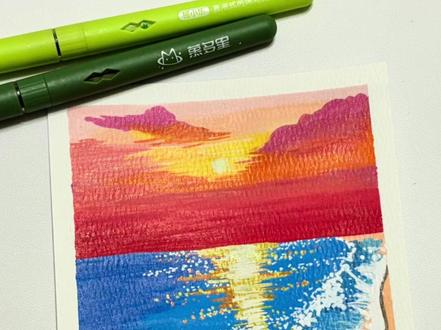 01:25
01:25 02:22查看AI文稿AI文稿
小宝们今天来学这个平台玻璃小水影的教程, 开始上课。小宝宝们导入黑素小水印和亮晶晶,然后新建空白图层,点击, 打开滤镜样式,找到断面小太阳在左上角,颜色白色,不透明度一百,距离和半径不固定, 让宝宝们的自己情况去调整颜色渐变,由黑到白。混合模式标准完成后确定觉得不够亮可以再点一次断面小太阳放在右上角,调整位置,想让白色更立体明显的话,把白色的按钮往左边挪一点,微调一下就好。把黑素克隆一次 滤镜样式找到阴影,双指放大,观看数值可以参考我的,再自行按喜好调整,点击上方的黑素,选择它的不透明度,清除下方的阴影层,关闭图层栏,移出选定区域,点击黑素,选择它的不透明度,选择图层 翻转,选择区域,清除对面层,选择图层解除选择。取消减取,关闭黑素眼睛。看你喜好,调整阴影层的不透明度,打开黑素,翻转图层, 不透明度二十左右,打开亮晶晶,翻转图层,打开三个点,纯净白色颜色,再把图层翻转回去,用套索工具圈其中一个你喜欢的星星,打开变形工具,移动到你想展示的位置,克隆,继续移动,重复步骤, 选择图层,解除选择。再用套索圈列个星星移动,装饰到你想展示的位置,选择图层解除选择。所有亮晶晶合并在一起就完成了。 把底图眼睛关上,切换第三个背景,导出透明的 png 格式,下一次导入进来就可以直接用了,觉得不够亮就克隆一次,调整不透明度,不想套底就选择不透明度,选择图层,打开扩展收缩 数值,看你水印情况调整蓝色区域包裹住小水印就够了。克隆模糊地图借出选择。感谢宝宝们的观看,我们下期见哦!
2944小菲侠


