河北省微课录制如何用剪映抠图
各位老师大家好,微课制作中的抠图,各位老师知道怎么抠吗?首先选择一面白墙,房间的光线要充足,然后打开手机后置摄像头,打开二倍变焦, 这样拍出来的视频比前置摄像头的清晰。视频拍好以后打开,把视频拖到简轨道上,找抠像,选择只能抠像,还可以用自定义抠像修补边缘,这样抠出来的效果是不是很哇塞,快动手操作试试吧!
粉丝2279获赞1.7万
相关视频
 01:56查看AI文稿AI文稿
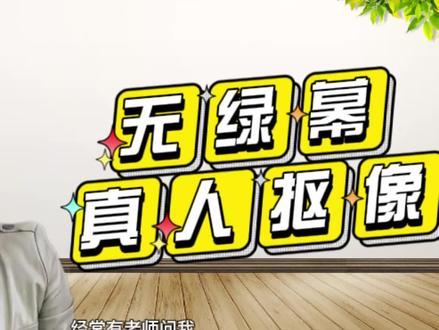
经常有老师问我,制作 ppt 加真人出镜的微课是不是一定要买绿木?答案是不用绿木也可以抠出高级感的真人出镜微课。这个视频请先点赞收藏,接下来我就演示详细步骤。 第一步,坐在一面颜色相对统一的墙前面,衣服颜色和墙面颜色反差要大,要不然抠下会抠不干净。第二步,把手机固定在三角架上, 摄像头对着自己开始拍摄一段口播视频,这一步和平常拍摄步骤相同。第三步,拍好的视频导入手机剪映,选中视频,点击调节按钮,调节一下画面亮度、对比 度和锐化,这个画面效果看起来比刚才效果就好多了。重点来了,然后选中视频,点击智能扣下,出现 百分比进度提示,等到百分之百的时候,扣项就完成了。我们看到现在的视频背景是黑色的,接下来看第四步, 在不选中视频素材的情况下,菜单栏找到背景,打开后,第一个是画布颜色,这里可以选纯颜色的背景,随意切换,选择自己喜欢的颜色,如果你没看上,那再看第二个画布样式, 建议预制了很多样式,随意切换,选择自己想要的效果,假如还是没看上,拖到最前面。找到排在第二位的自定义背景,在手机相册里找到自己准备好的背景图, 比如我这个经常用的背景,就是我自己保存的一张图片,人物加上这个背景,这个场景就非常真实了。还有第三种,画布模糊样式的背景, 这种背景不需要抠图就可以直接使用,用来填充画面,怎么样?看起来效果也是很不错的吧,你学会了吗?想要不被时代抛弃,就让自己永远奔跑。关注丰富柳微课,学习更多微课技巧!
1673风拂柳阅读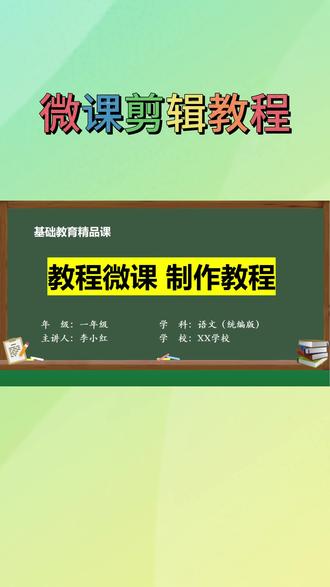 02:43查看AI文稿AI文稿
今天接着来说一说精品课录制后的剪辑。电脑上下载剪映专业版,将刻件录屏导进主轨道,然后再将录客视频导入次轨道。 可以根据人物的位置对录客视频进行裁剪,使人物上半身包括手的位置都要露出来,还可以在这个时候加美颜,美妆效果一定要自然一些。 初步调整好就可以对录客视频中不满意的地方进行裁剪删除,一定要比对着竹字稿好好看看前后内容是否对的上,不要有重复或遗漏。 然后将录客视频中的人物进行抠图,可以选择智能抠图,也可以用色调抠图, 如果遇到抠不干净的情况,就要在调节里调整参数了。人物抠出来之后,就把人物放到课间右边空白的地方, 录课视频调整好后,就可以对着录课视频点课间录屏了,封面五秒不能出现人物。 这位同学说,课间的时候呀,君君跑的太快了,撞到了我, 我感觉很疼,可是他不仅没有跟我道歉,还对后面的每一页课间要播放多久,就根据自己讲课的来,时间不够的就剪断,然后选择定格,再复制粘贴 需要播放视频的地方,就直接把视频插入进去,然后把这个地方的次轨道的录课视频剪断, 往后移动,移动到视频播放完的位置,这样就衔接上了。还对我做鬼脸,我非常生气,我想追上他,可是又追不上,气的我呀,肺都快要炸掉了。 是的呢,本来被撞了就很疼,还得不到道歉,甚至还被抄录,我真是又委屈又气愤呢! 这位同这位同学说气氛呢,这位同学说小亮大概就是这样的流程,但是中间要注意的细节太多了,后面再一一说明吧。 还有视频时间长短以及导出的格式也一定要按照文件要求来一点不能出错,最后就等通知上传就可以了。
 00:44查看AI文稿AI文稿
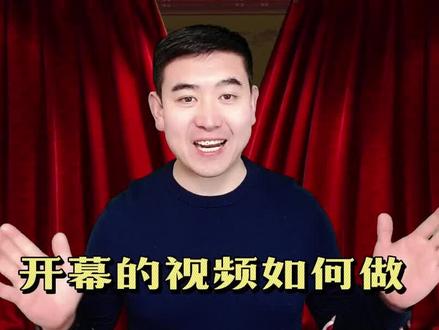
这种幕布打开的效果到底如何制作?我们只需要剪映。首先拖转你的视频到主轨道上,接下来在媒体素材库里搜索开幕,选择七秒钟的这个视频,并拖到你的主视频上面,你可以拆迁掉多余的开场视频。 那么这个后面的绿色怎么办呢?关键点来了,拿小本本记好哦!首先选中视频,在右侧的画面里面选择扣相,勾选色度,抠图, 选择取色器,点一下画面当中的绿色,并拖动强度,直到绿色扣干净,绿色的背景就被扣支掉了,露出了我们的主视频画面喽!一起来看一下效果吧!哪位爱卿能让这本数学书活过来呀?微臣愿尝试一下。
1438鲁老师新媒体技术咨询工作室 00:32查看AI文稿AI文稿
数字人插入课间,你还学不会?那你就不要学了,打开 ai 工具,先生成喜欢的数字人物形象。这里提示时将背景写为纯绿色,方便后期抠图。然后用这个数字人制作口型视频, 插入对白,点击生成,将课间和刚刚生成的视频一起导入到剪辑软件中,这里选色度抠图,选择绿色背景,最后调整位置比例就可以。同学们好,我是来自三年一班的小明,还学不会,那就点赞收藏,多看两遍!
 01:12查看AI文稿AI文稿
实践是认识的基础,在家我们拿一个大柜子,后面有个白墙,你也可以做出现在这样的维克效果。你如果说是后面找白墙,你身上的衣服一定得穿什么颜色的,深色的衣服, 你白墙,你穿个白衬衫,你扣完以后就剩个就剩个脑袋了啊。你穿的衣服和你的后面的背景反差越大, 抠出来的像越清晰。你家里像我这样有一个白柜子,再有一个啥呀?拿个手机有个支架,右上角你能看得到抠像两个字。 抠像里面呢,分成两种方法,一种叫做色度抠图,如果说你后面是绿色的,那你就用色度抠图,主流的就是绿木和蓝木,当然你说我没有,我没有绿木蓝木没问题啊,智能抠像,但是背景要纯色的,抠出来效果才好。你后面你说你 放个枕头,枕头上面放个枕头套,上面还躺着猫,你想扣出来,对不起,有点难啊。那么点击智能扣相,一般是这样,你一分钟的视频需要三分钟去扣出来,剪映的智能扣相我能打九十分, 大家可以看一下,你看看抠的清楚不?抠的是非常清晰的。
 01:15查看AI文稿AI文稿
很多老师不知道微课五秒片头怎么快速生成,今天栗子老师就带大家一步生成,简单又实用。首先我们打开换灯片,在顶部菜单栏找到设计选项,把背景格式调整成蓝色,让片头看起来更清晰、更专业。 有特殊要求的赛事,一定要安排官方给定的模板,比如河北微课。接着在页面上输入标题,也就是我们这节课的课题内容,把文字调整到合适大小,改成规定的字体和字号,再按照要求填入个人信息, 注意排版一定要整齐美观。完成后,我们先预览一遍。然后就是关键的导出步骤,在 ppt 里找到导出选项,点击创建视频导出保存到电脑上。 最后打开剪映,把刚才导出的五秒视频添加到微课开头,一个简洁大方的微课片头就完成了。 操作是不是很简单?下次我们再来更新,教大家如何快速压缩课间大小,教学不枯燥,课堂更闪耀,跟着栗子老师找门道!
51栗子微课 01:23查看AI文稿AI文稿
现在很多微课比赛和精品课比赛经常会要求教师适当出镜,但是呢,很多老师总是在剪辑的上面发愁,今天呢,教给大家做这种淡入淡出,讲着讲着人出现讲完自然消失的效果。这条视频大家一定要看完。 第一步,先把刻件视频导入剪辑软件,然后把人物出镜的视频呢放到刻件视频的上方,用抠像功能把人物抠出来,咱们打开抠像这里背面的视频就选择色度抠图,这样抠出来的视频啊更干净。抠完之后,咱们看这里, 如果人物一直是出镜状态,会影响部分全屏内容的刻件画面,所以呢,咱们需要在全屏刻件内容的情况下呢,让人物隐藏起来,到了合适出镜的地方再让人出来。 那具体要怎么操作呢?咱们可以在人物即将进入画面的位置,点击动画选择见显,在人物需要离开的时候,也就是这段视频结尾的位置选择见影。为什么用这两个呢?因为这两个动画幅度不大,并且用了以后和整体很协调, 其他的动画比如这个动画用上以后,开始和结尾就太生硬了。调整好以后,咱们可以看看效果,是不是就把课间视频和人物出境视频完美剪辑到一起了呢?怎么样,你学会了吗?还想学习什么技巧?欢迎留言,我会一一为大家解答。
398栗子微课 00:57查看AI文稿AI文稿
出参赛级的出镜微课,精致感是决胜关键,而人像抠图正是拉高整体质感的核心操作。最近不少老师都在问,怎么才能像我这样抠出面部光线通透、边缘干净清晰的人像?今天把具体操作细节全部分享,满满干货,建议直接收藏, 不管是做微课还是线上教学,都能派上用场。首先找一面干净的白墙,优先选窗边自然光充足的位置,不用额外补光灯,光线就足够柔和通透。拍摄时,用手机后置摄像头,一定要打开二倍变焦,这样拍出来的才是高清人像。 前置摄像头的清晰度可跟不上素材。拍好后,把视频拖进剪辑轨道,在右上角找到抠像功能,点击智能抠像,要是觉得边缘没抠干净,再用自定义抠像功能精细修补。这么一操作,微克合成后的质感直接拉满,是不是超简单?你学会了吗?
26砚秋微课 01:07查看AI文稿AI文稿
参加微课精品课的好多老师反映啊,用了绿幕反而抠不干净图了,抠出来的图呀,有白色的边或者是绿边,这个怎么办呢? 今天欣然老师来教你啊,用绿幕拍摄的时候呀,尽量选择在白天光线好的时候, 用我们的手机后置摄像头拍摄呀,拍摄前呀,要把分辨率调到最大四 k 这里,这个拍摄出来的画面呀会更清晰。把拍好的这个视频呀,导入到剪辑软件里, 背景在下,人物视频呀在上,然后我们找到抠像这里啊,选择色度抠像,把吸管也就是取色器移动到人物附近的绿色处, 接着强度调整到五十左右即可。如果还有一点绿色的边,那就找到调节里面的 hsl 功能,点击里面的绿色,把饱和度和亮度调整为零,这个时候就会发现绿色的这个边就不变了。怎么样,老师你学会了吗?关注新源,带你轻松上岸!
74鑫源微课制作 02:54查看AI文稿AI文稿
下面我来讲一下如何用手机来录制微课。首先我们打开相机, 然后摄像头切换到前摄像头 后面,选取单色的背景开始拍摄,然后另一部手机 打开, 打开准备好的课件, 选择屏幕录制,然后就可以开始讲课了。讲完以后,我们把视频导到一个手机里面,然后打开剪映, 找到我们录制的视频, 导进时间轨道, 然后 再增加画中画, 调整画面的位置, 放到左边或者右边,注意不要遮挡后边的文字。 同学们好,今天我们来学习点击抠图的生物抠掉背景。第二章预览一下是探索生命的科学,地球上的生命是从哪里来的? 减去片尾多余的部分,点击导出。 等待一会我们的微课就制作完成了, 让我们来看一看最终的效果。今天我们来学习七年级的生物 第二章第一节生物学是探索生命的科学。
235意拳正轨 01:02查看AI文稿AI文稿
如何将透明数字人完美融入 ppt 课间,实现内容同步,智能配音讲解超简单,两步轻松上手,赶紧学起来吧!首先打开图片生成模式,输入人物描述语,设定纯绿色背景,便于后期抠图, 生成一张人物形象图,选择一张满意的点数字人对口型输入想要他说的话和要做的动作,选择一个合适的音效,点击生成,生成好后下载下来。 接着把视频导入剪辑工具,选择右侧的智能抠像功能,快速去除绿色背景,生成高清透明背景数字人。 然后点击导出,注意导出是最关键的,一定要选择音频导出和 g i f 导出。最后把导出好的素材直接插入对应页面的 ppt 中,就能让数字人跟着课间同步开口讲解了。你学会了吗? 让我们一起来看看效果吧!同学们,你们见过凌空飞舞的飞天壁画吗?知道这座惊艳世界的石窟坐落在哪里吗?今天就让我们走进敦煌莫高窟一探究竟!
1838匠心微课 00:19查看AI文稿AI文稿
今天一个强大的教师工具,今天要讲的是说的 ai, 这是一个可以上传 ppt 当背景图的微课制作工具,我们只要点击抠图拍摄,在虚拟背景里自定义上传 ppt 图片即可,一键实现人课合一,不用绿幕,不用抠图,更不用剪辑,直接开拍,录完就是带背景的精品课效果。
102余老师的AI课研所 01:37查看AI文稿AI文稿
各位河北的老师们,第十一届河北省微课大赛的文件相信大家都已经收到了今年大赛最核心、最能拉开差距的加分密码,一定要记牢,就是 ai 赋能微课。这也是官方文件首次明确将 ai 赋能写入要求,相当于直接给大家划了一个平审的重点。想要拿高分冲奖项, ai 必须用起来,非一不可。 不用慌,我把 ai 赋能微课的全部的流程拆解成了三步,从前期准备到后期制作,一次性的讲明白讲清楚,新手也能轻松上手,高效备赛。 第一步, ai 搞定教学设计,加导学案,省时又高质。像豆包、 dipic 这类 ai 工具已经非常成熟了,大家直接发送指令就可以。比如模仿第十届河北省立克大菜一等奖作品,结合我的学科,在学段断写一份六到十分钟的教学设计要求,导入新颖,有互动性、环节突出, ai 工具应用, 只需要等待几分钟出稿就生成了。之后呢,再根据出稿去打磨细节,优化提示词,就能高效地产出了一份教学设计和导学案。 第二步呢,就是 ai 制作课件加素材,高效不费力。课件和素材啊,不用自己熬夜去做,利用 kimi 和 wps 的 ai 功能就能轻松搞定。第一步呢,把生成的一个教学设计粘贴进去,发送指定生成河北省第十一届微课大赛专用 ppt, 就 能贴合大赛要求快速出稿。而教学素材更是 ai 的 强项。 嗯,数学的数学公式动态演示,语文的课文情景动画,英语的情景对话配音, ai 都能一键生成,再用极梦剪映 ai 的 功能去处理就可以了。 第三步呢, ai 优化录制加剪辑,不用露脸也能出精品,没时间真人出镜,不想露脸的老师完全不用愁用即梦等工具啊! ai 数字人的形象就能生成和自己的声音形象相似的数字人代替真人出镜,效果自然又专业,轻松解决出镜难的问题。
 01:48查看AI文稿AI文稿
各位河北的老师,大家都收到第十一届河北微课的大赛文件了吧?今年最核心、最能拉开距离的加分点就是 ai 赋能微课。我发了很多贴合文件的微课案例,在我的主页,大家可以参考一下今年的官方文件,也是首次把 ai 赋能写到文件里,这就是非常直接的告诉你 我评委想看什么,所以大家参赛一定要用上 ai。 接下来我会把 ai 赋能微课的全过程一次性说清楚。第一步,用 ai 搞定教学设计和主子稿。 像 deepsafe、 豆包这些软件已经很成熟了,给大家一个现成的指令模板,不到十分钟出稿就出来了,再根据出稿不断地去打磨修改提示词,就能生成高质量的内容。 第二步,用 ai 做课件和素材。像 kimi wps 的 ai 功能就能搞定,把刚刚生成好的教学设计粘贴进去,直接发送指令。还有像教学素材,这些它都是 ai 的 强项,比如数学的数字公式动态演示,语文的课文情景动画,英语的情景对话配音, 都可以用极梦剪映的 ai 功能,省下来的时间,完全可以用来优化内容,打磨细节。第三步,用 ai 优化录制和后期。如果说你没有时间去真人出镜或者不想露脸,就可以用豆包极梦的 ai 数字人功能,生成和自己声音形象相似的数字人老师 代替真人完成微课录制,效果也是非常好的。如果说你想真人后期,也可以靠 ai 省不少事。就比如说剪映的 ai 字幕功能,能自动识别语音,生成精准字幕。 ai 降噪功能,一键就可以去除环境杂音,让微课的音质更清晰,还有像 ai 调色画面优化。重点要提醒两个坑千万不要踩,不然就直接扣分了。第一个, ai 生成必须标注你用的什么 ai 工具。第二个, ai 不是 炫技,目的是要服务教学,千万不要喧宾夺主了,需要外援打磨作品的后台梯。
 00:52查看AI文稿AI文稿
绝大多数的老师根本不知道剪映到底怎么抠人像,这个视频教会你们把人像通过画中画导入之后,我们选择抠像,这个时候会看到三种模式,智能抠像、自定抠像、色度抠图。 通常情况,智能抠像是用于人像背景比较复杂的情况,制定抠像是人或物背景都比较复杂的情况, 而色度抠图是用于人或物背景颜色相对统一的情况,这种情况效果容易达到最佳。因为作为课老师们通常准备了绿幕。现在我教大家色度抠图, 点击色度抠图,用吸取工具吸取人物背后的颜色,然后调整色度强度,再调整阴影强度,最快捷的抠像就完成了。余见微客,遇见微客。
495微课渔箭 00:25查看AI文稿AI文稿
剪映电脑版也可以智能扣像了,不用滤目录的出镜讲解可以直接去掉背景,加上动态视频背景或者课件录屏背景,做出像这样的精品录播课了。 如果不想自己亲自出镜,还能找个代言人用色度抠图去除背景,或者直接找个无背景的动图小人替你出镜。制作微课的技术门槛真的是越来越低了,那你说往后拼点啥呢?
1591橙子教育技术 00:47查看AI文稿AI文稿
用手机做微课的大神,剪映 app 的三个新功能一口气告诉你!智能扣像功能我可是期盼已久了!不要滤幕,无需会员,不开电脑,用手机就能直接把视频里的人抠出来, 后面配上课件或者视频背景,这么做出来的出镜微课够不够高大上?电脑版剪映在 windows 系统和麦克系统上都有了,只剪视频不录屏的话就不用装卡丘上了。还有自带偏头贴纸等丰富的在线素材库。剪辑视频,做微课视频更顺手。新版的文字模板的配套动画自动生成, 和电视节目里的字幕条一样的组合,动态标注,只用改字就行了。这些好用实用的功能,加上之前的色度抠图和关键针,好像就是专门给老师们更新的宝藏技能,赶紧去试试吧!
4608橙子教育技术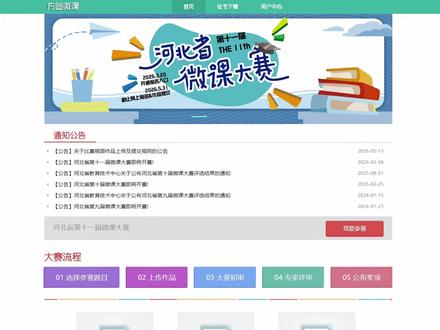 01:19查看AI文稿AI文稿
大家好,我是小岳老师,建议后台河北老师们近期咨询的比较多,今天咱们来说一下河北微课网站提交操作的具体步骤,不清楚的老师可以多看几遍哦!一、登录进入参赛页面,搜索高原微课,输入账号密码,登录在首页,点击我要参赛。注意,作品全部提交后,只能查看已提交的作品信息, 无法再查看选择题。二、确认参赛确认参赛以后,界面会跳转至参赛作品管理页面,点击编辑通道,按步骤填写个人信息。三、填写微课信息。微课的简介控制在五百字以内,微课报名表填写完整后,需要签字盖章,扫描并保存为图片格式,再上传 授权书,签字按首印以后扫描并保存为图片格式,再上传。第四项,上传教学资料,包括教学设计、课件、习题资料、其他辅助资料等。操作步骤,先点击加号选择文件,再点击上传保存。重要提醒,如果未点击上传直接退出,已选文件会被清空。 五、保存全部资料所有文件上传完成以后,点击页面底部的保存。六、完成上传并提交。保存成功以后,点击返回确认所有文件上传完毕,点击提交。 提交以后只能查看你提交的作品及个人信息,不可以再进行任何修改。以上就是河北微课大赛的提交步骤了,大家都清楚了吗?
31匠师微课


猜你喜欢
- 5090鸣濑い白羽
最新视频
- 1.9万第七片海🌊