怎么去除theone插件
大家好,欢迎来到白家军的游戏屋。近期有网友反馈,我们在系统升级以后很容易出现以下几个问题,这种问题一般是系统版本与插件商城版本或者是插件版本不匹配造成的, 今天说一下遇到这种问题的解决方法。首先遇到这种问题的时候,我们要重装和升级一遍插件商城,如果重装插件商城以后依然还有这个问题,那么就大概率是某个插件造成的这个问题,而在这种情况下,我们是删除不了插件的。今天就给大家分享一下 steam os 强制删除某个插件的方法。我们先切换到桌面模式, 我们来到桌面以后进入文件夹,我们在主文件夹里找到 homebrew 文件夹,这个就是我们的插件商城文件夹, 这里面有一个 plugin 文件夹,这里面就是我们安装的所有插件。近期这个蓝牙插件出问题的几率比较高,我们就以这个蓝牙插件为例来强制删除一下这个蓝牙插件。强制删除其他插件的方法也是一样的,对准蓝牙的文件夹,点击鼠标右键, 点击菜单里的复制位置。接下来我们在当前的空白处点击鼠标右键,在此位置打开终端, 输入 s u d o 空格, su, 点击回车或者是 r 二,输入控制台密码,点击回车,再来输入 r m 空格减号 r f 空格,点击鼠标右键,粘贴刚才复制的位置。我们把对话框往下拉一点,我们可以看到蓝牙文件夹还在这里,再来返回对话框,点击回车,蓝牙文件夹就删除了。如果是这个插件造成的插件生成报错就已经解决了, 同理,其他插件删除的方法也是一样的,如果不清楚具体是哪个插件造成的插件商城报错,就只能一个一个的测试。删除以后,我们返回到游戏模式,点击三个点的键,插件商城就已经恢复正常了。好的,今天的分享就到这里,记得点赞加关注,感谢收看,我们下次见!

粉丝2.1万获赞11.3万
相关视频
 00:33查看AI文稿AI文稿
一个视频教会你下载这个四月二十八日刚刚更新的 c o n p 版 ai 免费版,更新后不仅附带最新邀请码,而且解决了陪伴用量满的问题,还有详细的 ai 设定教程和接入教程,下面快速分享给大家。首先点右下角分享键分享复制链接, 复制成功后我们打开这个蓝色小鸟,没有的话就去安装一个,打开后会弹出一个资源包,如果没有弹出,就在这里搜索白色精选,然后打开这个文件夹,找到这个软件保存下载安装就可以用了。
0甜笑笑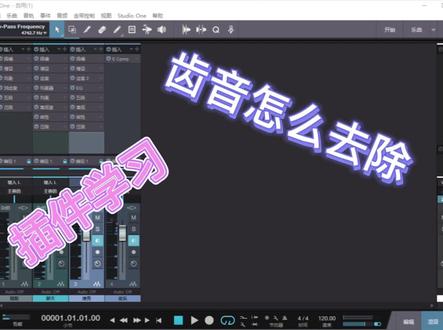 01:03查看AI文稿AI文稿
今天我们来讲齿音插件,那么什么是齿音呢?可以看到上面有一段音频,前端都有一部分绿色,这就是我们的齿音,我们可以点击耳机按钮来听这一段齿音, 可以听,可以看到上面前面有很大部分绿色,这就是我们的齿印,那么怎么消除呢? 可以看到这边有两个黄色的大旋钮,一个是我们启动时间,就是到什么位置启动,可以看到这里有一段音频条,就是我们的声音 到达设定的区域就会开始工作,而右边呢就是我们齿音的范围,也就是声音的范围,那么底下有还有一段条,这个是什么呢?这个是 我们说话的高低部分,可以看到我的声音低频很多,所以齿音集中在于前面,我们可以相对的调节对我们声音的范围,消齿音的范围。
 00:28查看AI文稿AI文稿
一天一个宝藏软件分享,今天是 t n 陪伴软件,一款非常懂你的聊天 ai 软件,看到很多宝子都在问我怎么用上。今天一个视频教会大家 附带接入和邀请码,安卓苹果都支持一点视频这里,再点击这里,然后找到这个小鸟,打开没有的去抓一只,点进去会弹出一个包包,没弹出就在里面找到需要的保存下载就可以了。
1爱玩 03:04查看AI文稿AI文稿
不要乱按插件,谷歌官方允许你在 notebook lm 里修改 ppt 了。我之前发布的谷歌 ai 生态制作 ppt 的 视频才过去不到一个月, notebook lm 就 更新了。 我们打开 notebook lm 上传来源文件,或者搜索整理完原文件后,右侧的 studio 面板,选择演示文稿,就可以生成 ppt slides。 以前这里生成的是基于 nano banana 深图模型的 pdf, 如果你不满意,只能通过自然语言描述重新生成。现在不用了, 我们点击生成的文件,右边这里竖着的三个点,就可以看到它的菜单,下面既支持修改,也支持下载 powerpoint 点 pptx 的 格式就是我们平时做渲染片的标准文件格式了, 估计谷歌也是从后台发现了大量用户反复生成 ppt 的 需求,干脆就开放了修改权限,也放开了下载可编辑的格式,免得大家拼命的勺头啃。关于修改的方法,我给大家演示一下, 点击修改之后,他会把整个 ppt 文件逐页的展开,你可以针对每一页用自然语言描述逐页去修改。 比如你可以说把图片调整到页面中央,缩短标题、变更字体颜色等等。你每一次对单个页面输入了修改意见之后, 不要直接点击生成新演示文稿,而是直接开始处理下一个页面。看到这个待处理的更改吗?每一页你的修改意见都被存在这里,你完全可以等到全部页面都省略完成了之后,再点击生成新的演示文稿。 是不是就有一种老板省略员工记笔记,最后一次性给你把活干完的既视感?当然,你的修改意见描述的准确性很大程度上会决定修改的效果,所以不要说的太模糊。 如果段落太长,不要说把字变少一点,而是明确的告诉他,把长段落提炼成三个核心要点。 如果逻辑不顺,不要说写的更有逻辑一点,而是明确的告诉他,使用 swot 模型,把优势、劣势、机会、威胁分成四个清晰的模块。 如果排版或者布局不好看,不要说排版不好看换张图。而是明确的告诉他,把页面排版改为左右分栏结构,左侧三个玻璃次要点,右侧生成一张代表标题内容的极简风格配图。 简单来说,这次更新又一次印证了我过去的观点,学习一些 ai 的 奇迹影场没有任何意义,大模型一次功能叠带就可以让你九块九的知识库变得更加的一文不值。而想法、审美和表达始终是决定输出质量的核心要素。 所以你不用焦虑, ai 技术一天一个样,你就好好学好你自己上传的,然后其他不会的交给 ai 就 行。好了,那么今天就分享到这里,关注我,一起在 ai 时代共同成长!
4467Jason的AI思考笔记 00:25查看AI文稿AI文稿
来来来,看我的就是深海名扬二海简单商步教你怎么下载,首先找到我的视频,点击右下角的箭头,点击这个分享按钮,打开应用商店,找到这个下载,并打开它,在搜索栏里输入跑跑分享这一步定不要输错了, 然后点进去,点这五月份分享任务,点这十一到十五号的取消选选后选这个,然后保存再去使用就行了。
0路斯 02:41查看AI文稿AI文稿
前一天不是给大家发了一个怎么让身体快速变得光滑那个教程吗?我发现就是很多评论区的美眉在问我,自己怎么给自己刷到全身,怎么涂到一只后背, ok 啊,给大家演示一下。我呢一般是这个样子,就是全身都扒光了,然后 到手上,然后就这样子就可以抹好了,对,献丑了,不好意思,后头还有人问我说是不是每次都是用完一整瓶?是的,因为全身大腿大肘子大大膀大翅膀什么的面积很大,用一滴两滴起看出来效果,我每次觉得用一瓶,然后还有人说就觉得用完一整瓶很贵,其实就是 大家知道是如果说你去口袋里面刷酸一整个刷的话,基本上一个位置就是要个几百块钱吧,但是讲你用完了两瓶一起刷完之后才多少钱?才两百块钱?一百五十块钱。因为我之前其实是有比较严重的鸡皮肤的吗?我想就如果说这些东西你觉得很贵,你去买一个会下泥的搓澡巾,搓搓搓搓泥,一个礼拜搓一次吧,对,然后再上一个 有酸的那个身体乳,就是也是可以也是一样的,它的原理就是你把那个老废的角质去掉之后,然后上酸的东西就 ok 了。然后还有人问我说这个东西是不是真的有用,我跟你讲 不可能没有用,是一定会有用,但是呢,我做这个事情大概做了有个七年八年,然后身上就是腿上这个鸡皮肤才算是就是好的差不多就是基本上都没有的吧,就我之前比较严重到我都不好意思夏天穿短裤穿裙子, 因为我记得是别人看到我的腿就是盯着我的腿。如果你有鸡皮肤花钱的办法和不怎么花钱的方法,就我刚讲的那个方法就都已经告诉你了,是与其自己享受会不会没有什么到不就是开始做一做,长期做个两个月,三个月,四个月。对,然后就是再来看看效果,反正就是一定会有效的,我自己就是过来人,真的对,我跟你讲就是我今天去了他买了半份这是叉烧,然后还有 半份烧鸭,然后还有半份泰南鸡,然后还有一份那个这是什么?鲜一鲜?对,大家一起吃好开心。里面这么冷,该死的。 ok 的, 在这看的比较清楚,它是一个套装,但是看这个颜色就特别的漂亮。妹妹今天晚上吃完这些饭之后你就去练。在练什么? 今天?今天好像是练肩还是什么?我带回去看一看,里面是一个吊带,他前面,他后面是我很喜欢的公字的,公字的吊带你看真的刷酸是有用的,还是去刷一刷酸吧。然后外面这是一个小开衫,这裤子是一条垂感肤感都非常好的微喇运动裤,就是很适合夏天穿它这种薄薄的,所以呢就是穿起来睡都没关系,但是这种薄的裤子说明 他不像是牛仔裤那个样子,是对小肚子还有假胯会有修饰的,他他比较弱。对,这个就是缺点,大家穿过软糯的裤子应该都知道,然后呢,衣服 都是一个短款,显整个人穿上就显得比例特别好。对,因为我小腿其实有外翻的吗?但这个微打他就可以穿,这裤子的肤感特别不错,这个小衫是那种广州夏天空调房里面穿。我就是也很很适合那种他厚都不厚,凉凉的,这种凉凉衣凉凉裤凉凉凉,吊带都是凉凉的。我觉得这样就还蛮好的。真的 这个蓝色特别好看。他这个是不带什么点的,是短款。对,这个黑色好看,就是不化妆完全没问题。这样也好,回去了拿着。回去了,拜拜。
3.1万Nico妮妮 01:48查看AI文稿AI文稿
发现一个非常好用的 obsidian 插件,如果你也在用 obsidian, 那 这个插件一定要用起来,强烈推荐。有很长一段时间,我是 obsidian 和 one note 一 起用的,因为我非常喜欢 one note 这里面的分机导航功能,不同的目录切换起来也非常的方便。但是呢, obsidian 里面 一直没有这个功能 app, 它一定需要你来回的切来切去,直到最近我发现了这个绝世好插件,插件的名字叫 book library, 那 怎么去用它呢?我们点一下键盘按键到键盘按键的插件的插件选项里面两个浏览,然后我们去搜 这里面,你就可以看到这个插件了。如果说没有安装的话,大家点个安装就行了。那安装过,安装好了之后呢?点这个选项,在选项这里面一定要打开一个东西 往下拖,在这里桌面外观,把双窗格布局,把它打开好,把它打开之后就可以关掉了,然后你就可以到这里面来,我们可以找到这样的图标,我们就可以看到我们的双窗格了,我把它移动一下。啊, 好,那这个就有了。哎,我们当我们点开不同的文件夹的时候,这边就可以自动的显示, 那它有几个好处,首先第一个就是速度非常快,你比如说我这里面已经有将近九千个文件了,那么它的加载速度一样是非常的快 啊。第二个呢,就是它不会干扰到原来 upside down 它的目录结构方式,原来的目录结构还保存在这里面,你想要切换的话随时切换。还有一个要说一下,那就是你可以选择是显示还是不显示这个紫微念想,我点开这个, 那它就显示子文件的内容,如果说不展开这个,它就不显示子文件的内容,非常好用的插件,推荐给大家,我相信你只要有用 app id, 基本上装上去就离不开。
121金岛主AI提效 00:59查看AI文稿AI文稿
剪应用的爽吧?字幕识别快,转场花样多,特效够炫酷,花字还好看,那其实最主要的原因就是因为大家觉得剪映上面要啥有啥方便的?字幕识别,多样的转场和炫酷的特效以及花字所吸引。但是现在 如果可以把剪映塞进 pr 里不就完美了吗?今天它来了插件界的天花板内卷之王 motion factory, 内容包括视频效果、 转场预设、综艺花字包装元素、情绪表情包、视频素材、音效酷以及分屏模板等等等等。并且所有界面全中文交互,精准分类,这些效果只需要点击或者直接拖拽就能私加,能够满足你对各类视频制作需求。
143天蝎冻干 05:10查看AI文稿AI文稿
最近有很多粉丝反馈 coffee ui 的 插件安装不上,或者不知道怎么安装,那么今天我给大家详细介绍一下 coffee ui 插件的安装方式。好,我们首先打开 coffee ui 的 manager, 这是一个插件管理系统,我们点击一下。 好,我们首先介绍一下它这个插件管理系统,第一个 custom node manager, 我 们点击一下。好,这里我们可以安装所有我们需要的插件,我们先来看一下 有很多的。第二个是 install missing custom node, 这个就是说当我们拖进来一个工作流的时候,如果没有安装插件,只要我们点击它点进去,它就会把我们需要安装的插件列表给列出来, 然后我们对应的去安装就可以。现在我来给大家介绍一下我们的插件究竟是要怎么样安装。举个例子,比如说我们要装这个 one video 的 一个插件,它是我们视频生成的一个重要插件, 那么为了省事,我们肯定是点这个进行安装,点击,然后这里面可以选择版本。好的,大家可以看到这里面有一个列表, latest 和 nightly, 这个表是我们最新的版本,这个 nightly 是 开放版。点这个进行安装, 然后看他已经开始安装,然后我们看一下我们的端口,端口这里确实已经下载,然后他这里提示让我们重启,那么重启以后我们看一下这个插件有没有安装成功,然后这里点确认。好,现在重启结束,我们点击确认重启下载,然后再看一下我们这个插件有没有安装成功。 好,这表示安装成功了,但是呢,并不是说所有插件这样的安装方式就一定能成功,有很多插件是非常难安装的,那如果安装不成功怎么办呢?很简单,我们就去手动安装,比如说我们再找一个 control net control net 这个插件也挺重要的, 这个插件我们就不选择直接安装了,但是一般情况下我们先尝试一下,如果他能安装成功那最好了。安装不成功我们再选择手动,我们只要点击这里,然后就回到了他的这个给他仓库,我们只需要点击 code 好, 复制我们的仓库地址, 然后来到我们 cf ui 的 歌目录,点击 custom node, 在 这里右键终端,然后这里输入 get close, 然后粘贴我们刚才复制的地址, ctrl 加 v 回车。 好,这个时候我们看到这个插件已经开始安装,现在这个插件已经安装完成,但是他只是安装了我们的一个安装包,我们还有依赖没有进行安装。我们再来到他的根目录底下,来到刚才安装的这个 controlnet 的 根目录, 我们检查一下他有没有环境依赖。大家可以看到这个 requirement, 这个就是他的环境依赖,但是有一些插件他是没有环境依赖的,那么他有了环境依赖,我们必须要安装这个环境依赖。这个环境依赖怎么安装呢?再来到我们的终端,先 cd 一 点点 这里,回车以后就会退回到我们的康菲尔根目录,这个时候需要激活我们的环境依赖在这里,我们输入这一行命令,然后回车激活我们的环境。 好,现在虚拟环境表示已经激活。这里面我再说一下啊,因为部分电脑他是执行策略受限,当你要直接激活的时候,他是激活不了的, 那么我们还需要一行代码去绕过他的执行策略。好,那就是这行代码,当我们无法激活的时候,只需要把这行代码输入,然后回车,然后再 输入这行代码去激活就可以了。实际上我把它粘贴到这里只是为了给大家演示,所以说我们现在把它删掉。当我们看到这个 v e n v 是 绿色的,就表示我们的虚拟环境已经激活, 那么这个时候我们再安装我们插件的相关依赖。我们来到我们插件的根目录。好,这就是刚才这个 ctrl n 的 一个根目录,我们只要点击下空白处,然后再复制它这个地址,回到我们的终端 cd, 粘贴我们的文件夹地址,然后回车。好,现在我们已经来到了我们的 controlnet 的 根目录,这个时候只需要输入 这行命令, p p style requirement t x t 它是直接读取我们根目录底下的这个文件。好,我们现在回车,它已经开始安装 好,我们看到这里 success 证明它已经安装完成。那么这个时候我们要启动我们的 com 员,看一看它的这个插件到底有没有安装成功。 cd 点点退回,再退回一次 cd 点点 好到根目录了,输入这下代码,然后回车。好, com 员已经启动,我们来刷新一下, 再点击我们的曼丽者,然后再点击它。好,我们已经看到这个插件也已经安装成功了,所以说这就是我们的插件安装方法。 首先用我们的插件管理系统自带的安装进行安装,如果成功,那是最好的,如果不成功,那么我们就选择手动安装,手动安装百分之百是可以成功的。好,今天的介绍就到这里,谢谢大家观看。
256晨序AI工坊 00:55查看AI文稿AI文稿
独立帐被黑呢,百分之九十是因为你只管店不管房。那今天手把手教你关掉 w p 后台被黑的后门,建议都点赞收藏保存起来。第一步就是要改掉你默认的后台地址, 搜插件 w p hide login, 把那个谁都能猜到的 w p admin 改成只有你知道的暗号。第二步就是 安装 wordpress, 这是 wp 免费的防火墙,要开启 rfa 的 双层验证,以后呢,登录不仅要密码,还要手机验证码,所以说黑客很难去入侵。 第三步就是要禁止后台编辑代码,在你的 wp config 文件里面加一行代码,直接锁死文件编辑传线,就算黑客他溜进来呢,他也改不动你的代码。 第四步就是要清楚插件,删掉那些不用的呃,尤其是那些来路不迷的破解版的漏洞,往往是藏在这些所谓的免费的。嗯,插件里面。更详细的防黑手册我已经准备好了,需要的话点赞关注,评论区留言。
232重启人生之我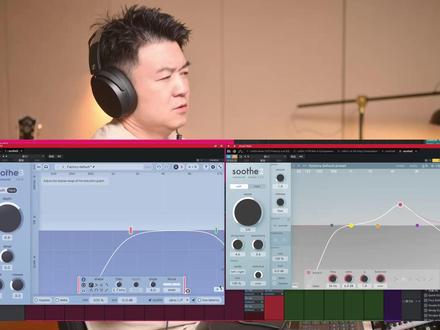 10:25查看AI文稿AI文稿
是不是错觉啊?怎么感觉 soos 二看上去色彩那么的暗淡了?大家翘首以盼的 soos 三终于出来了,而且最重要的是增加了低延迟,就是零延迟的模式,对于很多很多直播或者录音的用户来说非常非常重要。从功能上呢,没有太多的更新,有些小小的细节变化, 今天就来看一看三和二之间有哪些区别,以及三现在该怎么去用。 大家好,我是 alex, soos 三最重要的一个更新就在这 low latency 点上以后延迟就点没了,这可能是这一代最重要的功能。从界面上呢,你可以看到三和二之间 首先颜色差了几个档次啊,二马上感觉就是怎么感觉好像做旧了一样,三更符合他们更漂亮的那种色彩的审美。界面上呢,三看上去简单了一些,因为它把很多的小的细节藏在了这个里边。我们很快的来说一下,对于不知道的朋友, soos 能干什么?就是声音美颜, 你比如你看我一张老脸啪上了一个美颜都变漂亮了,磨平了皱纹之类的。苏斯就是帮你做这件事情,我们先把这个二关上,感觉这个二可能可以退退伍了。使用起来的方法很简单,你只需要知道大概声音在哪个位置,你需要去处理,或者让它变得平滑,或者让它把那些 斜震特别不听起来不舒服的地方去掉。当你听到一个声音的时候,把这个插线放进去,你会看到你这个频谱会往下降,这就是去掉的声音。怎么听到你去掉了哪些声音呢?点掉它, 这是它帮你去掉的部分,假如说你就觉得中频的部分有一个声音特别难受,对吧?你可以 solo 这个频段 啊,这个位置 ok, 你 会发现当我把这个点 推下来的时候,他会努力的去更多的处理这个位置。当我把这是一个低切的力度,你可以用高切,低切或者各种各样的形状去控制这个声音,去处理这一个频段内的声音。 这环呢,当然是各种形状都有,低切、高切,然后呢? low shelf, high shelf, 然后你可以有 bell shape, 你 甚至可以有 bend pass, bend pass 就 只处理这个区内,比如说我就想处理呃齿音,对吧?这个频率的,或者这个频率的, 还有包括像就是 reject, 也就是不去处理这一个频段,包括 tutting, eq 等等,这些东西都有。记住了,往上推是处理的更多,往下推是处理的更少。 i don't wanna leave, just yet。 处理的更多, 处理更少,通过它去控制。到底哪些频段你希望被它去处理?这个就不多讲了,大家其实都很清楚了,那新的这个里边呢?包括你的频点的位置,深度,对吧?你 到底需要去怎么去控制?包括频率的宽窄都可以。此外呢,这个地方有 focus, 这 focus 点这边的话,它只处理左边点这边的话它只处理右声道,然后你可以在这个地方去滑动, 去让它去平衡,或者是按住 alt 或者 option, 在 苹果上点就恢复了,那这是频点,你用它去选择你想要处理的区域,接下来呢?每一个处理的区域呢?接下来呢?选择好了以后呢?这边有深度,你希望去更多的去处理,还是更少的去处理 三里边呢?增加了一个 soft 的 功能,这个非常非常细节的调整,但是你仔细听,你其实是能听得出来它处理的不同的 hard 的 声音有一种硬硬的边缘的感觉, soft 声音非常非常的平滑。我们先来听一听 soft, 我 多推一些,夸张一些,然后我来切换两个模式。 而这个区别呢,在你之前用了很多的压缩针、缝纫染等等的各种各样的东西之后,然后你再把这个声音发送到混响的时候,你会发现这些细节区别会更大。现在是 soft baby who 帕子有时候会给你一种那种小小小小毛边的那种感觉,听起来感觉好像更硬一点,有的时候似乎就是大家追求的那种质感,但是 soft 呢,就非常非常的平滑。接下来 detail baby who 低翘更多的话,他处理的更细,频段更窄,更低的话就是大概其的方向去帮助你控制斜针 启动的时间,释放的时间,因为他是动态的控制,他很快速的帮你把小小的频段之内的声音控制下来释放,控制下来释放其实就是这么一个概念,所以你可以让他 快速的去抓一些,比如说去齿音频率越高的地方,你可能越需要快速快速切入,快速释放,频率越低的地方,你可以让他稍微的柔和一点,或者换一种方法说,就是你如果希望让他去强力的修复一些东西的话,快进快出, 如果你希望让他去整体的平衡你声音的频段频率的话,慢进慢出或者慢进中速出,这样的话你整个频响是非常非常平滑的,比如说去齿音快进快出到高频 或者是整个的频率,我希望让它慢一些,大线条的去处理, 这是一些使用的方法了,当然你可以去参考。然后接下来我们来看一看它的新的这个小条条里边,它并没有像 specraft 的 做的那么的高科技,就是 各种各样所有东西都给你。但是呢,它在里边有一些小的功能想法还是挺好的。首先第一个 stereo, 就是 你可以用它这个插件去控制 mid, 控制 side, 或者控制左,控制右。老实讲,我用下来我感觉好像也就不是特别的好用, 我还是喜欢传统那种拉进度条或者怎么样的,不过这个东西大家可能得熟悉一下,还好呢,有一个 alt 键,直接点下来就可以恢复左右的,那就是左边和右边。这个刚才我们已经说了, link 呢,就是所有的这些 相连,比如说如果处理了左边,我是不是要同样处理右边?如果处理了中间,我是不是要同样处理两侧?如果你百分之百连接的话,咱就大家互相影响,如果你百分之零连接,大家就完全不影响。 这个东西在使用中的时候大家要注意,省得有时候你这边处理了,可能这边也被处理了之类的,它作为整体的音频,尤其是立体声不带之类的声音的音频修复是很重要。 two 这个很有意思,高频和低频分界点是什么呢?低频是五百赫兹以下,高频是两千赫兹以上,干什么用?比如说频率越高的地方,我们可能斜震齿音会越多, 你可以去把高频的部分的细节推出来,但低频呢?有的时候我们可以稍微的细节,稍微的粗一些,你会发现我很细的控制高频齿音,但是我很粗,大线条的控制我的低频,想控制人生的低频, 但是我不希望让他们特别细的那种出现不好听的声音,我就可以用这个功能既有效的处理了齿音,又有效的或者是大线条的控制了低频,就是这个。同样,我们刚才说了启动时间, 你可以让启动时间更快,释放时间更快,释放时间更慢。 这个设计是很好的,而且很实用,非常的简单好用,你不用太多的, 你不用太多的计划,他给你就这些,你不用太多去想要那个频段,我应该放在频点,放在哪,我还要去听之类的。 这几个选项搁在这你基本就知道适应什么样的,通过他来很快调整你整个频谱之间的一个区别。再有这个很重要很重要的一个功能叫做 max cut, 我 们刚才看到他是挖了很多的坑出来,如果我不希望让他处理那么多,我就希望让他处理有三个 db, 你 就可以在这个地方去调整调整, 他是不会超过你这条线的,如果没控制的话,他可能会处理很多, 放在这的话,它只会处理三个 db。 这个什么时候会用呢?就是那些,你知道你需要处理某一个频段,但是你特别怕整个这首歌里,或者整整个音轨某一个地方太多的音量,造成太多的处理, 你可以把它去拦下来。在母带里面其实有很多很多时候是这样,就是我们会有设定一个最多压缩的 db 数,可能是两个 db, 三个 db 不 会超过它。这样的话你可以保证整个声音的正常或者好听 或者是平稳。在下面有一个叫 wet trim, wet trim trim 就是 增加或者是衰减, wet 就是 失信号,那就是处理过的失信号。这个很有意思,就是你你可以把你处理的信号增加,加大或者减小。同时你也可以通过 mix 去混合它们。比如说我现在百分之百的是失声, 你现在就在增加了失声的声音,但是如果你把 mix 降到零的话,你现在是完全的干声。 如果你用湿声获得了一很漂亮的声音,你觉得很好听,处理过的,你可以把一定的干声补回去,然后通过这个 white trim 的 这个选项去平衡它们之间的关系。简单说就是你可以完全控制湿声的信号强度和干声的信号强度,并且任意搭配它们。 这个还是很好用的,我觉得以后可能可以想象其他更有用的东西。最后呢, output, 你 总的输出的大小,你可以去做增益补偿之类的。然后这边地方有 quality normal high ultra, 然后同时有最小相位和 linear face 限行相位。 如果你点了 low latency 的 话,这两个显然就不能用了,对吧? low latency 肯定是需要去牺牲一定的品质去保证足够的速度去计算。此外呢,很好的一点是,它这里面的预设我觉得看上去比以前好用了,不知道是不是因为我喜欢这个颜色啊。 你可以看到 vocal sm 七 vocal 点了以后呢,在这边有这个形状,你可以看到它是怎么去处理的,帮你去处理 sm 七的那个特别低频的,嗯,那种感觉对吧? 或者 less boom 只去处理低频,让你的低频的特别嗯的声音去掉 d s, 你 可以看到这个图,马上就能知道它是做什么。不管男生女生,经常中高频的,也总是有一些迟音的地方, 很多很多很多有意思的东西,不管是鼓啊,吉他啊,或者是包括 sound design 声音设计,或者是 mastering mix bass, 看起来呢,不是一个很巨大的改变,但是懂的都懂,对吧? soos, 咱们基本上一直跟下来的一个插件,所以呢,我觉得三还是值得去考虑升级一下的,尤其是有了低延迟,我相信录音直播, 是吧?这个可能是一个非常非常好的选择。那基本的功能就是这样,希望大家去试用一下,十四天的试用,看看它能不能帮到你,让你的声音变得更美颜一些。 ok, 那 我们就先聊到这,感谢大家收看,咱们下次再见。好好学习,天天上,拜拜。
883Alex聊混音


