电脑剪映怎样做出立体滑动图
今天学习立体相册滑屏效果废话少说,开段。首先打开官方素材,搜索一些好看的风景图,选择一段添加进来, 拉长时间轴,在两秒的地方裁段素材,然后向后复制五份,再用新素材一一替换进来。 全选所有的素材,向上复制到指针后,把最后一张拖到前面来,然后点击动画添加,向右滑动时长一秒, 接着右键复制属性,全选后面几段素材,右键粘贴属性。再全选所有轨道的素材,新建符合片段, 点击贴纸,选择图形库,添加一个正方形,拉长时间轴,对齐主轨道,调整一下图形的形状,放在左边, 给图形添加一种颜色,不透明度调小一点。再点击贴纸库,搜索英文贴纸,选择几个添加进来,排好版, 全部放在这个贴纸图形内。全选所有贴纸,拉长时间轴,对齐主轨道,再全选四条贴纸,新建符合片段, 把主轨道素材复制一层到符合片段上方,然后缩小一点, 接着点击蒙版,选择矩形蒙版,调整蒙版的大小和画面相同,把蒙版往上复制一层,然后添加黑场素材,替换到第一个蒙版里,点击基础,拉大一点黑场素材,然后再点击蒙版, 把蒙版缩小到画面后面,与画值调到十左右。最后点击音乐库,添加一首喜欢的音乐,裁断尾部与主轨对齐。恭喜你又学会了一个技巧!
粉丝1.9万获赞5.6万
相关视频
 01:26查看AI文稿AI文稿
本期我们学习立体滑动相册效果。 首先全选素材,将它们拖进轨道,放大时间轴,统一将图片缩减到三秒的时长,再按住 alt 将它们往上复制一层,错开一个片段摆放,放好后将最后一个片段移到最前面,并给它添加向右滑动的出场动画时长一点五秒。 完成后右键复制属性,全选后面的片段,粘贴属性。然后全选上下两层所有片段,右键新建复合片段。接着添加官方素材库的百场素材 时长,对齐复合片段,再把它移到屏幕左边三分之一,移好后搜索黑色英文贴纸,选一些喜欢的进行排版,完成后全选贴纸,对齐时长。然后按住 alt 将主轨片段复制一份,放到最上面,缩小一点,再添加蒙版,矩形蒙版, 调整蒙版大小和片段差不多即可,圆角拉到二十左右。调整好后点击基础,将最上层片段往上复制一份,并把下层片段替换成黑场,换好后拉大黑场,再点击蒙版,缩小蒙版羽化值二十。 最后添加一首喜欢的背景音乐,这样就做好了,你也来试试吧!
3318迷糊羊剪辑🐏 02:47查看AI文稿AI文稿
电脑版剪映蒙版的玩法,立体滑屏效果 首先来到素材库,添加白底素材,再点击贴纸栏,收起贴纸库,选择图形库,添加第一个,左右拉大,上下拉开,选择这里的填充颜色,选择鲜亮色。再添加一个矩形图形,上下拉开,左右缩小,检查器中勾选圆角, 参数修改为五,再添加一个矩形,左右缩小和前一个左右大小相等,放到这里,上下和这个对齐,复制一份。 双击这个图形,鼠标单击右上角这个点点键盘上的退格键,删除一个角,再点击选中下面这个矩形,双击单击右下角 退格键,删除一个角,拉长这三条轨道,对其主轨道素材长按鼠标选中上面三层素材, alt 加 g 新建复合片段。 现在把这个图形往左拉,放在左边时间线拉到素材开头,勾选位置大小关键帧,时间线拉到四左右的位置,把这个图形往后拉,对其右边缘自动生成新关键帧。把这个复合片段复制一份框选下面三层素材, alt 加 g 新建复合片段, 现在有两个复合片段,全选这两个复合片段,往上移动一层主轨道,添加我们的主体素材,长度对齐结尾。选中最上层素材, v 键隐藏素材。再选中第二段素材,点击抠像, 选择色度,抠图,吸取黑色,拉一些边缘羽化和清除。再选中最上层素材, v 键显示素材,点击蒙版, 勾选蒙版,选择限性蒙版,蒙版旋转九十度,放在这个边缘处就有阴影立体效果了。来到基础栏 混合,把不透明度拉到七十左右,把主体素材复制一份,长按上面三层素材, ok, 加 g 新建复合片段,再选中上层素材色度,抠图吸取红色,来到特效栏搜索模糊, 把模糊特效拉入下层素材轨道中。最后来到贴纸库,添加一些文本,贴纸放在两个复合片段中间, 全选所有内容。 alt 加 g 新建复合片段,复制一份,双击进入复合片段,找到新素材, 拖入素材轨道中替换素材,再双击另一份素材进入复合片段,把刚才的素材拖入轨道中替换,多做几份,这样就做好了,看效果。我是 look 猫,下期见。
101LOOK猫剪辑 01:51查看AI文稿AI文稿
今天我们学立体滑动照片,全选全部素材,统一拖拽添加至主轨道。再次选择前四个素材,按住 alt 键复制到上方,与第二个素材对齐。再将主轨最后的素材移动至第二段素材最前方,给素材添加,向右滑动出场动画 时长设置为一点五秒。右键选择素材复制属性,选中后续所有素材,再次按鼠标右键粘贴属性,批量统一应用向右滑动动画。随后全选所有素材,右键新建复合片段。 打开素材库,导入白色素材,与主轨对齐,放大画面并移动至左侧位置,进入贴纸面板,搜索黑色英文贴纸, 将选喜欢的款式摆放至左侧作为画面装饰。全选贴纸素材移动至前方,补齐后面时长,按住 alt 键复制一份主轨道素材,置顶,将缩放调整至百分之七十左右。点击特效,选择模糊, 给底层主轨素材添加模糊特效,提升画面层次感。选中顶层素材,选择蒙版,添加矩形蒙版,用矩形蒙版刚好框选出内容。 蒙版圆角拉至十六,这里素材挡住了贴纸,我们再调整素材和贴纸的位置,调整好后,再从官方素材库导入一段黑色素材,放置英文素材上方, 同样添加矩形蒙版,调整尺寸与画面适配。圆角设为十六雨化石。再添加一首你喜欢的音乐,删除多余部分,你就得到了一个立体滑动照片。
 02:07查看AI文稿AI文稿
今天学立体滑屏效果需要素材的小伙伴下方评论区留言。 首先添加百场素材,时长拉长一点,再添加贴纸,图像库中的矩形,调整一下大小,颜色改为绿色,圆角数值十二左右,再添加一个矩形,拉成为这样 颜色填充为黑色,再添加矩形填充黑色,调整大小,放在下面,再复制一份,移动到上方,双击图形出现角点,点击一个,按 delete 删除。下方也同样操作, 对齐时长,选中三个黑色素材,按 alt 加 g 新建复合片段时针,在开始位置添加位置大小,关键帧 时针到结尾。把图形移到右侧,向上复制一份,选中下方三个素材,也新建复合片段,素材向上移动一层轨道,添加背景素材并对齐时长。关闭最上方素材的眼睛,选中下方素材,点击抠像速度,抠图,吸取黑色,调整一下参数, 打开上方素材眼睛,添加蒙版,限行蒙版旋转九十度移动到素材边缘位置,调整画面不透明度降低一点。向上复制一层图片素材,选中上方素材, 再按 alt 加 g 新建复合片段,给主轨道素材添加模糊特效。上方轨道素材选中抠像色度、抠图吸绿色,调整强度等参数。再添加几个喜欢的贴纸,调整位置,对齐时长,向后复制几份,分别替换背景素材 复合片段,点击进去替换再退出,后面都是重复操作。添加一个黑场素材,对齐时长,分割素材,对齐下方,不透明度调整到零,添加闪白转场。添加一首好听的音乐,点击导出看看效果吧!
105剪辑师杨小喵 02:56查看AI文稿AI文稿
今天我们学这样的立体蒙版滑动效果,分分钟让您拿捏。从官方素材中拖入一张百场素材到轨道 时长拉至六秒位置,点击贴纸图形库里,拉动矩形贴纸到轨道时长对齐下方素材, 填充颜色要改为素材中没有的颜色,这里我改变的是绿色,改变矩形的大小,再拖动一个矩形到轨道时常对齐素材,填充颜色,改为黑色,改变形状,拖动矩形到轨道, 修改颜色为黑色,拖动到黑色矩形的右上角,这里要贴合的完全不好控制的话,可以点击外轴改变数值,按 alt 向上复制一份,拖动到下方,这里也要求贴合完全。 双击矩形,出现小手的标志,点击右下角控制,点 k 歌键,删掉上方举行同样操作。选中上方三层轨道,右击新建复合片段,选中复合片段,移动到最左侧位置,打上位置大小关键针 四秒钟位置移动到最右侧位置,这样我们就得到了滑动的效果。全选所有素材,右击新建复合片段,拖动到次轨。 拖动风景素材到主轨,时常对齐轨道。选中复合片段,点击抠像色度抠像,将取色器放在黑色上面。全选所有素材,新建复合片段, 拖动到次轨。风景素材拖动到主轨,时常对齐素材,选中复合片段,色度抠像。取色器放到绿色上面,可以增大边缘,清除数值,将绿色去除更完整。 拖动特效,模糊特效到主轨,再点击贴纸,拖动文字贴纸到复合片段下方,时常对其素材,对贴纸进行排版,可以多拖动几个贴纸到轨道。 在拖动官方素材中,黑场素材到轨道时,常对其下方素材添加蒙版,矩形蒙版,改变蒙版大小成为一条线, 羽化值改为二十左右。点击基础,在开始位置将黑场素材移动到左侧位置,打上位置大小关键针四秒钟位置将黑场素材移动到右侧,这样我们就得到一个阴影的效果。全选所有素材,保留合适时长, 按住艾特向后复制一份替换风景素材复合片段,我们要双击进入进行替换,拖入喜欢的音乐,时常背起轨道完成看一下效果。
98小彩爱剪辑 03:14查看AI文稿AI文稿
电脑版剪映第五十九期丝滑定格滑动卡点三分钟学会最近爆火的丝滑定格滑动卡点效果,收藏一下,用在视频里网感翻倍。 首先咱们添加这首音乐并踩节拍。二、放大时间轴,添加官方素材中白色背景到主轨道时长占四个节拍点,添加入场动画渐影时长拉满时间线,移动到音乐波峰处进行分割, 这里注意每一个波峰都进行分割,就有这样闪动的效果。接着我们导入一段提前准备好的素材,添加入场动画渐显时长零点四秒,时间线移动到第二个节拍处,打上位置大小的关键帧。时间线移动到下一节拍点处,把画面向左移动,留下四分之一画面。时间线移到下一节拍点处,将画面移出 屏幕外。接着给第二个关键帧添加二次方缓出,第三个关键帧添加二次方缓入,错开一个节拍点,再次添加素材到上方,再开头打上位置大小关键帧,并向右移出屏 幕外下一个节拍点处,将画面对齐前方片段,再下一个节拍点处,将画面往左移动,留下四分之一画面,再移动一个节拍点,将画面移出屏幕。同样在全部预设中,给第二和第三个关键帧添加二次方缓出,给第四个关键帧添 加二次方块入。接着就不断地复制片段到上方呈阶梯式摆放,这里根据你的素材多少就复制多少层,然后依次替换内容。这里不管上下左右滑动都是一样的操作方法,依旧是添加素材,在开头打上关键帧,向上移出屏幕下一节拍点,将素材移动到全屏,再下一节拍点向下移动,留 四分之一画面,在下一节拍点全部移出屏幕,给第二和第三个关键帧添加二次方块出,给第四个关键帧添加二次方块入,接着依旧是向上不断的复制做阶梯式摆放,再依次替换素材。全部做好了之后,我们来做结尾帧的联动。选取上方六个视频,在最上方素材第二个关键帧处进行分割, 将后方素材的关键帧全部删除,然后将画面分别放在左中、右上下的顺序叠加摆放做成六宫格,全选后方六个片段,右键新建组合就是这样的效果。开头位置双击打向位置大小关键帧,其他五个素材也在开头打上关键帧。时间线往后移动一个节拍, 将画面缩小放在正中间,给第二个关键帧依次添加三次方缓冲,接着添加第一段视频素材,在最上方,并添加一个你喜欢的边框,将素材缩放调到五十一,选 旋转改为负十六度,开头位置打上关键针,向左移出屏幕下一节拍点处,将画面放到正中间位置,旋转改为三十。在下一节拍点处将画面往左移出 一点屏幕,在下一节拍点把画面完全移出屏幕,时间线拖到第二个节拍点处,向下添加第二段视频素材依旧是添加边框缩放调到五十一,这次将旋转设置为三十度,在开头位置打上关键针,下一节拍点将画面旋转改为负十六,这里注意要 手动打上位置关键针要不容易漏针。下一节拍点处将画面往左移出一点,在下一节拍点,把画面完全移出屏幕,接着我们错开一个接拍,添加第三个素材,重复上个素材操作。这个 部分操作的核心就是第一个关键针,跟上一个素材的第二个一样,做出照片不断旋转展开的效果。接着在刚刚新建的组合的开头位置上方添加一段素材,点击蒙版镜面蒙版参数,关键针添加蒙版描边颜色为白色,粗细改为十时间线向后移动一个节拍点,将蒙版拉大, 接着在第二个关键帧处向上复制一层,然后替换素材即可。全部处理好之后,我们添加画面特效,柔光数值五十。最后再添加一个喜欢的贴纸就做好了,看看成果, 学会了吧,下课!
223Ayu(剪辑版) 01:33查看AI文稿AI文稿
来了来了,又到更新的时候了,一分钟带你轻松学会!从素材库里找到白底素材和绿木素材,都拖拽进来。将绿木素材缩小放在中间合适的位置。继续点击贴纸中的圆形库,拖拽下来一个正方形,拉至和结尾对齐,颜色改为黑色, 将它拉长,就比绿木素材长那么一丢丢。向上复制一层,将它缩小放在上方右边的位置,这里要保持和它对齐。给它向上复制一个,放在下方右边的位置对齐。 双击素材,此时会出现四个点,点击右下角的点删除,同理,删除上方右上角的点,这样就做好了初步的效果。给这三个素材新建复合片段,开头处将素材向左拖动,并打上位置大小关键帧结尾处,再将素材拖拽到右边位置,这样就有了滑动的效果了。 给他向上复制一层,下方三个素材新建复合片段全选向上拖一层,放入我们提前准备好的视频。删除多余片段。隐藏最上方素材。点击中间的素材, 选择色度抠图,吸取中间的部分,再显示最上方的片段。再点击限性蒙版,将旋转角度改为九十度,往右拉一拉,就给右侧多了一层阴影的效果。全选新建片段,再次拖入原素材,删除后面多余片段。用色度抠图,继续吸取绿色部分, 在特效中添加一个模糊的效果。最后在贴纸库里找到文字排版的素材,添加上去,一个简单又实用的高级感蒙版,滑屏效果就制作完成了。
62小姜学剪辑 04:26查看AI文稿AI文稿
像这种无比猖狂的立体蒙版滑屏效果是怎么做的?看似很简单,其实并不难。 首先我们点击素材库,再将一个白场素材库呲一下子给它拖入轨道,长度拉到六秒左右,然后点击贴纸,点击图形库,将这个矩形砰撑一下子就拖到这嘎达,长度和下边素材一样,然后点击颜色往下扒拉,选择一个大绿色,再给他拉大到这个形状, 然后再将一个矩形也是嘭哧一下拖到这嘎达,长度还是和下边素材一样,点击颜色选择一个黑色,再给他拉成 z 型的长方体,然后再将一个矩形咕哧一下子也是拖到这嘎 达,长度还是和下边素材一样,点击颜色还是选择一个黑色,再给他拉成小的扁形长方体,给他拽到这嘎达, 然后一定要和之前的句型对齐啊,这边可以调整它的缩放, y 轴、 x 轴对齐即可。然后再按住 alt, 将它向上边复制一层, 然后再给它拖到下边这旮沓,然后用同样的方法给它对齐之前的长方体。最后我们就做成了这个形状,然后双击这个小长方体,它会出现四个点,点击右下边的点,按退格键把这个点删掉,再点击下层的这个小长方体, 还是双击长方体,点击右上角的点,按退格键给它删掉,这样它就有了两个小三角形,然后再全选这三层图形层,鼠标右键选择新建复合片段,然后指向给它拉到素材开头, 再给它移动到左边这旮沓,再点击位置大小关键帧,然后时针给它拉到四秒,这旮沓,再给它拽到右边这旮沓,那这样一个立体蒙版滑动的效果我们呼吸间就已经做完了,嘎嘎 nice 哦!然后再全选所有的素材,鼠标右键选择新建复合片段,再给它嘎叭一下子扔到上边去, 然后点击素材,点击导入,将准备好的素材砰仓一下子就给它拖入主轨道,再点击抠像,点击射入抠图, 在黑色上点一下,哎,这样透过来了哦,相当讷叨,相当 beautiful 了。然后再全选这两个素材,还是鼠标右键选择新建复合片段,再给他啪嚓一下子扔到上边去, 再将之前的素材库呲一下子给他拖入主轨道,然后还是点击上边复合片段素材,点击抠像,点击色度抠图, 这回是在绿色上给他点一下,哎,这样他就完全的透过来了,相当猖狂了。然后我们再点击特效搜索模糊,将他酷呲一下,就拖到主轨道素材里,哎, 这样初步的效果就已经做完了哦,嘎嘎的哇塞哦。然后再点击贴纸,点击贴纸酷搜索文字排版, 哎,你就将喜欢的文字排版酷呲一下,就拖到两段素材中间这旮沓,然后给他缩小一点,移动到合适的位置, 后边就是以此类推。你就用同样的方法,多给他添加几个贴纸,做好拍板,然后再将这几个贴纸层长度对齐下边素材,然后点击素材,点击素材库,将黑场素材库呲一下,拖到最上边,点击蒙版,添加蒙版,选择矩形 宽度,给它拉成一条线,雨花给它拉到二十,哎,这样你就得到了一个黑色的线,然后点击黑色素材,点击基础,指着拉到素材开头,将这个线移动到这嘎达,这样他就有了一个阴影,效果相当高级了。然后再点击位置大小关键针,指着这拉到四秒这嘎达,将这个线再移动到这嘎达, 这样他的立体感嗷一下就上来了,嘎嘎丝滑哦。然后指着拉到四秒这嘎达,全选所有素材 w 把多余素材删掉,再按住 alt 给他们向后边复制一层,然后你就点击导入,将其他素材和复制的素材进行替换,再双击这个复合片段,进来之后还是拿这个素材和下边的素材进行替换,再点击这个角返回主页面,哎,这样素材就成功的替换了, 是不是非常的神奇。然后你也可以将这个文字排版贴纸进行替换。然后我们在全选所有的素材库呲一下就拖到这旮沓, 再点击混合不透明度给它拉到零,然后指着拉到素材交接处这嘎达,摁 ctrl 加 b 给它分割。之后我们再点击转场,再选择一个喜欢的转场库,呲一下就拖到黑场的交接处这嘎达,你会发现这个转场效果就已经出来了。然后我们点击素材,点击导入,将准备好的音乐 库呲一下就给它拖入轨道。 no 了,放。
776W先生(剪辑收徒) 01:41查看AI文稿AI文稿
你连这种立体滑动相册都不会做,隔壁猴子没教你吗?快走! 首先全选素材,将它们拖进轨道,放大时间轴,将它们依次对齐,主轨道放大时间轴,时针一到三秒。依次全选素材, 按 w 键裁剪多余片段,接着再依次放回主轨道,然后 ctrl 加 a, 全选素材,按住 alt 键,向下一一层对齐第二个素材,接着最后面素材移到最前面,然后一不小心点到动画出场,选择向右滑动,时长改为一点五秒。接着右键点击复制属性, 全选后面三个片段,右键点击粘贴属性。接着全选所有素材,右键新建复合片段。接着添加官方素材库的百场素材对其复合片段,将其移动到左边三分之一处, 移好后点击贴纸,搜索黑色英文贴纸,选择喜欢的进行排版,完成后全选贴纸,对齐时长,然后按住 alt 键,将主轨片段复制一份,放到最上面,缩小百分之五十。再添加蒙版,点击矩形蒙版, 调整蒙版大小和片段差不多即可,圆角拉到二十左右。调整好后点击基础,将最上层片段往上复制一份,并把下层片段替换为黑场,换好后拉大黑场,再点击蒙版, 缩小蒙版,预化值二十。最后添加一首喜欢的 bgm, 拉长对齐。这样就做好了,你学会了吗?
5慕婉剪辑 03:05查看AI文稿AI文稿
今天要学习的剪辑技巧是立体蒙版滑动。 首先打开我们的老朋友,导入一段提前准备好的音乐,点击添加标记点,选择自动 采集拍二。接着添加一段百场素材,时常对齐第五个节拍点位处。完成后点击贴纸,在图形库中找到这个 矩形矢量图,将它导入轨道中,并调整时长,与白底素材对齐。随后再调整矢量图的大小,差不多像我这么大即可。之后将填充颜色改为绿色,顺便勾选上圆角,再将圆角值设为十五左右即可。完成后再次添加一段矩形矢量图,同样也调整一下矢量图的大小,差不多像我这么大即可。 然后再将填充颜色改为黑色,同时也勾选上圆角,这里仅添加左上和左下两个角即可,圆角直设为七左右即可。接着再次导入一段矩形矢量图,调整一下矢量图的大小,之后再将它放在上端,同时与旁边矢量图的右边对齐, 并将它的填充颜色也改为黑色。完成后再将它向上复制粘贴一层,顺手将它拉到下端,同样也与旁边矢量图的右边对齐。然后双击这个矢量图的画面,此时就会出现四个小圆点,我们选中右下角这个小圆点,按退格键就能删除掉这个小圆点。 之后我们再双击上面这个矢量图的画面,选中右上角这个小圆点,同样按退格键将这个小圆点删除掉。完成后再 全选这三份矢量图素材,将它们新建为复合片段。接下来时针移到素材起始处,将复合片段的画面向左移动到这个地方即可,并打上位置大小关键帧之后,指向向后移动一个节拍点,再将复合片段的画面向右移动一点, 然后时针再向后移动两个节拍点,同样也将复合片段的画面再向右移动一点。完成后将时针移到素材结尾处,再将复合片段的画面直接向右移出屏幕,随后再将该复合片段向上复制粘贴一份,接着全选下方这三份素材,并新建为 复合片段,之后再添加一段素材,拉到主轨道中,然后再将最上层的复合片段隐藏起来。接下来选中中间轨道的复合片段,同时点击抠像,选择色度抠图,用取色器将黑色部分吸取出来,随后解除上层复合片段的隐藏。再点击蒙版,选择限行蒙版,调整蒙版角度为九十度, 再将蒙版线拉到黑色方形的边缘位置,然后再点击基础,将不透明度直拉到七十左右。完成后选中主轨 到素材,向上复制粘贴一份,再全选上面三份素材,将它们新建为复合片段。之后再点击抠像,同样选择色度抠图,用取色器将绿色部分吸取出来,随后再选中主轨道素材,将不透明度直拉到五十左右即可。 接下来再添加一些英文贴纸做排版装饰,完成后将他们向后复制粘贴三份,并替换掉里面的素材就好了。最后导出看成品。
687牧洋人剪辑 02:50查看AI文稿AI文稿
今天学立体感滑屏,看似很难,其实很简单,快学起来吧! 首先在官方素材库里添加一个百场素材,时常拉到六秒左右。接着在贴纸图形库里添加一个方形贴纸, 并与百场素材对齐。像这样放大一些,将它的填充颜色改成绿色,再给它添加一点圆角,圆角设置改成十二左右。添加一个方形贴纸,给它拉成这样的长方体, 再将它颜色给改成黑色。接着将它左上左下都添加一点泥圆角,圆角设置改成无左右。继续添加一个方形贴纸,给它拉成小的长方体,拉到上面这个位置,同时与旁边贴纸素材右边对齐,也将它颜色改成黑色。接着给它向上复制一份,再将它拉到下面这个位置对齐。 双击素材,它的四个角就会出现小圆点,再选中右下角的小圆点,按退格键给它删除,然后选中上面小长方底贴纸素材,用同样的方法把右上角的小圆点也删除。 接着全选上面三层素材,拉长对齐其余素材,右键新建复合片段。接着拉垂直参考线,拉到左边圆角这个位置对齐。再将复合片段素材平移到左边,与参考号对齐, 同时在素材开头打上位置大小关键针,然后将时间轴拉到四秒的位置,再给它平移到右边这个位置,随后再将它向上复制一层。接着全选下面三层素材,右键新建复合片段,全选所有素材,往上拉一层,再添加一段素材,拉到主轨道, 同时与上一层素材对齐。按微键隐藏最上面的素材。选中第二层素材点抠像,选择色度抠图,先把黑色吸取出来,加点边缘清除与边缘与化,接着解除最上面一层素材的隐藏, 点击蒙版限行蒙版,在参数里将旋转改成九十度,拉到黑色方形边缘位置,再将它在混合模式里把不透明度拉到百分之七十五。接着选中主轨道素材,向上复制一步,再选中上面三层素材,新建复合片段,然后给主轨道素材添加模糊特效。 点抠像,选择色度抠图,把绿色吸取出来,接着添加一些文字排版的贴纸素材,装饰一下画面。完成之后,时间轴拉到四秒的位置,把后面多余的素材按 q 键剪掉,全选所有素材,向后复制多份,直至需要的时长。接着替换掉地图素材及复合片段里的素材, 同样也可以替换重复的贴纸素材。接着添加一首喜欢的音乐,才剪掉多余的部分,然后再添加一个黑场素材, 同时拉长对齐,再将它不透明度拉到零,在每段素材之间分割一下,接着给每段素材添加闪白转场,这样就做完了,看效果。
29剪了个什么 02:37查看AI文稿AI文稿
今天学立体蒙版滑动绿幕滑动效果放群文件,有需要的进群自取。 拖入一个白底到主轨,点击贴纸图形库,找到矩形, 拖入轨道长度对主轨,把它拖动成一个长方形,背景颜色填充改为绿色。再拖入一个矩形到轨道变成长方形,背景填充改为黑色。 拖入一个三角形到轨道,把三角形放到黑色长方形边缘,双击三角形就会变成小手移动三个点,边缘位置对齐,黑色长方形三角形也改成黑色。 out, 复制一层三角形移动到下方位置,还是双击三角形调整三个角,三个黑色图形右击新建复合片段,时针移动到开头 长方形移动到开头位置,时针移动到四秒位置。黑色长方形移动到绿色图片末尾全选所有素材,右击新建复合片段,复合片段移动到次轨。 拖了一张喜欢的素材到主轨,选中复合片段,点击抠像色度抠像,把黑色抠出来。再次全选所有素材,右击新建复合片段,复合片段移动到次轨。把喜欢的素材拖到主轨,点击抠像色度抠像,把绿色抠出来。 这里可以任意添加自己喜欢的贴纸。拖入一张黑底到轨道,点击蒙版矩形蒙版,把黑底拖成一条线,羽化调到二十纸真移动到起始处,黑色线条移动到开始位置,打上位置关键针浏览素材,纸真定位到黑色长方形结束位置, 线条同步移动到这个位置。给主轨道添加一个模糊特效。添加一首喜欢的音乐,时针移动到四秒左右位置。全选出音频以外所有素材, w 键删除多余素材,再次全选所有素材, 按住 alt 键向后复制一层,然后替换素材,制作完成,看效果。
 02:23查看AI文稿AI文稿
立体蒙版滑屏的详细教程来啦!零基础也能做同款视频! 我们首先要从官方素材里添加白底素材到主轨道时常设置五秒左右,再点击贴纸,在图形库里添加矩形,调整矩形大小比画面稍微小一些,把填充的颜色改为绿色,圆角设置十。 再脱下来一个矩形贴纸,拉成像我这样的长条状,填充颜色改为黑色,这里再单独给左上和左下的圆角数值设为五。 接着再拖动下来一个矩形,调整高度和黑色长条多出来的部分一致,长度稍微小一些,把颜色改为黑色。 再按住 alt 加鼠标左键向上复制一层。把复制的素材拖动到下方。这里呢,可以双击小矩形,会出现四个钢笔点,分别选中右上和右下的点,拖动让它变成三角形。然后把上三层的贴纸选中右键新建复合片段, 时间轴再移动到开头。把黑色矩形也拖动到绿幕的最左边,然后给新建复合片段打上位置大小关键帧时间轴再移动到四秒的位置,把黑色矩形拖动到右边,然后再向上复制一层复合片段, 全选下面三层,右键新建复合片段,把所有的素材都拖动向上一层。在主轨道添加我们要展示的素材,裁剪对齐。复合片段 选中最上层,按 v 隐藏轨道,这里我们用色度抠图把黑色抠出来,上层隐藏取消,再添加限行蒙版,角度旋转九十度,调整位置到小三角和长方形的衔接点,点击基础,再把此素材的不透明度调整到七十。 主轨道素材再向上复制一份,把上三层素材全选,右键新建复合片段,然后给主轨道素材添加一个模糊特效,再用色度抠图把绿色抠掉,这样就有了一个初步的效果。 最后我们可以在画面上添加素材对应的名称文字或者一些好看的贴纸,如果有多个展示的素材,我们就全选,然后多复制几份,把所有的素材和贴纸一一替换就可以了。 那复合片段呢?我们需要双击点进去才可以替换素材,最后添加喜欢的音乐和对应的音效,这样就完成了,零基础也能学会,哪一步,不明白的可以随时找我。
29姜姜剪映社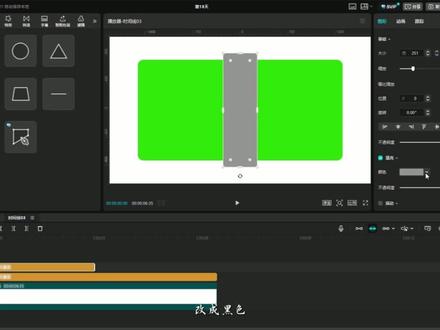 02:37查看AI文稿AI文稿
一百天练成剪辑大神第十三天立体蒙版滑屏效果 哦!首先脱下来一个白色素材,时长为零点六秒左右。在贴纸库里选一个矩形,脱下来,结尾对齐,调整成比白素材小一点的矩形 改成绿色,圆角调为十五左右。再添加一个矩形贴纸,调成我这样的矩形,改成黑色, 再把它的左上下角改成十左右的圆角。再整一个矩形贴纸,脱下来,调整高度和黑色矩形多出来部分最好一样改成黑色。按住 alt 向上复制一层,在位置里把 y 轴改成负数就自动移动,下面 双击小黑条,四角变成小圆点,选中右下角低立的删除上面的,同样删除右上角。把黑色的贴纸结尾对齐,并右键新建复合片段。 时间线移动到开头处。把黑色贴纸移动到绿色背景的圆角处,打上位置关键针,时间线来到四秒处,把黑色贴纸移到右边, 向上复制一层次素材,把下面的全选右键复合片段,这时全选移动到上面,添加一个新素材,脱下来,结尾对齐,把最上面的图层隐藏,选中中间色度抠像,把黑色抠掉, 有条件的就调一条边缘,上面的隐藏取消选限行蒙版,旋转九十度,移动到小三角边缘,来到基础里,把不透明度调到七十左右, 向上复制一层主视频,把上面的三个图层新建复合片段,再用色度抠像把绿色去掉,再给主视频添加模糊特效,初步效果就完成了。时间来到四秒处,修剪素材 可以向后多复制几个,然后双击复合片段进行替换。 在贴纸库里选几个自己喜欢的进行装饰,最后把音效和音乐添加上就 ok 了。学会了吗?没学会来找我。
132小咪剪辑 01:57查看AI文稿AI文稿
学习一百种剪辑手法,今天学习立体滑动照片。 首先点击菜单,点击大局设置,将图片默认时长改为三秒,点击保存全选图片素材并拖入轨道,按住 alt 键复制一份到上层,开头对齐主轨第二张图片的起始位置,然后把最后那张图片放到最前面, 再添加一个向右滑动的出场动画,动画时长一点五秒,右键图片复制属性,再选中后面图片,右键粘贴属性,给所有图片都添加出场动画。 接着全选素材, alt 加 g, 新建复合片段。素材库添加白底素材,保持长度对齐,将它移至画面左边大概这个位置。接着搜索黑色英文贴纸来装饰一下白底部分, 之后按住 alt 键复制一份主轨素材到最上层,并调整缩放到百分之七十左右,圆角改为十五,再给主轨素材添加一个模糊的特效来增加层次感。素材库添加黑底素材到最上层素材的下面,点击蒙版,添加一个矩形蒙版, 调整蒙版大小到和上层素材基本重合,圆角也设置为十五,羽化拉到十,这不就学会了吗?
68老苗很任性