okxee.com(浏览器打开)

粉丝388获赞2188
相关视频
 00:54查看AI文稿AI文稿
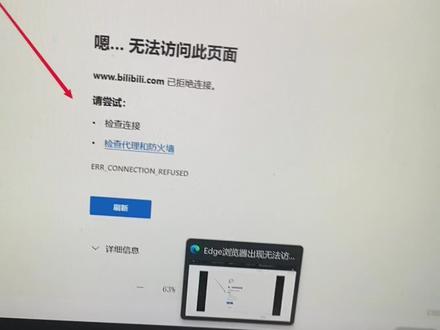
电脑的这个浏览器 edj 一, 这个浏览器它出现检查代理和泡泡墙。啊,我刚才找了一圈的方法,其实很简单,就是找到控制面板,然后找这个网络, 找到你连接的这个,找到属性,然后找到协议版本。四双击下边这里就是填上,填这个幺幺九也行,填幺幺四也行,下边是八也可以,点确定就可以了。 我找了一圈办法重启电脑啊,这个重启,这个重启,安装这个浏览器,还有什么把手动代理关掉,各种各样的方法都试了,然后最后这个方法很简单。
2584零小苍 01:07查看AI文稿AI文稿
有朋友问那种滚动的文章到底是怎么做的?其实很简单,我发一个视频,尽量给你说的清楚一些。第一个方法就是打开抖音这个 app, 点加号键,键点文字,再点写长文,写上你的标题,你的文章。好,这样的话 点完成就是你想要的那种滚动的效果了。那写文字呢?前面有个写文字,他这个主要是篇幅比较短,就是一篇的形式,他就不会去滚动。第二个方法就是通过浏览页进去, 你看从浏览页进去,不管是你的电脑端还是手机端,都给他输入抖音创作者中心。好,就这样就进去了,你可以在这里发表文章, 像这里的话,他就比较适合那种,就是字数比较多的,他会有很多格式啊,调整啊,包括后面你可以上传一些图片作为封面,就是比较的好排版。总之一句话就是从抖音加号键进去呢,就是比较的好排版,总之一句话就是从抖音加号滚动的,那就从手机 抖音的加号键进去。如果你的字数篇幅比较多,还要排版呀,那你就打开电脑或者是手机浏览器,点那个抖音创作者中心就 ok 啦。
1147玲子在变好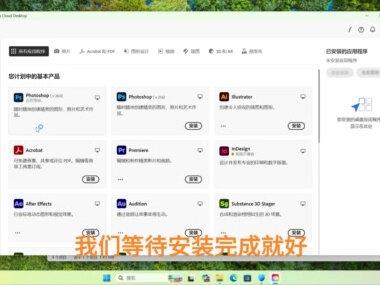 05:53查看AI文稿AI文稿
找到 adobe 官网,使用 i g 浏览器或者谷歌浏览器都可以输入,在 adobe 点 com cn 或者直接输入 adobe, 这个就是 adobe 的 官网,点击打开往下滑,选择带有创意为人的这个打开,打开之后往下滑, 点击下载这个桌面应用程序有点卡,我们等一下,进来之后直接点击下载就好,这里我们等待下载。好,这里我已经开启二十四位数,如果还觉得慢的话,拖动进度条进行跳过。 下载完成之后我们打开文件夹,双击安装包进行安装, 加载到这里点击继续加载。完成之后会让我们登录,没有账号的可以选择创建账户,这里我就选直接登录了, 输入我们创建好的账号和密码,输完后点击继续等待加载, 这里需要添加一个备份电子邮件可选择暂不可以,不用勾选,直接开始安装,等待安装就好。在安装的时候可能有点慢,这个是正常现象,不必着急,这里我已经开启二十四位数, 出现弹窗,不必着急,关掉即可,到这里我们就完成一半了。在等待加载的过程,我们可以把 jmp 解压,记得在解压前把杀毒软件关闭,可以看到我忘记关了就会出现这种问题, 关掉杀毒软件就好了,我们打开 windows 安全中心,选择病毒和威胁防护,找到实时保护关闭就行, 接下来找到真屁,再次解压。由于 adobe 国外软件服务器不在国内,打开软件会很慢,我们可以尝试重启这个桌面软件, 这里点击完成。在安装软件之前可以更改软件安装路径,点击文件,找到首选项, 找到应用程序正在安装,选择默认位置,选择到除了 c 盘外的其他目录,我这里是用虚拟机演示,就不更改了,这个目录要记住等会有用,可以看到现在只有试用和购买。现在关掉这个应用程序,找到我们的这个破解工具,选择战斗键,以管理员的方式运行。 我们选择 pad, 这里是爱豆给桌面用程序的安卓,点击选择文件夹,点击搜索,看见进度条变成点击 pad, 等到这几个的进度条跑完,关掉这个就行。 找到我们刚安装的这个桌面软件,打开,以防万一,破解之后安装目录会变,可以再次点击文件首选项看看,可以看到现在已经出现安装选项了,这个里面包含了 adobe 的 所有软件,可以直接选择安装,也可以选择这三个点,安装旧版本,安装新版本会出现闪退的现象, 如果出现闪退现象,卸载重新安装旧版,我们等待安装完成就好。 已开启倍数安装可跳过, 如果没有更换过安装目录, 一般都在这个目录里面, 记不得的可以和我一样找。 打开 ps 之后会出现这个使用, 我们需要进行破解, 还是打开 jump, 这个破解软件 操作和刚才一样, 记得更换过安装目录的,需要把 jump 目录更换到安装目录, 等待破解完成即可。 现在破解就完成了, 重新打开 p s 就 可以直接用了, 切勿商用。有能力请置置正版,有问题的可以评论区问,点赞加关注,小白来救你!
504小白救星🧑🏻💻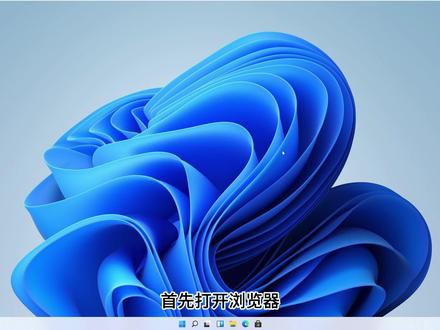 02:44查看AI文稿AI文稿
首先打开浏览器, 这边有很多版本,我们下载 windows 版,下载完成后打开等待 a 音 这边成功进来了,没有账号的可以跟着主播操作,开启开发者模式,点击 help enable developer mode, 现在这边就多了个选项了,我们点开有一个 comfic, 这边就可以做模型的配置了, 我们打开 dpc, 用 v 四 pro 的 话,这边还得充点钱进去。操作失误了,应该要新建应该 apikey 的 粘贴 api 到这里,再点击左下角文档,这边有两个 u r o, 我 们要选下面这个 粘贴过来, 接着给下面配置模型, 记得勾选这个 e m 上下文功能, 点击这个 主播这边因为 api 没弄好,报错了, 修改一下 apikey 这个的话需要开启虚拟机平台,我们打开控制面板, 点击程序和功能 及用户,关闭 windows 功能, 到这里把虚拟机平台开起来,开启后需要重启电脑, 这样就成功了,可以正常运行了。
335可可豆 07:23查看AI文稿AI文稿
嗯,呃,今天从头开始给大家演示一下这个软件怎么使用。然后这里以 pro 版本为例, 我们 pro 版本打开之后,它会看到一个产品的激活页面,这里是你的机器码,然后这里是修改号,修改号的话你就用我发给你们那个修改号,然后直接进行激活就行。 这里的话,假如说你的虚拟号激活不了,那么我你也可以把机器码发给我,然后我可以导入离线授权文件,这里相当于我们可以用授权文件形式,相当于点击这个就可以了。然后这里我们进行激活, 激活成功之后有一个免责声明,因为我们只是一个学习工具,并不保存或者说传递任何软件信息。这里因为 pro 版本它需要调用到呃模型的 api, 所以 说我们先进行一下系统配置, 这里提供了 open ai、 plod 和 deepsafe 三种形式,他们的 api 怎么获取就去对应官网买。这里我们以 deepsafe 为例,这里我们选择 deepsafe, 然后输入 deepsafe 的 apikey, 这里的话我们测试一下连接,已经连接完成了,那么这里我们再看一下下面的。呃,这些设置,这个快捷键的话给它改成 ctrl shift 加 u, 这个没关系啊,看个人习惯。 然后下面的话界面设置存储设置,你可以更改为 d 盘, d 盘随便改一个,他会自动把文件迁移关,那么现在我们的配置已经完成了。然后进入资源解析, 目前是提供的视频录制和文件选择两种形式,那么视频录制的话有长的 mp 四,然后还有像这个 mkv 形式,这里的话我们先选择一个视频,呃,因为英语我们已经演示过了,这里演示一下韩语和日语吧。啊,这里在演示之前,我们先选择语言,这里选择日本语, 我们先选择一个日语的视频,然后我们假如说我们要分析第一句,然后就直接框选它就行啊,点击截取识别,然后这句话就是框选的内容,我们点击识别, 大家可以先听一下这句话的声音,听起来应该是没有问题的。然后接下来假如说我们还想框选第二句,就是还想识别第二句话, 然后我们框选完之后,再点击追加识别,这样的话就不用你看一句话,你框一句非常费时间,而且主要是我们的 ai 深度提取,它需要消耗时间来调用 api, 所以 说我们框选完这两句,假如我们再框选一句,再随便挑一句, 呃,再随便挑一句吧,然后截取识别,然后点击追加识别,就这也能够编辑,因为有的时候可能识别的不太准,需要自己编辑一下。然后这里我们有分析的三段话,进行一个 ai 深度提取, 这里已经提取完成了,提取出来了锡箔,然后冰柱,还有这个叫什么?这我不太认识啊。好,假如说我们这里可以选择一键入库,然后我们现在再去测试一下韩语的, 这里我们先把语言设置更改成韩语,然后刷新一下,这里选择更换视频,点击韩语 韩语的话这一句吧,然后开启框选,因为韩语它有一些这个词汇,它是要连在一起才能发音,所以说可能你单点某一个词汇,它没有发音元素,所以我们先先听一下这个 巴塞罗,好听着没问题啊,然后我们再再框选一个吧, 点击追加识别,然后这里我们进行总,就是总体的深度提取, 提取完之后我们也是给它选择一键入库,然后现在的话我们再去看一下它的知识库, 这里相当于把刚才的这些都已经收藏起来了,然后这里是相当于 ai 深度提取,相当于你看在此语境的具体含义,就是说你这句话到底要怎么用?因为有时候我们词典翻译过来的可能跟语境里面的用法不一样,然后我们随便找一个这个吧, thank you, 再找一个这个我先听一下是没有问题的。然后这里我们可以先简单的复习此词,所以它会显示示意, 这就是它的词性啊,然后语境具体含义啊,而这我们可以选择,比如说很简单加只加五分,而这我们也可以整体选择训练删除导出,大家可以自己摸索一下。训练的话就是比如我现在只想训练韩语,只想训练韩语的单词, 时间的话就是大概今天最近七天,最近三十天刚开始,但我这个不会啊,然后大家会的话可以体验一下 thank you, 它这里会有提示, good morning, 我 都不会,然后,所以所以说然后这样就完成了,这样就是我们一个知识卡片的收藏以及训练过程。 然后在这里的话,我们就是可以在智能终端上,然后来显示我们学了多少天,然后这个知识掌握进度。还有一些就是,呃,这个视频解析多少条,然后词条多少,大概就是这些这些展示的东西,然后另外一个就是说我们的 呃文件选择模式,在在这里的话,我们提供了 pdf 和 txt 两种形式,然后我们首先先先选择 pdf 形式, 它读取完之后,然后我们可以给它稍微缩小一点,然后在这里的话,我们可以点开它的目录,然后随便看一下 木头跳转没有问题。然后业主的话我们也可以自己输入,比如说六百页直接跳转过来,然后在这里的话我们开启框选,先确定一下是英语,然后框选,比如说这句话吧,它不全啊,然后截取识别,然后进行一个识别覆盖, 它也已经识别出来了,这里也会给出这些标记词汇,比如说这个这里我们深度提取一下,然后看一下知识库里面有没有标记 好。识别完之后,然后我们给它一键入库,在这里看一下, 我们一键入库之后可以发现,然后这个它已经打上了托付的标签,然后像这个的话也是托付的标签,这样的话至少证明这个标签是没有问题的。然后接下来就是我们这个文件的识别,然后大家可以查看一下,然后这里换一个 tst 格式的 t s, 这个是它,它是按字母翻页的,比如说我们可以打了四十页,然后大概大概就是这样子,然后它有一个按页模式,可以放大缩小,然后也在框选一句看看, 目前也是没有问题啊,然后很多标签也都也都有的,然后软件的功能主要就是这些,若后续有问题,我们再进行私下交流,或者说在群里进行沟通都没问题。
36讨厌失眠 01:31
01:31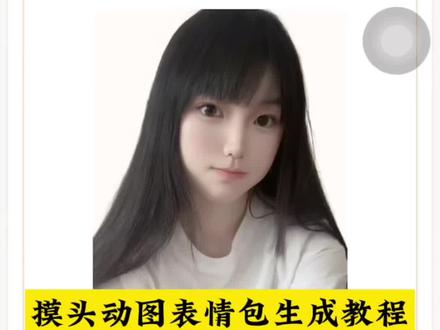 00:37查看AI文稿AI文稿
你们要的摸头动图表情包生成教程来了,还不会的,我来教会你。首先触碰这,再找到它,之后我们打开醒图,点这个导入照片,之后点这里添加一个白色的画布,再点导入图片,导入一张要做的图, 在这个功能栏往左滑动,找到抠图之后点一下智能抠图,之后点右上角导出备用。 之后我们打开浏览器,输入这个链接,链接我放评论区了,点这里上传刚才做好的图,之后往下滑动,点这个就可以下载了,最后就可以在微信里设置了。
530小小兵 01:27查看AI文稿AI文稿
今天来回答这位朋友的问题,我之前发过一条视频,就是说已经发布的图案作品怎样修改封面,需要用到电脑操作的,然后这位朋友问手机可以吗?首先给出答复是可以的,那怎么操作呢?我们直接上实操, 第一步就是找到手机的浏览器,然后登录抖音的网页版,然后第二步就是登录了,但这里分两种情况,第一种是扫码登录, 我搜了很多关于这个问题的解决方法,然后都是来到这一步,叫你扫一扫,然后就下一步了,这样的视频下面都会有很多评论,都是这一条,就是根本登录不了,我都在想这是不是一种留下悬念引评论的方式, 但我下面的方法是真的能解决问题的。那我们回到实操,这种情况下呢,你就要需要用到两部手机,需要用另外一台手机去扫这个码,然后出现这个页面呢,你就直接登录就可以了。 如果你只有一台手机情况下,那你就只能把它截图下来再扫一扫,但因为这个码是动态码,这样子他是扫不了,验证不了的。 那第二种情况就是验证码登录,当你只有一台手机情况下,这个方式登录是最简单的,接着你收到验证码之后呢,他会出来二重验证,这时候的这个码是可以截图下来直接扫一扫的。 那我们来总结一下,就是如何用手机登录抖音的网页版分两种情况,第一种情况是你有两台手机,那你就直接用扫码的方式,如果你只有一台手机,就用验证码的方式登录。
174言言在读 02:14查看AI文稿AI文稿
g k d 是 一款通过模拟手点来跳过广告的应用,它虽然不能拦截广告,但是也帮助人们省去了手点跳过的步骤。 今天来教大家如何下载并设计 g k d。 首先看到这个服务状态了吗?点进去,然后在弹出来的界面里找到已下载的应用,然后找到 g k, 点击允许无教爱服务,这里我就不设计了,因为我懒。 然后再返回来把这个选项勾选项,这里设计完了,并不能直接使用。先点击订阅,这里有部分不让传播,我在视频简介发链 接,接下来教大家怎么下载。首先随便打开一个浏览器, 直接输入 jd, 找到 github 这一个, 如果你手机没有下载这个软件,里面的界面也是一样的,但我之前下载了就必须跳转 下滑, 点击发行版,这个依旧下滑, 这个后缀位 a p k 的 就是了。 导入订阅也是非常的简单,点击订阅,然后点击蓝色的加号, 把我发的链接导入进去就可以了。好了,下课。
123更新后不会玩的 02:08查看AI文稿AI文稿
今天教大家如何安装系统,首先打开浏览器,然后输入 a i c h n j i n g 点 com, 打完之后按回车键进入, 进到这官网,然后选择问式系统,里面有企业版,专业版等其他版本,我们选择专业版, 选择本地下载,点击一下,然后右上角就开始下载系统了,我们等几分钟,等系统下载,这里我就直接加速了。 好,下载完之后直接打开我们下载的这个文件, 选择一键安装工具 sgi, 然后点一键备份还原,点一下搜索的放大镜图标,这时候就自动搜索到我们下载的镜像文件了, 点击确定再确定,这样就自动安装系统了。 安装系统的过程中电脑会自动重启几遍,这些都是正常安装系统中,不要担心剩下的我们什么都不需要操作了,就等自动安装好系统就可以了。 系统自动安装过程我就快进了。好,这时候系统就安装好了,安装好的系统是不是特别干净啊, 这时候弹出来的一个窗口,不要管它,直接点掉,这样系统就安装完成了,你学会了吗?
 13:27查看AI文稿AI文稿
原始点的家人们,大家好,欢迎参加二零二五年十二月二十一号张医师的线上课程。 这段时间原始点的进展真的非常快,特别是在患处体伤按推这一块有很大的突破,让整个原始点变得更加完整,也更到位。 在这一集的直播中,老师特别示范了头部、脸部塌处与患处同时按推的方式,希望大家把握这个学习机会,尽快练习熟悉这套最新手法。 那个头部跟脸部尽量可以一个动作,像趴着那稍微角度不一样,那我们尽量这样一个动作来完成。 哎呀,仰躺,仰躺当然也有它的好处了,比如说仰躺,有时候到一些比较接近中间的,比较翻不过来,但是我相信,呃,可以省掉很多动作啊。事实上脸部啊也可以连带的做, 我们就开始来做吧,头部跟脸部来,你放在这里, 这样你就可以做的很安稳啊,世上这样也很安稳。有些人是主张说在洞里面,我认为那个以后随你们去就是,但是放的位置会影响操作者, 你要懂得去调整,那这样也一定很难为啊,比如我做给各位看他这里头,哎,我们先从耳后这两点,像刚刚这样,你看这样就可以直接做,对不对? 好,那到第三点的时候,我们就可以豁然开通了,对不对?这个就脖子,脖子,也就是患处这个都可以做出来,包括这里, 我现在蛮喜欢这样做。就是哦,我遇到像钢琴,整个脖子都是,那我这样面积很大,一下子就做完了,还蛮有效力的。 那到了前段的时候,稍微退后再拉后,这个前段也可以按, 但同样这里也有一个弊端,就是前面这里按不到,你这样不可能,所以有些还是要翻过来,那自己脸的这个侧面应该都没问题,比如说他这样对不对?就开始做了,这里也可以做 好,那然后这里 好,那你看我这样是不是很有效率,很快就可以把半边脸 做完,然后还有脖子这半边有没有,这这个范围也蛮大的,这个都是犯处了,那脖子 我大脖筋是在这里,那离开大脖筋一定就是犯处,那你整面都可以做到啊,这这个也是,那如果在洞里面来,你来 这样可不可以做?也可以,有些人,但是你就是要会很难,对不对?所以我 比较喜欢,喜欢这样对操作者还有患者,他这样也不会难过。 然后你看你再翻过来,我刚刚做这一面,你不信你看看,这样也很好做,所以我就帮你们分析。有些人喜欢说在洞里面啊,事实上这里是可以固定的,更稳,你看我,我再做一重复给你们看。 好到第二点了,这个是第二点,那第三点就怎么样改变方向前后了,有没有这样方向整个都可以按的到, 然后下颚这样更好做,刚刚在洞里不好做,他这样可以张的更开,有没有?你们这样也可以看得更清,然后这里就脖子 这里可以做到更前面来,因为他洞里还有受限,这里比较不会可以展开来做。 好啊,脸部更是这样,你看啊,我脸部也是这样,这样操作很稳了,那个力道都很大, 你们不用怀疑,我是用这个骨头啊,脸部是用这个骨头,你们不用再问了,等一下再操作,还问是不是要用这个哦,这个骨头喷不是很强烈。对,就是这个骨头啊, 好,我先这样展示给大家看,应该都该按,都有按到,那现在就是这里 对不对?这里我认为还是正面,还有这里就是头顶不容易按到,那可能用羊糖会比较再补充一下,你们觉得呢?这样就可以解决,在你这样哦 揉头部的时候,脸部也已经大部分都做完了,那我们刚刚趴着的动作都已经做了,趴着大家没什么问题,应该以前的一些手法都可以做的出来。那现在就是刚刚没有做的到的, 就是头顶还有他两边侧面趴着可以,但是头顶没有做到,还有 越靠近中间也没办法做到到,甚至鼻孔也没办法,然后一路下来到脖子这个正中央,这里也没有。仰,仰是做不到的,那我们现在要来做把这些动作 靠仰躺的动作,再把它补上。那仰躺我的建议是患者在翻身的时候最好下来一点,最好下来,然后好下来的时候 你操作者一样可以做。这样啊,那我们刚刚讲的头顶就这样啊。好, 因为这里有距离感,所以应该可以按得出来, 再这样按的时候有时候头会晃,你有时候稍微用手指头把它稍微固定就可以,尽量让它不要晃。 好,那到正面我说的这里就直接这样做就可以。 好,这里不要做,我说的这里都是骨头,接下来就是面临到的就是前骨跟鼻孔那前骨一样,就直接这样做就可以了。 好,那这两边都做完之后,鼻孔我的建议是用软骨直接顶进去, 可以往上顶,往旁边顶都可以,还有一点下去的感觉。好,那这一边也是一样。 好,那再来就是正面,但要注意的是哈这里哦,你要按鼻子看他是不是隆鼻的,哈哈哈,如果假的就不要压了啊。 好,那这个稍微注意一下就可以。那其他的就是照我们刚刚讲的啊,用手肘 靠近鼻孔的地方,这里对下去刚好是牙龈。好好 假牙假牙,哈哈哈,如果假鼻子还有假的要特别注意啊, 不要压坏了,所以这些都稍微问一下,那你在啊,操作的时候自己就要控制力道啊,那同样下巴也是这样,下巴也是跟牙齿有关的,所以这些都稍微注意一下。 好,这样这里也可以做到,我们做到这里都没有问题。那接下来这里也是一样,这里就啊,这里中间,这里下颚。好, 这里也可以这样操作,那我就一路坐下来, 这里记得很敏感啊,手法不能用,压的一定要很轻巧, 而且患者你揉下去有时候他还会咳嗽,甚至他还会觉得吸气有一点,呼吸有一点困难,这个不能用蛮力,用蛮力会非常不舒服。好, 那也要注意这里还有颈动脉,所以不不要自己制造麻烦,一定要轻巧。好,那我再做给大家看,这一面也是这样,手只是一个工具来回而已。 好,你看这一片马上红了,表示这个患处都已经做到了。好,那整个刚刚趴着跟正面那整个头都可以做到,还有整个脖子。好,那我们今天示范就到这里。 看完这一段影片,相信大家会发现他处患患处同时按推,做起来反而更快也更方便。 老师也特别期盼全球各地的学长能加快脚步,多加演练,把这套新手法真正用手,全面提升技巧及实力。 下周老师会继续讲解他出于患初压痛点的应用与说明,内容非常重要,请大家不要错过,我们下周见!
35蓓蕾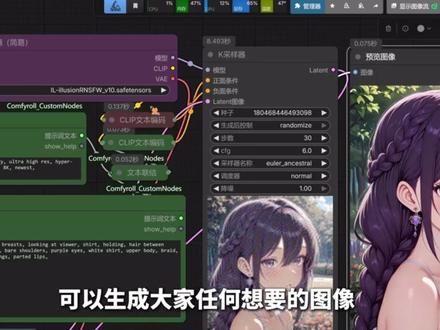 13:27查看AI文稿AI文稿
comfy 八秋叶整合包震撼登场,无需担心环境配置报错,无需担心满屏的英文看不懂,免安装,全中文解压,即玩三零四零五零系显卡全适配,本地生成,无审核无付费套路,小白直接上手,使用的方式呢也非常的简单,我们下载好我们的压缩包, 然后双击打开,然后呢就会弹出一个黑色的窗口, 我们稍微等它加载一会,它就会在我们的默认浏览器打开,那么你可能看到的是这样的一个纹身图的界面,那么我还为大家准备了很多东西,像这里面左边的模型里面有常见的 flax 模型,千问模型以及一些大模型 经常使用到的 laura 等等,再比如说工作流部分,大概有两百多款,可以足够的满足大家的要求,那么这些文件呢都放好了,然后像这里面我们得到了这样的一个工作流之后呢,点击一下运行,我们可以看到这个彩样器正在彩样 进行生成,最后呢就生成了一张图像,那么这里面我们采用的是动漫的模型,所以他就会生成动漫图像,那么大家也可以尽情的使用其他的一些模型,比如说人物模型等等,那么同时像这种模型呢,可以生成大家任何想要的图像, 那么都给大家准备好了,大家拿到手之后呢就可以自己动手去试一试,看看生成的效果怎么样。 个人认为这样的生成效果还是很不错的,比市面上的很多需要收费的软件是效果要好的。好,学习好,这一课我们一起学习细节超清修复, 咱们先看这两张图片,他们有什么不同啊?主体形象是不是一样?但是仔细看就可以发现,他们的清晰度,他们的纹理,他们的细节完全不在一个档次。 那么这究竟是如何实现的呢?咱们就打开康复以外,先来到默认工作流,比如说我们只用默认词汇生成张图片看看,那么不出所料,我们会得到一张瑕疵较多,细节严重缺失的图片,那么我们该如何对它进行升级改进呢? 那么为了让接下来图片更为统一,我们得把种子值给固定一下,接着我们的宽高也稍微设置一下吧,比方说宽度七百六十八,高度我们就设置为幺零二四,那么关键词 我们替换成一把插在石头上的箭吧。那么在输入主体内容之前,先要输入质量词汇,注意,我们一般在书写正面提示词的时候,要遵循质量词汇主体加氛围词汇这一个书写结构。那么我们打开翻译软件,输入杰作,高质量极致的细节, 高清晰度。然后就是输我们的主体,一把苏格兰长箭插在石头上,荒原 背景常见,散发着魔法的光芒。异世界,奇幻世界风格、真实质感,而我们后面输入的奇幻世界风格以及真实质感就属于氛围词汇。 咱们把刚才的这一些给翻译一下,然后再复制到正面提示词,那至于负面提示词,我们还是用 easy negative 选择该选项,点击生成试试看。很明显这不是我们想要的,怎么把 p 字大小设置为十, 来筛选一下,比如说这张图片吧,可以看到生成了一把非常酷炫的长剑,咱们乍一看感觉它,哎,还不错,但仔细一看可以发现它非常多纹理细节都有缺失, 而我们该如何提升这一把剑的整体质量呢?那画面看起来更为华丽,过程非常简单,我们在 ve 解码的图 图像输出拖出来,按住 shift 键,随后就可以弹出一个搜索框,我们在这个搜索框内搜索缩放图像,看到该节点缩放图像 比例,点击一下就可以看到,哎,它自动的连接在了 ve 解码的图像输出,接下来我们把这个节点的系数设置为一点五, 相当于待会啊,我们希望出图的像素是原图的一点五倍。随后我们要复制一个 k 采暖器,这边我们先摁 ctrl c, 先把它复制一下,然后再点击空白处,摁 ctrl shift 加 v, 此时我们就可以看到成功 粘贴了一个带连线的 k 太阳器节点,那这就是 ctrl shift 加 v 的 意思,带连线的粘贴可以省下我们非常多的,咱们就不需要一个一个的去连接了嘛。那接下来我们把这个 layton 给断开,然后豁出一个 v a e 编码器, 大家可以想想看我们这个编码器的图像输入连哪?答案就是刚才的图像按系数缩放的图像输出了,因为我们希望的是把这一张图像作为参考图片传入到 k 采集器里, 但是又不完全是它,因为我们还进行了按系数缩放嘛,它的像素会扩大一点五倍,意味着它有着更多的空间去填补细节纹理,具体是怎么回事,我们待会就知道。 我们把 ve 解码的 ve 输入连接在 point 接收器上,随后我们在 k 彩样器的降噪设置为零点五,然后把内存拖出一个 ve 解码器。 同样的 ve 输入啊,我们也是连在 point 接收器上,最后添加一个预览图像节点,点击执行。那么此时我们就可以看到,咱们第一次 高清修复的图片就这么出来了。放大对比一下,不难看出,我们经过一次放大,图片细节多了非常多,比方说剑柄,剑阁还有剑刃,新增了一些贵族纹理,当然还有剑柄的末端,相比于原来也是新增了一些纹理。 除此之外,石头也变得更有质感了,大家也可以看到,那这就是高清放大的优势所在。基本上,如果我们想生成高质量图片, 优质的图片这一个步骤是必不可少的。如果我们只想上来玩玩,那只用前面的这一个基础纹身图和图生图模块就得了,那很明显我们不满足一次。 我知道啊,有些小伙伴可能会说, up 主啊,如果我觉得这张图片它还是不够精细怎么办?别急,咱们还有二次放的哈。没错,我们还能让这张图片变得更加精细。 但是在此之前,我们回看刚才的工作流,可以发现,节点是不是越来越多了呀?为了让我们工作流看起来更为简洁,我们在空白处右键一下,这里有一个添加组,点击,哎,就出现了一个蓝色的框框,我们可以给这个组命名,比方说基础生图, 那命名完之后,我们先把它放在这里,然后右下角有一个小小的三角形,点击一下拖动,哎,那这样我们就可以把咱们想编组的内容 都放进来,方便我们在节点越来越多的时候区分各模块的主要功能。比如说像我这个组名字叫做基础生图,那么里面放着的内容我希望当然就是与我们最基础第一次生图有关的内容。 同时我们可以看到只要我们拖动这个蓝色的框框,那么框框内的所有内容都会跟着一起拖动。又或者我们可以右键蓝色框框这边可以直接停用该组的所有节点,或者直接忽略该组所有节点,当然我们也可以起用组内的所有节点, 这就是组的一个主要功能。同样的,我们为后边这一个一次放大流程也新增个组别,摁右键点击添加组,咱们就命名为 一次放大。 ok, 在 我们整理完之后,我们就来添加二次放大节点,我们双击空白处搜索 ultimate s d upscale, 那么它被翻译为 sd 放大。不过啊,有时候如果我们直接搜索 sd 放大,可能会搜不到,所以我建议大家还是输入奥特曼 sd upscale, 那 么在这我们可以看到也是有非常多的参数以及输入,咱一个一个慢慢连。 首先图像必然就是连接在刚才的 ve 解码图像输出上,那模型呢?我们应该连接在最开始的 check point 模型输出,我们可以看到这个线是不是要连非常长啊?怎么办?有没有办法可以简化这一根长长的线? 哎,还真有,比方说我现在把这根线在空白位置松开鼠标可以看到这边有叫复位节点,点击一下, 那么他就是一个小小的转换器,他是个中转站,他存在的目的也非常简单,就是为了让我们的工作流更为整洁,那么我们可以把这个节点当做模型输出的代理人,接下来我们把他的 紫色输出连接在 s d 放大即可。那同样咱们放大看看 s d 放大还需要正负面条件,我们也是把 clip 编码器的正负面条件都拖出来,添加一个 root 中转转换简点,然后再把它们两个都 拖过来。哎,这样一来我们连接是不是稍微方便了一些?那至于这个 v a e, 我 们也是同样嘛,直接拖出来添加复位,然后再连接到 s d 放大上,那最后这有个放大模型需要添加, 我们拖出来添加一个放大模型加载器选择默认选项即可。之后我们可以把这个运行后操作设置为固定,其他参数均保持不变。新增一个预览图像节点,我们就可以点击执行了。经过一分钟, 我们得到了二次放大图像,那此时我们再把它和一次放大图像做个对比,咱一起来看看。首先是二次放大图像,放大之后基本没有较模糊的色块,比如说像这个煎饼的细节非常非常的 丰富写实。而我们再看一下一次放大图片,那稍微往近看就可以看到还是较为模糊的,与我们的二次放大有一段距离。 当然如果说我们为了省时间,一次放大的图片其实很多时候都够用了。如果说我们为了是得到最棒的图片,那二次放大很明显会比一次放大要提升百分之十五到百分之三十左右。那有小伙伴可能会说,啊,不如啊, 有没有三次放大?嘿,还真有,我们可以在二次放大的 sd 放大图像输出后边拖出来,摁住 shift 键搜索,使用模型放大图, 看到该节点,那这个节点非常简单,只有两个输入以及一个输出,我们在放大模型拖出来添加一个放大模型加载器,同样的使用默认选项即可。 然后我们在图像输出拖出来添加一个预览图像节点。那么我为了更直观的对比一下最终图像和我们的第一张基础生图 两者的巨大差距,我打算添加一个图像对比节点,双击界面搜索 compare, 看到该节点 image compare, 随后把三次放大的图像输出 连接在图像 a 选项,那这个图像 b 我 们就连接在最开始的基础生图图像输出,先添加一个转接点吧,然后再把转接点拖过来,连接在图像 b 上,那这么一来,点击直行即可。 过了一分钟不到,三次放大也是成功跑出来了,注意三次放大的运行时间往往会比这个 s d 放大要短一半左右。咱们先把这个最终的图像对比 放大一些,方便大家观看,那么我们可以看到这个是基础生图的原始图像,接着我们再慢慢的向左滑就可以看到,哎,变成了三次放大的 最终图,这个细节的添加不是一星半点的,我相信有部分小伙伴最开始啊看到这张原始图片已经觉得哎呀非常不错了,但是此时再把它 和三次放大进行对比,那简直是天差地别。接着我们再仔细端详一下这三次放大图片,我们可以试着放大一下,接下来大家不难发现,无论我们放的多大,图片的纹理都是非常非常的清晰, 我们仿佛感觉到这把剑上的金丝以及铁锈,还有这些石头上的纹理都被刻画了出来,那这就是我们三次放大的最终结果, 成功的把一把稀有品质宝剑变成了史诗品质啊!好的,那么以上啊就是关于本期的全部内容了,在本期内容中,我们一共学习了三次放大,一般情况下我们只需要用到一次放大即可, 当我们对最终图片质量有要求的时候,才需要用到二次放大乃至三次放大,而这三次放大最终图像大小也是非常夸张的,足足有一百六十五 mb, 接着我们来看一下它的像素, 那么宽高分别是九千二百一十六乘以一万二千二百八十八,大多数场合都用不到这个尺寸的图片。好,那么以上是关于本期的全部内容了,那咱们就下期再见,拜拜!
431comfyui工作流冠锐 01:20查看AI文稿AI文稿
大家好,这一期给大家分享 zotero 五的安装教程及下载软件,可以前往怪兽软件网站下载。打开浏览器,点击地址栏,输入三 w 点 g s s w 六六点 com, 按回车键, 点击搜索框,输入 dotero, 点击搜索鼠标右键点击下载好的压缩包,点击压缩软件,点击解压到当前文件夹, 打开解压好的文件夹,打开 install 文件夹,选中安装程序,点击鼠标右键,点击以管理员身份运行, 点击 next 选择 custom, 点击 next 无需更改安装位置,点击 next 快 速更改安装位置到地盘,把安装路径首字母 c 改为 d 即可。点击 next, 点击 next, 点击 install 取消勾选此处,点击 finish 运行 java 软件,软件安装完成。
3怪兽软家


