小米pro15笔记本如何外接显示器
让所有笔记本玩家最爽的事情莫过于外界一个高刷屏,还有很多小伙伴不知道怎么让外界的显示器发挥出全部性能。首先是连接线的选择, 建议大家可以选择双 sdmi 或者 type c 转 d p 线,打游戏的话推荐 type c 转 d p 线,这样可以实现无损传输,像录取这条 type c 转 d p 线 支持双向互转。将笔记本和显示器先连接上,接下来按 win 加 p 选择,仅第二屏幕显示笔记本会黑屏。最后一步,进入控制面板,选择硬件和声音, 找到电源选项,打开笔记本盒盖选项,将这里关闭盖子时改为不采取任何操作,这样合上笔记本就不会连同外接显示器一起黑屏,你学会了吗?

粉丝24获赞406
相关视频
 01:52查看AI文稿AI文稿
今天再次给大家出一个关于笔记本电脑连接外界显示器,然后出现问题这样的一个视频啊,因为上次视频的反馈很不错,但是应该有很多小伙伴没有解决他们各自的问题, 然后正好我上周偶然间发现了一种嗯,也是很简单,然后可以解决这个问题的办法,所以今天决定剪一下这个视频啊。那我们现在应该是先把电脑关机,然后模仿日常的这个启动。 嗯,好,现在这个电脑已经启动了,然后老样子还是看到这个外界显示器并没有跟着笔记本启动,然后我这个线正常也都是连着的。 嗯,先说一下我是怎么发现的这个方法啊,就是上周的时候,我在玩五 v 七月和绝地求生这两款游戏的时候, 我在换游戏玩的时候,我习惯性会把这个磁手键盘换成机械轴,然后当时正好电脑关机重启,然后就发现可以啊,这个办法可以,然后就是先把电脑还是解锁,还是先进到主屏幕, 然后有些电脑需要多等一会啊,还是先把那个输入法那个叉号给它,等没了之后, 然后来拔一下这个线,因为我这个键盘这个线是 type c 转 usb 的, 它可以帮助识别到那个显示器的 d p 线, d p 转 c 啊,然后把这个键盘线拔掉, 然后,哎,它就会识别到,又也很离谱,但是确实好用很快, 然后这时候你再把键盘插回去就行了。嗯,这期视频就到这。
731TJ14 01:32查看AI文稿AI文稿
为什么你的笔记本外接显示器总是显示没有信号呢?那是因为你选错线材了。今天一条视频教会你如何正确选择线材。首先你一定要知道自己电脑适合用什么线, 像显示器赠送的都是 a a m i 线,想要外接显示器坚守稳定,优先选择 dp 线材。像竹包用的就是优耐特家的线材,因为竹包的电脑是机械革命的, 不支持 c 转 d p, 所以 主包用的是 a a m i 转 d p, 如果你的笔记本支持的话,优先 c 转 d p, 这样呈现出来的画面才更清晰 稳定,不掉帧。像主包手里的优耐特是编辑线材的主包,实测下来比 a a m i。 真的 强不小。如果你的外界显示器连接好后没有信号,你可以强行换一个 d p 插口,默认都是两个。或者先把电脑关机,显示器电源拔掉,先插 d p 连接线, 再插电源,再打开笔记本的讯息,这样的话打开就不会是无信号了。需要注意的是,显示器也是有电源的,右侧的指示灯亮了才代表通向电了。那如何才能实现开机就是显示器屏幕亮呢?我们按住 win t, 右上角就会出现很多选项,复制就系笔记本画面和显示器一样,扩展就系可以实现双屏操作。我们选择最后一个,仅第二屏幕,这样的话开机笔记本屏幕就不会亮了。如果你不知道自己电脑适合用什么线材,主包同款连接线给大家整理在橱窗里了。
4828小奕外设ovo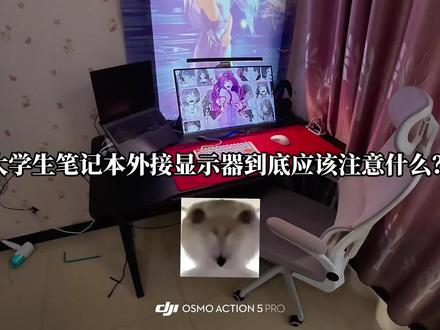 01:54查看AI文稿AI文稿
大学生笔记本外接显示器到底应该注意什么?以及如何去挑选性价比显示器和外设?点赞收藏今天一条视频教会你。 首先拿主包自己的四零六零的笔记本来做参考,教会你如何看自己笔记本的参秀配置,能否安装外接显示器。右击桌面,点开显示设计往下滑,找到高级显示设计,就能看到自己笔记本显卡参秀主包建议是三零六零显卡,以下就不要考虑外接了。 显示器选择的话,我推荐大家买主包,像玄化同款就是主包橱窗大长显示器, a a d c 的 五百多元子,非常有性价比, 而且一 k 二四零 hz 也够用了,不要想着三零零 hz, 四零零 hz 没太大用处,但是如果想要你的显示器发挥它的全部性能,一定要买一根 c 转 d p 的 线材,否则自带的 a a m i 跑不满。主包这款是优奈特家的 主包,实测非常好用,不过不同笔记本选择的线也不一样,有 a g t m i、 二点 e 和 c 转 d e、 mini 转 d p 等等等,不知道如何选择,可以参考主包置顶视频或者进主页群询问我们。买回来显示器后,最值得买的外设就是机械臂,只有安装机械臂后你才知道有多小。 主包,这款是 nb 家的机械臂,抖音邮件情况下最低五十多道小安装后显示器就会非常听话, 不管你想要什么角度都可以调节,而且也大大节省了桌面空间,而且大部分桌子都可以安装,酒包可以给到憨爆了。第二个必买的就是显示器挂灯、关灯和开灯的区别,一眼就能看出来,晚上关灯玩的时候可以保护眼睛,还有氛围感,主要是也非常美观。 可以看看大部分主播都有安装主包,这款几十块,什么尺寸都可以选,还有三色调节和亮度都可以自由调节,喜欢的可以去主包橱窗看看。最后外界显示器还有什么不明白的,只要是粉丝都可以进群询问主包把同款都整理在橱窗里了,老子们可以自由选择。
8524小奕外设ovo 01:14查看AI文稿AI文稿
笔记本电脑如何外接高刷显示器?有一位兄弟跑非洲去了,买了个显示器之后发现达不到二 k 二四零, 他用了笔记本的 hdm 二点一,也用了 hdm 二点一的线,发现显示器不支持满血的二点一的,那这个时候只能通过 c 转 d p 去来输出二 k 二四零。但是在非洲 这个线材少又贵,并且没有气垫物流,你没法判断这个线材到底稳不稳定,那这个时候怎么办?龙旗出品,必属精品,我今天也正好教教你们,我们用同样配置同样型号, 再选一个二 k 三百二比它更高的来进行一个测试,用了 c 转 d p, 包括键盘鼠标都已经模拟用户去插入进去了,那我们来看一下哈。首先我们先选一下标识 一和二,这就是他的外屏,那我们点击到二之后呢?我们二 k 是 能正常达到的,那我们来看一下他的刷新率能不能达到三百二,没毛病那并且这个模式下我们也开了多线之连,所以说 这根线就能实现这个功能,那我们就把这根线给他发往非洲。龙旗服务,无限服务。
48龙骑士电竞社 01:00查看AI文稿AI文稿
笔记本外接显示器选对线材很关键,常见的有三种, hdmi、 type c、 d p。 先说接口, hdmi 几乎是所有笔记本都有的, 其中分为二点一版本和二点零版本,二点一版本支持四 k 一 百四十四赫兹,而二点零版本则支持二 k 一 百四十四赫兹和四 k 六十赫兹。其次就是 d p 口,游戏本外接高刷显示器很好,延迟低高刷稳。 至于 mini dp 只需要转接一下就行。最后是 type c 口,分两种,一是闪电标地雷电口,视频加充电加高速数据加外接显卡。二是侧边的普通 c 口,大多是只是普通的数据传输和充电。 其次提醒大家的就是,第一记得插电,不插电锁功耗。第二开启独显直连。第三桌面右键显卡控制面板拉满显示器最高刷新率。第四键盘问加屁选择紧。第二屏幕关闭内屏要性能发挥得更好。最后一定要注意买好一点的线,才别用老旧 vga 线,画质差没高刷。
 03:16查看AI文稿AI文稿
马上要过年了,在这里祝各位学弟学妹们新年快乐,年年考试不挂科,开开心心过大年哦!话不多说,想必大家过年都带了笔记本回家吧,这次呢,给大家瞌睡送枕头,讲讲笔记本外接显示器的要点吧。笔记本外接显示器主要有几个点要注意,不然容易掉针, 显示器也容易黑屏,折腾,不明白还影响心情。第一点,显示器的选择。外接的显示器参数一定要和笔记本自带的屏幕参数尽量一致,或者向下选择, 特别是分辨率这方面。比如说你的笔记本屏幕是二点五 k 加一百六十五赫兹的,那么外界的显示器呢,就尽量选择二 k 加一百六十赫兹的,或者二 k 加一百到一百四十四赫兹,当然啊,幺零八零 t 普通的也行,为什么要这样选择呢?其实很简单,如果你选一个四 k 显示器去外接,就 很容易掉帧呀。另外,你会听到笔记本的风扇在疯狂旋转的声音,这个呀,可是数据传输给显卡带来的压力,显卡有压力,连带着供电开始也有压力了,笔记本就比较容易发烫,性能释放就会有所下降哦, 所以显示器尽量外接向下选择。第二点,接口选择。游戏本尽量用 dp 接口或者是 hdr 接口去连接显示器,当然啊,很多同学会说 type c 接口的数据传输更强呀, 然后呢,就想着用 type c 接口去连接。但是游戏笔记本有一个功能叫做独显直连,而这个功能大多数笔记本只支持 d p 接口或者是 h d m i 接口直连的,而且呢,最好是 d p 接口, 因为很多显示器现在还不支持 type c 接口。另外呢, type c 接口的显示器是要加钱的呀,没必要。当然,如果说你是轻薄本、超级本这些,而且刚刚好有 type c 接口的显示器,能用 type c 接口就用 type c 接口,毕竟这种本子呀,不玩游戏看视频看图片的时候,色彩真的会更好。第三点,电脑设置 个是最重要的,那就是设置投影模式。大多数笔记本外界显示器都会自动设置成复制模式,也就是说你操作的屏幕还是笔记本的屏幕,你外界的显示器上的画面呀, 是复制过来的,这样呢,会有延迟,而且初步操作的时候会很不习惯,老是会去看两个屏幕。我们只需要按住 windows 加 p, 把投影模式设置成仅第二屏幕,这样画面不仅是直接投到你的外界屏幕上,笔记本本身的屏幕也会自动熄灭,这样呢,就舒服啦。那 如果说你不想笔记本的屏幕熄灭,想把它当成副屏使用呀,那就把同一模式设置成扩展,这样的话你就能在两个屏幕上进行不同的操作,工作效率直线提升。 第四点,笔记本盖板以后怎么让显示器不熄屏也是很多小伙伴经常遇见的问题。我们点击电脑设置,向下找到电源和休眠,点击后找到电源和设置,选择关闭笔记本计算机盖板功能,选择关闭盖板时不采取任何操作,选择保存修改就完成啦。 五点重要提示,笔记本外接如果是玩游戏的话,最好不要把笔记本的盖子给合上使用,因为很多笔记本的后方都有散热口,打游戏的时候笔记本的散热温度轻轻松松达到七八十度以上,合上盖子的话,屏幕直接趴在发热的面板上,对屏幕啊就很不友好了。以上呢,就是本期视频的内容了, 希望以上内容对大家有所帮助,如果有遗漏的,大家可以评论区多多留言,请大家来个意见三连,多多支持,敬重哦!我们下期视频再见啦!
39竞游心盛 00:41查看AI文稿AI文稿
外界显示器怎么感觉画面有点发挥?我要不要告诉他 hdmi 线连接显示器要设置一下,不然很可能会画面发挥。就是因为 hdmi 是 电视厂商开发的,默认色彩是有限,动态范围会导致画面色彩不鲜艳,显示不清晰。 只要右键桌面选择英伟达控制面板,找到左侧的更改分辨率,这里选择使用英伟达颜色设置,将输出动态范围改为完全点击应用,然后再点击调整视频颜色设置, 因为在设置中点击高级,同样将动态范围改为完全设置就好了。
 00:25查看AI文稿AI文稿
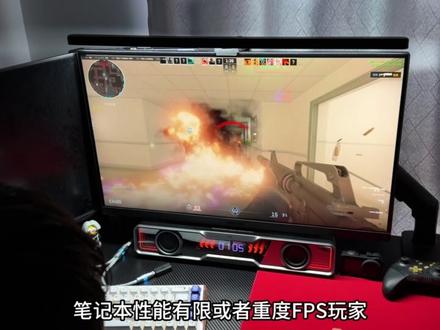
笔记本外置显示器选择一 k 显示器有没有后悔的?举个手,特别是一 k 显示器还想要二十七寸的,我想说都这么有了吗?二十七寸一 k 的 画质,游戏里的颗粒感还是挺明显的,介意的话一定要慎重选择。笔记本性能有限或者重度 fps 玩家, 一 k 显示器可以选择二十三点八二十四点五寸,但凡有一点清晰度方面的要求,笔记本性能和预算都够给我五脑上二 k。 至于二十四寸还是二十七寸,随便你。
408小拯科技yo(电竞)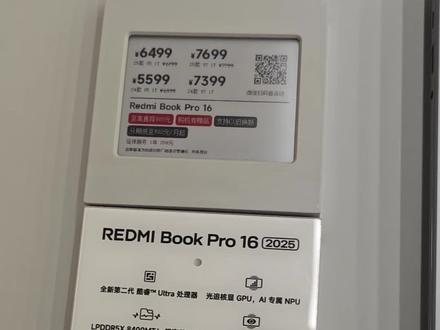 00:47查看AI文稿AI文稿
redmi book pro 十六寸二零二五款电脑接口详景这是电脑机身,给大家看一下咱们笔记本的左侧, 左侧从左到右依次是电源口,雷电四接口, hdmi 接口和三点五毫米的耳机耳麦口。然后笔记本的正面没有什么接口,到了背面, 背面是两个 usb a 口,所以对于咱们的笔记本而言,他相当于是一共有三个 usb 接口,一个 c, 两个 a 和高清数接口和一个三点五毫米 的耳机接口。转轴这个地方因为是轻薄本,所以他的转轴是没有任何接口的。这是咱们笔记本的接口配置,对于现在的本子来讲已经是非常齐全的了。
 00:26查看AI文稿AI文稿
笔记本电脑如何正确连接显示器?首先优先选线 hdmi 二点一大于 type c 线。第二步,一头插显示器对应接口,一头插笔记本对应接口。第三步, 用遥感把信号源切换到我们连接的接口上。第四步,组合键 windows 加 p 呼出投影选项,可根据自己的需求选择复制拓展还是仅以第二块屏幕显示?
 04:32查看AI文稿AI文稿
啊,上一期做了一个就是小米电视啊,一百冲的小米电视单位的小米电视,呃,我那个笔记本电脑无线投屏到咱们这个电视上,下一次嗯的教程是用咱们的这个啊,块头派设备 啊,啊,电视上是接收设备,然后笔记本上是发射 设备啊,咱们这一期的话啊,不用这些东西,然后让笔记本电脑那直接连连到咱们这个一百寸的小米电视上,怎么怎么连呢?他这一期我就做个教程, 首先把这个小米电视,嗯,跳到这个地方,无向投屏, 我的应啊应用管理,然后无向投屏,然后下拉点到这个电脑投屏,然后电脑投屏。他不是有两个选项吗?第一个就是,呃,咱们的苹果电脑啊投屏,第二个就是咱们的 miniso 啊,电脑投屏调到这个界面,然后咱们笔记本的话要求啊的话,嗯,咱们的小米电视的 wifi 就是 和这个笔记本的 wifi 是 同一个啊,连的同一个网络,咱们看一下它 那要求是同一个网络,同一个网络,然后把咱的嗯嗯嗯琅琊开关也打开,然后 b g 版的话是按这个 y 加 p, 嗯, y 加 p, 命加屁。啊,说错了喔,命加屁,然后点开以后运加屁,点开以后点接,点一下更多显示设置, 点一下更多显示以后,嗯,弹出是这个系统屏幕,然后再点一下多显示器, 这个点下多响石器,呃,然后再点连结巫象响石器点连接,点连接的时候它就会弹出一个啊,这个 客厅的小米电视其实是就是咱们这个小米电视的啊,一个名称,你看它底下不是写的是客厅小米电视 s pro 啊,一百,然后这个也是它检测到以后, 然后点击客厅小米电视,然后稍等一下,看,他这会正在接收,接收以后咱们上一期的时候也说过这个啊,连接以后咱们的电视上的限速和 笔记本上的电脑的限速被一致,而怎怎么让它小小米电视的全屏显示呢?点一下像素这个地方 啊,二五六零乘以一千六限速,看,这会就全屏显示了, 然后这会的话咱们电脑显示什么?吞胃郎啊,就上面就可以显示什么, 呃,下来的话就是咱们的华为电脑了,还有其他其他笔记本电脑啊,都是可以这样设置的,看一下咱们的这个这个电脑的话,它的系统是什么? 塔塔西东社 windows 十一家庭榜啊,这这样的话就是小米电视了,还有苹果,嗯,电脑了,还有其他的些电脑投屏啊,都是可以这样设置的,那这期的教程就着谢谢大家。
17🌈极地之悦🫧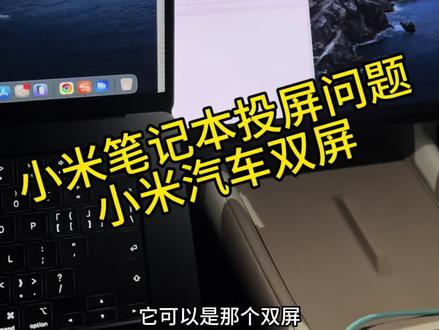 00:20查看AI文稿AI文稿
刚才很多人问拓展屏幕有什么用?就是就是那个 mac 打个比方,他可以是那个双屏,他不是说复制他是双屏,他是双屏。比如说你在这边弄个东西,在这边同时看着,然后鼠标在这里他是可以联动的,不用你点一下屏幕,比如看视频啊?不用点一下屏幕,或者说是这边放一个表格,或者在这边打个打个游戏,是吧?我感觉还是比较好用的。
37黑熊猫


