qq人吃惊表情画法

粉丝61获赞718
相关视频
 02:22查看AI文稿AI文稿
今天教大家画几个吃惊的表情,从简单的开始,没有表情加几个,这个三个小点,嗯,这样。 然后呢,眼睛不动,稍微张开点嘴,再加这个,他可能会实行的稍微厉害点,眼睛瞪起来点啊啊,比之前的更强烈。然后呢,眼睛再大点,嘴再大点, 加低焊啊,加一个这样的,如果再夸张点,就可以让他的嘴张的更大一点, 眼底下加点黑眼圈,嗯,可以这样, 如果你要再跨上,那么我们可以给他加点眼泪啊之类的。 然后是用肢体加肢体,肢体动作来辅助。哇,吓一跳, 表情表情还是这样,然后,呃,可以抱着什么电线杆呢之类的,太痴情了,逮啥抱啥,什么感觉。 如果你还想要夸张一点,那么可以借助一些漫画的漫画语言,速度线,用速度线来 要烘托一下气氛,表示这是马化矿,他可以出个台词,然后,哇,吃惊,一边吃惊一边摆动作,加上加上这种数据线,他会让你的来的气氛更加强烈。 我去之类的就已经很夸张了,如果再夸张再吃惊了,基本上就已经是吃惊的嘎了, 这是万能表情,哎,就这样完事。
3.8万超正经东叔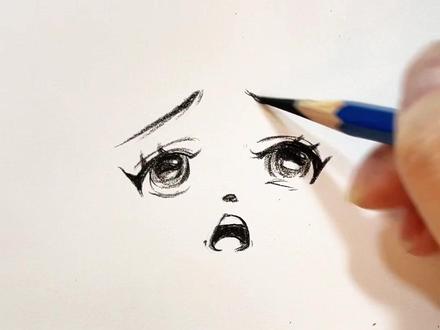 00:18
00:18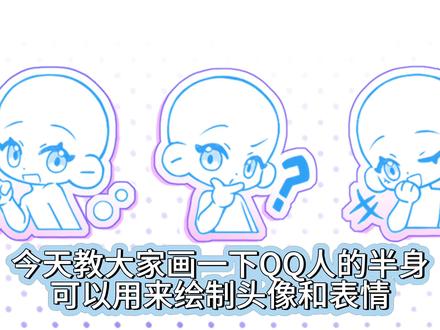 00:57查看AI文稿AI文稿
今天教大家画一下 qq 人的半身,可以用来复制头像和表情。 qq 人他的组成就是一个圆加一个长方体,以长方体不同的角度和 扭转来表达不同的情绪和动态。理解熟悉了这个后,我们基本就会画大部分 qq 人的动态了,再就是手臂,我们就简单的理解为圆柱体就好,但是新手小白有个问题,他会找不到定位,再不然就是画出来很奇怪很僵。这里教大家一个方法,我们先画出手掌的位置, 定好后再去链接手臂,有细微的问题再去调整它,这样画出来整个 qq 人的动态会更加的生动自然,这个非常的重要。 大家可以看到我定好头的朝向后,我直接就定出手掌的位置,再去链接手臂的位置,很快速的我们就画出了一个动态,后续再去按照想法去调整细节,我们再添加一些符合情绪的符号和特效, 这样它就是一个简单的表情,加上框就是一个头像了。辛苦大家看到这里,大家快去试试看吧!
1414阿晨 01:50查看AI文稿AI文稿
一分钟教会你 qq 人活人感分绝!我们先画出一个完整的人啊,然后逐步分析他的每个地方,把头理解为圆形,身子为梯形,胯部是三角形, 然后抽打自己的脑子,画出一个火柴人。我们根据火柴人的形状去画出人体,胳膊可以甩起来啊,这样会显得不头重脚轻。脸,我们直接画眼部的透视,可以根据脸上透视线来画,根据动作画一个贱嗖嗖的表情。 下一个我想画一个坐姿,让我们先画一个火柴人,依旧是根据火柴人,这一次线条是弯的,所以是弓着背关节的折叠可以圆滑一点,毕竟身姿自然。 这次我们画一个洋装思考的表情,简单调整一下眼部和眉毛,更有活人感。接下来我们上难度啊,画一个摔倒的倒霉蛋,这次肚子是向前,所以是挺起来的,腿部画的有肉一点会更萌, 可怜的孩子无法维持平衡。 画一点线条可以强调动作版。接下来是表情,同样两条辅助线,确认眼部的位置,不知道表情什么样的就去镜子面前呲牙咧嘴一下, 可以用一些适当的高光和腮红去强调表情的丰富度。 q 人萌感的氛局就是透视越大越可爱, 然后我们的五官离下脸靠近些,显得更加可爱。 ok, 结束,你学会了吗?
1.3万冻死的蟑螂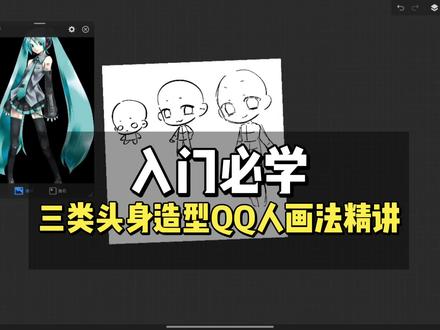 13:53查看AI文稿AI文稿
然后呢我们还是以我们的初音未来来举例,为什么以初音未来呢?因为初音未来他很有那个设计点。首先呢是我们这个小小的小皮卡,我们选择一个笔刷, ok 啊,我们来开始进行一个勾线,我们要根据这个人设图。然后呢来绘画, 我们发现我们画 qq 纹的时候,不会非常的很多发丝穿插,而是非常的 q 弹,嗯,这个形容好奇怪,非常的 q 弹,我们可以把这个发片一整片一整片的概括起来, 然后呢我们这些会制一些小表情, 与此同时我们可以增加一些小发丝什么的, 我们再在这里画上他的耳机, 我们可以发现我们使用的线条不全都是这个样子的,是有一定弧度的,这样看着比较圆润可爱。 然后进行刻画衣服的时候,我们可以把一些衣服的纹理什么的进行简化,不然太过繁杂反而效果不太好配, 太过繁杂的话可能会看起来乱乱的。 我们第一个一点五头身的一个 qq 纹就画好了,我们来看一下效果。 然后呢我们来画第二只,第二只相比第一只在勾线时可以多添加一些细节, 我们在这里处理发丝的时候,我们就多添加了一点发丝。 然后呢我们勾线的时候要注意不要勾的太死板, 然后这个时候这个体型我们就可以适当添加一些细节,以至于让画面不那么空。 然后我们开始勾我们的五官, 画一下下眼睫毛,我喜欢画这种比较厚重的下眼睫毛, 画一个笑脸,我们加一个高光, 接着呢是一点,是二点五头绳的, 然后呢我们还像之前一样先要设定图画头发,但是这个时候我们就可以开始自己添加一点发片了。 然后呢我继续画头上的这个东西, 关于头发我们会画更多的反翘, 然后是这个耳机画一下,补充一下细节, 然后我们来刻画它下面, 然后我们来勾勒勾勒一下这个衣服, 我们可以多画一些细节,增加信息量了。这次, 然后我们来画一个这个裙子, 我们画一下画,画一下这个腿, 嗯,这个腿比之前的那些都长了很多。然后呢这样我们就可以开始刻画这个鞋子的细节了,这是袜子,这是袜子还是鞋啊? 是它的这个袖子,现在, 然后这个是它的眼睛,我们发现 我们每一个阶段的眼睛画的都不一样,因为一开始我们讲究的是 q 萌,我们是用图形代替的,现在我们的眼睛要开始细画了,刻画 画一个眼睫毛, 眼睫毛可画可不画, 还是这个眼睫毛最好要保持它们宽度一致,这样看起来就会萌萌的。 嗯,接下来还是我很喜欢这种粗的眼线,小眼线 可以这样子画一个腮红,这个是我的手 p, 我们要加一些反敲,现在这个样子,我们三个阶段的信号就都画好了。
1575小羊小妹和大肥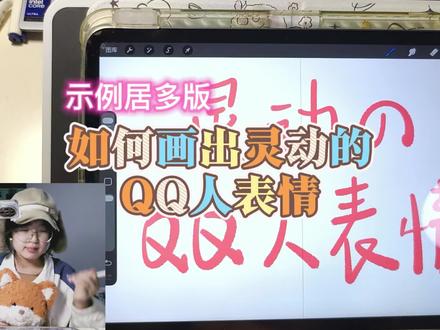 05:17查看AI文稿AI文稿
hello, 老师们,今天我们来讲一下如何画出灵动的 qq 人表情,这是我刚才画的小脑袋,我们先讲四个比较常见的喜怒哀乐,看一个对称。首先呢喜喜它,为了让它灵动一点,我们可以画成 wink, 我 这边就就直接开始直接开始画了,今天进行一个速战速决, 画的就乱一点也无所谓, 我们要注意 wink 的 时候,它其实是这个,这个上眼皮去找下眼皮比较比较严重,就是上眼皮更贴近下眼皮,所以眼睛整体就是会比较偏下,不是偏上, 这就是喜。然后我们来看一下怒,怒的话呢,就是 嘴肯定是要么是平着,要么是往下撇嘛,我们画一个平着的吧,让他看起来没有那么怒,开一个辅助 怒的时候眉毛肯定是这样的反着的, 这就是怒了, 看起来比较比较像一种一种一种比较比较温和的怒, 加一点这个阴影, 上面也可以加一点,上面可以可以加一点这个,这样就比较怒了,然后我们这个眉毛其实可以画成这样。 好了,这就是怒, 这是怒。然后 i 喜怒哀哀,我们画一个酷酷的表情吧,画一个小酷眼, 这是他的眼泪。 哭脸一般就是比较随便了,里面的高光,但我妈今天还是画的好看一点吧,这是她的眼眼,眼睛,然后哭脸的话,一般眉毛是 是这样的,就是眉头比较高,然后眉尾比较低,这样我要画痘痘眉就会长这样了, 这就是 i。 然后乐乐的话,我们给他画一个, 画一个眯着眼的吧, 然后画一个张着的嘴,这就是乐乐,是最简单的,基于这个乐,我们可以给他加一个小眼睛,这样还可以变成吃瓜的表情,吃瓜中 没有什么了,可以。呃,加一个惊恐吧。 惊恐的话呢,其实是比较简单,惊恐的话就是眼睛瞪的非常大,但是瞳仁非常小, 大概就是这样, 然后眉毛可以画成毛毛虫抖一点, 所以给他画一个。画一个笑着的吧,这样就是惊恐的表情。 好啦,今天我们都画完了喜怒哀乐。好啦,这是害怕。 ok, 再见,老师们。哎,换个好看的。 ok, 再见,老师们。再见,老师们,再见。
1453好朋鱼大王🐟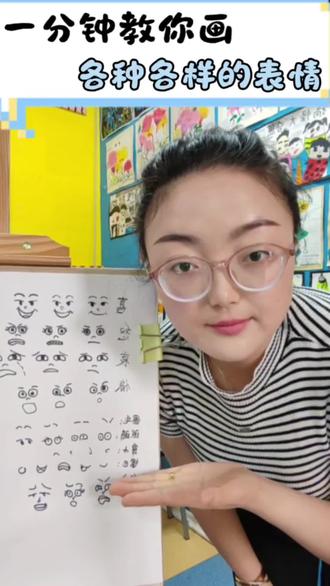 01:06查看AI文稿AI文稿
这是开心,这是难过,还在这样教小朋友画的,说的是不是你呀?今天教你画各种各样的表情,知道常见的表情有喜怒哀惊呀!第一个就是喜,嘴巴微微上扬代表开心,嘴巴再上扬一点代表很开心, 嘴巴越上扬代表越开心,所以喜。最突出的五官就是嘴巴。第二个是怒,嘴巴下拉,眉毛呈倒八,代表不开心。 嘴巴越下拉,眉毛歪的越厉害,就代表越生气,所以怒对。突出的五官就是眉毛和嘴巴。 第三个是哎,嘴巴下拉,眉毛成丈八,代表上心。嘴巴越下拉,眉毛歪的越厉害,就代表越上心,所以,哎,最重要的也是眉毛和嘴巴。第四个是惊讶,嘴巴张的越大就越吃惊, 所以精最突出的五官就是嘴巴。其实不难发现,情绪的表达中,最重要的就是眉毛和嘴巴,我们可以猎取一些不同的五官,根据情绪的要求组合成各种各样的表情画画,希望美术找西瓜。
 02:15查看AI文稿AI文稿
大家好,今天分享三种不同比例的 qq 人画法。第一种也是最简单的一种,可以将身体概括成梯形加四条小柱子,这类 qq 人通常没有脖子大大的头小小的身体不会影响到他的可爱。第二种是我平时会制稿件用到最多的比例, 这种 qq 人的身体高度大概是头的一半。这里示范一下手部的绘纸,先随意画出一个梯形,然后加上手指,胖乎乎的小手就画完啦。这里只画了四只手指, 又画了一只托三手和剪刀手,哈哈哈。这里是身体的褶子,依旧五五分。大家有没有发现, qq 人虽然身体是五五分,但手其实是腕线过裆的,哈哈哈。然后是腿和耳朵的褶子,想带大家画三种不同的耳朵, 这里开始给卤蛋加上一些小细节,还有表情其实是乱加的,我经常使用到的嘴巴就这三种。 第三种二头身 腿可以简化成两个梯形加一个三角形, 其实 q 版的小手还可以简化为手套,我感觉好萌萌,嘿嘿,身体可以看成一个圆柱形。接下来是纯享版的过程啊!
9100励志日入一毛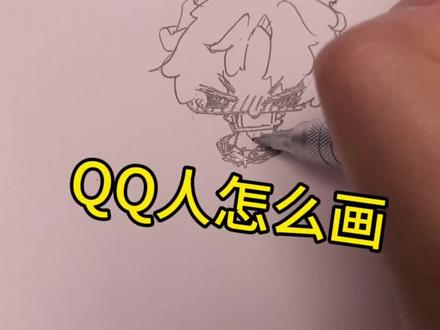 02:10查看AI文稿AI文稿
qq 先画刘海,切记,我们的 qq 人的头发是圆的,你看他的发丝尖也是圆的,要圆一点,看这个鬓角,然后再画鬓角刘海画完了之后画鬓角也是圆的看到没有?圆的圆的, 圆的看到没有?然后我给他带个,我要画个女仆装的小小人,然后带个发饰, 你看这小细节可以加一点,就是 qq 人的趣味性,就是要把他的那个场景啊画出来,让他那个情绪给他带到位,然后然后他是一个害羞的一个表情吧,你看他的脸,看到没有?脸可以宽一点,但是不要太长,你可以直接脸过来,你或者稍微带一点点的下巴,稍微带一点点的下巴, 这个可以是嘴巴也是脖子,然后我的脸下庭要短一点,我的脸就不要往上画,就画最底下贴着,这个脸越贴底下越可爱,然后给他 眉毛,生气的眉毛好美。我们画眼睛的时候可以画的粗一点是不是?然后再你要画他的衣服的话,你就上半身画的短一点,看到没?然后他的花边袖,然后他的手就放在后面看不见,然后再给他画一条围裙, 这边是花边,然后给他画一个裙子,黑裙子,女仆黑裙子,然后腿腿,你可以想象一下他的腿在这里, 腿粗一点,可爱一点,是不是?好,再来一个,画一个,随便吧,画个啥呢?呃,这个,这个发型就在中间吧,你看这个是两边的,中间额头露出来,我这个画一个额头被挡住的,把这里撇一下,然后鬓角包过来, 看到没?然后要不要画个长头发?哦,对,你可以画耳朵,你看这里,比如说我的脸在这,然后给我夹耳朵。夹耳朵也很可爱,看到没?可以夹一个,哈哈哈。白毛,然后这个表情,很难过的表情。 然后你不想画衣服你就直接画这种,我来脱一个, 脱一个娃娃,破娃娃。哈哈。这什么呀?说穿个裤可以挂个眼泪或者哭了也可以,学会了吗?姐妹们?
1085shifj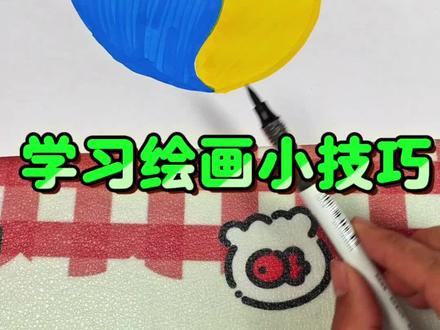 00:33查看AI文稿AI文稿
睡醒发现蓝莓和榴莲在一起了。不是吧,一觉睡醒,蓝莓和榴莲怎么突然在一起了?小手一挥,夸夸画了个三八线。哈哈,那我就小手一挥,给他俩画个三八线。蓝莓大喊,我们是蓝莓派,谁也分不开蓝莓居然在大喊,他们是蓝莓派,谁都分不开。 道真相的你说,祝你们好运,送上我的星星祝福。那知道真相的我就给他们送上星星祝福,祝他们好运吧,哈哈哈。说, why? 玛卡巴卡,我们回家吧,哈哈哈,问题来了,你能找到这对黄金 cp 吗?榴莲居然还来了一句晚安,玛卡巴卡。哈哈,真的是笑发财了。但问题也来了,你们能找到这对黄金 cp 吗?
1102甜筒的快乐日常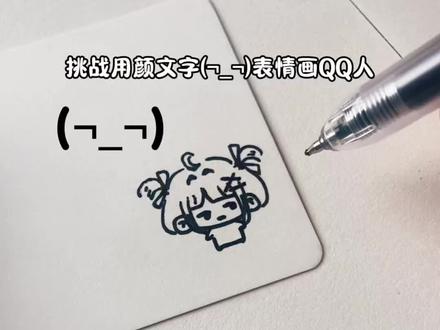 00:22查看AI文稿AI文稿
挑战用言文字表情画 qq 人,这个表情看起来很不屑一顾,谁懂?画个齐刘海发型,然后画外轮廓,先画个小弧线,再画个大的弧线, 两边还有俩翘起来的小辫子。先画个蝴蝶结,再画辫子别个小发卡,然后把萌萌的身体画出来就完成了。
426可爱小废物 00:45查看AI文稿AI文稿
挑战在飞机上快速画 qq 人 ok 啊,也是用到我们熟悉的老嘉宾。打开我们的笔刷库,今天画的是对错牌,在笔刷里挑选心仪的发型表情装饰,眼睛依旧用的是漫画眼,嘴巴就选一个生气的表情 别忘记给他整上眉毛装饰,里面还有耳麦也给他加上,然后就可以勾画他的衣服了。 上色前记得把多余线条擦掉。接下来就是上色过程了, 也是画完了。今日份挑战成功,我们下期再见!
57团子画手札 00:24查看AI文稿AI文稿
说这个表情包怎么画,我就不教你,别炸了。我说先画一个圆眼里,画一个小手手,再画两个圆圆的眼睛, 吃惊的嘴巴和瞪大的眼珠,全部都涂满颜色,头顶上顶着一个红红的小问号,就这样画好了,你学会了吗?评论区交作业吧。
21青竹简笔画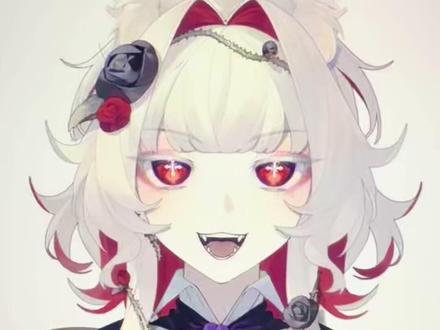 00:23查看AI文稿AI文稿
宝兹发来个设置,要定制个三连挂件和表情包。先简化 qq 人头像五官单独动起来,保留眼睛十字架图案,拆分好图层,加入动画来看看效果。 三连直播挂件可以直播间使用。
110一只猫手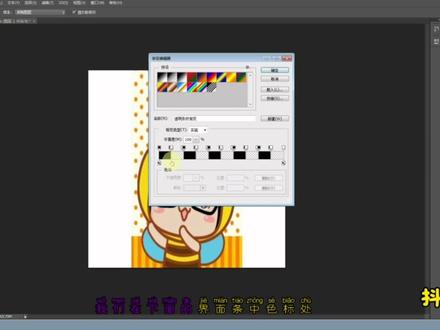 08:53查看AI文稿AI文稿
大家好,这节课我们来学习案例制作 qq 表情动画。 首先我们先来打开素材图像,打开后我们先使用键盘快捷键, ctrl 键加 j 键复制背景图层,得到图层一图层,然后我们执行图像菜单下的画布大小命令, 行该命令后即可弹出画布大小的对话框,我们在对话框中将宽度改为二十二点五八厘米。好,更改完后,我们单机确定按钮, 立刻得到现在的图像效果,大家可以看一下面,我们在图层面板中单机选择背景图层,然后创建一个新的图层。单机图层面板下方的创建新图层按钮, 创建一个新的图层。图层二、创建好后,我们在工具箱中选择渐变工具,然后在渐变工具的工具选项栏中点开可编辑渐变。在弹出的 渐变编辑器对话框中的预设里面,我们单机选择该渐变透明条纹渐变,大家可以看一下。选择该渐变后,我们在下面的渐变条中色标处双击鼠标左键, 将颜色设置为红色。单机确认按钮设置好后,我们在另一端的色标处双击鼠标左键, 同样也设为红色后单机确认按钮,现在的效果大家可以看一下。好后我们单机确认按钮,然后在工具选项栏中在渐变的键,在渐变工具的工具选项栏中 机选择镜像渐变按钮设置完后,我们使用渐变工具在图像中位置由中间 向边上的渐变复制完后得到现在的图像效果。下面在图层面板中 隐藏图层二,隐藏完后,我们在图层面板中再创建一个新的图层。单机图层面板下方的创建新图层按钮, 创建一个新的图层。图层三、建好后,我们在工具箱中选择渐变工具,然后在渐变工具的工具选项栏中点开可编辑渐变, 在渐变编辑器对话框中下面的渐变条上色标处双击鼠标抖键, 然后将颜色设置为黄色。单机确定按钮,然后我们在另一端的色标处双击鼠标抖键, 也将颜色设置为黄色。单机确定按钮得到现在的效果。设置好后,我们单机确定按钮后,在工具选项栏中选择镜像界面按钮 设置好后,我们使用渐变工具在图像中会制由中心,这样边上的渐变制完后得到我们现在的图像效果,大家可以看一下。 下面我们在图层面板中单机选择图层一,选择完后,我们在工具箱中选择魔棒工具,然后在魔棒工具的工具选项栏中 将容差设置为一百。设置完后,我们按住键盘中的 shift 键,然后在图像中的黄色文字区域进行单机选择,我们黄色文字的区域选择完后得到黄色 文字的选区,大家可以看一下。到黄色文字选区后,我们在图层面板中创建一个新的图层。 单机图层面板下方的创建新图层按钮,创建一个新的图层图层四,创建好后,我们在工具箱中点开前景色图标,当前景色设置为绿色。 单机确认按钮后,使用键盘快捷键 alt 键加 delete 键将选区内填充前景色绿色。接着我们再使用键盘快捷键 ctrl 键加 d 键取消选区, 得到我们现在的图像效果。下面我们执行窗口菜单下的时间轴命令,执行该命令后即可打开时间轴面板,在时间轴面板中我们单机按钮这个小三角的按钮, 在弹出的菜单中我们选择创建帧动画,选择完后,我们单机创建帧动画按钮。 首先我们先在时间轴面板中单机选择第一个针,选择完后,我们在面板中在该时间轴面板中该地方击复制所选针按钮, 即可复制一个针,得到第二个针,大家可以看一下啊。复制完后,我们在时间轴面板中单机选择第一个针,选择好后,我们在图层面板中隐藏图层四, 隐藏完后,我们在时间轴面板中单机选择第二个针,选择好后,我们在图层面板中显示图层四,隐藏图层三减饰图层二, 设置好后,我们在时间轴面板中按住键盘中的 shift 键,然后点击选择这两个针,将这两个针全部选择后,我们来设置针的延迟时间,点击针下方的 选择针延迟时间按钮,在弹出的菜单中我们设置针的延迟时间为零点二秒。 二、设置好后,我们再来设置循环选项,在时间轴面板中该地方单机选择循环选项按钮,在弹出的菜单中我们选择永久。二、设置完后,我们就可以在时间轴面板中 单机播放动画按钮,来看一下我们制作的动画效果,大家可以看一下下面我们在时间轴面板中单机 停止动画按钮,对动画停止,下面我们来保存我们做好的动画文件,我们执行文件菜单下的存储为 web 所有格式命令, 执行该命令后即可弹出存储为 web 所有格式对话框,在对话框的该位置,我们可以单机选择存储的格式。单机后在弹出的 下拉菜单中,我们选择 gif 格式。选择好 gif 格式后,我们在对话框中 该位置关机存储按钮按弹出的对话框中,我们选择文件的保存的位置。选择好文件保存的位置后, 我们可以再来设置文件保存的名称,在这里我们设置为 系统默认的名称。设置好后,我们就可以单机保存按钮对文件进行保存,然后我们在弹出的对话框中可以单机确定按钮。 好,现在就对文件进行了保存。我们可以对小画 photoshop 软件来看一下我们保存好的动画文件。双击打开我们保存好的动画文件,来看一下效果, 大家可以试一下,多做一下练习来熟练我们的操作。这节课就到这里,谢谢大家。
17木禾教学


