
粉丝2264获赞9678
相关视频
 02:44查看AI文稿AI文稿
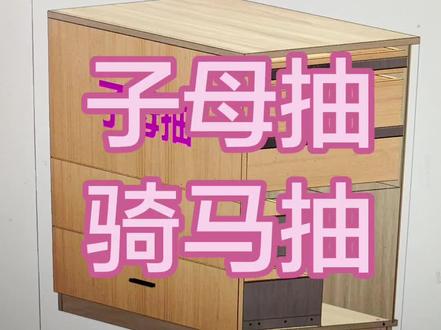
我们看一下柜柜软件里面这样的子母抽和骑马抽是怎么画的啊?进入一个柜体模式,然后左边有一个组建库,这个地方点一下柜柜的系统,你什么时候有空,然后资源下载, 找到你的骑马抽,选中它,然后在这边放大,放大,它是往下画的, 一横一个,我们普通抽屉是往上画的,棋牌抽的参数画组件是往下画的,而且电脑如果配置不太高的话,会稍微有点卡短,然后选中子母抽,然后直接框上去 和画你,你正常画组件是一样的,然后中间有一些位置没有填满的话,选中他直接点击均分也是一样的操作。但是参数画建模呢?所有的参数选中他所有一样的,是在右边修改。我们这个的全盖半盖 是不一样的,是需要你自己手动输入的,自己去改他的盖子,比如说左边在幺八 回车,然后右盖右盖幺八回车,然后这边右边才会往右走, 然后同样的下面也是一样的,自己去做一下修改, 这些所有的参数都是可以改的,然后最终改完之后我们一定要省单, 如果有问题要做调整,比如说有一些材质你是没有的,那需要把你的材质改成与你自己相关的一些材质,然后去做输出, 比如说警告这种孔位冲突,然后板件适配 这几种材质可能是没有这些,你的电脑上可能是没有这几种材质的,那需要去选中它,把右边的材质去做一个修改。 比如说我的电脑上是没有五多层实木这个材质的,我的五的材质是五厘装饰板,所以就要给它改成五装饰板, 然后全部改完之后正常的去做输出分叉。
 00:43查看AI文稿AI文稿
本季银排版介绍的是切割后开槽,切割后开槽功能解决了因下料时便加工折弯部分圆弧的直槽导致槽尖条断裂的情况。格栅等卡槽如果开槽后切割开槽点容易导致爆边的问题。首先选择开料设备,点击 mc 导出设置, 选择单独文件加工设置,开启输出单独文件加工圆弧折弯部分的植槽功能便能实现。下落时先切出不含折弯部分槽的小板, 分边后再将小板放上雕刻机,选择二次加工文件加工折弯部分植槽的方式。以上就是本次讲解的全部内容,云排版,省时省料省力气!
 06:18
06:18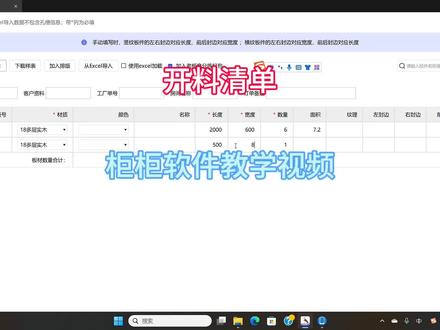 00:55查看AI文稿AI文稿
有很多老板想看咱们规格软件如何做一个开了清单,首先登录咱们规格软件以后,点击扩展功能,这里找到开了清单,在这里添加版件, 材质、颜色可以根据自身需求去填写,我们在这里写一个长度两千,宽度一个六百, 数量的话根据自身需求,比如说我们写个六块,我们如果说还需要添加的话,我们就再添加摆件,这里依次去写上你需要的一个尺寸,哎,八百,嗯,这个数量的话,我们写一个就说六块,没错,好,我们在这里点击加入排版, 这里的话我们就可以看得到我们总共需要多少文件,这里全部给你写好了,这里全是幺八多层什么的,我们在这里的话可以导出 nc 文件, 把这 n 次文件导出去,考在你的 u 盘上,咱们就可以对接开链接进行下料,如果说对咱们软件还有哪些疑问的地方,可以随时联系下我,拜拜。
 02:09查看AI文稿AI文稿
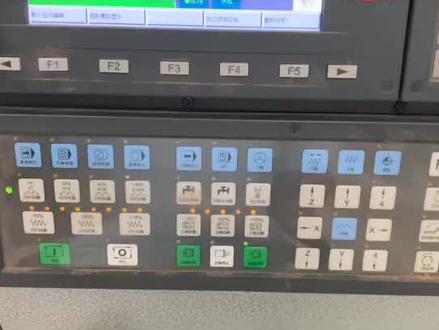
开料机对角线调节,首先啊,给他点到 mdimmoa 模式啊, mdi 输入 g 零零, x 五零, y 五零, 然后确定,然后 mdi 模式下点击启动机器,走到这个坐标之后点击手轮往下扎一个点, 好,这个点上来之后的话,啊,再点击 mdi 模式 mdi 输入,把 x 改成幺零五零,幺零五零,然后确定,然后再点启动。啊,机器就会往右走一米, 然后切换为手轴模式,然后切换为围轴,然后往下走, 再扎,再扎一个点。好,那继续往后点击 mdimdi 输入啊,把 y 轴往后走两米,出一个二零二零五零,然后点击确定, 再点启动机器的话,再往后走两米,走两米之后再点击手轮,再往下扎一个点。 好,上完一个点之后上来,然后再点击 mdimdi 输入,把 x 改成五零, 然后点击确定,然后再点击启动 啊,机器的话现在就画了一个,再点击手轮,然后往下再扎一个点,相当于裁了一个一米乘以两米的板子。好,接下来我们去拿尺子量一下他的对角的长度,然后用图纸画出来。
 02:45查看AI文稿AI文稿
今天给大家录制一个咱们柜柜软件,从头到尾的一个操作。首先咱们这个是账号登录,无需加密狗,直接点击登录登录就可以直接登录,不管多少个人都可以同时登录使用。我们点击订单进来,倒入柜柜,然后左上角有一个添加订单, 点一下添加订单,比如说项目这个地方,我们可以输入什么,你哪个小区的万达,你就直接输入万达小区,对吧?然后添加房间,随便选择一个房间就可以进入咱们的房间模式, 当前为房间模式,这个地方左边这个地方普通柜,就是你输入你要多大的柜体的时候,我们选择普通柜拉一个模块出来这个地方比如说我们做一个两米宽 高度作业,高多高呢?二米一高。好,我们双击进去,到了咱们什么呢?柜体模式,柜体模式左 左上角这个地方就是咱们的功能区,你需要什么功能就在这边选择就可以了啊,竖的话就竖个板,横的话就是横个板,需要踢脚线,你就点击踢脚线一拉,非常的简单。需要门我们选择开门,直接做门的话,我们选择全盖,半盖就在他右边属性栏里边,属性栏就在这一边, 我们选择左前盖,右前盖,上前盖,下前盖,直接均分要几个门,点这个加号即可,三个,四个,五个,直接点击确认背板的话选择背板直接一筐,里边需要什么直接加, 非常简单啊,手机、电脑、平板都可以画图,非常方便。上面我们给他留个段,留个三百五看一下,然后一通给他加上去,选择一通直接一拉,你看直接出来,比如说下面我们要做抽屉呢,对不对?选择一个板,这个地方做过的 三百五做个抽屉,一百五的直接一拉一个,看到没?自动添加闭门条,非常简单。同时选中点一下均分,自动填充板,然后我们显示出来,输出一下,我们看一下 cfd 长什么样子。输出,一键生成 cd, 点击图纸, cd 图纸直接出来,非常方便吧。一键生成 cd, 报价直接出来,只需要输入单价,料单直接拆出来,不管说的是木工师傅也好, 工厂也好,都可以使用,包括你的封边信息,他都全部全部给你算出来,非常简单。然后五金用量也给你算出来。 生产开始排版,直接排版一件事,排好非常方便。从前端设计的,后端生产全部搞定。咱们的标签纸直接出来,输出 nc, 导出 nc, 咱们的下料文件直接就出来了,从前端设计,后端伸展,一套搞定。玩了解软件,试用软件,找小马,每晚九点直播教学。
66柜柜软件中心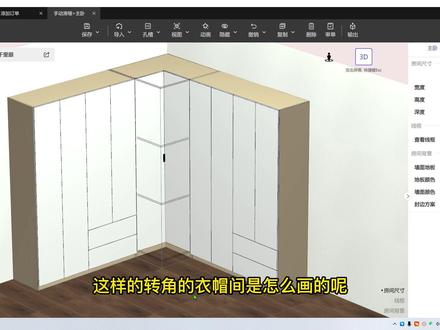 04:33查看AI文稿AI文稿
大家好,我是龟龟软件小姚。最近有很多人问这样的转角的衣帽间是怎么画的呢?我们可以看一下哈。首先的话我们还是一样添加一个房间, 然后我们首先要确认好它对应的一个尺寸,我们在软件的这个凡间模式,在这个区域里面有一个异形柜, 点击异形柜添加,添加完之后呢,我们先修改好这个异形柜的尺寸,这个就是一个单独的一个转角啊,就是这块的一个尺寸,就这块一个尺寸,就比如说这块尺寸我们把它设置为一米乘一米,宽度是一米, 深度是一米,回车确定,然后在这个 转角类型这边,我们把它修改为 l 型转角,然后我们现在就可以输入这个转角的一个宽度和转角的深度 这边比如说我是以五百为例,这样子他一个异形柜我们就画好了,画好之后呢,如果说咱们需要加门的话,也是可以的,直接在这个双击进入柜体模式之后呢,点击开门添加, 添加完之后呢,我们可以看看一下,他是在外面的,在外面的一个情况下,我们在右边有一个属性里面找到这个缩进距离,输入四百八十二。这个四百八十二是怎么算的呢?就是因为我这个 这边这个尺寸,你看这个这个板子我们不是个留的是一个五百吗?对不对?然后我们再要让这个门盖在这个板 本子外面的话,那我所以说是五百,呃,减去一个幺八,就是预留一个五百,减去幺八就是四百八十二,总共是一千嘛,然后这个位置的话应该就是一个五百一十八, 五百一十八的这个位置啊,所以说我这个外面的这个空间啊,外面的这个空间就是四百八十二,然后我再用点击这个三 d 和二 d 切换一下,切换成三 d, 然后用鼠标旋转一下视角,让这个面啊面对到我们,我们是六面画图的啊,我们才可以去 添加一个这个柜门,添加完柜门之后呢,然后我们也是一样的,我们去输入一下他的一个锁紧四百八十二,然后再把这个门把它拉下来, 拉完之后呢,我们去修改一下这个门的一个全盖班盖啊,这个上下全盖, 然后这个左右这个右边全盖,这个左边全盖,然后把它的开门翻下,改一下现在这个转角的一个位置啊,咱们就已经画好了。 画好这个转角的位置呢,然后如果说咱们需要在这个位置再添加一个柜体,那我们就再创建一个柜体去进行一个添加。 当然呢我们也可以去直接用咱们的一个模型,点击 ai 模型切换旧版,在这个地方我们去应用一下这个模型, 比如说这个这是一个柜子,然后这个柜体的话,我们去修改一下这个柜体的尺寸啊,比如说我把这个尺寸吧改成一两米一,改成一样高啊,然后把它拉过来,拉过来之后呢,我们肯定要修改一下他这个柜体的深度,看 它是不一样深的,我们这个深度改成五百,然后这样子一个 a l 型的一个转角柜就画好了,画好之后呢,如果说咱们需要,需要再有一个,我们就可以复制一个,复制完之后呢?然后在这个边有一个柜体旋转, 点一下旋转,旋转完之后,我们可以在这个三 d 的一个俯视图里面,把这个对应的这个柜体的位置进行一个摆放。 如果说咱们需要一个柜体的镜像也是可以的哈,选中这个柜子,比如说我这个 f 加的位置,位置我想要放到这个左边来,我们在这边复制下面有一个镜像,我们可以把它镜像过来, 这样子的话一个呃 l 型的转角的一个衣帽间咱们就画好了。直接输出的话, 咱们还可以生成这个 c、 a、 d 图纸, 我们点击图纸就可以生成对应的一个 c、 a、 d 图纸,是不是非常的简单?
99柜柜软件总部咨询


