王者修图灰色教程爱笔思画
今天给用艾比斯画的老婆们出个修图教程,我先叠甲,此教程适合零基础且喜欢精细度高的老婆,我不接受任何形式的建议。摆摊三连,先开画布,点右下角的加号点定制那里的铅笔,双人精修,我建议是四比三的尺寸, 画布做好之后,点击右下角的画笔,点画布,调整尺寸,双人建议改成五千到六千五百之间。 解释一下为什么要改画布尺寸,如果画布尺寸太低,导入素材会特别糊,太高的话会卡顿卡退,所以老婆们要根据自己的手机性能调整。开始之前先告诉老婆们一个节省时间的设置,点右下角的箭头点设置, 把这个建议导入后进行处理,关闭,这样之后导入素材就不会弹出小窗。点击那个向下的箭头,小相机, 把要修的图导入,放到合适位置, 你们看,如果开了这个设置就会弹出小窗,很浪费时间。第一个图层,删掉这个设置,关闭。先导入全身贴, 放到合适位置,拉低透明度,点右边第三个图标,对齐 差不多后拉回透明度,点击小眼睛可以看看有没有对齐,我这个全身贴有点歪了,点第三个图标,点角度截屏调整。 像这样全身变多出来的部分怎么擦除呢?点左下角的画笔改为橡皮擦,把蓝色的进度条调低,再点右上角的小手指,形状改为长方形,这样就方便擦除多余的部分。 差不多了之后可以关掉小眼睛,方便后面对齐。我的妈呀,大姐,我画布开的够低了吧?这是啥意思? 这破手机迟早给你办了。 其实后面都是差不多的导入,然后降低透明度对齐,我加速了,不想看到老婆跳到自己二十六 名字的话需要准备字体,老婆们可以看看自己入的会里有没有字体包,点击橡皮擦,点文字,随便点一个地方,我用的是这个字体打出名字 对齐, 我喜欢名字靠在中间一点,所以往下调了调,这个看老婆们的个人喜好。 ok, 教老婆们怎么吸色。 导入色卡, 点击画笔,点吸管,再点到你要吸色的色卡上,好了后点击,把吸好的颜色拖到下方,这样后面就可以直接用了。 后面依旧导入素材后对齐,我就不浪费时间了。把蓝笔导入对齐后,点击图层,拉到全身贴上面, 根据自己需求调整 全贴好后的效果。另一边也是一样的,我就不展示了,需要注意的就是对方名字字体颜色改为白色,描边,黑色可加可不加。另一边贴好就可以导入背景啦。 放大拉到最下面, 原图可以删掉了, 修好后的效果到这里就可以结束了。点右下角的箭头,点保存图像就可以了。 ok, 下课。
粉丝322获赞1.2万
相关视频
 03:18查看AI文稿AI文稿
今天教大家爱笔修图,这张是已经修好的,接下来看我操作。看着左下角那个加号了没?点这个就可以导入你要修的图, 左下角有个画笔一样的东西,点那个调整画布。我一般修双人六千,单人四千,改好之后点旁边的对勾就好啦。 最下面从右往左第二个点他就可以导入你要修的素材了,这里导入全身贴 最左边从上往下第三个是可以调整素材位置的。下面这个进度条是透明度哟。这里对齐就好了, 对齐的时候不要只看脸,看看别的细节,这里主播有点强迫症。这里全身贴透明度拉到最低,为了好对齐其他的素材,还是和刚刚一样,导入脸贴透明度拉低对齐。 我这里来回拉进度条,是想看看有没有和原图对齐,我是有这个习惯的。 这里和前面一样拉低透明度,对齐就不细讲了,直接剪掉了。这里是要导入水印,不用水印的也可以不导入。看到右下角有个框框了没?这里导入水印是不是灰的,点这个框框,点叠加就好了。 最下面第二个点一下可以变成画笔或者橡皮,导入水印后啊,把它点成橡皮,然后把脸上的水印涂掉,如果你涂出来是那种有固定图形的,右上角第三个有个小手,你点开那个以后直接点第一个就好了。 这里珠波也是又导入了一个玻璃水印, 好了之后点击下面那个橡皮,有一个画布,点进去以后有一个微调,这样就可以截了。 然后还是点击右下角从右往左第二个,它里面最后一个有一个小箭头,点那个就可以保存你修完的图片了, 最后三连摆摊。
 03:53查看AI文稿AI文稿
哈喽,老婆们好,今天教大家怎么用艾比斯画修图。首先第一步是添加画布,如果觉得糊的话可以点画笔画布,更改画布尺寸,我一般就是用这个,再大就是二,不然很卡。 背景可以自己填颜色,也可以导图片,把我们要修的图片加进来,以我自己和我朋友的截图为例, 然后加我们的全身贴。我一般只加全身贴,不太喜欢加脸贴。这个看个人习惯, 确认没问题之后就可以隐藏,然后加另外一张 擦水印。有很多宝宝,不知道为什么别的主播搞那种对比视频是那样的,橡皮擦,只需要点上面的小手绘图工具,点正方形就好了。画笔也是同理。 加段位框要框内带阴影的,不然太假了。我感觉 调整透明度,点移动角度结构,然后对齐。因为框是一样的,所以我喜欢直接克隆,然后移过去。 熟练度也要带阴影的,不然太假了。我这个素材没选对,你们凑合看吧。 加黑底,我这个是蓝色方,所以用的是天蓝的。我也是习惯导入之后再调整一遍, 再教大家怎么打全屏。我这个是懒人打法,导入之后不要动,点击重复就好。
124momiiii 04:51查看AI文稿AI文稿
宝宝们晚上好呀,我看很多老婆都好奇图是怎么修的,今天我就来出一期艾比丝画保姆级修图教程。首先我们导入要修的图,之后点击画布调整尺寸,一般双人建议五千到六千这里,因为录视频调到五千。然后再点击橡 皮调到最小,再点右上角小手指,把形状选为矩形,把填充打开,接着我们就可以把蓝底导入进去, 把蓝底移到最下面,然后我们点击旁边的加号,添加一个文件夹,接下来在文件夹下面导入全身贴,全身贴我用的一百二十七的,也是非常密,然后我们把全身贴往右边拖一下,再把文件夹的透明度拉低一点, 全身贴对齐,我就加速了。 这里我们能发现我们的全身贴有些在框的外面,我们这个时候就能拿橡皮擦擦一下, 然后我们把全身贴这个图层给关掉。接下来的操作跟前面一样,因为有了文件夹,我们导入的所有东西都会变得比较透明,更省时间。下面的步骤都是一样的,我就加速了,请自行观看 黑底,我用的是晨听会里的呀,要把我美晕了,这里可以复制,然后左右翻转调整一下就行了。接下来导入标签也是晨听会里的, 然后就是字帖呀,我用的是火蜜酱的,这真的超级还原,我超级喜欢, 几乎完全重合这些多的用橡皮擦擦掉就好,后面都是一样的。 接着导入 excel, 我 也忘了是谁的了。 然后就是贵族标陈听的, 接着我们输入文字,我们要去下载字体包,我用的是染染的,特别还原, 导入色卡,点击那个向下的箭头,这边同理, 这里我才想起来黑帝望官了。然后一样的操作, 一样的地方我们可以直接克隆, 这里我们要注意一下,亲密度是在框的上面,可能很多老婆都以为是在下面的,这个段位框和熟练标都要记得是有阴影的。宝宝们在保存素材的时候不要保存错了, 这个巅峰数字也是冉冉的。 最后我们把之前关了的都打开, 把底图关掉或删去,把文件夹的透明度拉满,这样一张迷你的双人精修就修好了。有些宝宝可能会问,怎么加水印,在导入的时候点重复这个脸,看你们自己的喜好,可擦可不擦, 最后再点叠加就大功告成了。这期视频就到这了,三连摆摊,期待宝宝们的反图呀!
364眼泪易掉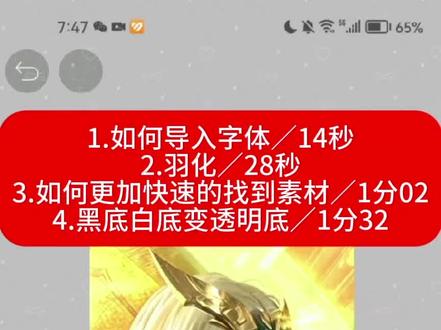 01:57查看AI文稿AI文稿
哈喽,宝宝们好,今天学如何导入字体,还有羽化和如何快速导入素材,黑底白底如何变成透明底?首先把你图片导入进去,点调整尺寸,日常用是三千到五千足够,如果还要更清晰,自己加就行。 点击你要打开的字体包,点上面那个小点点,点上面那个其他应用,打开,选择爱比斯画,选择,总是 点允许就安装成功了。把素材导入进来,点击图层,点选择图层,点最上面那个小手手绘图工具,点正方形填充,打开, 然后这里你框一个范围出来,在范围外面就是你需要被羽化掉的部分,高斯模糊多了,模糊几次就有羽化的效果了。然后点选择图层,点那个翻转,然后再点击到全身贴这个图层,点清除选择,然后这里就羽化掉了。 让很多宝宝困扰的可能是素材太多了,压根就不知道在哪,可以在相册里面点更多点重命名, 命名好了就行,这样一找也方便很多,就是进去的时候可以直接点那个搜索, 像黑底这样相同的素材,你可以克隆,然后再点水平翻转图层,这样是差不多的呢。 白底如何点透明底?导入进去,点下面那三个小点点点纯净白色颜色, 这样就好了,接下来学黑底,黑底和白底其实差不多,黑底只是要把黑底转变为白底,接下来点翻转图层颜色,再跟白底一样,点那三个小点点点纯净颜色白色。好了,那么这期视频就到这里了,可收藏备孕老婆们拜拜!
248平静如雨痕 03:11查看AI文稿AI文稿
今天教大家艾比丝画修图,点击这个加号,点击导入照片,选择好自己想修的图,点击小笔刷,点击画布,点击更改画布尺寸,我一般更改五千的画布,这样步会更加清晰,依照自己喜好更改。把图片放大回原来的位置, 导入图像,导入会里的全身贴,这里我用的是易安染的,导出后先随便放一个位置,调一下透明度更好。对齐四十到五十就可以。点这个地方,把全身贴对齐, 把全身贴隐藏起来,标签对的更齐,导入图片对齐标签, 如果说有水印剪辑,小笔刷找到橡皮擦,点击这个点第三个更方便,把水印擦掉,继续点击导入图片,把段位框导入进去,然后对齐。 导入图片,加熟练度,把熟练度对齐, 把多余的部分擦了,导入图片加字帖,把字帖对齐, 把多余的字擦掉, 点击文字,随便点个地方,输入玩家名字,点击钥匙,再点文本换颜色,点击字体,选择与原图最接近的字体。我用的是倒数第三个对齐, 点击文本中的间距点加或减调长导入关系标。步骤和前面一样,看我小助手操作, 再导入图片加技能贴,还是前面的步骤导入,加载百分笔,也可以自己打字自行观看。 再添加黑底,黑底的话尽量不要太高, 把黑底涂匀到全身贴的上一层,把全身贴的隐藏关了,把全身贴的透明度拉到一百,再把全身贴突出的部分擦了, 如果觉得黑底太低,可以再调一下,然后迷你的图就出炉了,另一半也是同一个做法,还有三连摆摊,有不懂的地方可以问我,这期教学视频就到这吧,再见!
2.2万休恋逝水(接修图) 02:42查看AI文稿AI文稿
最近没有课单了,发作品也没有流量,所以今天出一期修图教程教资看主页作品。首先点击左下角加号,修改画布尺寸,一般是四千到六千,这样修出来的图会更清晰。这里给大家说一个修图更快小技巧,点击右下角的箭头设置,里面建议导入后处理,把它关闭,这样后期素材导入会更快。先叠加一层水印,防止后面被抠图。 添加底图,放大到要修的图片,放大到合适的尺寸。添加文件夹,点击右边三条杠,把空白图层拖进去,把文件夹的透明度调低,方便素材对齐。 后面就是导入素材对齐了,全身贴有的时候会出框,我们就需要用橡皮擦擦除,点击下面第二个画笔图标里面有橡皮擦,再点上面的小手,选择形状工具里面的正方形,把这三个按钮打开,把下面这个拉到最低, 就可以擦除多余部分了。我这个视频是做了加速处理,适合对艾比有一定基础的宝宝学习。这期也是分享一些我的修图方法,不接受任何的评价。有些素材会标有来源水印,修图的时候要擦除。如果流量好,我以后就多出这样的教学视频,没流量就不出了,没流量我还出它干什么,出了你们也看不见。 其实全身贴贴完后可以加个脸贴,会更清晰一点,不过要贴合全身贴,如果脸贴和全身贴颜色对不上,修出来会很奇怪,我比较懒,不喜欢再加个脸贴。这个韩信差不多修完了,现在来添加名字, 字体是会里面的,哪个会我忘了,每个会里面都会有字体文件,这个看个人喜好吧,这里差不多对齐了,但还有一点对不上,可以在间距里面调节,加个黑底就修完了。 把文件夹透明度拉回来看一下,也是非常清晰。现在修公孙离,添加文件夹改透明度,后面修图方法和韩信一样。 其实这期视频我在犹豫要不要出,因为看到好多新手宝宝不会修,我也在担心自己不够资格出教学视频,怕有人说我修的不好。但想到自己已经入圈半年多了,而且也玩了两年半的原创圈,对艾比差不多也是了如指掌了。很多修图模板不用看教程就会修。而且也有一些客妹很喜欢我修的图,我看教学视频流量好,所以还是发了。 一方面是流量好,想招晚客妹,另一方面也是希望我的视频可以帮助到新手宝宝。现在沉浸式修图,不想看的可以跳到两分二十五秒。 这里已经修完了。把原图关闭,把画布调整一下,保存图片的时候把超分辨率二打开,这样保存的图片在画布的基础上更清晰, 看对比效果,这样一张图就修好啦。
7361你妍角有颗痣 06:50查看AI文稿AI文稿
今天我们来学最基础的万能掐丝打法和搭配, 仅做分享存档,不是原创,学会掐丝之后加一些基础的图层就会有非常好的效果,这个教程也是比较慢的,适合不会掐丝的一些宝宝。那我们现在开始教程。 首先准备我们的地图,模糊地图黑素,在开始之前我们的模糊地图要模糊五次左右,点到第三档黑素,把显眼镜关掉,先作为备用。点到模糊地图,我们选择左侧的添加图层,添加一个空白图层, 然后回到画布,左下角是画笔工具,颜色是黑色,我们点击右下角的小手,选择长方形的形状,工具填充按钮都打开,抗锯齿关掉,然后给这层拉一下改黑。 在第三层的上方,我们选择左侧添加特殊层里面的添加文件夹,把第三层拖进去,点到备用黑素,选择右下角三个小点的选择不透明度,然后清除一次文件夹。 选择五层,依次选择点到第三层,给他克隆三次,得到一共四层,我们去进行移动,从上往下数的第一层移动 x 负二,第二层移动 x 二,第三层移动外负二,第四层移动外二。 这里我们移动的单位就是我们内描的宽度,我这里移动的全部都是两个单位,也就是一个宽度为二的内描边。 合上文件夹,点到备用黑素,选择备用黑素的不透明度,点到悬浮层,我们翻着的区域清除一次文件夹,然后一处选择,点到文件夹,选择右侧的合并文件夹,合并后的第三层就是一个内描边, 然后我们给第三层内描边刻满三次,得到一共四层,最下层的颜色成白描,再刻一次 涂层,顺序就是两白两黑,还有一层备用的,然后我们去进行移动,从上来数的第一层白苗移动 x 负二 y 负二,第二层白苗移动 x 二 y 负二。第三层黑苗移动 x 负二 y 二。 第四层黑描移动 x 二 y 二,然后点到备用黑素,选择备用黑素的不透明度,点到选择图层,我们发展图层区域,分别清除一次移动过的这四层内描边,然后移出选择 第七层白描的混合模式改为添加,剩下三层移动过的描边混合模式都改为叠加, 然后点到第三层隐藏的内容边,先拧打开给他克隆一层。第四层的上方新建一个空白图层,选择剪切,左下角是画笔工具,我们在图上长按,吸取一个主要的颜色,这个颜色可以稍微的偏灰一点,给这层拉一下改色, 然后我们放大去看我们的掐丝部分,点到第七层黑描,可以把它和第八层白描调换位置, 这两个效果出来是不一样的,可以看自己的喜好去选择。我这也是调换了一下,然后再点到我们的第三层黑色内秒边移动 x 一 y, 确定 拉低这层秒边的不透明度,百分之三十到五十左右就可以,这层不用太深,主要是为了显色。 到这里掐丝部分就打好了,后面可以自己去添加一些简单的图层,比如说软光或者是叠加克隆一层备用黑素,移动到我们模糊底涂的上方,现在你打开第三层黑素的混合模式,可以改为叠加,也可以改为柔光, 然后如果是浅色里头的话,我们就给他翻点颜色成白色,这里去看一下效果,哪个合适用哪个就可以。这里做一层水滴也是可以的,叠加,太亮的话可以拉低一点不透明度。水滴的话就把混合模式改为标准, 然后选择滤镜样式,里面的水滴圆润,这里的数值可以看自己的喜好去调整,这样的话就是一个掐子。水滴的效果 可以看自己的喜好去添加喜欢的图层,我这里就用最简单的柔光,然后点到我们的模糊底图,把底图和模糊底图的显卡拧关掉,在左侧添加特殊图层,这里选择从画布添加图层,再把两个显卡拧打开,我们去做模糊底, 点到模糊底图克隆一层,移动到第四层的上方,选择剪切向下合并,合并后的第三层就是一个模糊层,第三层克隆一层,选择下面的这一层。嗯,阿尔法锁锁住,左下角是画笔工具,颜色我们改为黑色,给这层拉一下,改黑, 然后选择移动 x 二 y 二,如果框比较宽的话,可以多移动一点单位确定。二,快速打开,选择滤镜模糊里面的高斯模糊半径是二到六左右,可以看自己的喜好来增加确定 就从阴影的混合模式改为叠加,拉低不透明度二十左右,如果底涂颜色很浅的话,可以稍微的拉高一点,让他显色,太脏了的话就给他拉低, 这样的话就是一个阴影。然后第四层蘑菇层的上方可以添加一些辅助图,类似纹理辅助图或者渐变辅助图都可以,我这里导入几张做示范, 我这里导入了三张不同效果的,这张就是纹理辅助图,我们选择剪切,剪切到第四层蘑菇层的上方,我们模式改为叠加, 去看一下我们的水泥部分,他就会有一个纹理的效果。想要改色的话,就点到第四层添加一个空白图层,选择剪切颜色,从图上吸取一个主要的颜色, 你这层拉一下改色,这样的话就是显色的效果。这个改色层的混合模式可以改为正片叠底,就是之前的乘法,这样子颜色会更显一点,也可以用正常,然后去拉低不透明度。其他的辅助图也是同理的, 亮晶辅助图比较特殊,先你打开也选择剪切混合模式,我们改为添加就可以,这是针对黑底的亮晶晶。 然后底纹的话也是选择剪切混合模式,改为叠加就可以,这里就看自己的喜好去选择辅助图添加就可以了,也可以不添加到这里,这个万能掐丝打法就打好了。
2.3万小然(水印版) 08:28查看AI文稿AI文稿
爱比丝画王者修图新手教程,视频有点长,比较适合刚接触爱比的宝宝。首先点击下方加号, 点击导入图片,选择你要修的图片,主播,这里已经弄好了,点击下面这个就可以展开图层,我们点击画笔,点击画布,选择调整尺寸,修改高度,像素和解析度。 这里跟老公们说一下,如果修图的话,高度像素六千,当立图的话四千就好,因为很多地方超过三十 m 发不出来,点击度一千就 ok。 然后打开图层,点击导入图片,导入素材, 移动到合适位置,点击对勾,这里会出现一个提示点取消就 ok。 点击移动图层就可以移动或放大图片了。 下面这个可以调节透明度,透明度调低对齐脸的位置, 我们可以适当调节透明度,看看图片是否对齐,对齐后关掉小眼睛。接着导入图片, 点击角度结构,就可以调节图片长度和高度。 我们遇到这种有两个名字条,只想要其中一个名字条就可以,点击画笔,点击橡皮擦,一定要给这个长条拉低,这样他就不会擦到别的地方。 点击小手指,选择长方形长按拉住擦除。 如果老婆们想要那种加长的名字条就可以角度结构拉长名字条,这个一定要选择中间的圆圈,不然就会像我这样, 我们点住中间的圆圈拉长,这样就得到了一个加长名字条。另外跟老婆们说一下,如果我们步骤错了,就可以点击左上角的撤回, 像这种不要的地方太多,又不想一个一个擦,我们选择用套索,点击画笔,点击套索, 圈住你要的地方,然后打开图层,上滑,选择图层,点击反转,选择区域, 下滑到原图层,点击接触图层,上滑,选择图层,删除,选择返回到原图层,这样就只有我们要的地方了,接下来老波们自行观看 爱我怎么可能舍得动下我的身体,这份爱着那个 舍我们点击画笔,点击文字,点击屏幕添加文字,点击下方字体,选择你的字体, 点击下方样式,选择第一个正方形修改字体颜色这里教老婆们怎么把颜色添加到调色盘里面,我们先导入色卡,点击图层导入图片 另外说一下,老婆们要移动图层的话,长按拖出上滑就好了,点击下方切换就可以直接切换回画笔,我们长按吸色, 点击下方正方形,打开调色盘,长按上方刚吸取的颜色,拖住下滑放到空的格子里就 ok, 这样就好了。文字旁边的尺寸可以调节字体大小,如果我们想要字体有描边的话,可以点击样式增加画笔宽度就可以。接下来老郭们自行观看 part two yeah uh yeah 有 歌声之后我再唱给你听,会不会让你笑容绽放呢? 如果老公们遇到这种需要两个的,也可以用套锁,我们先擦出不需要的地方, 点击画笔,点击套索,圈出熟练度,点击移动图层移动到合适位置。 我们的段位框一定要在黑底上方,这样段位框的阴影就不会盖住别的地方。 背包收拾钞票厂家计划宣扬滤镜地图转发定位街道六天五万全包酒店微博报销支付刷脸滴 啊飞机呼呼呼,飞机呼,我们将名字调下滑,移动到段位框下方, 阿花,你把这个案子再修改一下,我们有的地方要用到同样的图层,就点第二个加号克隆图层下滑就好, 最后我们擦脸的时候一定要关掉上方正方形,第一个长条拉高, 最后点击方向键保存图片就完成了,老婆们拜拜。
2.3万漩涡[接王者修图 01:10查看AI文稿AI文稿
好多修图妹在修图的过程中经常遇到艾比斯画占用内存太大,导致内存不足,但是许多模板和搭配不舍得删掉。其实解决这个问题很简单,先给修好的画布命名, 再点右下角的分享。第三个,艾比斯画作品点 qq, 先在 qq 创建一个只有自己的小琴, 在群文件里找到它,下次需要的时候可以直接导入爱彼丝画原来的直接删掉就好了,不占内存,清 qq 内存的时候也可以放心清,不会删掉的 和原来的一模一样。好了,拜拜。
1.2万我只有一个九 05:03查看AI文稿AI文稿
今日分享修图教程,艾比丝画板最近超火的镜面破碎盒,眼睛模糊调秀图,内容超级详细,期待宝宝们的反图! 首先我们先准备一张底图, 然后再导入镜面破碎的剪影,我们调整好位置,然后点确定,然后这里点取消, 然后我们取消掉白色部分,点滤镜里面的提取线条绘制,然后数值按我这个就可以,然后我们点击确定,现在来做镜面部分, 我们把剪影的小眼睛关掉,然后点到原图,点击克隆图层,然后点击滤镜,找到调整颜色里面的绘度,按照我这个数字来调 这里亮度时对比度零,然后确定返回图层,然后打开剪影的小眼睛,将原图拖到上面,点击剪切,然后就有这个灰色的效果了。现在我们来做镜面的阴影, 先克隆一层剪影,然后移动 x 加二, y 加二,然后我们去找央视里面的阴影 数值,按我这个就可以,半径二十,角度四十五,距离十,然后是黑色,点击确定,然后这个是我们做的第一层阴影,把这层阴影再克隆一层,然后收起画布,点到画笔里面的滤镜模糊里面 的高次模糊数值六七八九都可以,然后现在我们的镜面复制效果就做好了,现在我们来学习怎么做眼睛模糊条,先新建一层空白图层,然后画笔改为长方形, 再涂上中间部分框一个小黑条出来,记得这里画笔的不透明度要拉满,然后数值是最小的,然后刻入一层,将它移动到合适的位置,然后移动好之后点击确定,我们再移动另一层的, 移动好之后点击确定,这里就是我们要做眼睛蘑菇条的位置,然后我们扣了一层第五层,把它移动到第一个小黑条上面, 然后点击移动图层,把它调整到眼睛的那个位置,按照自己喜好调就可以,然后确定,我们再扣一层第五层,把它移动到第九层上方,点击移动,把它调整到一个合适的位置,露出眼睛就可以, 然后我们把第八层的小黑条移动到第六层上方,向下合并,这里就会有遮挡,然后我们再点到画笔,改为橡皮,然后擦掉被遮挡的部分, 就可以把这两层合并成为一层,然后我们点到小黑条部分,克隆一层去给他做阴影移动, x 加二, y 加二,然后点击确定,然后收起画布,点到滤镜里面的样式,找到阴影,还是按照之前的数值, 然后我们点击确定现在第一层阴影做好,然后感觉太淡的话,然后像我这样再加一层阴影,扣一层,然后点到最下面的这一层滤镜里面的模糊, 然后数值十五到二十都可以,然后现在我们就做好了,就是这个样子的,可以看一下效果,然后为了美观,我们可以再加一些小水印,我们先加一层全屏,然后导入,重复打开,确定 效果,改为覆盖,然后我们去擦除掉脸的部分,收集画布,点击橡皮擦,关掉长方形工具,然后去把画笔的数值调大一点,这样好擦,然后我们去把脸的部分给擦干净,两边都要擦, 然后就插好了,我们可以再加一些小水印,还是移动到合适的位置,这里看个人喜好就可以,然后我加了两个水印在这里, 然后一张迷你这个袖头也是出生了。好了这期教程就结束啦,感谢喜欢我的粉丝宝宝们,我爱你们呀。
1617小离神 00:45
00:45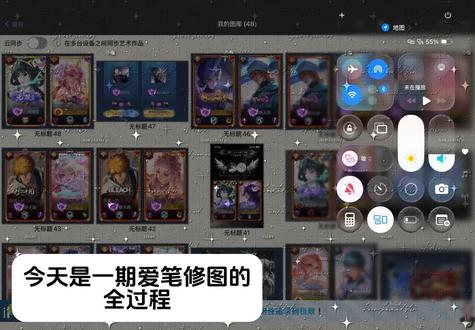 04:27查看AI文稿AI文稿
今天是一期爱比修图的全过程,首先点击右上角加号,导入照片,添加自己要修的底图,点击左下角画布,更改画布尺寸。我个人修双人图,喜欢开六千到七千,手机修的话开四千到五千就很清晰了。 放大到合适位置后,点击小相机,导入蓝底背景,按图层右边的三条杠调整图层顺序,让蓝底在最下面。接下来导入全身贴, 降低透明度,调整全身贴和底图对齐, 反复拉透明度,检查是否对齐。这里我们把笔刷转换成橡皮,点击右上角小手指点长方形绘图工具,再把所有填充按钮打开,擦除全身贴遮为多余的部分, 拉回透明度。接下来导入蓝方渐变笔, 放大到合适位置后点勾,把多的部分擦掉,把渐变笔和全身贴的小眼睛关掉,方便我们贴后面的东西。这里导入标签贴 还是一样,放到合适位置后点勾,降低透明度,检查是否对齐。点击角度结构,调整标签大小,拉回透明度,导入我们的字帖, 这里很简单,看到和底图对齐了就可以啦。用橡皮擦擦除多余的地方。导入 id 黄条, 这里加速了还是一样的,差不多对齐就可以了,后续会调整。降低透明度后点变换工具,角度结构上下都对齐,左右可以往外拉一点,这样过渡比较自然。接下来导入贵族标, 还是找位置对齐,擦掉多余部分。嗯,好尴尬,擦错了,哈哈哈哈。左边工具栏选择文字,点一下图片,点添加文字,输入 id, 这个 id 颜色是每个素材会里都有的色卡, 这里感觉颜色不合适就换了一个。接下去导入亲密关系标,找到对应的,然后对齐原图把多余部分擦除, 导入技能标依旧是对齐,擦除多余部分,导入加载数字,找到对应的,对齐, 擦掉多余的,导入段位框 差不多位置对齐 边角度结构调整细节, 再导入标。这个标是梦仔的无阴影,我比较喜欢这个质感,所以要自己加阴影。 先把多的擦掉,点击左边工具栏的滤镜,选择阴影数值,宝宝们可以参考。我的 撤销了一次又感觉太淡了。克隆一层,把上层透明度降低,再合并图层,记得把其他图层的小眼睛都打开,这样一边的就修好了, 另一边同理,这里就加速给大家跳过,不浪费时间。这里修完之后,把最开始导入的底图小眼睛关掉,检查一下没有问题就可以保存了。
86我心永恒 02:07查看AI文稿AI文稿
一觉醒来,全球修图水平下降一万倍,而我不变。今天的我像往常那样在视频底下三连摆摊,但是我却惊奇发现,大家摆摊的图都是没有对齐的,和大小不一的。最开始的我只是以为他们在搞抽象,所以并没有太在意,随即便发了自己的地图并配文,现在就可以修。之后我便退出了某平台,回到艾比继续修图。 当我再次点开某平台时,看到后台九九家的私信,我顿时被吓了一跳,我早已习惯了消息,石沉大海,成为别的修图妹的陪衬。我怀着忐忑的心情点开那个九九家的评论区,但是看到回复全都是,怎么可能有人能修成这样,一定是 a 二生成的! 还有很多人评论,天呐,这个全屏亮晶晶的是什么?好好看!我顿时倍感疑惑,这个不就是个金秋佳水印吗?不应该是每个修图妹必备的吗?于是我便上网查了许多有名修图妹的图,发现大家的美图全都变成了歪七扭八的丑图, 能把素材放进矿里的已经定到了十二一张的高价,这是我之前从未见过的情景。我很快便对那个评论区做出了回应,我可以发修图。过程很快我便打开了直播,最开始并没有多少人,随着我刚把一个全身贴放进矿里,直播间便一瞬间涌入了两千人,都在感叹,天呐,这个是怎么做到的? 他竟然不用辅助线就直接对齐了!接着我便将全身贴降低透明度,将细节对齐。弹幕上一直刷着图,怎么变透明了?这是怎么做到的?竟然可以贴的这么齐,他难道是原话是本人吗?因为我特别专心的在修图,所以并没有关心弹幕在说什么。在这个时候人数已经达到了二 w 人,连知名修图破后都慕名而来。我修一张图不加水印也就十五分钟, 随着时间的流逝,我的图也很快修完了。这个时候我看了眼弹幕,弹幕上刷着,天呐,这张图他只用了十五分钟,好快,都看了一眼,图变透明之后又变回去,好恐怖的实力。 我回应一声,这个很简单啊,降低透明度就可以对齐了。随即我便倒入了全屏水印,将图层改成叠加。所有人被我这个操作惊的说不出话来,都开始问这个是什么,怎么做到的。之前质疑我的人全都开始变脸,求我出教程,说愿意花高价买我的教程,也有很多人来问价,我思索了一下,六十六一张外送水印, 我以为大家都会说价格太高之类的,毕竟这价格在我看来也确实很离谱,结果清一色都在说,竟然才六十六嘛,我以为起码要二 k 天呢,这是在做慈善嘛,老婆我也要,我可以加急多出二百。我看到他们这个反应松了一口气, 然后说到,想要的可以加我 qq。 随后我的直播回放便上了热搜。我的修图过程也被修图妹们反复研究,所有修图教程都会说是我的同款教程,许多大痛也让我免费进素材群,甚至还有扣自费让我进群,只希望我可以用他们的素材后台永远九九加,天天爆单。靠着修图我成功做到了月入十 w 加。
369眠落烬残痕/接修图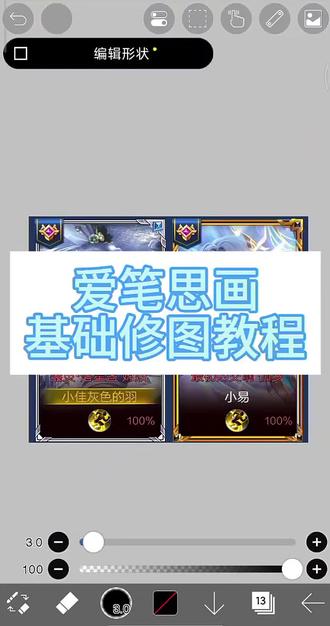 03:15查看AI文稿AI文稿
今天是老婆们投稿的艾比丝画修图教程,我们需要准备的素材,全身贴、技能贴,熟练度,黄条,皮肤标签加在数字段位框,这些是需要宝宝们入会的。导入要修的图,换位,我们点击移动,重复打开移动 x 轴, 不是所有的图都换位,不美观的图才需要换位。 接下来去调整画布,点击下面的笔刷,选择画布,点击调整尺寸,宽度,像素五千五百到六千,数值越大越清晰,所占的内存也就越大。 第一步,导入全身贴,点击下面的小相机,先把全身贴随便放个位置,点击确定 这里点取消移动下面的不透明度百分之五十左右,点击移动,调整对齐全身贴位置, 再把不透明度拉回去。伽罗这边也是同理,主包直接加速了, 把全身贴合并成为一层,点击笔刷,选择橡皮,点击右上方的小手形状工具,选择矩形填充,打开就可以这样子擦除了。把多出来的部分裁剪掉, 然后把全身贴小眼睛关掉,导入我们其他的元素,这里主包都加速了,都是差不多的操作。 这里跟老婆们讲一下黄条怎么贴,擦除多余的部分,点击移动,选择中间的角度结构,根据上面的蓝色点点调整黄条的长宽, 然后关掉黄条小眼睛,点击橡皮,选择文字, 点击要添加文字的位置,字体是方正兰亭黑字体颜色和描边颜色去自己入的会里拿描边数值我一般都是一调整文字位置和尺寸对齐底图位置伽罗那边也是同理。 接下来跟老婆们讲黑底怎么调整,同样的移动,选择角度结构调整到合适的位置, 把文字切换回橡皮,擦掉下面多出来的黑底,接下来看看对比吧。 最后小叶想说,老婆们不要在我作品下面问有没有人可以接,我的目的是教程积累我自己的客妹,不是提供免费的接单地点,我自己就是修图妹,你还要在我这里找修图妹,有些不好吧。还有一些同行, 你连赞都没给我就来摆,这样是不是很不礼貌?互相尊重是我们和平相处的基础。
254小耶懒大王
