五张横图三维立体ppt排版教程

粉丝53.1万获赞317.6万
相关视频
 02:08查看AI文稿AI文稿
ppt 中这种多段文字和图片该如何排版?不如试试这种分级展示效果。首先我们插入五张图片, 按住 shift 加 ctrl 键的同时拖动图片边缘的小白点进行等比缩放,分别拖动一张图片到画布最左侧和最右侧,接着框选所有图片,执行横向分布 图片如果太大,继续执行等比缩放,直到能够横向平铺。然后执行顶端对齐。接着按 ctrl 加这一键组合图片,点右键设置形状格式,在三维旋转中设置外旋转三百度透视六十度。 在三维格式光源中选择中性的最后一个,然后将图片组合拖动到画布底端。接着再插入一个向上的箭头, 设置为渐变填充,左边光圈白色,右边光圈蓝色,右边光圈位置改为百分之八十八。接着把线条同样改为渐变填充,保留两个渐变光圈,左边光圈白色,右边光圈蓝色, 方向为线性向上。接着按 c、 t、 r、 l 加 d 键,再复制四个箭头,全选所有箭头,将它们拖动到图片的正上方。选中左右两侧的箭头,向下移动,使其与图片相连。按住 shift 键的同时拖动小白点,将箭头拉短一点。 接着选中第二和第四个箭头,执行同样的操作。然后是第三个箭头,重复上面操作,使箭头呈现两边低,中间高的效果。接着微调每个箭头的位置,使其与每张图片居中对齐。然后我们插入一个矩形, 适当调整矩形大小及位置,使其与中间图片对应。接着设置矩形为淡蓝色无限条。 然后在 ctrl 加 d 键分别复制四个矩形,拖动到每个箭头上方,最后按需求添加文字内容就做好了,看下成品效果,你学会了吗?
49玩转OFFICE 00:32查看AI文稿AI文稿
哈哈,领导甩来一堆丑图让我来。没招了,看我三十秒搞定。下班打开领导给的丑图,全选对齐,横向分布,然后加上三维旋转透视,向右设置 x 旋转三十,再加上百分之二十的映像插入背景 插入标题文字美化一下。好,现在选图片和文字组合,添加直线动画,从左往右设置动画路径,设置动画持续时间二十秒。好了,下班。
18小易护理PPT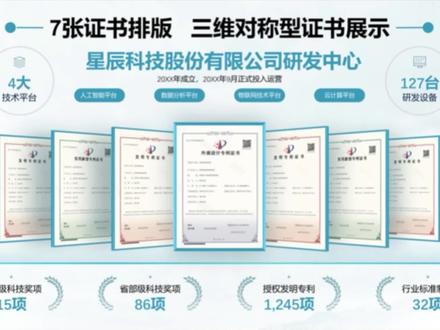 00:54查看AI文稿AI文稿
像这种三维对称型多图排版是如何制作的呢?先在页面插入一个梯形,在右边把它的颜色改为渐变,填充复制一个出来,颜色改浅一点,把两个图形叠加起来,就变成一个立体的台阶图形。 接着把准备好的证书图片放过来,选中所有图片,在图片格式菜单下添加一个蓝色的边框线条,线条改为三棒。再选中左边三张图片,右键设置对象格式。在右边效果选项中找到三维旋转,给他们添加一个透视右的旋转效果, x 旋转调为三十度。再选中右边三张图片,添加一个透视左的三维旋转, x 旋转同样调为三十度。接着再调整图片大小,中间大,两边逐渐变小,最后放上文字,一个立体的多图排版就搞定了。
370大祥教你做PPT 00:41查看AI文稿AI文稿
这样立体的产品对比图案排版是如何制作的呢?当我们拿到这样内容后,先选中第一块,所有文字加图形内容,按 ctrl 加 g 组合起来,第二个产品的内容也全部组合起来。选中第一个块,右键 调整形状格式,在右边效果选项中找到三维旋转,添加一个透视右的立体效果。 第二个块添加一个透视左的立体效果,并调整它们的大小和位置,不要摆的太整齐,有一点触味的效果,看起来会更加的立体。最后把产品放到中间位置,一个立体的产品对比效果图就做好了,你学会了吗?记得点赞收藏!
98大祥教你做PPT 00:49查看AI文稿AI文稿
ppt 做得好,升值加薪少不了!先在页面插入一个扁扁的空心圆,再画一个矩形框,选中两个图形,在合并形状中选择相交,再插入一个圆角矩形,颜色改为白色,透明度调到百分之七十。复制两份出来摆好。 选中第一个矩形,在右边的效果选项中找到三维旋转,给它添加一个透视右的旋转效果,角度改为三百三十度。 再选中第三个图形,添加一个透视左的旋转效果,角度改为三十度。接着选中三个图形, 在印象这里添加第一个印象,大小调至百分之一,在顶部再画一个椭圆,颜色改为渐变,填充线条也改为渐变线。最后放上文字,一个漂亮的图案排版就搞定了。
3054大祥教你做PPT 00:40查看AI文稿AI文稿
来来来,今天这个三十秒就能学会!首先插入圆角矩形,复制三个,全选左,再复制一个到左侧备用。选中界面中的四个矩形,设置白色,填充透明度为百分之五十。点击空白处设置图片填充,将蓝色矩形 移至第一个位置,选择换灯片。背景填充,设置白色边框,再添加一个阴影,透明度零模糊。此时插入背景图, 设置透明度为三十五。下一层复制 ppt, 将矩形移至下一个形状,并在形状格式中水平翻转后面两页,以此类推。最后每页放入对应的内容和图片。全选 ppt 切换,选平滑一个丝滑的三维卡片。
21柚柚医护PPT 01:16查看AI文稿AI文稿
今天接到的是工作汇报的单子,板板的要求是简约高级,这一页是需要排版荣誉,那这里我就想到了一个众生排版。 我先从左到右去把图片依次的排列好,两两组合,然后给他设置三维旋转,注意旋转的角度,每一组图片都有一点差距,全部都向右旋转,然后再把图片进行缩小, 把它调整到合适的角度,保证几个图片成一个从左向右的弧形, 这样就会形成一个纵深的效果。借着右边的结尾处可以用一个奖杯作为点缀,并且也呼应了这里最重要的一个荣誉权势。第一名。 在右边用一个圆形进行装载,接着其他的荣誉可以用卖税进行装载。把文字进行替换, 这样整一个页面就完成了。下方还有一点空,可以再增加一个波浪形的形状,填充蓝色渐变进行点缀。
 00:23查看AI文稿AI文稿
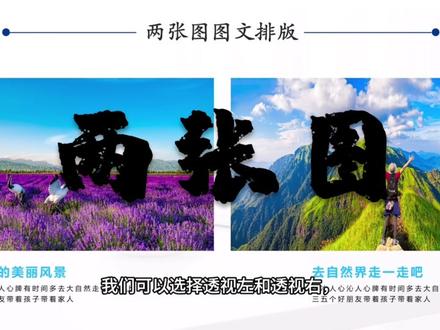
ppt 有 个神奇功能,就是三维旋转,学会这个三维旋转就可以轻松搞定多图排版,让你的 ppt 瞬间高大上。就拿两张图片来说,我们可以选择透视左和透视右, 最后再加入文字和装饰,就很高级了。不管是几张图片,都可以做出惊艳的图文排版来。
193PPT备忘录 01:06查看AI文稿AI文稿
证书页面怎么做才能好看又高级?选中后面四张图片,在设置图片格式中找到三维旋转。从预设中找到角度选项里的透视组,选择第二张图片,在菜单栏中将 x 轴旋转角度设置为三十度, 第三张图片旋转角度为三十五度,第四张、第五张分别为四十度、四十五度。角度调整完成后,我们要做的就是调整大小。 选中所有图片,找到图片格式中的印象,为图片添加上印象效果,再重新调整大小和位置。这里可以先添加印象效果,然后再调整大小。 操作更简单,全选所有图片并进行组合。在设置图片格式中找到大小,设置勾选锁定纵横比,防止图片变形。整体调整一下图片的位置和大小。插入一个矩形, 填充上想要的颜色,将矩形置于底层,填充上文字。这样一页 ppt 就 做好了,你学会了吗?
 03:19查看AI文稿AI文稿
绘制二十五个正方形,给每一列边组 分别设置三维旋转,透视都为四十五度, x 旋转分别为二十、三十、四十五十, 调整每组大小位置。 接着绘制一个方形,一个椭圆, 选择两个图形合并形状拆分, 给每一个方形都设置图片填充, 注意要取消勾选,与形状一起旋转, 调整填充的图片位置, 最后加上文案就完成了。
 00:54查看AI文稿AI文稿
插入一个矩形,再插入一个小的居中对齐,合并形状剪除,改个颜色。插入图片,把刚刚的形状放在图片上,右键设置形状格式,找到三维旋转透视左 x 轴为二十五度,透视八十五度, 其他参数为零。复制一张图片,输入指令文字,让 ai 把人物和摩托车单独抠出来。把图片裁剪掉一部分,叠放在框框之上,制造破出效果。图片不够长,右边空了一条边,这时可以插入一个矩形, 选择渐变,填充方向线性向右,右边滑块透明度为零,左边滑块透明度为百分之百。拖动右边滑块,直到盖住图片边线。设置一份渐变色块,水平旋转, 把它变窄,稍微调整透明度。放上文案标题,最后插入一个十块飞剑的贴图,一页排版就做好了。你学废了吗?点个赞呗!
126PPT了个T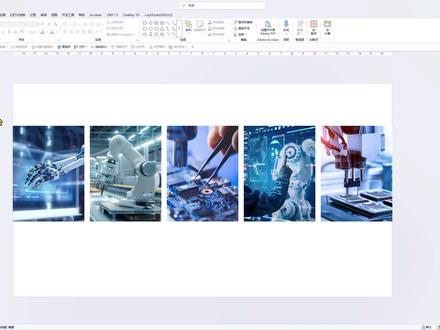 00:28查看AI文稿AI文稿
老板给了五张图,怎么排版才好看?先给图片添加三维旋转角度,里面选择透视,用 x 轴旋转三百三十度,透视八十五度,第二张和第四张 x 轴旋转改为三十度, 调整一下位置,居中对齐,添加文案和装饰,一起来看看效果吧!
132海宝PPT


