奔图ds230扫描仪设置跳过空白页

粉丝211获赞422
相关视频
 02:02查看AI文稿AI文稿
首先将下载好的驱动压缩包解压,打开解压后的文件夹,点击一键安装驱动程序, 安装完成后,找到安装好的驱动程序,选定当前连接的型号,然后对扫描仪做相应的设置。图像设置需同时勾选彩色正面和彩色背面,分辨率设置两百三百 dpi 色彩校正。选择图纹混合模式,适合多类型文件同时扫描纸张,选择稿尺寸可自动修正裁切。 打开双张静止超声波检测功能,双张静止时停止扫描并询问。选择去白页,去白页域值一般默认百分之五十,可结合实际调整 图像增强勾选,去除装订孔,点击确定。最后设置扫描设置和导出设置。扫描设置针对缓存路径、文件格式、命名规则等导出设置,针对存储路径文件格式,两个路径可设置为不同格式,方便利用。 扫描设置完成了,我们来看看扫描效果,点击扫描即可。 这样的设置适合黑白文档、复印件、彩色文件、铜板纸等不同类型的文件混合扫描。这是扫描路径设置,存储的 jpg 文件,若驱动中增加插页删减图像,扫描路径存储的图像会相应改变, 同时可以再导出一份文件格式自由选择,这是导出路径的 pdf 文件,由此就得到了双份不同格式的存储文件,文件均在本地存储,没有泄密风险。 关闭驱动程序时,可以选择清空不清空图像。以上就是影源扫描仪的驱动程序安装流程了,可致电为您解答困惑。
 02:40查看AI文稿AI文稿
首先打开全盖,把这两枚螺丝,把这枚螺丝取出来, 然后呢就把这个搬开,拿工具搬开也行,拿手搬开也行,把这枚螺丝和这枚螺丝取出来, 然后把底部的这枚螺丝和这枚螺丝还有这一枚螺取出来, 取出来之后把一整个机器取出来,可以,然后取出这四枚螺丝, 把这些这两条线,这三条线拔掉, 然后扭开这两枚螺丝, 然后就可以取出来了。首先呢我们这边的螺丝先不要拧, 这把这几枚螺丝拧开,拧开,拧开螺丝的时候要把这个黑色的盖子按住, 好吃吧? 然后轻轻的慢慢的把它抬上,这两枚螺丝对点上去,拿出来之后就拧开这两枚螺丝, 然后把这两个轻轻的拿出, 就可以看到我们的传感器了,然后把这颗螺丝 把这颗螺丝拧开,这可以看到我们的传感器, 然后即可去除 传感器的现在我们的这边。
36广州惠维办公商城 01:20查看AI文稿AI文稿
我们看一下如果你的打印机一直重复打以前生产过的标签是怎么解决的? 电脑的桌面,然后找到你的电脑设置,然后找到设置,找到打印机 左边,找到打印机和扫描仪,然后找到你的打印机, 找到你的打印机之后,这边有一个打开队列,然后这边全部都是你提交过的任务,然后正在就是没有打完的队列当中有的文档,那我们找点打印机这个地方,然后取消所有文档, 然后点击是,然后这边文档就没有了,这个正在删除的,如果没有被删掉的,我们再选中一次,然后再选一次取消或者是暂停打印 就没有了,一直到这里面一个文档都没有就结束了,然后把它关掉,重新去打印就可以了。
 00:22
00:22 01:21查看AI文稿AI文稿
打印文当时啊,字迹乏虚,模糊,甚至有重影,很多人的第一反应呢,就是要换号才,其实大可不必,你做好这三步自检,大概率能恢复清晰,不用花冤枉钱。第一步,调整打印浓度, 打开我们电脑的打印首选项,找到浓度调节,很多时候字迹模糊,他就是浓度设置太低, 尤其是我们打印浅色的文本和图片时啊,这个方法特别管用。那第二步呢,就是清洁激光器玻璃,关闭打进电源,等到我们的机器冷却后,打开那个机器的盖板,找到我们的激光器玻璃。 那通常呢是在我们的膝骨的上方,我们用干布呢轻轻擦拭灰尘,纸屑堆积在玻璃上面呢,它就会严重影响我们的打印精度,这也是我们很多人容易忽略的地方。第三步, 检查纸张状态。因为受潮过薄的纸张,他也可能会导致打印不清晰,那我也建议你换成干燥的七十到八十克的标准 a 四纸,你重新再试一次。那这些字检完成后呢,我们打印一张测试页,他只要自己清晰,无虚边无重影, 就说明问题解决了。那如果说这些问题还是没有解决,我们再去联系维修人员检查耗材,或者检查我们零部件问题,这样也不迟,学会这些小技巧,日常打印更省心。
107奔图何林 02:53查看AI文稿AI文稿
给大家讲一下扫描仪驱动程序的安装和设置,首先解压这个驱动程序的压缩包, 然后打开解压出来的无限加,找见安装程序,双击安装,这里点是,然后移至下一步, 点击完成啊,这就安装好了,然后打开开始菜单,找到咱们扫描仪那个型号的文件夹, 在第一个程序这右击更多,打开文件位置, 把这个程序拖到桌面上,这就是咱们的扫描软件, 双击打开这里选择不再显示, ok, 选择咱们的扫描仪型号,确定 点左上角这个设定,这里勾选彩色正面和彩色背面,其他的不要勾选右边,这是分辨率,一般就是两百或者三百以下,这个四态胶正正选择文件, 按这个设置,在右下方这个标签的窗口里选择风格, 在上面点这个风格,然后去白页这儿选这个去白页域值,这个是删除空白页的,默认的,百分之五十就可以点确定。然后这是文件格式,默认是 g p e g 图片格式, 这里还有 pdf 和 m pdf, pdf 是 单页的, m pdf 是 多页 pdf, 它会把你扫描的啊,好多文件都合在一个 pdf 里边, 那这是咱们的保存路径,在右边这个图标,这选择保存路径, 比如说咱们选到桌面上,这儿选到桌面,点击确定,再扫描出来,它就到桌面上了,这就设置完了,然后点这个扫描就可以开始扫描了。
1启源立方 00:54查看AI文稿AI文稿
奔图的打印机提示扫描仪内部错误,幺幺,这个可不一定就是扫描部件的问题啊,你得挨个去判断具体的问题,看一下这台奔图的六二零六, 这个机器呢,能打印不能复印,然后提示了这个扫描仪内部错误,幺幺,看这个机器的信息页啊,打印了四千多页,总共复印了九十七页, 可能会是扫描部件坏吗?经过我们测试啊,这台机器他并不是什么扫描部件的问题,他是主板的问题,只能拿主板去维修了,主板能修好就修好,修不好的话就只能换块主板了。所以说任何事情没有百分之百的绝对,你看到现象 就不能百分之百的下结论,你不相信他才复印了九十七张,然后就坏了,我也不相信。
10杰哥电脑打印机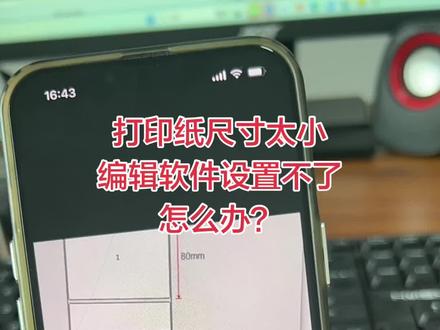 01:09查看AI文稿AI文稿
今天有个客户的尺寸太小了,然后软件设置不了,来我们看案例设置规格高度 宽,宽度是十二,高度是,然后确定之后它这个自动都变成十五,是选不了的吗?不,它的打印纸是四二乘幺零的,但是它在里面设置了设置之后还是会选择幺五,这个是什么情况 啊?这个问题就出在我们的一个驱动啊,驱动没有设置好,然后我带你们看一下,来,我们点开始啊,然后找到设置设置里面有一个打印机和扫描仪,然后我们找到对应的驱动啊,我现在是用的是四七五三零,然后打印机属性 好,这里有个工具,工具我们点一下,然后这里有个驱动程序选项,有一个打印机规格 好,然后我们看一下啊,它最小的长度,这个地方一定要设置五毫米,因为这样的话你打印纸高度是五毫米,十毫米都可以打印,如果你他默认的话是十五的默认,默认的话是十五这个地方,所以说我们一定要把它改到五就可以了这个地方。
17渝欣标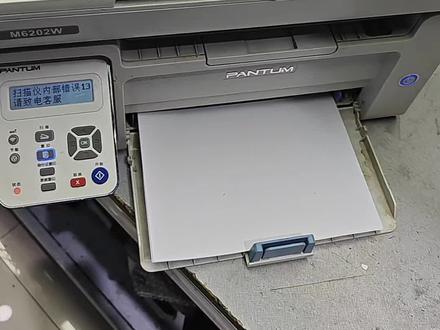 00:56查看AI文稿AI文稿
嘘,开始今天客户报了一个打印机,奔途 m 六二零二,然后报的是扫描一处,这种一般是扫描头或者是扫描平台的事。接下来我跟们给客户更换扫描头之后试一下, 更换完之后我们开机, 开机预热有点慢,已经开开了,我们测试一下 打印测试液, 打印机已经正常了。
 01:53查看AI文稿AI文稿
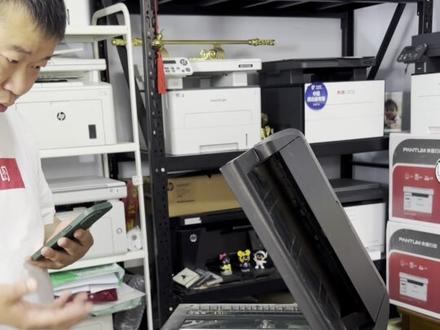
有问题你问豆包啊豆包豆包,我看到你这台奔途 m 六六零零显示扫描仪内部错误了,先试试重启打印机,让扫描仪组建复位一下,看来不是临时死机的问题。你打开扫描盖板看看,取下元宝牌的塑料压条,就能看到扫描头的金属。打鬼 了,没有螺丝,没有压条,他是他是一体的,自己拆风险高,不如联系奔途的售后报修更稳妥。 m 六六零零的十三错误是扫描头初步化失败。你现在可以拆机身背部和两侧的外壳,找到扫描组建的固定螺丝,取下整个扫描单元,然后拆开扫描头的金属护板,检查同步带是否跳齿。 不仅电机的齿轮有没有磨损,再用酒精棉清洁下扫描头的定位传感器,这个传感器几乎很容易导致机器误判位置。报十三错,我现在先断电拔电源, 这是我修过,先看看是不是这个排线的问题啊。先插一下排线, 这个排线也重新插拔一下, 如果不行的话,你就连手撩头一块换算了,没啥用。
89打印机小李哥 03:05查看AI文稿AI文稿
一条视频教会你如何用激光扫描仪量房出图。先把扫描仪设备连上配套 app 开始扫描,扫描过程中确认采集数据完整 扫描完成后导出原始数据,通过后处理软件生成点云拉丝文件。 接着用 autodesk recap 格式转换导出 cad 可用的 rcp 文件。打开 cad 软件,新建空白图纸,点击插入附着,选择刚才导出的 rcp 文件导入。 导入后一定要注意激光雷达的单位是米,我们 cad 画图用毫米,所以比例要设置为一比一千,这样后续标注尺寸才不会出错。输入指令 ucs, 标注 x y 轴。 把仕图调整为上士图,和我们平时画平面图的视角对齐。点击点云工具栏,选择矩形或多边形工具框,选你要设置的建筑范围, 右键点击确认。裁剪掉多余的点云,只保留建筑内部区域。接着点击点云洁面平面,选择顶部方向,创建洁面平面。 现在我们开始正式画图,先设置好绘图样式,方便区分不同构剪。打开特性匹配,设置颜色为橙色。线宽零点四毫米, 记得打开显示线宽,这样画出来的承重柱更醒目。用矩形工具按照点云的轮廓把承重柱先画出来。接下来画外墙,点击墙体工具,设置外墙宽度,沿着点云的外轮廓依次绘制 外墙。画完后用标志工具量一下内墙的宽度,设置内墙宽度,绘制内部墙体, 再用标注工具量出门窗的宽度,设置门窗大小, 接着在墙体上插入门窗,这样基础的平面框架就完成了。线稿画完后,我们来做最后的优化和标注,全选绘制好的线稿,复制新建一个图形样板文件,粘贴线稿, 打开天正建筑工具栏框,选需要标注的范围,双击快速标注,自动生成尺寸标注,删掉多余的标注线,调整标注位置。 最后一步,保存文件,给图纸命名,这样一套完整的平面图就搞定了。同样操作逻辑,还能画出各隔离面图纸,单次扫描留存,全屋精准尺寸,高效省心不返工。 记得点赞关注幸运粉丝可免费借测设备,下期干货教程持续更新!
32上海代数律动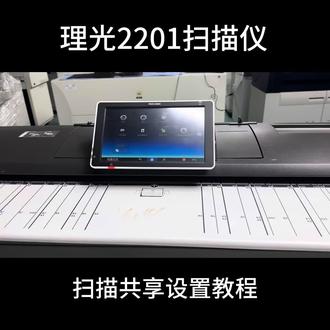 02:05查看AI文稿AI文稿
逆光二零幺扫描仪更想设置,首先我们找到这个用户,根据机器特性系统设置, 找到这个管理员,根据腾圣博啊,这里新建一个,先编入改 这里,给这个文件夹更改这里输入电脑的 id 习惯更想一家名字,你能不能别把所有人都忘记,然后点脑瓜子登录 a d m a, 密码是 a d m a 码。 嗯,确定好,确定测试眼睛,这样就可以了啊,也可以,就是说这个 ip 地址,你电脑老是改 ip 的 话,可以说计算机的名称啊, 是那个计算机那个,我的电脑那里一个手机那里有个计算机名称的说那个也是可以的。 退出来,退到主界面,然后点这个扫描长的 文件夹,点这个,然后设置才是扫描好,确定其他的按照正常设置就可以了,放纸就行。
 01:10查看AI文稿AI文稿
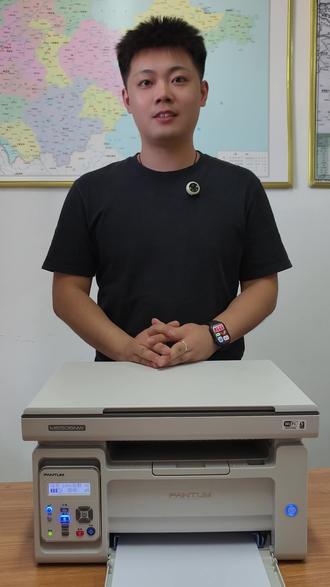
今天教大家奔图打印机怎么样把身份证的复印页转为咱们电子版呢?今天一条视频教会大家 身份证的复印,前几期已经出过视频教给大家了,所以这一步咱们就加速通过, 这时候咱们已经复印完成咱们一个身份证了,之后打开顶部的玻璃稿台,把这张复印页平整的铺到稿台当中, 然后盖上面板,打开手机上下载好的奔图打印 app, 打开奔图打印 app 之后,点击紫色的图标复印扫描,再点击扫描,已扫描,点击一下开始 扫描,完成之后点击右下角给大家看一下咱们 变成电子版的这个身份证复印件,如果想要进行保存到手机里面,可以点击分享导出,然后再点击 e pdf 或者是直接保存到相册都是可以的,大家学会了吗?
 02:09查看AI文稿AI文稿
像这种手持式的三维扫描仪该如何去使用呢?今天手把手一分钟教会你,第一步呢,我们先启动三维扫描仪配套的程序来打开,打开之后他是这个界面,这里边需要设置哪地方呢?再来看这个地方 啊,物体类型,这个呢是少立体原雕的,这个呢是少这种平面浮雕的,各个面都差不多的,可以选对, 今天呢我们少一个立体的,所以我选它材质的话,它是根据你要扫的模型的颜色有关系,那比如说我这次扫描的是这个产品,它颜色有点深,那我可以往这调一点,大概调到一百三左右吧就可以哈。啊,下面这个拼接模式,因为我这个不需要贴点,我就可以不设置它, 下一步直接点击新建工程,点开它之后就可以扫描了。在扫描之前有一点需要注意一下,当我手按住这个键按下去的时候,这地方会出来两个点,在扫描的时候这两个点尽量的去靠近它, 然后按住他,直接就是拍照时的扫描就可以,就这一点需要稍微注意。然后格格面,我们刚开始扫的时候要扫大面,不要在一个地方停留太长时间,如果说你停留的时间太长的话,他面数就比较高,到时候拼合的时候就会比较麻烦哈,你看这个地方,再看这看简单吧, 就几个面,一个模型就这样快速的诞生了,你像这种扫的比较多的地方属于很正常的哈,你看这个地方,他有一个画线工具, 都说这个位置我们不想要,把它框选出,然后点击这边的删除,看是不是就没有了,所以说少多没有关系哈,把多余的面片筛选完之后,我们直接点这个对号哈,点完对号我们接下来就是把所有的这些对号全点上,它开始封装,稍等片刻 来看,这是扫描后导入 zb 的 一个效果,它还是需要用我们这个 zb 软件去修复的,因为再高精度的扫描仪,它扫出来也会有精度损失,也需要用这个软件去具体的 去做细节,这样子出来才是一个成品。如果你还有更多关于三维扫描仪不太了解的地方,可以在评论区给我留言,我一一给大家解答。


