teto拍摄教程fcp
在 final cut 中如何实现这样的单点锁定效果呢?首先在前期拍摄中,你需要尽量将背摄主体放到画面中间,否则会有非常严重的裁切。将 ms 超强稳定插件放到画面上,然后将控制点对准目标, 点击开始跟踪,等到跟踪结束,再依次点击复制数据和锁定目标,这样就完成了目标锁定。

粉丝3.6万获赞17.1万
相关视频
 00:36查看AI文稿AI文稿
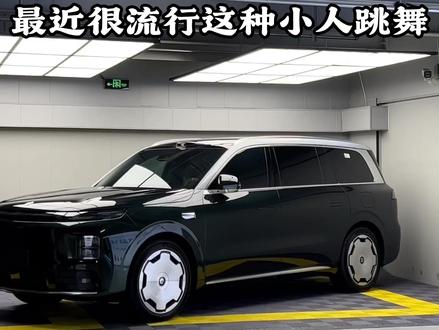
最近很流行这种小人跳舞,今天教大家手机制作。首先找一份绿幕跳舞素材,再导入一段汽车素材,将绿幕素材切入画中画,并与汽车素材并齐,删掉多余部分,随后进行抠像,并打上关键针,不断调整小人的位置,你也可以得到。
1185kor7 00:31查看AI文稿AI文稿
给这段夕阳调色,结果你高光一顿压,阴影一顿拉,对比度饱和度哐哐猛加。那我问你这画面还有层次吗?降低画面对比度,给足白平衡,调整空间,还原夕阳整体色调,再压低高光到过曝区域刚好出现为止。 查看波形图,调整暗部,不要触底,使用曲线精细调整画面明暗对比,把过曝区域向上压缩,让高光过度更柔和,不那么炸眼。最后再用曲线和色轮加一点风格化。把视频扔给甲方爸爸问能不能加钱啊?能!能!
1448才智哥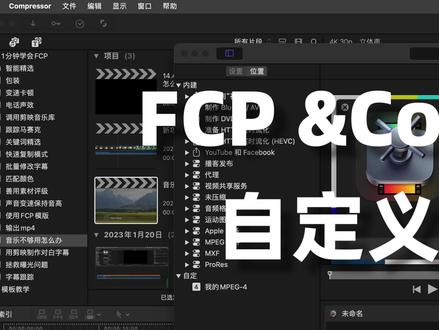 04:25查看AI文稿AI文稿
今天分享一个 finalcat pro 的官方格式转换工具 compressor, 解决 finalcat pro 输出格式不够用的问题。 comppressor 作为 finalcatpro 的配套工具,也是一个可以独立使用的软件,需要单独下载或者购买。之前发过几期视频,介绍了在 finalcat 中最常用的几种媒体输出类型 模板、影片输出和图片输出,还有如何通过增加输出模板来导出图像序列,感兴趣的同学可以看看之前的视频。 在翻动卡的 pro 的设置中,打开目的位置页面,或者点击添加目的位置,这里有 final 内置的所有输出模板,还可以直接转码并录制 dvd 和蓝光光盘。 我们双击 compressor 设置选项,会弹出更多的输出设置模板,也可以把它们添加到 final 常用的输出列表中,就可以在 final 中直接使用了。我们打开 compress, 看看如何单独使用它进行格式转码。把需要转码的媒体文件拖入到下方的文件列表中,可以批量拖入多个文件,视频、声音、图片都可以。点击左上角的设置按钮, 打开输出模板窗口,这里选择需要使用的输出预设。选中预设模板之后,可以在右侧的检查器中看到详细参数。把输出设置拖到文件列表内的素材图标上,就添加好了。输出设置右键目的位置,选择输出文件的存储位置,修改输出文件名。 如果给一个文件同时添加多个输出预设,就会同时导出多个文件格式。拖拽新的输出预设到之前的输出设置上,可以进行替换操作。在上方的预览窗口中,用鼠标拖拽分格线,可以快速预览到原始格式和转码之后 的素材质量对比,不用输出就可以看到转码之后的质量损失到什么程度。在预览窗口下方的迷你时间线上,可以拖动鼠标快速浏览素材内容,还可以用快捷键 i 和 o 分别设置转码的入点和出点, 只转换部分素材。点击下方的开始处理按钮,就开始导出影片了,导出时会自动切换到活动页面,显示文件的输出进度。 点击输出预设左下角的加号按钮,可以新建自己的自定义设置。选择一个输出类型,这里主要是选择输出的文件后缀类型, m p 三 a a c m p 四 m o v 这类的后缀类型,这里选择 m o v 影片作为演示输入自定义的设置名称,在检查器中调整具体的设置参数。例如在格式中可以设置单独输出视频 画面,或者单独输出声音。在视频和音频页面中也有非常详细的可调节参数针大小,可以调整画面尺寸,这里可以等比例缩小或者自定义一个尺寸。 色彩空间选项,可以在 sdr 和几种 sdr 之间转换素材颜色模式,还可以批量应用摄影机厂商的色彩预制,批量处理 log 素材。还可以在下方设置视频滤镜,可以给素材批量添加水印、加尺码等等。 使用以上这些参数和输出模板进行专业的媒体管理,比在 finalcall pro 中的操作灵活得多。再分享一个批量操作的小技巧, 我们可以先在预设窗口中选中需要经常使用的输出预设,然后点击下方的齿轮按钮,选择存储为 droplet, 设置一个保存位置,这样就把输出预设制作成了一个 p 处理文件,不用再打开 comber 以后,直接使用这个 p 处理文件,拖入要转换的文件,点击开始 p 处理就可以了,还可以把这个 p 处理文件拷贝到其他有 combress 机器上使用,简单高效,还不容易出错。 再分享一个可以加速下班回家的小技巧。有没有注意到在输出按钮附近总有一个处理位置选项,默认只能选择本电脑。我们可以把公司局往内其他电脑上的 combress 都打开,在设置窗口找到我的电脑页面,打开共享开关, 再回到自己的电脑上,找到 compressor 设置窗口中的共享电脑页面,点击左下角的加号按钮,新建一个工作群组,在右侧把刚刚那些电脑都加入进去, 然后在输出的时候就选择这个渲染机群。我们就可以使用局域网内的众多机器一起分担转码计算量了,但是文件还是保存在你的机器上,这是我曾经一 一个人加班的时候经常用的小功能,一起开十几台电脑,很快就能下班回家了。如果局域网的网速太慢,就不要使用机群输出了,不然文件传输的时间比转码还慢。以上就是本期的全部内容,如果对你有帮助,记得点赞加关注啊!
517胡世远 01:00查看AI文稿AI文稿
很多人还是不知道怎么做小人跳舞开场今天三十秒教会你手机剪映制作。首先导入拍摄素材,尽量物体前面留大一点空地,方便我们放小人在这里 画中画,选绿木素材,然后将它扣除,再把它放到你想要的地板位置,用关键帧去移动和放大缩小它 一点点来,不要急,做好,如果你想要多个,也可以再复制一份后面拍的素材手抖,没关系,我们继续用关键真稳定画面放大缩小,让物体保持中间,你就可以得到。
2845JiGe鸡哥 04:59查看AI文稿AI文稿
现在我们已经有一点离不开剪映了,这两个软件必须要进行一次连通。我相信现在很多人的剪辑主力软件已经从以前的 final cut pro, pr 或者是达芬奇已经转到了剪映。但是不得不承认的是,剪映里面有一些功能还是没有办法替代专业的剪辑软件,比如说调色的质感,防抖的精度, 绿木扣像,还有补帧等等等等。所以有时候我们还是没有办法避免把我们的素材导进 final cut pro 里面进行剪辑, 这样会非常麻烦。而且你在使用 slog 三的时候,你整个视频的片段都是需要在 fender cap pro 里面进行调色的。但是我们又离不开剪映,因为剪映的生成字幕的功能以及美颜功能确实很好用,包括它的各种各样的转场也好,特效也好,你离不开剪映,所以我就在想有没有可能用以前 达们奇回批叉 ml 导入进 fender cap pro 里面的这个方式,把我们在 fender cap pro 里面剪辑处理好的素材, 以一样的时间线带着效果导入进剪映呢?好消息是有,而且我今天可以告诉大家三个方法,那坏消息是什么呢?大家可以看完这三个方法以后你们 就知道了。我先给大家解释一下这个工作原理啊,其实你可以理解为他把这些素材都在达芬奇里面进行了剪辑,都进行了修剪,按脚本拼接,调色,补帧,防抖,做完了一系列的操作,再导出 生成了一段一段的新的视频,再从 findcare pro 里面以导入叉 m l 这个文件的方式,把它们按我们在达芬奇里面的这个时间线给串起来,就是这样的一个工作流程,那第一个方法呢,就是比如说我这里有三段素材, 照叉 m l 的 常规流程来说,我这里只要把这三段素材完成了处理以后,就已经可以点击左上角导出叉 m l 文件,然后从剪映里面以导入工程文件的方式打开叉 m l 文件。但是遗憾的是,剪映导入叉 m l 的 时候呢,它只把我在 photoshop 里面的剪辑 带过来了而已,所有的效果调色什么全部都没有带过来,而且它也确实在导入工程这里给大家介绍了,它只能支持基础剪辑以及基础属性的修改,这个东西其实好像就没有意义,但是我们还是可以得到做了效果的视频片段。怎么做到呢?就是我们在 final cap 导出之前呢,我们先把每一个素材 全部都新建复合片段,再把这三个素材全部都新建了复合片段以后呢,我们在左边精选素材的方式,就可以把你这个视频使用到的所有的素材筛选出来,然后再点左上角导出, 我们就会得到三个经过了 final cut pro 处理的三个成片。但其实我们只是得到了这几个素材片段,他没有办法像叉 ml 的 常规工作流程一样自动的进行排列,你要手动的把这些素材在剪映里面进行重新的对齐,多多少少还是提升了一些效率的。但是这个事情还是有一点遗憾, 既然已经用叉 m 的 方式得到了一个正确的时间顺序,我也得到了 findcap 处理后的所有的素材片段,但是就是不能把正确的时间线和正确的素材连接在一起,它明明就只是一个很小的改进,希望剪映以后能够改善一下。这个问题我是真的想不通,因为其实这里我已经得到了 正确的素材,把这些素材全部失联,重新链接到这些正确的素材的话,那其实就可以完美的解决这个问题。但是恰恰 findcap pro 导出的 的时候呢,你要想带效果的导出,只能以复合片段的形式来导出,所以它的命名全是以复合片段来命名的,它不会是之前原素材的这个名字,所以你就没办法进行一个链接,其实它 final cut pro 只要能支持调整好的素材,单个导出就可以解决这个问题了。 好,那第二个方法呢,其实就比较简单一点,直接说就可以,比如说你把你在 final cut pro 里面剪辑好的一段视频, 一整个的导出,然后在剪映里面,在素材区域里面它有一个功能叫镜头智能分割,可以理解为它好像是把我们在 findcap pro 里面剪辑的那些刀口呢,都还原出来了,但是呢它没有还原的那么准确。比如说我用同一段素材剪的两个画面, 但是因为画面过于接近,它就识别不出来,它还是把这一段变成了同一段素材,只能在你素材不多的时候 去使用,它虽然简易呢,但是没有那么精准。最后一个方法,这个方法呢也是一定可以完成的,但是稍微有一点麻烦,就是要通过三个软件的互动,达芬奇,它和 findcap pro 的 联动就是把在达芬奇里面所有的素材进行编辑以后, 生成了单独的素材导入进了 findcap pro, 那 这样的话,哪怕我们使用第一个方法在 findcap pro 里面导入进剪映的时候,它哪怕是原始素材,但是这些原始素材呢,也是经过达芬奇处理 带效果的,而且时间线是正确的。成片片段这个方法我是觉得有点过于复杂,而且他对不习惯使用达芬奇的人来说非常的不友好,因为达芬奇的操作和快捷键是跟我们常用的一些剪辑软件是没有那么 契合的,所以这个方法应该只适用于习惯用达芬奇剪辑的人,那对他来说这是一个非常好的工作流程了。我现在是只想到了这几个办法,如果你对这个工作流程有更好的方法的话呢,也希望你可以啊分享一下。
132+亨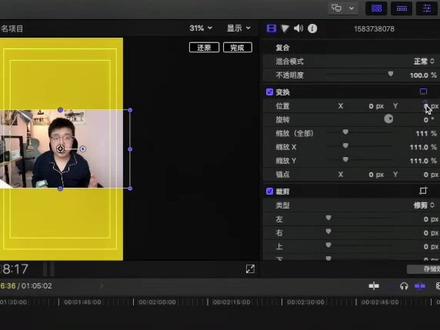 00:30查看AI文稿AI文稿
还是有很多小伙伴问我这种带背景的竖版视频是怎么制作的,其实超级简单,今天分享给你们。首先在翻斗卡的中建立一个竖版项目,点击左上角的字幕,点发生器,找到单色,在窗口中找到自定,把它拖到时间线上,在右上角的信息栏中调一个你想要的颜色, 接下来将和满素材拖到他的上层,调整一下位置和大小,最后打上标题和字幕就搞定了。另外,你也可以像我这样选择你喜欢的图片放在素材下面,是不是很简单呢?我是才哥,咱们回见。
857财哥的课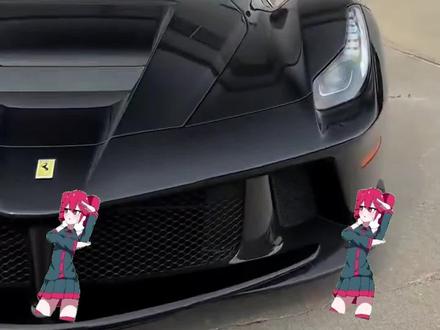 01:33查看AI文稿AI文稿
今天我们学习超火的汽车卡点效果, 导入准备好的素材,右键点智能分割,接着导入一首喜欢的音乐,点击智能采节拍,添加上标记点, 调整下素材时长,对齐标记点,接着导入 table 绿幕素材,点击抠像,选择色度抠图,接着点开跟踪,选择平面跟踪,把平面拖到想要跟踪的地方,调整下四个点的位置,接着点击跟踪,等它处理完。 接着我们选择第二段素材,点击变速,选择自定义变速,将左右两边的点删除,只留中间的,然后把左右两边适当调速。将时间线拉到素材开头,点击定格,再把定格素材放在最上面,把多余部分剪掉, 然后将汽车扣出来,把扣的汽车移除到屏幕外,画中画的开头打上关键帧,时间轴拉到素材结尾,系统自动生成第二个关键帧,我们也可以对关键帧进行变速,让画面更加的丝滑。接着我们再对后面的素材进行同样的操作, 最后可以给画面加上入场动画特效,最后让我们来看看效果吧,你学会了吗?
35彭彭不压弯🏍️ 00:14
00:14


