三维家怎么画吊顶空心下吊
在三维家怎么设计这款网红圆弧吊顶?点赞加关注,我来教你!点击上方菜单会至直线。第一步,先划分窗联合与客厅吊顶区域,左击确定起点,往下移动,再左击确定终点, 右击退出。咱们再继续会至一条直线,划分客厅区域,点击左侧直线边,修改宽度为两百五十,下调设为五十。 第二步,正式开始绘制圆弧吊顶,选中区域,在上方菜单选择偏移,左击选中区域往外拖动移动,输入数值四百五十。选中刚绘制好的区域,在右侧选择岛角全选,再选择岛外圆角,修改圆角半径为四百, 继续选择偏移,点击导员的区域往内移动,输入五,再次选择偏移,输入五,鼠标滚轮放大区域视角,选中右侧的小区域,把下调值直接改为两百九十五。再找到左侧素材库贴图金属直接拖拉一款金属材质放到造型顶面上, 高颜值嵌入式金属条造型一下子就做好了。选中内区域修改下调值为零。点击右侧坡面,编辑在左侧点击洁面裤,角线,选择这款圆弧角线,放置到洁面当中,轻轻移动角线修改离上距离为一百九十。 再点击左侧灯带,选择圆形灯管放在角线上侧,在右侧调整灯带色温设为三千五百,亮度调到二十。点击完成第一个网红圆弧造型就制作搞定。 继续点击内区域,选择偏移功能,往内偏移二六零,选中区域修改下调值为两百,继续往内偏移二十,下调值修改为八十, 这样里面的结构基础框架咱们就搭建好了。选择剖面编辑,选择左侧洁面裤收边条单元弧线条放置到洁面中,修改尺寸为一百二十。一百二十,点击完成第二个内圆弧造型,完美成型是不是超级简单,一看就能学会!

粉丝3054获赞1.2万
相关视频
 03:20查看AI文稿AI文稿
在三维家中如何绘制这种圆弧形异形吊顶?首先进入到设计页面中,选择定制,选择顶墙定制,然后双击吊顶, 现在他会带一个三百的吊顶,咱们先将它删除,然后划分一下区域,在上方绘制工具中选择直线,先划分一下区域,将它围起来, 绘制完成之后选择偏移工具进行偏移,在中间的位置偏移三百, 然后点击这条边,将修改一下它的数值,因为中间有一个过道的 区,咱们要将过道的区域给它留出来,然后点击矩形,中间便会出现右侧的工具栏,然后选择角,选择外圆角,然后修改下它的数值,将它修改为八百, 修改完成之后,选择它的对角修改为三百, 然后关闭它,现在便绘制出外形轮廓,然后选择偏移工具进行偏移,首先偏移二十, 将来的话咱们做一个双眼皮的吊顶,然后再次点击中间,再一次进行偏移,偏移为一百五十, 中间做一个悬空的部分,现在区域便划分完成。接下来咱们再划分一个窗帘盒的位置, 点击这条线,然后将这边修改为二百。 划分完区域之后,咱们进行一个下掉高度的设置,窗帘盒的位置修改为零,这边修改为三百, 然后双眼皮的位置修改为二百六十,这边为一离顶高度为一百。 同时咱们要在这边绘制一个灯带的话,需要点击它,然后在这边点击生成灯带, 然后修改一下它的数值,修改为二七零零,亮度修改为三十, 再修改一下其他区域的高度, 然后点击完成。咱们看一下绘制的效果吧, 关注小薇来学习更多的操作技巧,记得点赞关注哦!
1167三维家小维好课 07:29查看AI文稿AI文稿
大家好,我是海潮,今天更新玩转三维加新版领墙做吊顶设计,这次讲解的呢是磁吸轨道吊顶加无主灯设计,接下来看一下图片, 一会要做的就是这个样式,其余的位置呢就不给大家详细操作了,主要就是讲解中间这个磁吸轨道如何来设计。现在进入到软件操作界面,首先选择定制,再选择顶墙, 双击顶面进入到吊顶设计之中。在这里再提醒一下大家,三维家吊顶默认下吊是三百,如果大家想修改下吊值,可以根据客户家的实际尺寸进行修改, 做完成之后可以直接进行尺寸的偏移,我随便偏移一下哈,比如我偏移一个二百,下方下掉距离改成五十。 举例说明啊,这个完成之后,接下来就绘制磁吸轨道部分,首先第一步要选择举行的绘制快捷键,而 我这个就稍微灰指大一些,正常磁吸轨道它的一个尺寸大概是两三公分就可以了,我就稍微大一些,因为这样大家看起来会更加的清晰一些。 我做成一百,同样也可以调整一下左右两边的距离,或者直接选择 中心对齐也可以,这样的话四周就全部对齐了。如果我要是上面想留一个,比如留一个一米吧,就可以随意进行调节,调节完成之后找到这个素材库, 找到电器,在这里呢可以找到照明下来就找今天的重点磁吸灯,磁吸灯它有一个厚度范围,所以在这里啊大家一定要注意看它的尺寸,比如这个六百乘四十五乘二十一,二十一就是它的厚度, 我们按照图里来做,就比如像这种,他的一个尺寸是三十, 可以选中这层吊顶,修改下吊,五十减三十,那么尺寸就是二十。 这个完成之后,鼠标左键拖拉放置,放置好,按一下 t 换成圆圈的模式,再按一下 t, 换成这种小圆的模式,就可以直接进行尺寸的移动了。 接下来如果还想继续调整尺寸怎么办呢?再按一下 t, 这种小方块的 t 就可以随意来调动它的尺寸了, 这个的话大家可以根据实际的尺寸来整体进行调节啊,我这里就随意进行调放。置好这个之后,我再放这一块,比如放这一款,这个白色的 调整方式是同理的,大圆的模式就是旋转, 小圆的模式可以移动尺寸, 同时方块的模式就可以自己随意调节尺寸。 在绘制的时候,这里有一点是需要注意的,因为一会我们要给他均步成两个部分,所以呢,这边我建议大家不要给他完全拉到头,因为这样的话不能选中全部的吊顶,就是全部的,这个 磁吸灯的空间我们留一点,一会可以直接进行战略。选择好之后,接下来就是添加这个 轨道灯,可以直接在筒灯里面找,以这款为例,也是直接拖拉放置,举例说明哈,比如这个位置嗓子在 一个筒灯,我们点击完成看一下,大家看这样的话这个磁吸灯就添加好了,同样在这里大家一定要注意哦,像图里展示的是有一个黑色部分,他可能就是轨道,所以这个位置一定要注意哈,如果是轨道的话,应该怎么做呢?是这样子的, 我们可以自己给他铺贴材质,我现在来操作一下, 比如上一点去越,我们做轨道, 现在就可以把这个轨道灯按一下这个小圆的模式给它拖过去。 哎呀,我这样来回拖,还不如重新加一个呢,太慢了 好了。同样像这个也可以啃出加微复制一个,或者直接点复制也行, 给他放张这里右键退出好了,这里添加完成之后,其实我们都能看到 他现在这个小灯是已经嵌入到整个轨道里面了,当然了,这里大家可能会说,哎,我图里的话是黑色的,你这个是白色的,怎么办呢?可以直接找到贴图哈,在这里大家可以找涂料,涂料的话直接输入名称就可以了,比如说如果黑 找到墙面漆漆的颜色,可以直接刷上去, 当然了还有一边呢, 这里 大家看这样的话,其实这边就已经绘制完成了。绘制完成之后呀,我们下面这一块怎么做?可以直接选中这个区域,因为我右侧这里啊是直接 填满的,我为什么填满啊?因为中间这个轨道的区域是流出来的,所以大家随意选,是可以选中中间这个区域的,选中区域之后,右键可以选择震裂,震裂的时候啊,鼠标不要点任何的地方,直接往下拉,在键盘上输入数字,比如我的间距是一米二, 大家看这样的话就正列出了三个,比如我想改成一个两米,这样就可以正列出来两个。正列完成之后呢,点击确定点完成,大家看一下, 这样的话这个磁吸轨道灯就已经绘制完成了,当然了,这个灯我们还是需要再增加一下的,刚刚我说不小心删掉了。以上就是今天更新的内容,再见。
373玩转三维家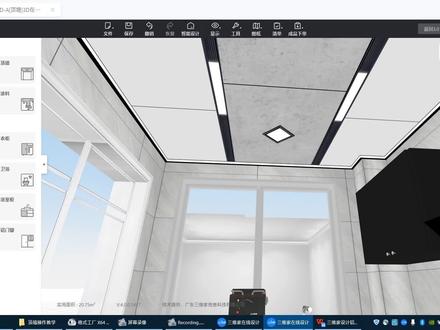 29:46查看AI文稿AI文稿
定制这个顶墙里面的话,他会显示在这里啊,图纸,彩色施工图,然后 他就会直接的出来啊,出出来这个地方,然后这中间也讲一下啊,我们可以标注啊,因为为什么这里都没有详细的标注 啊?最开始是因为这种的话防止客户撬单啊,所以这就不标注出来啊,后面优化也会有更大的优化,也就是你可以让他显示标注,也不显示标注,也就防止飞单啊,不会飞单啊,然后你可以自己标注,也可以引出标注, 这有重要信息啊,比如这个要我要标这个是什么样子的哦,这个要做四十五度的啊,我也可以直接把它标 上,要旋转四十五度,是吧?可以这样子操作啊,也可以写文本哦,比如这是厨房啊,我要这就相当于不用用 ps 导出去 ps 去 p 了,你在这里写好就行了 啊,有什么厨房啊,自己有什么啊,重要的信息都可以写在这里 发明。呃,我们进校我们的安装师傅直接去安装啊,比如这里有什么,我要几根龙骨,什么都可以写上去啊,然后我们就可以导出,导出来 啊,输出图纸啊,然后我们就直接保存,这里的话要记得是谁家的,你最好是写到谁家 啊,比如王总加点,再方便自己后面后面去查询啊,不然的话自己也查查询不了,或者就后面要重导一次,然后 我们图纸导出来之后呢,我们还还需要的是导料单啊,导料单是要退出定制的啊,比如我刚才是在这里我们可以退出定制,退出定制的时候,我们可以直接清单模块报价, 然后选中这个点墙获取报价,点一下保存 啊,也把他这个对应的是谁家的?你要最好自己写一下,方便自己的后面的来做啊,就保存起来,保存起来我们也可以看得到他对应的一个料单就出来了啊,也就发 很方便啊,我们直接刚才写了个王总啊,一个一加光图。好,我刷新一下啊,可以看得到,他就直接就出来了啊,对应的这个料单啊, 药单准不准呢?我们也可以验证一下啊,其实很准确的,只要你设计的时候准确,这边就跟着准确啊,设计的时候根据这个规则来对,按照规则来来做啊,比如我们这个 八百的有两块,那我们显示出来就是那八百乘六百的有两块,然后我们这个这个幺零六六有三有三片,那他对应的就是三片啊,对应的在这里啊,那这 这这这个三片,那可以看得到这边有显示尺寸嘛,然后其他的一个三个灯,一样的三个方灯,然后其他的对应的隔三啊,等等的这些东西也一样的。这就特别是 那隔山这个一短截的,为什么要把它改过来?也就是因为这个问题啊,你不改到这里的话,他就不会显示一百,然后我们看一下,这个有也会显示出来啊。 啊?我就故意是有两个,是啊,九十八啊,前七十五,那我们可以自己来看一下,这边也是显示, 那这个是一百的,对,那他小一点就给大家看一下,我如果有一个不对,那一百,那这个就是肯定是九十八的,那看到没有?那么你的意思就是这个在做的时候,那么 这个假如说伸出来了啊,那么也可以不用给他缩回来,不用,要改进来,改进来,不改进来他会算你整整根啊?不是不是,这个一整根的话,我们是六十嘛,我们然后然后六十发的没有,我们做出来的时候,你可以看得到 他这这里就十斤。是有四个吗?四个就是他是六百一根的吗?对,你就加一根,对,你加加一,加一根变成七根就好了吗?他只是说详细的把你导出来了吗?啊?你就稍微把这两个算为一个就好了,比如他是八个好了,你就, 呃,就就相当于要两根吗?你就这边是八根吗?你也可以删了啊,也可以删吗?这个一个三号表都可以删啊,比如我这可以删掉,这个是不成问题的啊啊,所以你把它删了,这个改成七就行了,是吧?然后这边的话除以三啊,这个你 这个位置除以三,也就是他是毫米一万毫米啊,除以三千毫米,三米一根嘛,你就这个要四根嘛?你就改一下就好了啊,对应的这个只会这个龙骨的话,只会多不会少嘛,你后面以实际为准嘛。啊?他只会,比如八根龙骨,他肯定会多 啊,九根龙骨啊。对,你就改一下好,对应的这个就整体的出来好了,我们可以看得到我们的效果图,效果图的话他会显示这边出来了,你就打开他 打开之后好了,我们接下来我们就需要把这个效果图啊发给客户该怎么操作?那在这里有个分享,点他一下,然后扫一下二维码啊,手机扫一扫就直接可以发给客户啦,就可以这样子操作的啊, 整体的话他是啊啊,这就是平顶啊,就是这么操作,整个流程就这么操作,如果说我们碰到二级顶该怎么去操作呢?你懂哎,刚才你那个就是你说分享的那个,直接点图纸嘛,去查看一下就好了嘛,你点开,你点 对他,他旁边还有几个键是什么意思?我看还有四就什么头晕啊,啊,那那个那个头屏,对,这个是根据自己 那边有投屏投屏仪,你要手机投屏到啊,那个电脑上,电脑就是大屏,大屏大屏大屏,我们有人吗?他是投在那个叫大屏,大屏啊, 大屏,这个是投屏,是你手机可以扫一下然后投过去的啊,无线投屏你就用手机淘吗?你就等于把你手机上的这个啊 先扫扫出来嘛,先扫出来,然后微信,你看他就可以微信投屏嘛,投屏到你那边去嘛,就是这个意思啊, 他就可以投啊,因为你手机可以投屏吗?手机这里有个无线投屏功能吗?他就投到我们的显示器里,等于相当于把你 你这个扫出来的方案投投到那个显示器跟手机啊,要投屏要连接连接的啊,对,连接起来就好了,这个切换的话是讲你这个空间有几个房间的时候可以在这里切换啊, vr 全景,这个 vr 字要用 vr 眼镜做的 啊,这个这个基本上我们用的到的可能就这个这个用的最多啊,然后我们接下来如果是二级顶该怎么操作呢?二级顶的话我以这边为例啊,二级顶的话我们 也一样的,首先我们把这个弄好啊,弄好之后呢,我们对应的也是一样的啊,先把户型做好,做好之后我们就把门窗放放上去, 比如比如这个就是这种的随便换一个,然后比如他是客厅我们保存,然后我们用智能设计好了,刚才又说这边已经设计好了,我这个后加的该怎么办?我们这里的话是不不要选他 不要选他,选中这个开庭就可以设计哪个房间选择哪个房间啊。对对对,就这个意思,然后我们对应的也要让他让他弄一下。 嗯, 天花掉顶不选是吧啊选也无所谓,你最最多选一个然后再删也可以啊。对,可以删啊。不不一定说你如果要全全方位你就直接等下再干掉他啊,要么就不选, 给你倒杯水啊,好了他就会自动的去升一样的对应的去去匹配,如果觉得自己觉得不合适,那他自动的匹配了 啊,匹配匹配出来如果觉得这个自己要挪,要改也可以改哦, 也不一定是你觉得这个匹配不行啊,不好你就可以换一批,或者就直接就换掉,或者就自己不要不要也行啊,比如这个不要, 那这个也可以不要。可以删掉他吗?直接有替换的功能吗? 对,也有也可以替换,那他他对应有个这个替换截组有个组合,然后的话他也有对应的在下一次下一个。那这边有有个智能推荐 啊,你可以自己去改啊,对应的你可以再改一组啊,直接拉进来呀等等的这些功能都都有的啊,你可以看到我没有替换他只是说就是你把它删掉了,然后再重新来拉他。会智能的推荐嘛。啊正在推荐哦。比如你在 这个你如果觉得这个自己想自己做也行啊,比如这个我不行,感觉这个做出来也不是我想要的,我可以选按着看着把它删掉,删掉我直接可以从这里来拉啊,这个就是自己拉也行啊,比如我样板间看到有好似的我也可以去 匹配他在这个公共库那样板间第二个让他来匹配,但是他有个匹配标准,就是让相当于你在匹配的这个与实际的这个要面积是吧?按面积相当, 那比如与这个面积相当啊,这个我他也会可以到这里来来匹配这边吗?这意思就是这这种啊, 那他也可以用这个样板间的来匹配他啊,然后我们匹配完了该怎么操作呢?接下来就是一样的啊,就做做吊顶吧, 如果觉得自己想自己搭的那那那就不要用他的也行啊,因为他他是按照他的户型的,比如我这个感觉也不行,不要我就对应的可以删掉他吗?要的就留,不要的就删, 就这样子的。然后我们接下来也是要做吊顶,做吊顶的话该怎么操作呢?一样的先把对, 先把这上面啊先到定制顶层。好, 这边就选择多按几点,三点两下点,三点两下点之后呢,我们这个地方也可以点把他这个位置点出来, 那可以移过来,然后我们就直接一样的首先把收边线先放好,跟我们实际安装是一样的啊,先放收边线, 放了收边线之后呢,第二步可以看到收边线放好了,第二步我们是需要的,你可以看得到他是离顶,默认离顶三百,也就是默认可以做厨房顶的,不需要突出或者下调啊,我们可以像这种多空间的, 我们需要的是画矩形,画矩形的时候我们好像看不懂怎么办?可以把这个辅助把它打勾,让他开出来 啊,开出来之后呢,我们可以选择起点,像这种是复杂一点的啊,也再留个起点,然后我这边的话可以调试版, 调好四百之后呢,我们就可以直接用这个去划举行, 他就已经是二姨两个人了,发好酒醒之后,这个地方就是要要离顶一百五,也就是我与我们实际相符啊,实际我们的时候,那你看他就一个 二级顶的那个一个坑就挖出来了,说白了就挖成了这个形状,挖成了这个形状之后呢,我们需要下一步,我们就需要啊,需要做什么呢?需要放吕梁啊,调整啊,比如我这边要一样,这边一样我们也可以按梯功能, 那除了放改复活板模型之后,我们也可以按替功能,让他翻的时候来改这个地方的尺寸啊,比如我改成四百,那他就会说说过去,这边改四百,他也会说过去, 那是吧,这边这边的时候我也可以拉改一下,然后这边也一样的啊,这是二级,这边也做个二级顶,我们也可以直接对应的把它 选要选外框来画,然后这边的话调一百五,然后这边也可以改四百。 好,这个整体做好之后呢,我们接下来你可以看得到他的重重要部分,就在这里画框必须选外框,在里面再画这个框, 画画宽之后呢,这个离顶要控制,比如空调里呢,我们离顶五十,也就代表这个空调里呢是两百五啊,比如这个加高键的,这种非常高的可以看得到, 这个很高的啊,我们也可以,我就这边围五十,这边就围个那个啊,然后呢我们就偷圈面,也就放里边位置,记得这个不要用自动用,用自由,自由 的时候我们就把里头扔进去,比如我要扔这个啊,随便扔一个吧,这个就是可以看得到,扔进去, 扔进去可以看得到,他这个梁就放上去了,我们怎么去看这个位置呢?首先这里有个卡龙骨位置, 每个梁不管什么梁都有,不管,是啊,要么就插板子的位置,比如这个,这个也有,那这个加高键的位置也可以看得到,他就实际的就是这个位置,那这个位置直接平起。这里 讲解,这个就是代表一级顶,这代表二级顶框内框外嘛,那他就是一个,这是外框,这个是内框嘛?这个是二级顶, 这个一级点在外面啊,然后放了,放了这个之后呢,我们该怎么操作啊?放了这个我就其他的。放了这个之后我们要把灯带放进去,那比如这个, 这里有个灯带,点一下,把这个灯带扔进去,把它放到发光位置就可以了。好,然后另外一边也一样的, 这边也一样的,好用自由,不要让它自动生成,自动生成是做啊,自动生成的,那个是做石膏点用的 啊,这边用白色,为了更明显,这边用白色,那边用黑色,然后把把对应的灯灯光放进去, 像这个微臭里凉,他是自带灯光的,可以不放也行啊,我们直接放一个,要放灯带的吧,放上去更亮一点啊,那可以不放,因为这个有些,那比如这边用微臭,用这个加高键来来当收边这种是在 啊,我们就要放到这个位置啊,这个不放边带,这个连的位置也调了,对,也就调这个,那可以看得到 啊,他就已经说白了,就一个啊啊,这点就多了一套框,其他的没多啊,无非就是把收边线放好了之后 啊,收边线放好了就挂铝梁,挂好铝梁再过来就扣扣板啊,风和板还是普通扣板,都一样的啊,接下来我们就扣扣板,那怎么扣呢?双击两下点, 然后的话直接啊把杆子不要了啊,让他不要干扰我。然后我们就对应的啊,比如这边的, 这边的我用多大的呢?我这边用四百五的来做啊,也可以做里面放四百五,外面用风火板,然后我们就直接往里面铺 移过来,然后右键连续铺贴,比如我这个要三百分, 就踢功能吧,然后这边也一样的, 然后 这里就拉过来一点,这边拉上去一点, 这里改成泥,也就是铺好外面,铺里面,铺好里面就是等于就结束了,是吧?然后我们就直接这边也放板, 可以看得到我们这个 t 功能就相当于用的很常见了,你要改尺寸啊,改尺寸的时候他就要用上,然后我们这边继续 这个视频,我改了啊, 对腰杆他就自动,然后这个右键复制贴到这边来,因为做二级点基本上都是做对对称原则, 这个地方改成好,接下来这边也一样的,这边就直接把这个复制过来。 好,大家又会看得到哦,好像这里不对呀,没比较大呀, 我也可以拉好,你可以看得到,这边就跟那个在变啊,然后这边再放一块板, 也就是可以大改小,你先把它放好,然后再来改插尺寸, 好他就直接就 好。 改好之后呢,我们这接下来我们就需要做里面的顶一样,我们里 里面的话就是让他跳进去外面,这个里面啊跟做实际实际安装是一模一样的,实际安装也是这样子,先把四周全部调好,再做中间的板子啊,中间收口板。我这边的话用这种 他就有很多种,你就自己自己看要用哪种哪种去拼,你就大一号的拼小一号就可以, 我就以这个为定。那他这说白了就多来套理点啊, 然后我们继续好,这里面的话会涉及到一个什么问题?涉及到一个,嗯, 做个磁吸灯啊,磁吸灯该怎么做呢?我们也一样的,说白了就是把磁吸灯先把轨道扔进去,先把这个轨道先放进去。我们该怎么去装磁吸灯?先把轨道扔进去, 扔进去之后按梯功能,可以看到他是二五的,你就直接拖到底,拖到底的时候看到他变了,你就把这个手解开,按二五, 再按一下踢,可以看得到,再按一下踢,再把它拉到对应位置好,这边就已经好了啊,好了之后我们继续 复制一个,等于我要做一做两组持续灯,一这边一组那边一组嘛,我就选中它按梯功能,把它旋转, 再按七,再按七,把它改到边上来啊,也就是我做两组对称的那个磁吸灯,这这边做,然后我这些磁吸灯我要做吊灯进去, 好,我们就直接啊直接把他拉到这里,怎么知道他装上去没有呢?他有个中心中心的位置, 他会吸,然后这边也一样的 先把他扔进来,然后他 这个点他会来对这个轨道,也就是按实际操作一样的让他装到这个轨道上面去啊,装好了之后,我们下面部分的话啊,比如其他灯也一样的这样的放,放进来 这边也一样的, 然后这边也一样的, 我就随便先先转一下调整,就不调整了,然后在中间的板子再放啊,在我们再做中间板啊,比如这个中间的板子就继续 好,这个就刚才说的那个位置的啊,我们首先把它移到这轨到这个位置, 让他对准这边,然后再按梯功能,把这个这边的话也一样的拉到对应的这个这边来,然后右键连续铺贴,然后再把它拉进来。 好,他就整体就做好了。在中间放灯,这里放两个灯啊,直接放灯或者原灯都可以, 所以这这设计的东西就相对比较多啊,一个是磁吸灯该怎么装上去 好?这边再放一遍 好,他就装好了啊,这边的话我们就直接啊这边是磁器灯,我们再看一下下面他的磁器灯就已经装上去了啊, 然后这边这边我就做常规的啊,做七五的隔三,或者直接做个幺五零的隔三啊,我让他 直接坐车一样的先把风火板装上。冷啊,真没冷啊?不是不是天黑的,我在给你开灯啊, 然后我们把这个放上,放上之后呢,一样的这个对应的位置把它调好, 然后这个地方也是 这个九百改个六百的。好,我们这边的话一样的复制 点,我中间只搞搞一个磁吸灯,做一条过去,这个实际自己的设计的话,按照自己的原则来做啊,我这个是自己啊,想那个,想那个,该怎么做就怎么做的啊。 然后我们这边的话可以直接稍微改一下, 这边放个幺五零的隔三,那我们对应的也一样的,找到我们对应的规格幺二零幺五零,然后一样的找到隔三空调隔三, 黑黑隔三,然后对应的把它让他居中,然后右键连续铺贴 这边也右键连续铺贴,然后到了这边就把他拉过来。 那这边也一样的,为什么要把他拉过来?也就中间会不让他穿过去。 哦,对,这做咱们这个如果做二级别,那穿过去有没有影响?应该也没有影响吧?嗯,他不在一个 面对不到一个层面,无所谓,只不过说我们做的谨慎一点,我们就直接这样子操作啊,那我们就直接把灯可以放上去,比如我要放这种灯,或者就直接现灯直接打到底也可以。 好,这边也一样的。 好,另外一边的话我就直接把他拉过来就行了,按 t 按踢好,或者我就直接放一条这整个进去也可以 啊,因为这种这种灯光槽的话,我们可以直接啊,像这种如果是整的你可以,比如没有超过三米,你可以直接拉伸他也无所谓啊,这种这种中间放放灯带的就不一样啊。 好,你可以看好真,但是这个是有问题的。这,这个为什么说有问题?这个灯的话还是有局限性,不像这边这种啊,这种 啊,这种直接中间是黑的那种啊,这种还是有局限性的,他中间必须是这么大。好,我就直接搞一个吧。 所以我们在设计的时候不能啊,一定要按照自己的实际有 这个东西才这样做。我刚才那个都拉了一下,就说明我们没有这个,不能这样操作。他是给几个换一个灯,做几个换一个灯的啊?要么就是中间一条到底啊。 然后这这两边的话是要放隔山的,灯是不能踩的。对,不能踩的我们就直接放隔山, 拿按梯功能拉进来,然后这边也是一样的把这个拉进来。
230三维家★令狐冲 02:45查看AI文稿AI文稿
当空间成品快速设计下,视频有点长,建议先收藏哦。记上个视频的内容,继续调整一些设计细节。衣柜上面吊平顶,吊顶记得要避开衣柜哦, 避开的位置用衡量填补上。 窗帘也能在素材广场里面查找。拖放出来后稍微压缩尺寸 组合中的模型,双击即可替换。 最后,渲染效果图应用,智能视角 选择渲染画质构图分辨率应用,写实光影设置太阳光修改外景效果。 关注金飞老师,下期分享更多三维加设计技巧!
34三维家金菲老师 00:26查看AI文稿AI文稿
三维加怎么做这种圆形吊顶?进入定制顶墙,双击吊顶设计,画一个半径八百的圆下吊值改为六十点,收边条,拖入灯管, 在角线中搜索 d q x 幺零五,拖入高度改为两百,调整位置,用辅助线确定中间位置,拖入筒灯放好搞定。
42三维家软件 02:44查看AI文稿AI文稿
哈喽,大家好,我是招财猫,今天教大家如何在三维家中快速制作吊顶。好,进入顶定制顶墙,定制定制顶墙,然后二 d, 这里 喜欢的二 d, 我们先分区,分区,然后呢我们分为两个区的话,就是他要从这个角啊,有个角这里开始画啊,有个角这里开始画,选择一个角开始画,然后呢大概去掉那个吊顶的一个啊,去掉衣柜的一个位置就可以了,这是分区, 这个可以解决不?嗯,这个可以,然后吊顶高度,吊顶高度他怎么降下来?好,降下来是第二个步骤了,降下来的话那个这里他是上去了,对不对?那我要跟衣柜平齐,他这里是两米五,总高度的话是总高度的话是两米八啊,总高度不知道高度在哪里的话,在这个位置 看一下,我们两米八默认的高度都是两米八,那我要掉下来是不是要掉三百下来?对对,是吧?双击进来,双击进来, 点击这里他就会默认掉三,把点击完成他就自动掉下来了,理解不啊?懂就进去,然后就出来啊,进去要点完成再出来啊,懂懂懂。好的,那第三个步骤,第三个步骤的话再进去再进来。 好,不用完成,然后再切换二 d, 切换二 d 我们就要放造型了,这里有现成的一个造型,对不对?造型货。然后呢我们选择这个把它拉过来,等它缓冲出来我们再去再去动嘛? 这里是不是出来了?但是有一些问题,比如说这里太高了,这个灯带不对,对不对?那我们要再去编辑,那这里生成了这个造型了,我再稍微修改一下下就可以了。首先先改灯带,灯带的话点击这个区域,点这里它是没有灯带的,点这个区域它才有灯带,对不对? 先点五,先把灯带去掉再生成啊,先去掉再生成啊,然后他就下来了,他就生成在这里了,这个理解不? 接着我们再设置一下,这里有点高了,对不对?我要往下掉,往下掉的话我再点击这里,这里本来是离地两米七嘛,就是这个,我们他这里是有一个仕途的,对,就是这个面,你点击这里,他就是这个面,这个面他这里两米六,你也可以设为二六九九,或者是两米六,把它设为两米六,看一下一米六, go, 二六九九啊,也是二零九九,好,设为二六九九,然后这样子吊顶就 ok 了,有没有问题? 三个步骤啊,三个步骤。首先先分区,分区的目的就是避开这个衣柜啊,分区完之后呢,我们再进来这个吊顶,再去再去那个那个那个那个,设置他的一个, 呃,设置他的一个离离,下掉距离或者是离地高度一样的啊,下掉三百,也就是离地多少啊?离地多少。然后下掉完之后呢,你再去编辑这里的一些细节,关注招财猫,学习更多操作小技巧。
 11:58查看AI文稿AI文稿
我们做异形的话,比如这里面要做异形,我们可以在 cd 先把这个对应的框把它描出来,然后我们画画好这个,那他变成一个块,两个块之后呢,我们就直接按 w 倒出来 框选的按 w 导出,导出的时候,然后我们到三维家里面去把它收藏,右键,那这里导入造型本地区域,再找到我们指这个块 导入来,那他就已经好了啊,这个异形就已经好了。如果客户要加工的时候该怎么办呢?我们把这个异形,嗯,为什 我们要这样操作呢?我们啊加工的时候我们就按 x 把它分解, 那把它分开,分开之后的话,我们就直接把这个对应的这个地方把它弄出来啊,他对称的中心点啊,也就这个这个点啊,这个点把它找到最圆圆中心点,然后画条直线, 也就代表着我们就有四块这个板吗?然后我们就按按 t r, t r 就是剪刀的意思,或者我们 t r 他就剪切的意思吗?右键, 然后把它这样子,这样子你就可以直接到金雕机上去去做板了吗?就相当于四四个这个板啊。 我们这一个的话,我们刚才那个这个合并在一起用哪个快捷键呢?我们可以用用用这个键就是键盘的键啊,点击这个键回车,然后我们点他一个 那按揭那脚印,也就是合并的意思,选一个再选两个啊,选了两个之后你就可以框了啊,你就可以框 框选他再点回车,好,你就可以看得到他是一个 啊,好了,你说这边还还有还没合并的怎么办?再按一下,再来一次按揭推车,然后的话直接 点第一个啊,点第一个再点第二个, 好,再框选,然后再回车,好,你就可以看得到他就已经成了一个整体。像这种类似的就可以做啊,我们做对称的时候,我们这边做好之后,就直接 啊镜像出来对面就可以了啊,这样这个形状的话,代表我们就可以导到精雕机上去雕刻了啊,你可以看得到他的啊,一些尺寸就直接出来了吗?啊?你要标就标吗?不标就不标啊,然后他有个最高点的尺寸, 然后可以看一下,也就我们做出来这个就要雕刻机,就要雕了那点这个 最大尺寸啊,幺幺六零,这个我们板子的话幺二二零,所以这个可以可以做的出来啊,然后下面部分也是啊,我们来看一下, 点这个最高点,然后点这个这个地方, 那幺幺八三,我们也是能做的出来,所以这个异形的话就说明可以做的啊,我们就直接把这个异形的这个用四块板来拼,来拼出这样的造型,然后我们最大尺寸看一下最大尺寸的点这里, 然后再点这里,好可以看到二三幺幺,刚好快到一块板了哦, 我们就可以直接用这个,用一块板来雕雕出这个形状,也就是我们的 这个相当于这个形状就是四块板雕出来的啊,上面部分下面都是对称,两面也是对称,所以就可以这样做出来,做出来之后我们就后面部分的话,我们无非就是离顶来控制他,我们可以看一下 那这个样子,然后我们可以控制他离顶啊,比如离顶稍微矮一点他就会凸出来啊,比如他是一百八,那他就凸出来了,这边也一百八, 然后突出来之后我们也可以对应的,我们就可以直接的针对他的去啊。放收边线怎么放呢?直接点他一下, 点他一下的话,我们洁面裤,洁面裤里面直接放个边框也可以,或者放个收边线就行了,我们可以把这个黑色收边线当当做他用,可以看得到他非常大啊,然后我们可以点他,把他的尺寸改的非常小就行了, 只有一一毫米啊,一公分,然后可以看得到他,他就已经已经这个形状就出来了。另外一边也一样的啊,我们点他,然后后后面编辑把它放到这里, 相当于我做了一个边框嘛,说白了就是收边线嘛,啊,现现成的这种的收边线,我们就点中他,然后把它改小好了,我们看得到,看得到的话他无非就 啊这个这个形状就已经出来了啊,可以看一下形状出来之后的话,我们后面后后道工序就是铺板子吗? 铺两块大板上去他就可以了。比如我要铺白板还是铺什么板,我就直接拿块板啊,拿个大的啊,一米二,把这个丢上去,点点这里, 然后我们把它拉上去, 拉上去直接 旋转他,然后把它放到这里, 放到这里的时候我们就可以看得到啊,我们右键 然后铺贴 蝴蝶下来,是吧?相当于这就两块板嘛,两块板的时候我们就可以拿框选他, 夸奖他之后,你搞个中心对齐就好了,他自然就中中心去了。然后我们来看的时候, 那看到这里就有有个对应的有个交接,交接位置在这里, 他就这样子交接起来了,另外一边也一样的做法来做,然后我们看到,哎,这个这个边线好像不明显,怎么办? 这个边线不明显的时候你就稍微调一下啊,也就是我们在这个边线的话,要他明显一点,你就直接把这个漂 那这个地方的时候,稍微把一块板稍微拉进去一点,不要不要的时候,你点他点他的时候,来来来调,稍微调一下 来,用自由的,你来调一下,稍微让他下来一点, 那你看他就非常明显了,他已经出来了,然后你就放到这个位置就可以了。另外一边的话直接移过去右键联系铺贴好,我们再来看, 这还在下去呢啊, 像这个板子的话,你也可以把它的厚度随随便调 下也可以啊,因为他是四个模型的吗?那你操作也可以调啊,你不想弄那里你就调这里,那他也就出来了啊,一样的,然后这边也对应的也是也是这样子去操作就可以了啊,我们对应的一样的,把这两块板 直接右复制,复制直接翻过来,翻过来之后呢,我们右键结束,然后中心对齐, 那中心对齐就好了,可以看得到我们整个点就已经做出来了啊,这个一行就做出来,然后又会说,哎,我这里要放灯带,该怎么办呢?其实放灯带的做法的话一样的啊,我们放灯带的时候, 我们这个一选,这个地方放点蛋怎么办?放到这里就行了,相当于 放到了,放到了这个地方啊,我们把这丢掉,这灯光的话,你放在泡面线这里,我可以让他用个灯带直接放到这里,让他发光就行了。那你要放灯带的话可以放这个, 觉得他太大了的话,你就稍微改小一点啊, 然后这个光可以调啊,这个圆形灯管的话是可以调的,你要调暖光你就偏黄嘛, 偏黄的区域就可以,如果是最开始默认是白光啊,放到这里好,我们再来看, 可以看得到他灯光就上去了,后面做出来这边这一条就发光了啊,然后这边也是一样的啊,对面的这边也是一样啊,我们也所以整体做法的话就是这样做的, 我们各种形状异形都可以这样这样操作来啊,来操作的都可以的,比如这边也是一样的,那我也把灯光放上去, 然后点自由就放到这个,放到这个地方就好了啊,稍微移动一点, 把这个万能灯光放到这里,如果觉得太大了你就调小一点,就这样子把这个灯光的 大小都可以调的啊,放到这里好,然后关掉,关掉,然后这边再连续铺贴一个过来就好了, 整体就是这样子的啊,可以看到那他就出来了啊,然后外面的灯光呢?我们该怎么放呢?我们一样的,后面编辑把这个灯光放到外面, 那把它放到这里放到这个地方就可以了。好了,整个异形点就已经做好了啊,可以看得到 这样子,还有中间的板的话你就自己铺一下,就要铺什么板你就铺什么板就可以啊,铺这个板就行了,就是这 这样操作的啊。
24三维家★令狐冲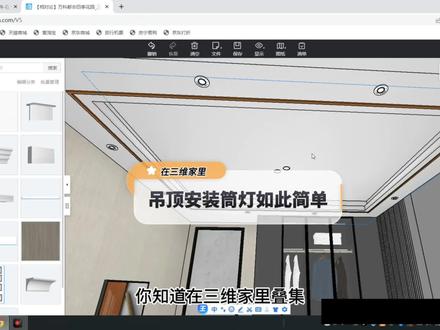 00:25查看AI文稿AI文稿
你知道在三分家里叠集吊顶添加筒灯有多简单吗?选择叠集吊顶,并在右键里找到筒灯安装,在右侧找到安装,如果四边都安装的话,可点全选。如果只安装单边,可进行单边选择。 找到上方筒灯,先进行选择,离边距修改为幺五零,修改筒灯距,可改变灯的数量。 ok, 搞定。让我们去看一下效果吧!
 00:23查看AI文稿AI文稿
新版弧形吊顶图文教程来了!一、在定制顶墙中双击墙面,进入背景墙设计。二、用直线画出弧形的铺面造型,右击转化为弧线, 调整弧线合离墙距等参数,或在收边线、角线类目里找到编号幺四三九八二零五七或五二五六九四二二线条,拖出使用即可。你学会了吗?
106三维家软件 10:24查看AI文稿AI文稿
大家好,我是虎客网的小张老师,今天这节课呢,我们学习高级吊顶,首先呢课程目标呢,我们要制作一个低级吊顶, 其次呢是要绘制成啊,这个连续的低级吊顶效果如图所示,核心知识点呢是偏移工具的使用,其次呢是矩形和圆形吊顶的制作啊,素材和源文件,大家可以在视频右侧点击黄色按钮进行下载。 接下来回到软件当中,我们开始本节课的学习好了,首先呢我们打开这个三 d 云设计平台啊,同学们需要在场景里面先绘制一个墙体啊,我们选择矩形画墙 啊,绘制一个六米乘六米的这样一个墙啊,随后呢在这个空间里边我们来进行一个异形吊顶的制作啊,我们来制作一个叠级吊顶 啊,跌梯吊顶呢,他在这现如今的这个吊顶里边呢啊,是比较能出效果的啊,有一定的这个艺术感觉啊,我们来看一下他的绘制方法,首先呢我们选择定制啊,选择顶墙, 随后呢在顶墙里边呢,我们选择顶部的这个墙体,选择吊顶设计啊,呃,随后在这里边呢,我们开始进行绘制,我们首先点击一下这个吊顶啊,在这呢先输他的这个距离顶的一个高度啊,在这比我给多一些,给到他四百 啊,这样方便我们去绘制这个吊顶,这个呢大家根据实际需要去绘制就可以啊,在绘制的时候呢,有矩形有圆啊,我先绘制一个圆形的啊,在场景当中啊,我捕捉到这个中心点上 输入二五零零啊,单机回车,这个时候就会制出来了啊,在这呢我们选择上它可以指定边数啊,边数可以指定多一些啊,这样它更加的圆滑,指定边数为幺二零啊,随后呢这里边距离顶的高度我们设置为三百。 最后生成之后呢,我们点击生成灯带啊,在这呢就生成了一圈灯带效果啊,我们来看一下,嗯,随后呢我们选择一个装饰线啊,选择一个装饰线给他放到场景里边,嗯,在这调整一下他的尺寸 好了,这个时候这个造型呢,我们在这边也就会制出来了啊,会制完一圈之后呢,我们再次会制,选择偏移啊,点击一下向内去进行偏移啊,我们这个时候的偏移距离呢可以偏移到八百啊,随后偏移完成之后呢再次点击它,点击里边这个, 随后呢在这啊我们去选择一下它的高度二百啊,随后呢在这生成灯带,生成完灯带之后呢在这我们点击铺面编辑,把这个给它拖过来,嗯,调整一下它们的尺寸 好了,这个时候这个第二层我们也调整完成啊,我们返回来看一下, 这个时候我们两层吊顶去制作完成啊,接下来呢可以去制作第三层,第四层啊,比如当前这个啊,我们去微调一下, 给它制作的稍微高一些, 调大之后呢它里边的这个间距就有了啊,同学们可以根据这样的效果呢去制作第三个啊,还有第四个啊,随后呢可以去添加它的这个材质啊,在这选择贴图 材质呢,我们选择木纹啊,选择两个木纹效果,拖拽到场景里边去进行替换 啊,替换成木纹材质,随后呢切换到渲染里边啊,我们调整一个视角,调整完视角之后呢我们直接去进行渲染 好了,这个时候效果呢就渲染出来了啊,我们现在产生这个效果呢,并不是特别的均衡 啊,是因为我们这个图是标清的,另外呢没有往场景里边去添加这个补光板啊,去添加补光板上之后呢,这个效果呢会更加的好,现在呢同学们试着去做一下, 随后呢我们再根据这个叠级吊顶呢,再来去做一个走廊空间啊啊,我们在这返回退出定制啊,再新建一个空白的场景,我们选择自由绘制啊,绘制一下内墙, 在这一个绘制一个啊八米的空间啊,一个比较长的一个空间,随后呢横向给到他两米啊,再往这绘制八米,随后再往下边再延伸出来,打开这个正交啊,再绘制六米 好绘制这样的一个这个走廊空间啊,我们来切换到三 d 里边啊, 切换到漫游里面来看一下,这个呢是我们走廊空间啊,像这种走廊空间呢,如果去加上连续的这种叠级吊顶啊,效果呢是非常好的啊,现在我们来看着去做一下选择吊顶啊,选择顶墙选择吊顶设计 啊,随后呢我们在这去进行绘制啊,我们绘制的时候先选择它,在这指定它的一个高度啊,在这我就指定它为四百 好了。设定完距离顶部的这个高度之后呢,我们在这去进行一个绘制啊,我们选择矩形啊,在这呢先随便绘制一个,大家首先要明白我们这个整个它的一个宽度呢是两米啊左右呢,我留出四百的这个距离啊,嗯,我们来点击一下它左右留出四百, 中间这个呢就是一米二,调整一下 长度呢,给到他一米八,最后呢上面也是给到四百,就这样的一个尺寸我们就会出来了,最后呢向内二百,二百或者是其他的尺寸。调整完成之后呢,我们生成第一圈灯带,这个时候就会制完了, 最后呢再借助偏移啊,偏移,我们给到他尺寸啊,三百,三百完成之后呢也是升成一个灯带 好了,这时候这两圈这个吊顶造型呢,我们就会制出来了啊,随后呢我们依次的去添加这个装饰线啊,在这选择自由选择一个放置到场景当中,调整一下它的这个尺寸, 给到它八十啊,这个我们尺寸也给到八十 啊,这是第一圈啊,随后呢第二圈也是点击铺面编辑自由,嗯,也是给它放正过来, 尺寸呢也给到它八十,嗯,稍微调整一下 好了,调整完成之后呢,这两圈造型就绘制出来了,我们再去给它,呃,赋予一个材质, 嗯,选择一个直接赋予到场景里边啊,好了,赋予完成之后呢我们再返回啊,这个时候我们一层吊顶就绘制完了, 我们需要的效果呢是在这个走廊里边出现连续的效果啊,我们来看这个连续的效果怎么去做?嗯,首先呢我们点击最外侧这个选择铺贴啊,选择连续铺贴啊,在这去铺贴, 随后呢输入距离,比如是四百,那么我输四百,随后单机回车,这个时候大家看我们所到的这个效果, 每隔四个,每隔四百呢就会铺贴出这样的一个场景来,调整完成之后呢,我再次撤销一下,再给大家演示一遍,点击鼠标右键铺贴啊,连续铺贴向下输入间距四百,随后单机回车,这个时候他就依次的铺贴开来了。 好了,这个时候我们这一圈的这个灯呢就制作完成啊,我们切换到渲染里边,先给他保存一份好了,保存完成之后呢,在这我们可以去啊调整一下它的角度 啊,随后呢在这我们可以去自定义的去打一个灯光啊, 嗯,这个灯光呢,我们可以打一些补光放置到场景里面,调整一下补光的这个尺寸啊,随后呢特别要注意这个补光它的一个高度啊,高度要特别的注意, 一定不要是插在这个吊顶上。 好了,调整完成之后呢,我们返回啊,再次切换到渲染里边,调整一个视角,比如我有用当前这个视角保存一下,随后呢在这直接去进行渲染 好了,我们稍稍的等待一下,来看这种吊顶它的一个渲染效果。好了,这个时候就渲染完成啊,我们点进来看一下啊,这个呢就是我们配合补光啊做的这种吊顶它的一个效果啊,同学们对这种吊顶呢进行一下练习 好了,总结一下本节课的知识点。第一个呢我们学习了这种叠级吊顶的制作啊,其次呢是圆形和矩形它的这个凹槽的处理啊,这两种方法呢都用到了这个偏移命令。 好了,以上就是我们这节课啊高级异形吊顶的讲解,嗯,大家要特别掌握这种连续啊,连续铺贴以及间距的一个调整啊,制作出连续的这种吊顶效果。我是小张老师,我们下节课再见。
 02:27查看AI文稿AI文稿
你知道在咱们家中做这种二级吊顶有多简单吗?在定制顶墙模块里,双击顶面,进入到吊顶设计,点击中间区域,在下方会出现他的下掉值,这里的下掉值指的是原始吊顶下掉的尺寸,大家可以根据自己的需求进行填写,我们以下掉三百为例, 接下来在下方找到偏移鼠标,左键移至到中间位置,上下移动,鼠标会出现他的离边距,我们也可以根据实际情况进行确定。在这里我们以离边距三百为例,直接在键盘跳三百点右键进行退出,再次点击中间吊顶区域, 将它的下掉值进行修改。如果说我们想到中间的区域凹到里面去,我们将它的下掉值要低于三百,例如以一百为例,通过右上方视角,我们会发现吊顶造型我们已经制作完成,接下来我们对它进行统统安装,点击中间区域,在右键我们找到 筒灯安装。如果说四条边都需要添加筒灯的话,我们在右侧将全选进行勾选,然后再将鼠标移至到上方,对它进行筒灯的安装, 选择我们喜欢的筒灯,然后点击选择,接下来我们修改它的离边距,将它修改为一百五。一百五指的是筒灯安装在了边顶的中间位置,修改筒灯距可以对筒灯的数量进行修改,我们将它修改为一千二,这时我们会发现筒灯的数量就变少了。 筒灯安装完成,接下来我们对它进行灯带的添加,鼠标左键再次选中中间区域,在右侧我们点击生成灯带,灯带生成完成,在这里我们可以对灯带的颜色,色温以及亮度进行修改, 一般情况以默认的数字就可以,如果亮度太低,大家可以在这里进行修改。点击右侧的旁边编辑,我们可以对他进行装饰。剪条的添加。进入到旁边编辑,我们在左侧素材库里直接搜索叉 id 杠提勾零四,这是我们比较常用的直角线条,我们可以把它进行收藏,然后将它拖织到右侧线条区域处。点击线条,可在右侧对它进行尺寸的修改。打开锁扣,可以对它进行单边修改。修改完成之后,我们再次对它进行菱形距的修改。 线条除了安装在侧面之外,我们还可以将它放置在边顶的下方。点击装饰线条,在右侧可对它进行方向旋转,然后对它进行尺寸修改。修改完成,我们可将它进行位置移动, 点击上方完成,我们回到漫游空间。再次在右侧素材库里,我们找到贴图,对我们的线条进行颜色的替换。我们筛选金属颜色,找到合适的颜色,然后拖置到线条上,线条颜色会自动替换。以上就是关于二级吊顶的制作全过程,你学会了吗?关注我,学习更多设计小技巧!


