混合碎片剪辑教程
粉丝33获赞601
相关视频
 00:18查看AI文稿AI文稿
二零二五,马上过去,让我们用一条视频来回答二零二五吧!二零二五年高级碎片混剪视频剪辑教程来了,模板已备好,还不会的小伙伴看过来,首先戳这里,再戳一下这里,之后戳左下角,这里他是官方免费工具,进入到这里,点剪同款,上传你的素材就好了。
10偷一口甜桃 02:14查看AI文稿AI文稿
今天教大家剪这个春风相对裁剪效果。首先导入两张图片,点击下方分屏排版比例,选三比四,调整图片位置,露出人脸在中间。接着添加音乐,给音乐自动节拍裁剪 出等两张图片,时常在两段节拍给上面图添加向右滑动动画,下面图添加向左滑动动画,后面添加一段两秒的视频, 再去制作后面要用的镜子破碎素材,找到图片设计参考,输入这段描述文案,先制作碎玻璃图片,比例选择三比四即可得到一组图,不满意就多尝试几次,挑选一张最满意的, 点击右上角,将它添加到对话框。复制这段描述,让玻璃碎片向外炸开,比例依旧三比四,时常五秒。动态素材就做好了。 将这段素材保存起来,去剪辑回来剪辑。点击第二段素材,给画面定格并切换中画挪动位置,调整时长和前面图片重连一段,剪开自定义抠像,将人物抠出,给画中画人物加个向上滑动动画时常零点三秒,有条件的可以给他添加一个 图像里的白色发光描边。然后第二段素材开头好,动画新增玻璃破碎素材,放大调整位置,常规变数两倍,时常对齐第二段结尾混合模式选择绿色。后面导入几段视频素材,时常都在两段节拍点给他们一次添加 白光快闪。准场,推进准场,拉远准场,前后对比准场,最后简单调色就完成了,看看效果。
17啊航 01:56查看AI文稿AI文稿
今天教大家剪这个春风相对踩点效果。首先导入两张图片,点击下方分屏排版比例,选三比四,调整图片位置,露出人脸在中间。接着添加音乐,给音乐自动节拍踩点, 缩短两张图片,时常占两段节拍。给上面图添加向右滑动动画,下面图添加向左滑动动画,后面添加一段两秒的视频,再去制作后面要用的镜子破碎素材,找到图片设计参考,输入这段描述文案,先制作碎玻璃图片, 比例选择三比四即可得到一组图,不满意就多尝试几次,挑选一张最满意的, 点击右上角,将它添加到对话框。复制这段描述,让玻璃碎片向外炸开,比例依旧三比四,时长五秒。 动态素材就做好了。将这段素材保存起来,去剪辑回来剪辑。点击第二段素材,给画面定格并切换中画挪动位置,调整时长,和前面图片重叠一段节拍,自定义抠像,将人物抠出,给画中画人物加个向上滑动,动画时长零点三秒, 有条件的可以给他添加一个扣,向你的白色发光描边。然后第二段素材开头画中画新增玻璃破碎素材,放大调整位置, 常规变速两倍,时常对齐。第二段结尾混合模式选择绿色。后面导入几段视频素材,时常都在两段节拍点,给它们一次添加白光快闪转场,推进转场,拉远转场, 前后对比转场,最后简单调色就完成了,看看效果喂!
5174小王想躺平 00:57查看AI文稿AI文稿
刷到啥就学啥,今儿来学画面破碎开场。先在官方素材里搜破碎,导入两段视频,素材按顺序叠加摆放,裁剪出需要的片段。 把破碎素材的混合模式设为正片叠底。玻璃碎片就和风景素材融合到一块了。将这两段素材右键新建复合片段,点击色度抠图,把黑色抠掉,最后再添些文字就搞定了。 还有另一种效果是这样的,其他步骤不变。把开头的素材复制到最底层,把最下面不需要的素材删掉, 在文字下方导入一个黑底素材,新建复合片段,将混合模式设为正片叠底就行。一种效果的两种呈现方式就学会了,你更爱哪一种?
114执笔写余生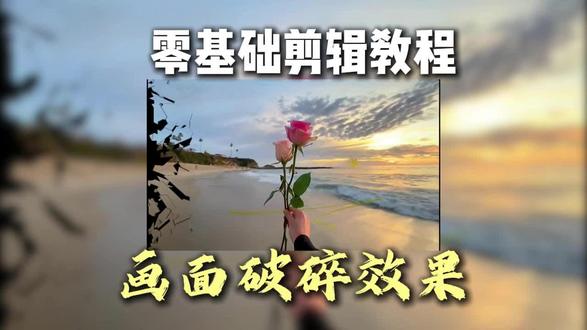 01:31查看AI文稿AI文稿
今天我们学这个, 首先我们添加一首音乐,然后在主轨拖入一份素材,在三秒左右的位置剪掉后面素材。 在官方素材添加一个破碎素材,混合模式改为正片叠底,再拖入一份黑厂素材,添加文本,打上想要的文字,调整一下字间距,改成喜欢的字体,对其素材结尾。选中两段素材,右键新建复合片段,混合模式改为绿色。 复制一份主素材到上方,混合模式改为变暗。选中破碎素材,在变速里面选择蒙泰奇,对其所有素材结尾,放大时间轴。在复合片段上面添加一份英文字体的贴纸,调整一下排版, 选中所有素材,向右复制两份对齐素材,替换后面两段素材。 然后在官方素材搜索樱花花瓣,放破碎素材上面,在滤镜里找到润光放素材上方,对准素材结尾,别忘了花瓣素材的混合模式改为绿色。最后添加呼快速挥剑以及玻璃破碎声的音效,这样就完成了,请看效果。
50剪辑师小王 00:49查看AI文稿AI文稿
今天我们学这个,嗯,搞错了再来。 ok 啊,先导入玻璃破碎素材,没有的评论区留言,在画中画导入一张你的自拍照,调整合适大小到玻璃碎片上,点击蒙版,选择圆形蒙版,拉大至合适角度,与画拉到二十左右就差不多。再开头添加一个关键帧, 时间线再向后一点,图片放大一些,时间线再向后一点,继续放大图片,直至结尾。接着咱们来添加一个动画,入场选择渐显,出场选择渐隐, 其他的碎片都是如此操作,你就会得到。
87信鸽剪辑🕊 00:50查看AI文稿AI文稿
剪辑视频时,意外发现要是导入的素材画面平淡普通,就给视频添加上专属的文案内容。随手选一款适配风格的字体样式, 双指缩放好文字的大小尺寸。接着打开画中画里的新增画中画,在素材库搜索栏查找碎裂画面素材,选中首个素材,添加到当前剪辑项目。双指放大素材铺满整个屏幕。点开混合模式选项,选为变暗。 随后复制主轨道里的视频素材,把素材切换至画中画轨道里使用,拖到轨道最底端,对其画面位置,同样将它的混合模式设置成变暗。指尖滑动,点开层级显示全部轨道。把文字移到中间位置, 对齐全部素材并删除掉多余片段。恭喜你轻松学会高级破碎开场效果!
93你的表妹 01:27查看AI文稿AI文稿
这是一些普通的日常碎片素材,如果把每段素材的时长都调整到零点四秒,然后给他们添加这个多屏球形特效。作用对象选择全局,我们就得到这种多个画面旋转拼接效果。 于是我在主轨道再次添加一段素材,并把它的时长也调整到零点四秒。双指放大时间轴, 然后把画面稍微放大一点,在开头位置添加一个关键帧,时间线向后移动一点。我不小心把画面向右移动了一些, 时间线再次向后移动一点,我一紧张,画面又被我移动一些。来到结尾位置,我赶紧把画面移回中间位置,于是我就得到画面先向右,然后又回到中间位置的运动变化。 接着我把素材疯狂的复制了几份,趁大家不注意的时候偷偷把它替换成其他素材。我又点击了素材之间的小白块, 给他添加了闪黑转场,并选择了应用全局。最后我给他添加了这段音乐,没想到他居然有这样的效果。
544晨然剪辑 01:00查看AI文稿AI文稿
零基础学剪辑,今天来学画面破碎。 首先导入一张你女朋友照片,照片时常拉到五秒左右,然后一不小心找到了官方素材库,搜索破碎效果,把第一个破碎素材拖入到人物素材上方, 裁剪多余长度。这里我们会发现原本的照片被挡住了,这时我们选中破碎素材,找到右边菜单栏的混合模式,选择正片叠底, 此时画面就有了破碎的效果。于是我又新建文本,添加了一段文字,选择一个喜欢的字体,并把它摆放到合适位置,然后把人物素材又向上复制一份, 选中复制的素材,找到混合模式,选择变暗。接着我们在画面刚开始破碎的地方添加一个玻璃破碎的音效,然后再开头添加一首背景音乐,裁剪音乐长度,这样就做好了,一起来看看效果吧!
45大方不瞬剪 00:46查看AI文稿AI文稿
十五块剪一条视频,你没听错,是我,就是我在干!今天的窝囊费到手,今日剪辑小新 vlog 开头,看看你会不会。首先导入黑色素材,点击文本,新建文本,输入想要的文字,选择喜欢的字体, 然后导出备用,重新开始创作。导入背景素材,导入刚刚准备好的视频,点击混合模式,选择绿色,调整到合适的大小,点击贴纸, 选择喜欢的贴纸,调整大小,在贴纸开头打上关键针,时间线移动到最后,然后移动贴纸到合适位置, 选中画中画,点击蒙版,选择线型蒙版,旋转至九十度,在开头打上关键针,时间线向后移,移动蒙版到最后,然后添加上喜欢的音乐,这样就做好了。最后成片展示,欢迎收看我的 vlog!
 00:56查看AI文稿AI文稿
当我剪辑时,不管把文字放在哪个位置都显得平平无奇,于是我尝试给他换了一个好看的字体,并调整了一下大小。 接着点击画中画,在素材库里搜索破碎,并添加上这个破碎素材,然后点击混合模式,选择正片叠底,这样破碎素材就跟画面融合到一起了。但是我又将主鬼素材复制了一份,并切入了画中画, 拖动对齐了开头,再点击混合模式,选择这个变暗,然后点击层级,将轨道改为全部轨道,并将它拉到文字上面,这样文字就有了镂空透明的效果。 最后再添加上几段合适的文字,选择自己喜欢的字体,调整到合适的位置,同样将画中画的层级拉到顶部。那么恭喜你今天又学会了画面破碎效果。
31小玖剪辑日记 01:53查看AI文稿AI文稿
今天我们来取这种画面破碎效果,非常简单的效果, 导入我准备好的素材和音频,没有素材的小伙伴评论区留言,在音乐卡点处分割素材, 去除后面多余片段,在官方素材里搜索破碎。找到这个素材后,添加进主轨道,右边的混合模式,我们改为正片叠理。 现在我们继续添加一份黑底素材,好了后新建文本框,输入一段文字,然后拉一点字间距,再换个你喜欢的字体,时常对齐下方黑底素材后,右键新建复合片段,右边的混合模式改为绿色, 保留白色部分。现在把主素材往上复制一份,右边混合模式改为变暗。现在我们选中破碎素材,右上角变速改为曲线变速中的蒙泰奇,然后把所有素材的时长全部对齐一致, 然后左上角贴纸中搜索添加你喜欢的英文艺术字,放在下方复制一下文字排版,现在我们看看效果怎么样。好,那么选中所有片段,往右复制两份。 现在我们在素材库搜索添加粉色樱花,在破碎素材的上方后,在滤镜中搜索,添加润光,提高画面亮度质感。接下来分别在音频中搜索,添加呼声,转场音效和玻璃破碎声二 和快速挥溅音效在下方,接下来欣赏呈现。
23嘉豪-编导 01:11查看AI文稿AI文稿
当我在剪辑时,发现只导入女朋友的视频会显得平平无奇,可我一不小心手滑,导入了一曲很有氛围感的音乐,接着点击节拍,手动在每个波峰处添加节拍点,这样就可以很好的卡上点。但我手一抖,点击了这个画中画, 导入了一份新的视频,接着用双指放大,将它铺满画面,再放大时间轴,然后来到第一个节拍前一点的位置,打上一个关键针, 又继续来到节拍后一点的位置,点击混合模式,把混合模式拉到零。我惊奇的发现,它这样就会从前一个画面切换到另一个画面,但我右手划了一下,在第二个节拍前一点 打了一个关键针,然后又像前面一样在节拍后一点把混合模式拉回来。于是我把后面的节拍点都这样制作,播放一下,它就有这种一直来回切换的效果。可我又一不小心手抖,点击了这个添加,在素材库里添加黑色素材, 并将它拉到后面的节拍点,最后在两个节拍中间位置打上关键针,黑色素材开头处也打一个,再把前一个关键针的混合模式拉到零。那么来看看效果吧。
90何久爱剪辑 01:03查看AI文稿AI文稿
三十秒学会抛向转场卡,点地球碎片,就这么捡。先选择四张图片,选分屏排版,点击这个四宫格,比例改成三比四,然后导入素材,点击储属性,每张缩放都调到百分之四十八 点。背景画布颜色选白色,接着添加这首背景音乐,点击节拍,选择自动裁点,点击画中画,图片依次间隔一个节拍摆放整齐所有素材结尾对齐第五个黄点,多余部分直接删掉。接着在最后一张图片中间位置 新增画中画,导入一张图片,在第六个节拍位置点击分割,选中前面段,点击抠像,自定义抠像,把人物单独抠出来,点抠像描边,选择虚线描边,点击动画,添加一个侧滑的入场动画, 分割出来的切入主轨道,缩短时长,占两个节拍,用相同的方法重复做几组,再添加几个贴纸做一下装饰,搞定。
293慢慢(剪辑版)


