剪映视屏结尾完美的的特效怎么加上去
如何制作这个片尾现幕的视觉效果?一起跟着小罗老师慢慢学。首先我们正常剪辑,剪辑到最后一幕的时候,我们先来做这个画面朝左侧偏移的这样一个视觉效果, 把竖线放到最后一幕的起点处,然后返回主菜单,一定要在主菜单里面去找特效,而不要选中了找,因为选中了找到的特效我们不好打关键针。在主菜单点击特效 画面特效搜索播放器,找到播放器三这个效果,点击一下,再次点击它进入参数调节, 我们往下面滑,找到纹理,纹理控制的是这个播放音乐的标识,我们可以把纹理的数值调到零,然后我们就可以点取消搜索,点击勾勾, 那么在轨道上就会多出来一个紫色的特效轨道条,我们可以把它拉满,拉来和你的这个素材结尾对齐。接下来我们先对特效打关键针, 先把竖线放到紫色轨道开始的这个节点上,刚才的参数我们已经调好了,直接打菱形加号,如果他出现了这样的提示,说明我们的一个特效覆盖了两个素材, 那么我们就要返回来调整轨道长度,把这个轨道缩小一点,只覆盖一个素材,再次回到这个轨道的起点上打关键针, 第一个关键针打好之后,我们往后推大概两秒钟,通过这里的数值可以判断,然后我们找到下面的一个参数, 叫做旋转,就看我们的画面想朝哪边旋,如果想这个方向去放置的话,我们就把旋转的数值调到一百,如果想朝另外一个方向去旋转的话,我们就把它调到零,那在这呢,我的画面想贴左边放置,所以我是把它调到了一百, 松手之后第二个关键针自动打上,那我们就直接点击勾勾就可以了。接下来呢,我们去看这个画面,他是放在了整个画面的中间,没有贴左边去放置,所以呢还需要给这个画面打关键针。我们先来打这个素材开始的地方, 把竖线放到素材开始的地方,他是满屏的状态,正好我们就打第一个关键针, 那第二个关键针我们可以参考特效的关键针,点击一下特效,然后我们用竖线 去找,找到特效的第二个关键针的节点上,放在这个菱形的正中间,然后再选中竹拐上的这个素材,我们去把它在预览区朝左边推飞来贴边,我们就可以松手了。 现在画面部分的效果我们就做完了,接下来呢我们去做文字向上升的效果, 文字向上升,我们可以从这个素材大概播放了一秒钟,这里作为起点, 然后点击主菜单里面的文本,新建文本,去输入你想要呈现的内容,把你想要呈现的文字打好之后呢,点击字体去换一个你喜欢的字体,点击样式之后,可以点击这个排列, 排列里面可以控制一下字间距,行间距让他看起来更好看,然后可以根据自己的想法去切换颜色呀,添加阴影效果之类的。做好这些动作之后呢,我们点击勾勾,接下来呢,我们可以 拖动文字的右边的这个耳朵,把它和我们的素材结束的地方对齐,这个文字现在是不会动的,我们要让它动起来,我们可以先找到这个素材一半的这个时间点上,先去把我们的文字缩小,并且放在 最终他想要停留的这个位置上,把这个中点的位置找好之后呢,我们先去打一个关键针, 先打终点的这一针,我们再往前面打,找到这个素材起始的位置。好,我们希望这个文字是从底下升上来的,那就把它放到最底下松手,文字的部分呢也就打好了,那这个效果我们就完成了。关注小罗,手机拍剪全搞定。
粉丝1321获赞1.0万
相关视频
 01:18查看AI文稿AI文稿
剪辑时突然发现,如果你有这样一段非常帅气的击败素材,还不知道怎么让这个素材变得更加高级的话,不妨我们试着在切刀的位置给定格,然后我们在画面特效加入一九九八效果,接着再调整它的参数,再将纹理拉到四十。 接着我们选中上面的素材,然后给他复制一份,到后面继续切换到画中画,接着把画中画对齐,定格片段,将预览线回到开头,选中画中画,找到抠像,自定义抠像,然后涂抹出手臂和刀身,如果不小心涂抹多了,就用橡皮擦擦掉,继续给羽化拉到四十, 然后再导入一个玻璃破碎的叠层,同样把它切换到画中画,再修改它的混合模式为绿色,然后时常也给他对齐结尾。接着我们把这个视频导出备用,再 再给这个视频导入到新的草稿中,然后我们找到特效出来的地方,给他分割一下,接着点一下空白区域,再选中中间的小白块,加入扭曲弹动的转场,再将时长拉到一秒。这个时候我们将预览线来到分割处,再从特效里加入一个吞流冲击效果,然后调整它的数值模糊,拉到二十,再把声音去掉。 接着我们选中后面的素材,再点击上动画,然后选择上下抖动的动画,将时长拉到一点二秒,这样我们就做完了。我们来看成片。
1114Ciqiu(剪辑教学) 03:35查看AI文稿AI文稿
好,我们先看一下设置素材,设了这一个简单的右键,点击这个帧定格就完事了,然后我们接下来做了效果,我们点击这个收放,打上关键帧, 打上两百,按住 shift, 按左键按两下, ok, 改成一百,那我们再返到这个后面这个片段,给他打上关键帧,给他改成一百六, 按住 shift 一 二三二三下改成一百, ok, 我 们按住 alt 加 k 键,我们选择这个右键,选择去设置这个三次方块出,那我们现在这个按住 alt 加 k 右键选择这个三次方块入, ok, 然后我们点击这个,再加上自己喜欢的所有的这个图层,是吧?我后面也会放在我的主页群里面,然后预合成一下,我们点击这个动画,选择这个轻微抖动,改成一点二秒, 首先是这个效果, ok, 然后我们再点击这个特效,找到一个发光投影效果, 这个全都改成零,然后只把柳絮改成五十, ok, 然后我们再抽出一个交叉震闪效果, 他这个有重复效果,我们先找到重复的那一针,就是这个地方,我们按住 w 裁掉,然后我们把发光改成三十, ok, 我 们再在这里抽一个震动效果, 把他的数字改成五十,长度改成二, ok, 我 们再找到一个闪黑二效果,我们这个数字就改,照着我来改, ok, 我 们就这样是吧, ok, 然后我们再找到一个心跳二效果,然后等到这个切割线,按住 shift 加左方向键按一下, 把前面的多余拆掉,然后我们点击这个打上关键针,点为零,然后切割的地方改成一百,按住 shift 再加右方键一二,按两下 w 拆掉多余的部分,又改成零,我们在素材里面找到一个官方素材的黑场, 把它放过来,把它的普通密度改为零。我们按住 ctrl 加 b 分 割一下,在转场里面搜索一个快速震散效果,把它的时间改成往下面出一点零点三秒。 ok, 然后我们在这个滤镜里面找到一个发光 c c d 效果, 给它改成六十,然后在特效里面再设置一个旋转变焦效果,我们把这个滤镜改为一百,发光和大小都改成零。啊,这个大小改四十,记错了,这个长度改为零,有其他的就不用变了。 ok, 可以 看一下现在是这个样子。嗯,可以给这个结尾给它调,稍微调一下色,给它的对比度拉一点 迷你可以给一点,按脚可以给一点就行了。 ok, 我 们可以现在最终效果完成了,看一下最终加上 b 减什么效果, 是吧?还可以,然后我们其他的,比如说你要想加其他的叠层,就按照自己喜好来就可以了。 ok, 那 我们今天教程就到这里。
1951Billzc7 00:48查看AI文稿AI文稿
今天我们来学花瓣变速结尾, 首先我们导入素材,找到结尾切刀的地方,打上定格,删除后面多余的素材,把定格的地方时间拉长,然后拖入我们的花瓣叠层,这是煮包提前做好的变速发光叠层, 需要的可以自取。然后我们删掉多余的部分,我们找到右上角的混合模式,给他的混合模式改成绿色,这样我们就成功去掉了黑色的底。接着我们找到滤镜里的晚霞增色,给他拖入时间线,延长他对其下面的图层。接着我们找到特效搜索吞流,我们把这个吞流冲击拖入图层,给音量拉到最低, 速度稍微调小一点,强度稍微拉大一点。
202Sehun(代剪) 01:58查看AI文稿AI文稿
今天学习王从天降强者降落效果,我现在非常的生气,气死我了,太坏了,我服了! 首先在音乐高潮部分按 m 打上标记,添加云素材,点击变速加速到标记处,添加坠落素材,删除多余片段。 时间线往前五十针,打上位置大小关键针时间线移动到结尾,缩放拉动到最大,调整位置到星星显示右键关键针三次方缓路,点击特效,添加发光二特效 保留三十针,开头数值调整到最低,打上关键针结尾数值调整到最高,往上复制两份。前半段就制作好了, 接下来复制一份原素材,旋转改为十五,缩放百分之一百五十,再复制一份,添加人物火焰素材,接着添加人物素材,放到火焰素材下方,对齐火焰素材长度,选择素材,右键新建覆盖片段,旋转改为十五, 时间线往后二十针,打上位置大小关键针时间线回到开头,缩放到最大,拖动位置往左右键关键针三次方缓出,点击特效,添加摇晃运镜,倒数三个数值改为零,速度改为二十,强度改为六十。 点击素材,添加闪电素材,调整下变速,放大素材到全屏,对齐人物,复制一份发光特效,开头数值改为最高,时间线往后二十帧,拖动第二个关键帧对齐数值改为最低,往上复制两份效果就制作完成了。
3434CTRL+S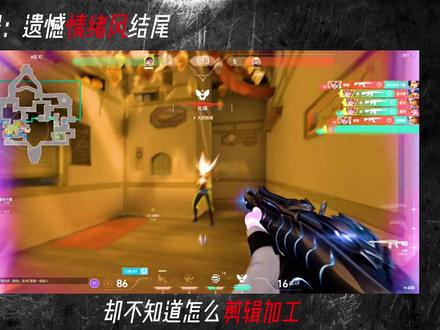 01:21查看AI文稿AI文稿
当你有一段残局一打五的遗憾结尾素材,却不知道怎么剪辑加工,今天一分钟教会你遗憾情绪风结尾剪辑。 首先导入我们的残局素材,看到最后一个人的时候,我们给他分割,然后直接点击定格,定格处大概留个零点五到一秒即可,然后我们就找到后面被击败的地方,把它分割一下,只保留人生起的部分 素材时间线往后,在人物倒下的地方,我们直接给他定格,然后在第一个定格处,我们给他的不透明度打上关键针,让他变黑,打两个关键针从一百到零, 然后我们在最后再加上渐变调色,我们先导入一个调节色温跟饱和度对比度给打上关键针,第二个关键针饱和度拉到三十,比度拉到八。 之后再导入特效搜索模糊,点击蒙版,再点击钢笔,把人物周围的地方给抠出来,把羽化和扩张随便拉一下,然后再返回基础模糊参数,给他打两个关键针,从零到二十,我们的视频就做好了。
3619D(剪辑教学版)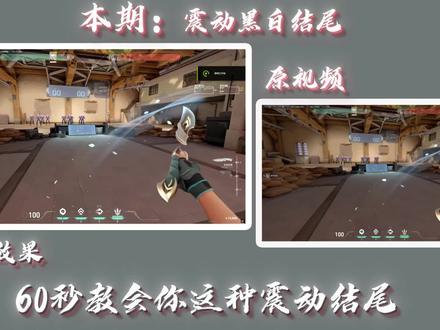 03:07查看AI文稿AI文稿
六十秒教会你这种震动结尾。首先我们准备好一份素材和一个定格针素材,在效果里面找到模糊拖进来,然后延长效果的时间。 我们先把模糊度调成零,再开头打上关键针,打开蒙版,使用钢笔工具将我们手部动作进行描边, 最后记得扣好。我们找到羽化拉到一百, 在慢动作后面一点,将模糊度调成十八,打开调节拖进来,然后延长效果的时间。 我们分别在亮度、对比度、高光、阴影开头打上关键针,再模糊后面那一针对齐,将亮度调成八,对比度调成五, 高光调成七,阴影调成四。先浏览一下效果, 我们在特效栏搜索震动效果,这里已经提前将音乐卡好点了,你们记得卡点给他拖入时间线对齐, 然后将速度调成八零,强度调成十五,声音调成零。 我们在特效栏搜索荧光灶点二和黑色灶点,把这两个根震动对齐, 将荧幕震动改成七十, 将黑色灶点改成五十五。我们在特效栏搜索闪黑二,给他拖入时间线对齐。 我们把速度调成一百,其他调成五。最后把这些效果选择复制粘贴两份和剩下两个卡点对齐, 最后拖入音乐欣赏一下成品。
19日暮 01:07查看AI文稿AI文稿
挑战剪映专业版一百天跟练计划第二十八天视频模糊结尾效果,领导让你做个模糊结尾效果,你怎么办?你就导入一份视频,时间线移动到最搞笑位置,点击定格,删除多余长度,在开头位置打个关键针, 时间线往后移动一点,把图片放大一些,点击动画入场动画选择振波, 动画时长调整为一点五秒。点击特效,添加上微震、闪黑、旋转、变焦、电影感这三个特效, 选中旋转、变焦,点击调整参数,把大小调整到四十五左右,然后新增调节,添加关键帧,把亮度和对比度都设置二十左右,往后移一点,把数值都拉到零,这样就做好了,看效果。 what? 教练今天辛苦了,那我先回家了。 what? 哈哈哈哈。
33老白专业剪辑 01:06查看AI文稿AI文稿
今天我们学习慢摇情绪结尾效果,像这种效果其实很简单,一分钟就能学会。 首先将你的精彩操作拖入轨道,在合适的位置进行定格,删除后面多余的部分时间轴,移动到分割的位置,往前移动时针进行分割。选中两份素材,鼠标右键新建复合片段, 添加入场动画动感,缩小动画时长零点五秒。搜索微震闪黑特效,拖入轨道强度三十,分为六十五,发光二十五,速度四十。接着搜索荧幕噪点特效, 拖入轨道速度五十。然后添加左右摇晃特效,拖入轨道热化二十九,速度一百,扭曲时强度二十。最后添加团流冲击特效,在特效中间给模糊打上关键针,时间从移动到最后模糊调为零,打上关键针, 选中素材,点击调整,饱和度二十,对比度二十,高光二十五,白色二十,暗角二十。
 01:29查看AI文稿AI文稿
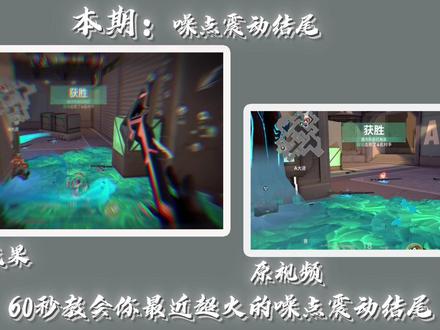
六十秒教会你最近超火的扫帚震动结尾。首先我们导入素材,找到结尾的地方, 打上一个定格针,删掉结尾多余的素材,给冻结的地方延长。点击特效栏,搜索震动效果,给他拖入时间线。延长效果的时间我们给速度拉大, 给强度拉小,声音也拉到最低。然后搜索噪点,给效果拖入时间线依旧拉长效果的时间线,给他的速度拉大。然后搜索按脚, 给他拖入时间线依旧拉长效果的时间线。继续搜索色差放射,给他拖入时间线依旧拉长效果的时间线。我们全选这些图层,右键新建复合片段,找到右上角的动画, 然后我们拖入音效对齐音效的卡点,这样就好啦。
9日暮 00:51查看AI文稿AI文稿
今天我们来学哨点震动结尾, 首先我们导入素材,找到结尾的地方,打上一个定格针,删掉结尾多余的素材,给冻结的地方延长。点击顶部的特效栏,我们搜索震动效果,给他拖入时间线。延长效果的时间,我们给速度拉大, 给强度拉小,声音也拉到最低,然后搜索效果噪点,我们把它拖入时间线,依旧拉长效果的时间线,给他的速度拉大,然后我们搜索按脚给效果,拖入时间线,继续搜索色差放射 效果依旧叠在上面,我们全选这些图层,右键新建复合片段,找到右上角的动画,我们选择展开,然后我们拖入音效。
737Sehun(代剪)


