polyworks可以打开stp文件吗
在导出通用的 stp 格式时,在选项内是没有导出曲线的这一个选项的,那么如果需要将曲线或者轮廓线一起保存进 stp 图档,应该怎么操作呢?首先第一步,选择需要导出的曲线,点击基准下面的参考,将曲线创建为参考特征, 此时我们进行文件另存为切换到 stp 格式后,在选项内仅需要将基准勾选上,这样就会把曲线一起导出啦。学费的同学点个免费的赞吧,谢谢大家了!

粉丝8602获赞4.6万
相关视频
 01:09查看AI文稿AI文稿
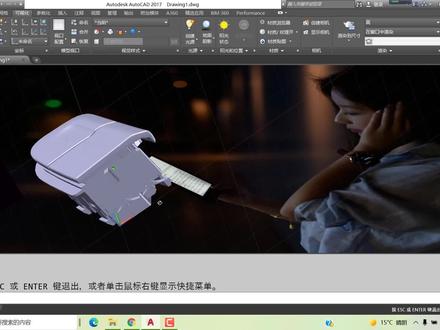
大家好,今天跟大家分享怎么样导出 stp, 保留颜色且已经隐藏的面不显示和线也跟着导出,应该怎么操作呢?首先点击文件链存为保存副本, 就会弹出一个这样的对话框,在类型栏里面选择 stp 格式,点击选项,应用协议里面改成 ap 二幺四杠 is 下面的基准面组隐藏的图圆前面的对勾去掉。 保存配置文件,点击确定,再点击确定导出,再打开导出的文件,就是这样的,后期导出不需要再选择,大家需要配置刚才保存出去的这个选项,点击文件选项 配置编辑器,点击添加输入 step, 找到这个配置文件,浏览到刚才保存的那个文件,再导出配置就可以啦。对高版本 的,大家可以通过这种方式配置本版本 vcro 六点零版本。对低版本三点零版本的,大家可以直接在坑飞狗的配置选项里面配置这个颜色的选项,在导出的时候把这些点一下就可以了。想要学习更多的结构知识,欢迎大家点赞关注留言。
 01:43查看AI文稿AI文稿
大家好,今天给大家介绍一下怎么在 cd 里面导入 stp 格式的三 d 素材啊,下面给大家讲解一下啊,这个操作步骤,操作方法是怎么怎么做的啊? 啊?就是我们打开一个文件啊,新建一个文件,然后找在这个菜单栏里面找到这个插入,这个命令 插入这下面有一个输入,输入点开三角形,这个点开之后还有一个输入啊,这个这个功能命令啊,可能在不同的版本当中,这个位置不大一样啊,或者是样式不大一样,大家找到这个命令就可以了 啊,点击输入,然后找到自己需要导入的这个文件啊,然后这个导入的时间可能他会稍微有一点长啊,毕竟这个软件,呃, 三 d 文件啊, stp 的一般都比较大,那这个软件导入进来是比较慢的,大家主要是观察这个右下角这个地方,他会弹出来这么一个信息告诉你啊,他真的,嗯已经输入完成,然后点击一下这一个,嗯,按这个链接啊,他就会进来 啊,进来之后他是是这种线框模式的,线框模式的,大家可以把它这个改成真实啊,真实啊,做出来,然后可以去添加一些相应的渲染什么的啊,就可以进行一些相应的处理了 啊,方法步骤很简单,不知道大家学会了没有啊?在这一个插入里面输入,在第二个输入里面啊。
251包装公社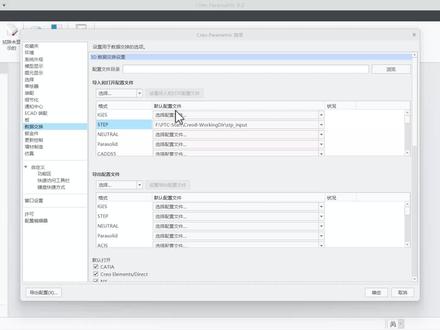 08:06查看AI文稿AI文稿
明明已经设置好了 stp 导游配置文件,再次打开配置窗口又恢复为默认状态了。大家好,我是刘志聪,这个问题困扰了很多同学,我们这个视频呢就彻底的帮大家解决这个问题, 我们以科六八点零这个版本的讲解,那首先我们打开这个软件之后呢,我们来操作一下我们打开 stp 的一个过程啊,首先我们要把工作目录啊设置好,然后呢我们去打开 啊这里面的一个 scp 图档啊,同时呢我们可以选这个啊使用模板,在这个地方呢可以去配置我们的一个 呃, scp 的一个导入的一个相关的一个零件跟装备体啊,他的一个模板啊,我们通过这个选项,这里呢啊可以去找到啊你需要的零件模板啊,比如说我自己的啊,在这个地方啊,这里这个确定好,那这个 装配体呢也一样的啊,指定一个好,这个时候呢我们就点这个啊,保存配置文件,当然呢这里面还有其他的啊,跟我们这个 scp 导入呢相关的一个选项啊,如果有必要的话呢啊也可以去啊,根据自己的一个需求去定制啊,我们把这个文件呢 啊把它这个保存出来啊,这个呢你要放到哪里呢?建议大家呢专门去设置一个目录来放置这种啊,导游导出的这种配饰文件啊,这个呢我们一会再去说,那在这里呢我就随便了啊,我把它放到我的这个啊酷六八点零的启动目录里面啊, 当然这个名称呢啊,你可以给一个啊,比如说就叫这个 s t p input 啊啊,大家注意一下啊,这种文件呢,它的后缀呢?我们点一下这里能看到啊,是这个啊, d i p 杠 s t p 的啊,好,我们点确定。好啊,当然这里呢你点确定啊,确定的话呢,就是按我们刚才选了这个模板呢,去把这个 s t b 文档呢导入进来了。那如果要下次我们再去导入这种 s c p 图档的时候呢,再去自动的去选择这个模板呢,我们还需要去在文件 选项在呃这个数据交换这个地方呢,去做一些这个呃导入导出的一些配置的一个设置, 刚才我们说到这个 scp 的一个呃导出的一个配置啊,导入的一个配置文件啊,他的一个呃可以方式的目录呢,我们就可以在这个地方去设置啊,来通过浏览去选到一个目录啊, 这里呢大家试一下啊,我就不去做这个操作了,然后我们这里还看到有关于一些导入的跟导出的一些配置的一个设置,那我们刚才这个 stp 的这个导啊导入的配置呢就在这里哈,我们可以去通过浏览啊 去找到我们刚才呢啊去输出来的这个啊配置文件啊,选择他啊,我们点打开啊,他又进来了啊,但是呢这里呢只显示为浏览啊啊,我们可以通过这个下拉 他这个地方呢再选到他,然后我们再通过导出配置的方式,对吧?把这个看这个文件呢把它替换啊,我们这个默认的一个启动目录里面的一个文件啊,确定啊,我们再点确定。好,那现在问题来了啊,我们如果再次进入我们刚才这个呃选项这个地方啊,再去看这个数据交换 啊,我们发现呢,这里啊,这个 scp 这个打入的一个配置选项呢,又恢复为这个默认的啊,我们刚才明明已经设置好了这个啊,他没有生效啊,这个时候呢,如果我再啊重新去 打入一个 scp 图档啊,比如说我还是打入这个啊,大家看一下啊,在这个地方呢,他会默认的选上这个模板了啊,啊, 感觉是生效了,对吧?那我们把这个拉一下,能看到了刚才我们设设置的这两个模板呢,他也是进来了的。好,如果我啊现在呢我把这个软件呢把它关闭啊,并且重新启动。好,那现在这个软件呢,我重启了啊,我再去 把这工作目录呢把它改一下啊这里,好,我们再重新去打开一个刚才这个 sdb two 档哈, 大家看一下啊,这个地方啊,他又恢复为默认的一个状态了啊,我们点击这个细节能看到啊,我们设置好的这两个模板呢,并没有被应用哈,好,同时呢我把它关闭一下,我们如果再进入文件选项 啊,找到这个数据交换这个地方,我们能看到这个配置呢,确实是没有保存,没有生效。那如果我们再去看到这个啊配置变声器这个地方啊,那我们看一下呢,我们刚才所配置的这个 stp 的一个导入配置呢,其实呢这个的选项已经有了啊,已经生效了的啊,我们把这个拉一下能看到了, 好啊,就是这个选项啊,但是呢为什么啊他没有被应用呢?那细心的同学你可能会发现啊,那我们刚才这个配置文件呢,他是有一个后缀的啊,啊,我们发现这 并没有显示出来,而我们再看一下其他相关的一些啊,跟这个配置文件相关的选项呢,他这个后缀呢啊是有显示的。 好,那其实问题呢就涂在这个地方了,那现在呢,我把这个关闭一下,我们直接去到我们的工作目录里面呢,去打开这个 config, 点 pro 这个文件看一看。好,那就是这个文件哈,那我们看到下面这个 stp 的一个导游配饰呢,他有这个这样的一个啊,点这个 dip 下杠 stp 啊这样的一个后缀啊啊,这个呢我们可以通过呢右键啊打开方式 记事本。好,那我们看到了我们啊这个选项呢,他会在最后面啊,因为我们最后加进去的啊,好,在这个地方呢我们直接可以把这个后缀呢把它粘贴一下啊, 或者输入一下啊在这个地方,对吧?好,我们再去把这个文件呢做一个啊,保存好,大家注意看啊,这个时候呢,我们再去找我们软件,我们可以再次的啊,进入他的一个 配置编辑器里面啊,我们可以通过了这个导入啊,我们把我们的一个配置那个,呃,看这个文件呢,把它直接导入一下,话说你重启这个软件也可以啊,我们看到了这里啊,明显是有一个变更了,对吧?让这个后缀进来了,对吧?好,我们把那个确定 好,我们这个时候呢再重新的去,哎,打开一个 a c p 手掌啊,我们看看啊, 好,我们看到这个勾呢自动挡上了,好,然后细节里面呢,我们看到啊相关的选项呢啊他也更改过来了,对吧?就应用了我们自己的一个模板了啊,当然这个时候你要是把这个软件关闭重启你再去打开其他的 s c p 档呢啊这个呢也会被用的啊,就是啊这个成功的啊没有问题的。 好,那这个呢就是呃问题的根源哈。那呃细心的同学可能应该会想到哈那为什么我们设置这个配置文件他跟后缀 他不会自动带进去呢哈这个呢其实呃很简单哈我们前面也有啊设计过这一类的问题啊就是因为呢我们这个啊 windows 系统本身呢这个后缀啊这个呃没有去把它这个设置为显示啊,我们可以呢去到这个系统里面去看看。 那我这个系统呢是 win 十一的啊大家的系统呢可能会有差异,然后我们可以通过查看这个地方啊显示把这个呢文件扩展名把这个勾呢去打上啊大家看一下啊 啊明显的话呢这个配置文件啊不管我们这个啊你有没有设置你显示就说这个文件框架门有没有打勾啊,他这里这个后缀呢他都能显示的。但是呢有些文件不一定啊,比如说像这个啊 这个最终文件啊他就不会显示啊,比如说我把这个呢啊取掉去掉啊,看这个点已经没有了,对吧?我们重新去打开啊啊扩展名啊 出来了啊这就是说呢啊虽然说我们能看到这个后缀但是呢我们这个软件呢他不一定能识别啊我所以说呢要保证我们这个软件能够识别这个后缀的话,我们最好是把这个啊显示这个文件扩展名这个勾呢把它去打上啊,这样子的话呢,我们再去设置我们刚才的这个,呃, atp 的一个导出导入相关的一个配置呢就不会有问题了哈,好,那做了这样的一个设置之后呢,我们再重新去到我们软件里面啊,我们再看看呢,我们这个数据交换啊, 做了这样的设置之后呢啊,这里能不能让他这个生效啊?啊?你直接点的话呢,他可能不会生效啊,我们点这个呃啊确定啊?我们再次进入看一下。 好啊,这里没有啊啊,其实呢这个呢可能我们要重新的去呃呃浏览一下啊,我们看看哈,再去找一下我们这个 这个文件啊,再次的把它加进来啊,这里面呢啊,虽然显示依然没有的,那我们可以呢啊把这个打出一下啊,这个时候我们不妨呢啊把这个软件关闭再重启 好了,现在呢这个软件呢我重启之后呢我们再次的进入啊,刚才这个数据交换啊,我们就发现了这个配置呢,他就进来了哈,他就自动 的去把它识别出来了哈,同时呢我们点这个下拉这个三角能看到哈这个选项呢啊,他会列在这个地方。好,那我们这个视频呢就分享到这里。好,我是刘志聪,视频的左下方有库乐版,今天拆读教程的学习 uco, 谢谢大家。
225刘智聪Creo钣金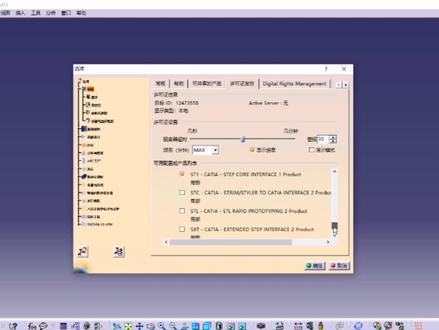 03:08查看AI文稿AI文稿
我们打开卡条、装配等工具选选项, 然后我们选到可以看到许可证 可共享产品,然后过来就是许可证发放, 然后我们找到 stete, st 是可以导入 stp 的许可证 通过导点这个我们卡掉就可以导入 stp 文件,然后我们直接点导入部件, 直接找到 stp 软件, 我们找到一个打 sstp 文件,打开他就可以直接导入了,直接进入这个装配 其实可调打开 stp 是很方便的,只要点了许可证之后, 我们直接就可以把 stp 往窗口一扔,他也能打开,下面我们就试着用,试着找一个 app 文件打开, 我们看到这里有个装配体, stp 我们直接扔进去,他也能直接打开,所以开 跳如何导入 stp, 是不是很简单啊?当然要记得保存哦。
227DMP模玩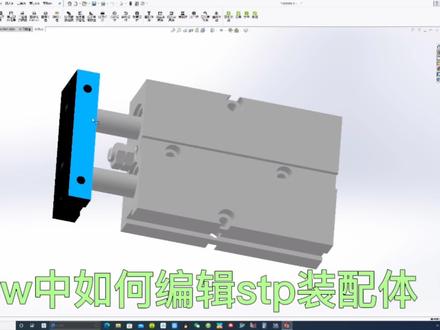 01:34查看AI文稿AI文稿
首先打开软件, 选择文件,选择打开,选择,打开 stp 格式下的装配题 软件读取数据, sgp 格式的装备题打开 发现装配起前半跟零部件前半都有都有箭头,同时表明是固定的,这个时候我们移动这个零 键是不会动的,点击选项,点击导入,把选择停前面那个对号去除,然后点确定, 重新打开软件,重新打开 s 七 p 的装配机, 打开之后现在就没有那个箭头,然后现在可以进行编辑啊,装配配合等一系列操作。
361机电小生【学无止境】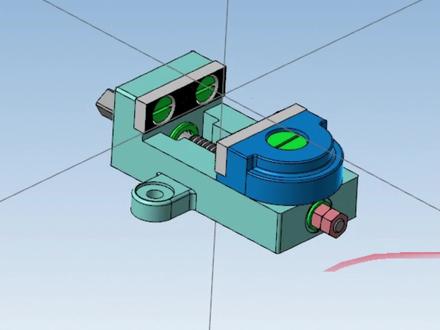 01:09查看AI文稿AI文稿
当客户用 pro 一 creo 或者 solid works 作图软件把 step 传给我们的时候, 会出现这种情况,适应窗口也看不到图,要直径放大才能看到所需要的三地图, 这是他们做图的基准平面,我们需要把他们删除,但这时他们删不了,这时需要打开视图,选择线框显示,然后把这些删掉, 这时在适度画窗口 就能显示需要的图。需要虎前三地图的朋友可以在公众号回复,虎前就能获取有 stl 格式的和 mcim 格式关注我。
 02:10查看AI文稿AI文稿
好,这个视频我们来学着解决一个问题,就是当你使用操作 walks 或者 e 转去打开 stb 模型的时候,会遇到像这张截图里面一样, 零件的名称或者是装配铁名称是乱码,而不是数字英文或是其他的,那这种乱码就会造成我们阅读上的一个困难 啊。所以解决问题的时候要分两种情况,第一种就是你有更加多的主动权,你有圆模型,你就你所有的带参数的这个模型你都有的,你是输出方,那么你在导出的时候可以使用 ap 二幺四这个格式,也就是这个 stpap 二幺四,而不是原来的这个 stpap 二零三啊,那你这样选的以后我我测试一下,会有效的解决乱码的一个问题。 好,那第二种呢,就是你是接受方,你没有更加多的主动权,你只有阅读这个文档的权限啊,那你可以使用这个就尝试使用 cd inter connect 这个插件去打开啊,就在这里 选项导入,把这个给他打开,那要注意的是 这个选项的功能,如果你的版本太旧,比如说可能是一六一五或者之前的话,你可能是没有这个插件的啊,因为他是应该是一七或一八年,一七年的时候去推出的,那如果 你要打开 stap 文件的话,那可能是要一八版本才会集成进去,那比如像我现在就是用的这个一八版本的啊,所以可以勾选上这个功能,那勾选上以后,呃,他就能够 避免乱码的一个情况了,那当然他有一个覆盖的功能,就是可以帮你解决乱码的这一个问题啊。这好,那以上就是这个视频的所有内容啊,我们下个视频,再见。
 01:23查看AI文稿AI文稿
在工程图当中导出多种格式,首先打开红,这里可以设置咱们文件的保存路径,比如咱们设在桌面上,然后新建一个文件夹, 同工程图就是同这个工程图所在的文件夹输出的格式。在工程图里面可以选 pdf d w g, 如果导出多个格式,可以选择下面下栏框,也可以导出三维的格式。 如果咱们再改成这 x x 杠 t, 这样也是可以的,我们点击这个转换后,它会记住这个输出格式,还有这个保存到路径。 如果没有 p 料的,点这个 p 料,选择一个文件路径, 这里会显示完成率。然后打开看一下 s 杠贴的 pdf 的, dwg 的全都已经导出来, 比如我们要 dang 转的话,点这个同功能图,点 dang 转, 然后打个文件夹, 三个文件一起传过来。
41启个好名字真难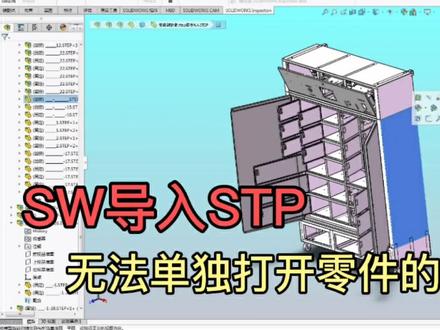 04:50查看AI文稿AI文稿
大家好,我是小亮,今天给大家演示一个很奇特的现象啊,所以我今天特意装了一个新版本啊,装了一个二零版本, 这个之前有粉丝朋友问过我,那我们今天一起来看一下,首先我们先打开啊,我准备的那个图,这是我们之前的那个智能柜啊,海上智能柜, 然后我们耐心的等待一下啊,这个打开有点慢,好了,现在我们啊终于把它打开了啊,真的是费了九牛二虎之力啊, 这个现象怎么独特呢?我们可以看一下啊,你看你打开这个装配体之后是吧,打开 igs 格式也好,或者 stp 格式也好,打开之后正常,我们打开之后是这个,这单个零件我们是可以单个编辑,对不对?做的多的人大家应该都知道啊,但是现 发现没有,现在编辑不了,你看见没有?找不到那个打开这个小零件的那个地方,而且你想打开单个零件也看不了,进不去, 你看有没有啊?朋友可以在评论区里留言啊,我们看一下你是用什么方法解决这个问题的啊?你看到没有, 然后他只有这里只显示一个,是不是很奇怪,这里又又又没有,然后你如果是说想要把它全部弄开的话,我们还要点一下右键,然后剪点一下解散特征, 但是这个特别麻烦,你看又又是卡的不得了,哇塞,经过了两个世纪啊,这时我们可以看一下,我们要解散特征之后才能够打开这个零件,看到没有,然后我们打开零件, 然后还继续识别,这才是恢复正常的,对不对?那,那你看你如果是每一个都像这样解散的话,是不是很复杂?然后现在还能编辑,是不是? 而且,而且有的这个单个零件还好,就是可以编辑草图, 还有的单个冷凝键是你完全编辑不了草图的,大家可以看 看下这一个啊, 大家可以看这个,那你看这个进来之后,我们是完全编辑不了草图的,这个里面 你看想编辑编辑不了是不是?这就是说这就很有问题了吗?对不对?如果是,如果就是这样子的话,什么原因造成这样子的呢?那我给大家说一个小方法啊,是因为我们这个地方有一个选项, 选项这里有一个导入,然后我们把这个启动这个三 d 什么英文看不懂啊?你把它去掉,不要启动他啊,记得啊,不要启动他。然后我们确定这个时候我们再打开看, 你比如打开这个,然后你看现在我们编辑行不行?比如说我们编辑草图 是不是没问题?是不是?所以大家记住啊,在我们的高版本的时候,我们把输入这个地方把它给改一下,不要启动那个三 d 的, 启动他之后好多东西我们用不了,再翻过来,我们看刚才桌面上面那个这个图,让我们再卡一次啊, 好了,打开了啊,你看这就是我们正常的看见没有啊?我之前用低版本的,大家应该记得吧?你看低版本是不是一打开就这样子,然后我还给大家说我要把它给固定上,大家还记得吧?有印象吧?是不是把它给固定,然后单 零件我们点的时候是不是可以直接就可以打开编辑都没问题,对不对?所以说大家记得啊,记得把那个三级那个地方勾勾给他去掉就可以了。就是说啊,以后大家打开火箭就不会出现这种问题了。 好了,今天呃在非常卡非常卡的节奏中给大家演示的这个呃怎么样?就是说避免呃出现,我们打开图纸之后编辑不了,是不是?是单个零件, 然后呢?呃,还要自己去呃解锁那个特征是吧?特别麻烦。不用这么繁琐啊,直接把那里那里勾掉就可以了。谢谢大家,我们下期见。
670钣金交流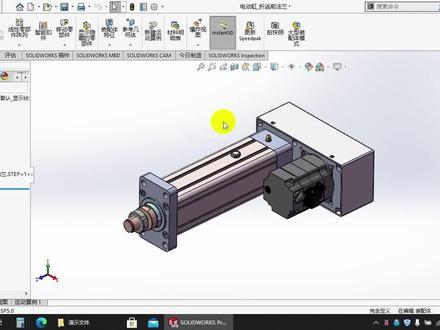 04:10查看AI文稿AI文稿
哈喽,大家好,我是魔方,今天我们来看一下 stb 格式不能修改的处理方法。再次打开 stv 格式的模型, 我们看到他前面的零件,每个零件前面都有一个向左的箭头,我们右击这个零件,也没有发现有修改的按钮,在当中也没有找到手机的快捷菜单,也没有修改的按钮,也没有发现打开的按钮, 这些零件都是固定的,也没办法拖动。模拟这个装配体就是一体的,我们要这个活塞能前后的伸缩运动模拟, 假如我们不是要模拟这种,还可以,像这种情况,我们在选项这里选择导入这里把这个启动 三 d 这个取消掉,从二零幺八版开始,这里就会多了这一项吸毒默认是打勾的,我们把它取消,确定确定以后,我们把这个文件关闭,我们重新打开 stv 文件, 现在文件打开了,现在我们看到每个零件都是单独的,都可以打开来编辑, 我们打开这个板,假如我要对这个板进行编辑,我要编辑这个孔,我们选择这个孔,然后选择编辑对针, 现在这个特征就可以修改了,这里多了一个特征出来,你没有编辑的话,他前面只有一个插入,现在多了一个特征,这个特征就是孔特, 我们可以点击编辑进行修改,现在我们就可以对这个孔进行修改了, 也可以直接对这个孔进行删除, 比如说我们要对其他特征进行修改,所有特征我们都要可以修改,我们选择这个插入,然后右击 选择这一项,这里有一个识别特征,点击这一项,点击以后,这里前面这里就有一些选项,这些选项就是说识别特征以后,我们要希望他识别出来的特征有哪些特征, 假如我们不需要孔特征,我们就把这个孔去掉,去掉以后他识别出来的孔特征,他可能不是孔的特征, 他可能是用拉伸来来制作的。假如我们把这个孔对称取消,我们试一下,现在软件就自动生成特称, 现在已经称成完成了,我们现在可以看到这个孔特征,他不是用孔特征来撞箭的,他是用旋转来创建的。假如刚才我们选择孔特征,他就用孔来撞箭, 我们先关闭,我们再来看一下,右击这个选项,后面还有一个选项,我们点击这里可以设置一些其他的选项。假如我们要启动草图自动标注 尺寸,使用一下他生成草图的时候,他就会自动标注尺寸,现在我们再来识别一下,我们再把孔扣上,确定 现在收了货,就自动帮我们生产特征, 现在特征生产完成, 我们可以看到这个孔特针是用,是用孔来撞键的,他不是用刚才的旋转来撞键的,现在的草图 都是有标注的,刚才我们没勾选之前,他是不会有这个标注尺寸的,今天就分享到这里,谢谢大家。
611摩方机械前线


