飞机飞过蒙版过程写出来
六十秒就能学会热门超级华丽的飞机滑屏开场特效,零基础小白也能轻松掌握,全程操作简单无难度。首先在素材库中导入一张纯黑色背景素材,接着点开文本功能,新建文本,输入自己喜欢的城市或地域名称,将字间距设为五四号,调至三十, 挑选一款大气风格的字体,再把文字时长与背景素材时长调整相同。之后鼠标右键选择新建复合片段,把提前准备好的视频素材添加到复合片段下方轨道,点击复合片段混合模式,并选择阵片叠底, 精致通透的文字镂空效果瞬间呈现。随后进入贴纸专区,挑选合适的飞机贴纸,添加到时间轴轨道,调整飞机大小,再将飞机向左拖动,移出屏幕,在贴纸起始位置添加关键帧,再把飞机向右拖出画面并打上关键帧, 飞机滑行效果就完成了。接下来选中复合片段,在蒙版中选择内圆四角星,开启蒙版反转功能,将蒙版移至屏幕左侧外,并适当缩小添加关键帧。然后选择飞机飞出画面时,再把蒙版放大,对齐飞机尾部,再往后拖动时间轴, 将蒙版拉大,铺满全屏,这样就轻松做出爆款飞机滑屏开场,一起来欣赏陈屏效果吧!
粉丝593获赞481
相关视频
 00:57查看AI文稿AI文稿
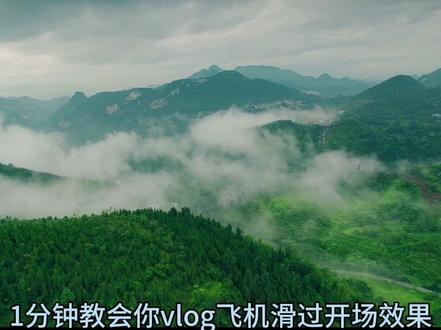
一分钟教会你除了飞机,划过赛场效果。先导入一张黑底素材,输入地名, 选择喜欢的字体导出备用,再重新导入拍摄好的素材。画中画导入刚才的素材,双指放大至全屏,不小心点到混合模式,手一滑又点到了正片叠底文字镂空效果就有了。这时候聪明的你想到在贴纸里面添加飞机, 手一抖,在开头添加关键帧,又把飞机向左移出屏幕,在中间再打一个关键帧,将飞机向右移出屏幕,就得到了飞机从左向右飞行的效果。点击画中画素材,添加内圆四角形蒙版, 调整参数,反转蒙版,将蒙版移动到飞机尾部,打上关键针,飞机飞出屏幕,再打一个关键针,放大蒙版对齐飞机尾部向后移动一点,再打一个关键针,把蒙版放大至全屏。恭喜你解锁了飞机开场效果。
1428臟不䝬的@小情绪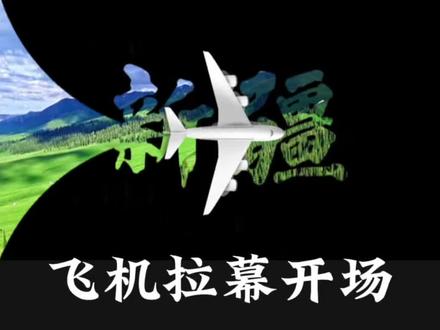 00:57查看AI文稿AI文稿
六十秒学会制作飞机,划过开场效果。先导入一张黑底素材,输入文字,选择喜欢的字体导出备用, 再重新导入拍摄好的素材。画中画导入刚才做好的素材,双指放大至全屏,选择混合模式,正片叠底,文字镂空效果就有了。 在贴纸里面添加飞机开头,添加关键针,把飞机向左移出屏幕,在中间再打一个关键针,将飞机向右移出屏幕,就得到了飞机从左向右飞行的效果。 点击画中画素材,添加内圆四角形蒙板,反转蒙板,将蒙板缩小,移动到飞机尾部,打上关键针,飞机飞出屏幕,再打一个关键针,放大蒙板对齐,飞机尾部 向后移动一点,再打一个关键针,把蒙版放大至全屏。恭喜你学会了飞机开场效果。
2017乐鱼手写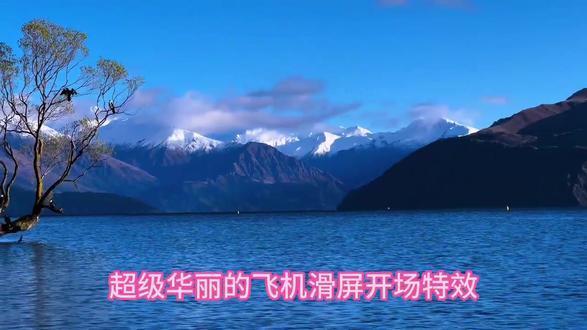 00:57查看AI文稿AI文稿
六十秒就能学会热门超级华丽的飞机滑屏开场特效,零基础小白也能轻松掌握,全程操作简单无难度。首先在素材库中导入一张纯黑色背景素材,接着点开文本功能,新建文本,输入自己喜欢的城市或地域名称,将字间距设为五字号,调至三十, 挑选一款大气风格的字体,再把文字时长与背景素材时长调整相同。之后鼠标右键选择新建复合片段,把提前准备好的视频素材添加到复合片段下方轨道,点击复合片段混合模式,并选择阵片叠底, 精致通透的文字镂空效果瞬间呈现。随后进入贴纸专区,挑选合适的飞机贴纸,添加到时间轴轨道,调整飞机大小,再将飞机向左拖动,移出屏幕,在贴纸起始位置添加关键帧,再把飞机向右拖出画面并打上关键帧, 飞机滑行效果就完成了。接下来选中复合片段,在蒙版中选择内圆四角星,开启蒙版反转功能,将蒙版移至屏幕左侧外,并适当缩小添加关键帧。然后选择飞机飞出画面时,再把蒙版放大,对齐飞机尾部,再往后拖动时间轴, 将蒙版拉大,铺满全屏,这样就轻松做出爆款飞机滑屏开场,一起来欣赏成品效果吧!
2無恶 01:00查看AI文稿AI文稿
一分钟教会你飞机划过天空开场效果,首先打开剪映,选一张黑底照片,输入你的城市,选择喜欢的字体,并放大合适位置,然后导出备用。再次打开剪映,选择城市视频, 点画中画,把刚制作好的视频放上,找到贴纸,选择飞机,把飞机放大后,移动至画面最前面,打上关键针,然后移动飞机到视频前两秒,再次打上关键针,你就会得到飞机飞行的效果。 找到蒙版,添加内元四角形蒙版,点击反转,然后缩小移动到开头,拖动时间轴,将飞机飞出画面,打上关键针,然后将蒙版放大, 再添加一段飞机飞过的音效,这样视频就做好了。恭喜你学会了飞机划过天空的拉开场。
16小谷很靠谱🌻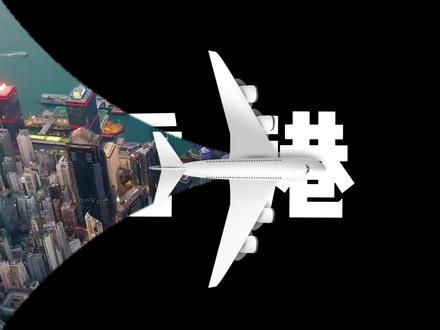 01:19查看AI文稿AI文稿
今天学习简单飞机飞行,划过开场动画效果,开头去到素材官方素材,找到黑色背景,添加调整一下时间轴,接着插入背景素材,调整时间长度,调整位置, 去音效库找你喜欢的背景音乐,添加裁剪多余的部分,调整一下时间轴,然后到文本添加文字,输入你需要内容,调整一下时间轴,改为长度一样,还有文字比例与间距。接着按住 c t r 之后选择文字和黑色背景,右键合并复合片段 左上角找到贴图搜索飞机,添加飞机,调整大小,把飞机拖到最左边,勾选位置关键帧,时间轴拖动到两秒,位置移动到最右边, 选择复合片段画面蒙版高级模板,找到内圆四角形,点击反转拖动最左边,大小改为一,勾选位置关键帧, 拖动时间轴,飞机完全飞过最右边修改蒙版的尺寸改为五千左右,再拖动时间修改蒙版的尺寸改为八千左右。接着到音频音效库搜索飞机,添加,选择音效,裁剪需要的声音, 最后特效搜索轻微抖动效果,拖入复合片段。恭喜学会了飞机飞行,滑过开场动画效果。
 01:33查看AI文稿AI文稿
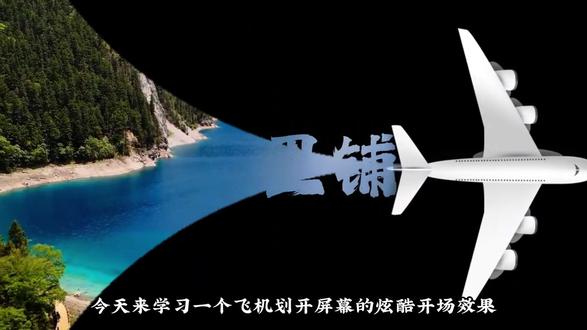
今天来学习一个飞机划开屏幕的炫酷开场效果。先从官方素材库里找一段黑色背景,截取四秒长度,然后新建一个文本图层,输入你想要展示的文字内容,选好喜欢的字体并调整好大小。接着把这两个轨道全选 右键一起新建为复合片段,并将它放到上层轨道,主轨道则放入一段视频素材作为底层画面。选中这个复合片段, 在混合模式选项里选择正片叠底之后在贴纸库里挑一个飞机素材,把飞机放到屏幕左侧之外的位置,在位置处打上关键针,把飞机移动到屏幕最右侧, 这样飞机就有了从左向右飞行的动画。回到复合片段,添加蒙版中的内圆四角形,点击翻转蒙版,让外部区域隐藏,把蒙版尺寸稍微缩小,在飞机刚开始飞出的那个时刻, 将蒙版移动到飞机尾部位置,并对齐打上第一个关键针,然后拖动时间线,到飞机即将飞出当前蒙版范围的时刻,将蒙版放大一些,让蒙版的边缘始终与飞机尾部保持衔接。随着飞机继续前进, 每隔一段距离就再次放大蒙版,让蒙版像被飞机划开一样逐渐扩大。最后从音效库里找一个飞机飞过的音效,配上,整个效果就完成了。
10831-漫剧-锦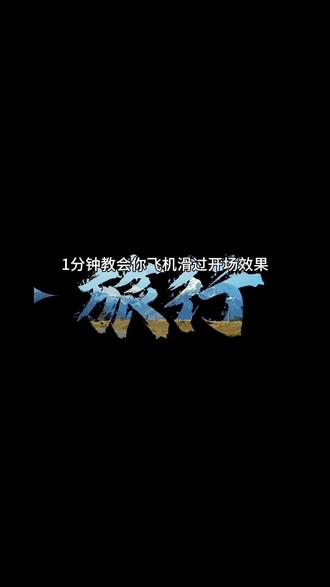 00:59查看AI文稿AI文稿
一分钟教会你飞机划过开场效果。先导入一张黑底素材,点击新建文本,输入文字地名,选择喜欢的字体,导出备用。再重新导入一段素材画中画,导入刚才保存的素材,双指放大至全屏, 不小心点到混合模式,手一滑又点到了正片叠底,这样文字镂空效果就有了。这时候聪明的你想到在贴纸里面添加飞机, 手一抖,在开头添加关键键,又把飞机向左移出屏幕,将飞机向右移出屏幕,就得到了飞机从左向右飞行的相机画中画素材。添加内圆四角形蒙版,调整参数,反转蒙版,将蒙版移动到左,打向关键键,向右滑动,飞机飞出屏幕, 放大蒙版,对齐飞机尾部,把蒙版放大至全屏,再打一个关键针。恭喜你解锁了飞机开场效果!
16知简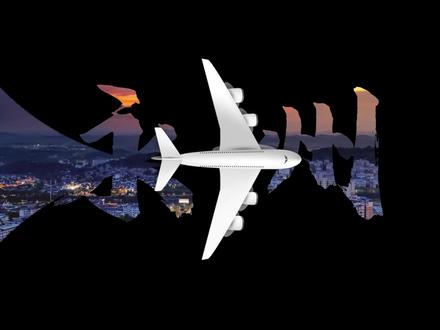 01:09查看AI文稿AI文稿
今天学习飞机,划开屏幕效果,一分钟教会你!首先导入一段黑墙素材,点击文本,新建文本,输入你需要的文字,选择合适的字体,调节字间距和字体大小,选中文本和黑墙素材,右键新建复合片段一句上层, 接着拉入素材至主轨道,裁剪掉多余部分,点击复合片段,将混合模式改为正片叠底,就得到一个文字镂空效果。随后点击贴纸,选择一个飞机贴纸,调整贴纸大小,在开头激活位置大小关键帧, 将飞机向左移出屏幕外,接着在两秒处将飞机向右移出屏幕,就得到了一个飞机从左向右飞行的效果。再次点击复合片段,点击蒙版, 选择高阶蒙版,点击内圆四角形蒙版,在三秒处移动蒙版至左边,屏幕放大至铺满全屏,激活蒙版关键帧。随后在飞机出现处将蒙版宽调为一 高为零,最后在飞机尾部即将消失处,将蒙版宽和高参数改为四千,再加上飞机起飞音效,恭喜你解锁了飞机,划开屏幕开抢效果,你学会了吗?
10剪辑师辛辛 01:51查看AI文稿AI文稿
新手学剪辑第一天,飞机爬开屏幕开头,从素材库导入黑底素材,点这个文本,输入文字,我用的是这个字体,好看,双手放大撑满屏 幕,这时候咱导出备用,再给他新建一个剪辑,导入美景素材,点画中画,导入咱刚刚做好的视频,双手放大对齐边缘,找到下面的 混合模式,改成正线叠底,然后在贴纸里边找到这个飞机贴纸,双手给他 放大,然后呢,咱给他拉出画面外,在开头这啊,给他加一个关键针,往后拉二点五秒,再把飞机拉出右边画面外,这样飞机飞过去的动画就 做好了。然后咱们再开头选中文字素材,给他来一个蒙版,选这个四角星蒙版。终于用到一次这个蒙版了啊, 来给他来一个反转,把蒙版拉到左边画面外,咱给他缩小到最小,这时候他就已经对齐飞机的尾巴了,咱给他打一个关键针,在拉动时间轴,到这个飞机快飞出平面的时候,咱双手把蒙版 给他放大。哎,还是对齐啊,这个飞机的尾巴,再移动时间,让飞机啊完全出去。咱们呢也把这个蒙版完全放大,露出全部画面,最后再给他来一个飞机起 飞音效, ok, 恭喜你学会了飞机 vlog 开场这个高清素材送给你,剪辑练习记得保存下载,我是云老师,让你的剪辑技能变成真金白银。
48剪辑云老师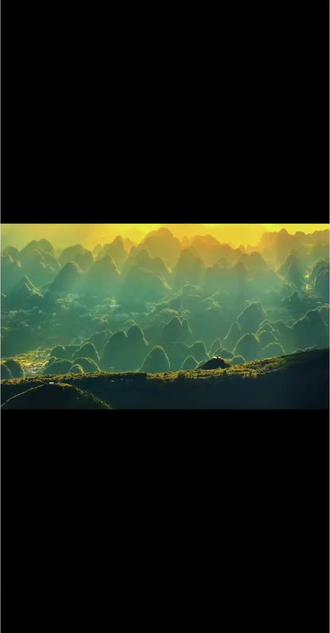 00:52查看AI文稿AI文稿
六十秒保姆级教学打造飞机划过开场动画。先添加一张纯黑背景素材,填写你要展示的目的地,挑选质感字体,导出备用素材, 导入实拍录制的视频内容。右画中画导入文字素材,双指放大铺满全屏,找到汇合模式,功能键切换为正片叠底模式,镂空文字效果轻松实现。 在贴纸功能里添加飞机贴纸,缩放飞机至合适大小,放置左侧画面,隐藏视频开头,打上起始关键帧,移动飞机向右侧飞出画面,添加关键帧,完成飞行动画。 选中画中画文件,添加内圆四角形蒙版,并反转缩小蒙版放在画面左边,飞机使出后添加关键帧蒙版,对准飞机尾部定位,放大蒙版,贴合飞机尾翼,向后继续打上关键帧蒙版,放大覆盖全屏,简约高级飞机片头做好了!
6小咸鱼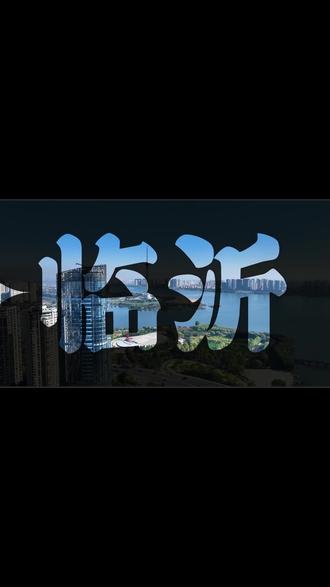 00:54查看AI文稿AI文稿
今天教大家六十秒学会制作飞机,划过开场效果。先导入一张黑底素材,输入文字,选择喜欢的字体导出, 再重新导入拍摄好的素材。画中画,导入刚才做好的素材,放大至全屏。选择混合模式为正片叠底,文字镂空效果就有了。 在贴纸里面选择飞机贴纸,添加关键帧,把飞机向左移出屏幕,在中间再打一个关键帧,将飞机向右移出屏幕,就得到了飞机从左向右飞行的效果。 点击画中画,选择内圆四角形蒙板,点击反转蒙板,将蒙板缩小,移动到飞机尾部, 打上关键针,飞机飞出屏幕,再打一个关键针,放大蒙版对齐,飞机尾部向后移动一点,再打一个关键针,把蒙版放大至全屏。好了,你已经学会了飞机开场效果!
10遥想当年