hermes如何知道指定安装路径

粉丝1797获赞8066
相关视频
 08:43查看AI文稿AI文稿
ai 玩的妙,生活不枯燥。大家好,这里是新 gpt, 带你爽用 ai。 春节的时候啊,我发了一篇爆款的长文,讲我是怎么用金融 agent 来做交易的,全网阅读呢,也超过了两百多万。但是当时呢,我是用龙虾 openclaw 来举例的 实际实践,实践的过程中呢,至少有一半时间在改 bug, 可谓是安装龙虾一时爽,改 bug 流泪火葬场。这龙虾热归热呀, 但是用上了之后呢,要调整东西是非常多的,最近有一个礼拜已经没动过了,你的龙虾是不是也很久没更新过了呢?不过接下来啊,我要介绍的这一款产品,绝对可以替代龙虾,叫做 hermes agent。 这个 hermes agent 呀,是 nas research 这个团队开发的开源自动化 ai agent, 它的核心理念是越用越聪明,每完成一个任务,就自动将成功经验沉淀为可付用的 skills, 无需人工编辑。相比之下, opencloud skills 呢,是静态文件,需要手动去维护。 那么关于 hermes 的 开发团队 niles research, 我 多说两句,这个团队在开源的模型圈子里呢,有一定的知名度,它的核心产出呢,是 hermes 系列的微调,然后让模型的表现更好,那么显示团队呢,也只有十九个人。 好,我们现在进入正题,首先我们看看 hermes 怎么安装,其实安装非常简单,我们到官网上把这个安装链接复制到自己的终端,然后输入它就会自动运行去安装了。 那么我们可能要稍作等待一段时间,让这个软件去安装一些依赖。那么经过一些等待之后呢, 有一个关键的地方,它会弹出来一个对话,问你是否迁移 openclock, 也就是说你如果选择夜色的话,你之前对龙虾的配置就可以一键迁移到这个 hermes 里面,那么我也是进行了一个迁移,也非常的方便。 之后呢,我们就可以进行一个 quick setup, 然后去选择我们要用的模型的 a p i, 然后一路点击下去,就可以完成整个的安装过程,整个的安装过程还是非常丝滑,然后也是非常快速方便的。当然和龙虾一样呢, hermes 也支持我们链接各种的社交软件的前端,比如说飞书,我们这里 以飞书举例,其实有安装龙虾经验的话应该不难,只要先去飞书开放平台申请一个机器人,然后去 hermes, 告诉他这个机器人的 app id, app secret 等等,以及根据他的提示给机器人一些权限,那我们就可以按部就班的完成整个的安装。 这里可以看到我们的飞书机器人在完成安装之后呢,就可以在飞书上与 hermes 进行一个对话。 好,下面我们讲解一些今天有趣的内容。我觉得 hermes agent 其实内部集成了很多的 skills, 非常有趣。第一个我们要介绍 skills 叫做 money video, 这个技能呢专门用于创建教学和技术视频,我最喜欢的一个课频道叫做 three blue one brown, 就 可以制作出非常相似的视频。 比如说我们今天想制作一段一分钟的视频来解释统计学著名的贝尔斯定律,我们只需要输入指令,他就会自动的开始执行,开始头脑风暴,钻研脚本,设计分镜等等,便可以得到一个质量非常不错的科普视频, 这里我们也可以看到我们生成的科普视频成果。当然呢,呃,有一些可以改进的地方,但整体质量呢,已经非常非常的超出我的预期了。 第二个我觉得最值得提的也是我觉得 hermes, 目前我用下来最有用的技能叫做 l l m wiki, 是 著名的 ai 大 神 karti 最近提出的一个大模型啊 knowledge base 架构。那么这个 wiki 的 想法非常简单,就是以一种 ai 生成的个人知识库,让大语言模型帮你把所有资料 翻译成一个互相连接的知识网络,并且可以按照主题分类,互相交叉引用。那么当这个 wiki 回答问题的时候呢,它会先读 index, 然后定位到相关的页面,再去读具体的内容。相比你自己去读报告呢,它解锁的效率和知识整理的这个呃结构化呢,都要强得很多。那最厉害的是呢,这个 wiki 是 活的,也就是每次你扔新的资料进去, hermes agent 呢,就会去学习这类知识,并且把它放到对应的位置, 然后如果你连接了 obsidian 的 话,它就可以做成一个知识缩影,管理起来非常方便。那么 hermes agent 呢,目前内置了这个 lm wiki, 不 用安装,直接使用, 只要你在新的讯息或者对话里输入啊 lm wiki 帮我研究这个项目,它就会帮你去整理这个知识网络,去进行一个研究。举个例子,我是把 呃,我最近比较关注的半导体行业知名媒体叫做 semi analysis 的 报告都扔到里面,让这个 lm wiki 去研究。那么 hermes 呢,直接开始 去读取每一个 pdf 的 这个重点章节进行分析加工,最后形成了一个非常完整的半导体行业的知识图谱, 并且我可以根据这个主题啊,行业概念啊,以及一些这个公司去查找。哎,你有没有发现,其实在使用 hermes 的 过程中呢, 有几个很有趣的点。一是它的自我进化功能啊,其实是潜移默化的,当它完成一个复杂任务之后呢,会把整个过程自动地沉淀成一份结构化的技能文档,存成 markdown, 然后下次遇到类似任务的时候呢,直接加载技能,不用再从头解决。比如说, 我在给这个 lm wiki 喂资料的过程中,大概喂了三次资料,然后 hermes 的 记忆系统呢,就自动帮我生成了一个叫做 lm wiki ingest skill, 用来帮我把类似的这个 pdf 文档整合进 wiki 以后呢,我只要给他发 pdf, 他 就会自动调用这个 skills, 帮我把这个资料喂到这个 wiki 的 系统里。因此呢,有 agent 用户说, kremis 在 两个小时自动生成了三份技能文档之后,重复性的研究任务速度提高了百分之四十之多, 这也就是它自动化的意义。另外有一点啊,除了上面的使用技巧,我觉得最值得关心的就是它 token 的 使用量。龙虾用户呢,用两三个小时的 opus 有 可能烧了超过两百美金。那 hermes 呢?我用下来啊,感觉它真的省 token。 第一呢,之前说过,它 skills 会自我保存和改善,这也代表着往往很多 prompt 不 需要再输。同样一件事,第一次 你可能跑十轮对话,第三次你直接调 skill, 三轮就搞定了,这样 token 的 使用量就自然减少了,你也省钱了。第二呢, skill 是 按需加载的,不管你装了多少,成百上千的 skill 也好,它的上下文成本几乎一样的,所以你不用再考虑所有 skill 塞进上下文,这样呢,也会 极大的省你的 token。 ok 讲了这些通用的 skill 玩法呢,老粉都知道,我们的优势在于金融领域对于 agent 的 运用,那么 hermes 的 表现呢,也是令人非常满意的。 hermes 装上对应的 skills 和金融数据库之后呢,我发现完全可以当做一个初级的量化分析师或者金融研究助理来使用。比如说,我直接问我的 hermes 怎么看半导体产业的强势板块儿,它根据这个 l m wiki 我 刚才建的数据库 得出了一个结论,就是 ai 加速器的产能, hbm 的 内存瓶颈等等。最后呢,我也发现,相关公司最近公布的业绩也显示出这些行业板块的警惕度的确在提升,我们通过分析就可以提前判断公司的业绩,从而提高投资决策的信心和准确度。 另外一个原因呢,也是我给 hermes 的 输入呢,是根据 simon analysis 报告,这个结论呢,也相当准确地反映出了产业端的一些看法。 当然,我们也可以在飞书上去问 hermes 某个公司的具体信息, hermes 就 会同时解锁本地的数据库 以及网络上他进行搜索的信息,综合给出一个我认为相当专业的回答。我们也可以看出啊, hermes 的 能力边界取决于你给他的数据来源够不够强大,他其实就像一个金铲子,只有在金矿上呢,才能挖出金子来。 ai 帮你赚钱的理念从来不是从零到一的 真空生妙有,而是帮你能从赚一块钱到赚两块钱的提效和升级。 hermes 呢最近也更新了两个非常重要的进展, 一个是它支持官方的微信连接,微信扫码即可支持,只要你升级到 hermes 的 最新版即可。另外一个呢,它对小米的大模型 memo 有 两周的免费调用,在配置 hermes 模型的时候,选择小米的 memo agent 即可免费使用小米的模型,限免两周。 这就是本期内容,赶紧用起你的 hermes 吧!感谢收看新 g p g 频道,有任何问题欢迎评论区评论交流,谢谢大家!
273XinGPT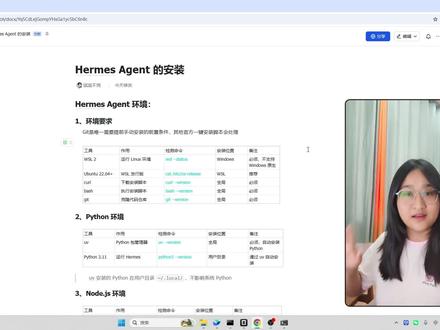 07:59查看AI文稿AI文稿
哈喽,大家好,我是琪琪。 hermes 官方提供了一个一键安装的脚本,听起来很方便,但是很多小伙伴正正去用的时候却发现它经常会卡在各个环节上,然后没办法执行下去,解决掉一个环境又有下一个。那 ok, 我 们今天来安装一下我们的这个 hermes, 然后给大家看一下怎么样去处理那些卡点。 那正式安装之前的话,我们先来看一下 helmas, 它到底是哪些环境是它必须要安装的,然后我们把这些东西给解决掉以后,然后我们再去执行它的一键安装,会很很快,或者说我们也能够去知道它去卡的时候到底是卡在什么地方。这边的话是 windows 环境, windows 的 话它必须在哦, windows 的 话它就必须是在 wsl 二里面去运行,我们的很多电脑默认是 wsl 一, 然后我这边的话是使用的是 open to 二二点四零四的这样的一个版本去运行的,也就是这个,然后我们是在这个上面去执行的, 就是在在这个虚拟环境里面去安装的我们的 harmas。 呃,在这个之前的话我先说一下,就是首先来说 harmas, 它是运行在 linux 上的,它虽然也能够在 windows 环境下运行,但是它的兼容可能不是那么好,所以的话直接安装在 windows 上的话,它会,嗯,有些问题,所以的话还是建议安装在我们的 w s l 里面去, 然后给它提供一个 linux 的 一个环境,然后我们看一下哈,就是它需要有哪些东西啊?呃,你把这个上上面是它的一个基础环境,然后这下面是我们的一个拍摄环境,你需要去安装一个呃, u v 的 这样子一个包, 然后这是 load 环境,然后这是依赖包。这些的话就是我们现在来看到的哈,这几个系统工具就是我们刚才这提到的。呃, device 呀、 get 呀,这些东西都是必须要安装的,我们经常去一键安装的时候,卡的话,大概率基本上是卡在 uv 还有 load 下下载这两个东西它很容易卡。 然后的话我这边提供了一个检测脚本,就是我们去检测一下我们到底哪些东西没安装,那我这边是因为安装了哈,可以的话他可能检测出来,嗯,都是已安装,所以的话我这边待会你们可能会看到就他呃装的会比较快, 但是这个是因为我提前把一些东西就是已经装过了,所以他会看起来快,但如果说你们把这些东西都装好了的话,他也会很快的,他也不会去像说真的去运行的时候卡,然后这个拍摄上看这里是缺失的,那是因为我这边装的是一一一版本的三点一版本,然后这个去检测这个的话就看起来是是缺失的,然后这个东西我们自己到时候可以自自查一下, 这就是他官方提,官方提提供的一个一键安装的一个脚本,然后我们来运行一下啊。 呃,我们在运行这个的时候一定要注意到,因为它是一个 linux 环境,所以有些提示跟我们的 windows 有 些区别,然后包括有一个点啊,就是它让你去输 password 的 时候, 它是没有任何提示的,就你去输入文字的时候,它全部是空白的啊,我们在运行这个一键安装脚本的时候,它这种反应的话,只要它没给你提示错误或者是怎么样,你就等一下,因为它没有一个进度的,它是没有进度条,所以的话你只能够去等, 然后你超过五分钟或者十分钟他还没反应话,大概率就是有问题。 ok, 我 这边的话他还在安装过程当中啊,然后但是我们可以来看一下他这边跳出来的这些东西,是不是就跟我们刚才说的这些必须要安装的环境,尤其是这里面的技术就很容易被卡的地方。首先的话我把我这之前安装的过程当中遇到的那几个就是容易被卡的地方,然后都有做一些介绍怎么去解决。 比如说这个呃 u v 默认他一键安装的时候,他确实都可以把它安装上,然后但是可能你知道网络的问题,对吧?然后我们是有些他没办法直接让你去安装,那 ok 我 们就怎么干呢?就是自己去把这个给安装上,就这样子他可能会报这些错,然后我们怎么去用?其实就是用国内镜像把它给安装好,就把这个 u v 给安装好, 然后这个安装好以后的时候,我我第二个也是,就是我的拍摄也没办法去装,然后我的解决方案一样是用镜像,嗯,然后包括我们的这个这个 low 的 load 的 话,它是这种情况,就是呃 load 这边是这样子的呀,就是我 load 的 那边是也是卡住了,然后但我直接去下载 load 的 时候,呃,也是没办法去下,后来是用的是呃 nv m, 先去下载了一个 nv m, 然后再用 nv m 去安装的 load, 然后这样子把这一个卡给过去了,这个卡给过了,那 我们比较重要的两个插件啊,一个是 raspberry 和 funpad, 这两个插件完了以后的时候,这两个插件的话,直接去用一键命令的话,它可能也会有点问题。如,但是,但是,但是我有另外台电脑,它装的时候它成功,然后这 这台电脑没成功过,然后也是手动去安装的。其实就其实说到现在的话,这些问题大概率都是镜像的问题就是,嗯,直接用一键安装的话,他可能还是比较兼顾海外的一些用户,对吧?然后我们国内的话可能就要辛苦一点,用一下国内的镜像 基本上就是用这种方式去解决的了。好,我这边已经安装好了,安装好以后的时候我们来看一下,我这边的话提供了 hermes agent 的 一些常用的一些命令,然后我们来把我们的那个向导就是配置向导给打开,也就是我们这一个这个命令直接去运行一下。 ok, 你 看这边这一件进到了说要去配置模型,那, ok, 我 这边的话就是去配置我们的我的一个模型。好,这个时候我们去选我的模型,然后我这边的话用的是 mini max 的, 然后你看这里有后面带 china 的, 这个 china 这个的话其实就是我们国内的一个通道,然后我们就选择它。 呃,这个 mini max 的 话你要注意一点哦,就是我们的 api key 是 分两种,一种是我们的那个 token 计费的,就是我们上面这个 api key, 然后另外一个是那个 token plan 的 一个 key, 然后我们要用如果你买的是那个 token plan 的 话,就要用这个,好把复制直接粘进去。 现在你看到了吗?其实我已经粘贴了,然后但是它没有任何的反应,因为这是一个加密的,所以在 linux 系统上所有加密的东西它都不会显示出来,直接 ctrl v 以后的时候 enter 就 行了。然后这里是看到没 api key saved 就 已经保存了,然后我们就去用它的一个 s 的 一个。呃, u r s l u r l, 然后这个这个是直接默认的,可以直接用的。 好,我们就可以去选择用我们的一个模型。好,这个时候我们的那个已经配置完了。好,我们就重新启动。 那现在你看,我们就开始配通道了。配通道怎么配嘞?来我们这边也是有的。呃,首先的话我们可以配微信通道,也可以配我们的那个飞速通道,他都是很简单,现在都是用二维码扫了,所以的话相当快。然后我这边的话先用个飞速吧, 然后这飞速的话它也可以扫扫二维码,就是如果你没有见飞速机器人,你直接用这个 q r 这 q r 扣的这一个,然后就直接扫码,然后如果说你要去配你已经有的机器人,你要把它换成这个的话,那就直接 a p i a p p id 这样子去配。然后这个的话是在这儿 啊,这个的话就是我自己新之前创好的啊,然后我是现在是重新绑定一下,我这个的创建的话本身就是用二维码扫码然后实现的,然后把这个 app id 粘进去,然后我们来复制我们的 app secret 复制好,你看到没有?现在又是这样子的。 好,现在的话其实就配置完成了。好,这个的话就是让我们说要不要用,然后这个的话就是让我们看一下要不要用配对模式,最好是用一下配对模式了,然后这个是群聊,群聊的那一块要不要把?就是允许群聊后,下面这个是不允许群聊,前面这个允许群聊打开。好,这个可以只字可选,按它就行了。好,现在我们在飞速通道就配完了,然后就让一个重启, 对于我们个人去用的话,用这个 user server 的 话就够,我们直接选择这个。 ok, 然后这就开始起用服务。好,现在我们可以来检查一下我们的。呃, hermes 有 没有,有没有启动成功? ok, 你 看没有飞速通道好了,我们这个的话就那个启动成功了,就是 round 的 状态,然后通道是飞速,然后我们来给他发一个消息,看一下,这个是我们的。这, 这是我之前连接的哈,你看吧,这里就让我们去配对码啊,我们把这个配对码给复制上来, 在这里输入。 ok, 看到没有?这里就配对成功了,然后现在我们可以正式跟它进行规划了。 呃,这个一点要注意到哦, hermes agent, 它跟我们的 opencloud 它不一样,它没有官方的那个 web 的 一个推对话的一个页面。呃,有第三方的话,那个开发出来一些插件可以去用,如果需要的话可以去下一下。 对于 harma 这一块的话,它的安装的问题的话,其实大部分都出在咱们的网络环境上面,因为它的那个一键安装的话,还是比较倾向于海外的一些用户,然后对于咱们国内的话可能稍微不是那么友好一点。那你遇到这种卡点的时候,你就直接问 kimi 啊,或者是,呃,但都包的话 勉强的用吧。呃。你把你的那个卡点在哪,然后复制给他,然后让他告诉你国内镜像是什么,你手动安装一下。呃。基本上这种的话就能够把我们大部分的问题给解决了。那今天分享就到这里喽,拜拜。
435琪琪不慌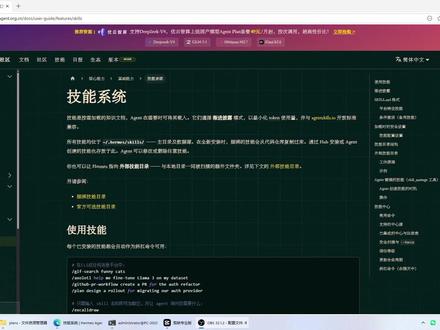 03:13查看AI文稿AI文稿
想让你的 hermes 能力再升一级吗?那你一定要掌握 hermes 的 skill 技能系统。今天这个视频我手把手的教大家如何安装、管理、更新和卸载技能。首先给大家科普一下什么是 skill 六,其实就是一段提示词,它用来教会大模型如何来完成特定的任务,装上不同的技能,你就能解锁、调研、编程、文档拷写、数据解析等等这些专属的能力。我们来看一下都可以如何地使用 hermes 的 skill 功能。首先它提供了命令行,就是 hermes skills 这个命令,我们可以使用 help 参数来看一下它都有哪些命令,这里就是它可以使用的命令的列表,主要常用的呢,就有这么几个命令。我们可以使用 hermes skills list 来查看我们现在已经安装了哪些技能, 这些是我们目前已经安装的技能,还可以使用 hermes skills search 来查找相关的技能。比如说我们要搜索一个文案,那就是 search corporating 来搜索文案相关的技能,这里就是文案相关的技能,这里有名称介绍、来源等等信息来供大家参考安装。那么该如何安装呢?可以使用 hermes skills install 来安装这个 copywriting, 可以 看到这里提示我们发现了多个相同名称的技能,需要我们使用完整的标识符来指定安装哪一个技能。那么我们就运行 premise skills install 这个短一些的。这个 copying 正在下载,这里是询问我们是否确认要安装 copying 这个技能,我们输入 y, 这里提示我们已经安装成功了。我们来使用 hermes skills list 来查看一下是否有这个技能,我们来找一下 copying, 在 这里已经安装了, 那么我们下一步再来把它卸载,卸载的命令是 premise skills on in store, 然后加上 copying 提示我们是否要卸载这个 copying, 输入该提示我们已经卸载成功了。这个时候我们再来运行一下 premise skills list 啊, 我们再来找 copyright 已经没有了,那么我们再重新把 copyright 装上之后,进入 hermes 之后该如何使用这个 copyright 的 技能? hermes 中调用一个技能非常的简单,只要打一下斜杠,然后输入技能的名称,也就是 copywriting。 然后我们再接着输入我们的要求,写一个 hermes 的 介绍文案,这里就显示出来已经调用了技能 copywriting, 非常好,他已经把文案写出来了。这就是 hermes 的 skills 技能的介绍,今天就讲到这里了,感谢大家的观看,再见!
64波哥的AI课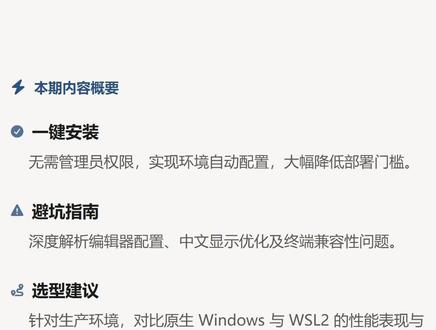 03:21查看AI文稿AI文稿
harmys 现在可以直接在原声 windows 上跑了,以前想在 windows 上玩 ai agents 有 折腾, wsl 二对本地环境的控制很不方便。现在原声版本来了,虽然还是 beta 版,但已经能跑了。 今天我带大家过一遍怎么一行命令搞定安装有哪些必须注意的坑,以及最后怎么在原声 windows 和 wsl 二之间做选择。 安装非常简单,打开 power shell 或者 windows terminal, 直接贴入这段安装脚本。整个过程不需要管理员权限,它会自动帮你把 python 三点一一, node js 二十二还有 get 便携版全部装好。所有的东西都会存放在用户本地的应用数据目录下,不会污染你的系统环境。 充完之后,有一个必须做的动作,一定要关掉当前的 power 窗口,重新开一个,如果不重启系统就无法刷新用户路径。你输入命令时会提示找不到 hm, 直接关掉重开问题就解决了。配置流程非常直观, 运行配置命令,选好模型,并填入你的 api t, 比如 open router, 配置完成后直接进入聊天模式,你会发现它的命令行交互界面和 linux 版本一模一样,功能没有任何缩水。 在自动化任务方面,它利用了 windows 的 原声设计,比如你想挂在 telegram 机器人,只需要运行网关命令,它会自动调用 windows 的 任务计划程序。这样你每次登录电脑,机器人就会自动在后台跑起来,不需要你手动去设什么服务。 如果你习惯用 vs code, 一定要改一下环境变量。默认情况下,当你调用外部编辑器写上提示词时,它会直接打开记事本。 你需要把编辑器设为 code, 加上 wait 参数。这里的 wait 非常关键,它会让终端一直等待 vs code 窗口关闭。 如果不加这个参数, vs code 刚弹出来,程序就以为你写完了,导致你写的内容根本传不回 hermis。 关于中文显示,建议大家直接使用 windows terminal, 兼容性是最好的。如果在使用过程中遇到中文乱码或者变成问号,可以去开启一下内置的 utf 八修复开关。 dashboard 的 网页控制台有一个功能限制,里面的终端标签页暂时用不了。这是因为 windows 缺少 posix pty 的 系统支持,如果你点击进入,它会提示你使用 wslr。 所以, 如果你非常依赖 dashboard 的 终端面板,目前还是建议切换到 wslr 模式。 promise 命令行执行是依赖 git, bash 的 安装脚本会自动帮你配好一个便携版的 git。 不 过,如果你系统里已经装了其他的 bash 环境,比如 sigwin, 可能会产生一些意想不到的冲突。建议留意一下 到底选原声 windows 还是 wsl, 主要看你的使用场景。如果你只是想进行 cio 聊天、跑机器人,或者用本地的欧拉玛,原声 windows 足够清亮且好用。但如果你需要用到 dashboard 终端面板或者你的任务对 plx 环境有强依赖,那就选 wsl 二。 如果是追求生产环境的极致稳定, wsl 二依然是更成熟的选择。最后补充一点,这两个版本的数据是完全隔离的,你可以放心同时安装 原声 windows 的 数据存放在用户本地的应用数据目录下,而 ws l 二的数据则在用户加目录下,这意味着你可以根据需求在两个版本之间随时切换,完全不用担心数据冲突。
551AI技能研究社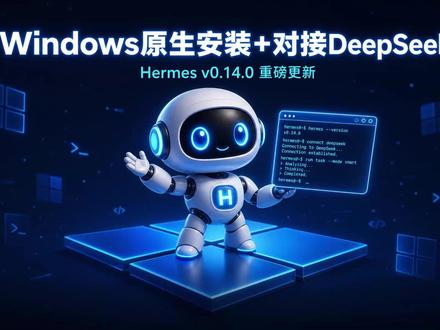 04:28查看AI文稿AI文稿
大家好,我是麦东。 hermes 零点一四版本终于带来了一个大家期待了很久的更新, hermes engine 终于原生支持在 windows 上安装了。 之前想在 windows 上用 hermes, 我 们必须先通过 wsl 搞一个 linux 子系统,对于很多技术小白来说,这个门槛儿就把它们给挡住了。 现在零点一四版本开始,我们通过 cmd 或者是 power xl 运行一条命令就可以直接安装 harms 了,不再需要 wsl 了。而且这次还多了一个更简单的安装方式,通过 pip 命令即可安装,对于本地已经有拍摄环境的朋友来说还是非常友好的好。下面我们来看一下具体怎么安装。 首先第一种方式,通过 power 线安装脚板,我们只需要打开 power 线,运行如下这条命令即可,这个脚板会自动帮你装好所有的依赖,包括 uv 包管理器, python, node js, rip group, ffm pack 等等。如果你电脑上没有 get, 它还会自动去下载一个。 这是第一种方式,通过一键脚本进行安装。第二种方式,我们还可以通过 p i p 安装,如果你电脑上已经有拍摄环境,那么我们直接运行 p i p install harmony engine 即可完成安装。 安装完成之后,所有的 harmony meaning 跟之前都是一样的,这个方式呢,更加简洁,适合本地已经有拍摄开发环境的同学。好,下面我们打开发校给大家演示一下完整流程。 我们还是使用官方的一键安装脚板进行安装,直接将一键安装脚板粘贴至发光效果,按下回车可以看到它在检测系统环境,然后依次安装各个依赖。这边需要注意的是,如果你的网络环境不太好,可能需要稍微多等一会, 只要安装脚板没有报错结束,那么就不用管它,耐心等待即可。 安装脚本自动帮我们启动了触式外的配置。首先第一步依然还是会检测你当前电脑上有没有装过 openclaw, 如果有,它会提示你是否需要导入 openclaw 相关的配置, 我们可以输入 y 确定导入。 ok, 接下来开始配置 harmony, 这边我们直接按下回车,选择 quick setup, 到了选择模型这一步了, 本次演示我们就以大家用的比较多的 dsp 为例,这边需要注意一下,之前我们无论是在 wsl、 macos 或者是 linux 安装在这一步配置模型的时候,我们都是可以通过方向键上下切换模型进行选择的,但是 windows 原声安装的时候目前是不支持这样设置的, 我们需要手动输入模型供应商前面的编号,再按下回车。可以看到 dsp 这边前面的编号是十七,我们输入十七 按下回车。接下来输入 deepsea 的 api key, 这边要注意一下,之前很多朋友在配置 api key 的 时候都会搞错,在 power 七二里面粘贴的动作不是通过 ctrl 加 v 完成的,而是通过鼠标右键, 鼠标右键一定也不要多点,点一下就行了,然后按下回车。接下来第二步配置 v c u r l 这个一般是不需要改的,直接按下回车。第三步就会让你选择默认模型了,我们这边选择 deepsea vs flush, 按下回车 ok, 模型就配置完成了。这一步是让你选择在哪里执行,后端我们直接默认回车即可在本地执行。 下一步就是配置消息对接平台了,这一步我们在本次视频里面就不做演示了,国内主流的消息平台对接我们在之前的视频里都有讲过,大家可以回过头去翻一下我前面的视频,我们选择二,暂时不配置消息平台,按下回车, ok, 配置完成。下面我们最好关闭当前的 power 界面,重新开启一个新的 power, 输入 harmony, 按下回车,打开对话界面,下面我们跟 harmony 打个招呼, ok, 可以 看到 harmony 已经给我们响应了,到这边我们的基础配置就已经完成了。需要注意的是,目前 harmony 的 原声 windows 安装还是处在早期 beta 阶段,可能还是会遇到一些小问题。官方在这个版本里面也修了四十多个 windows 相关的 bug, 但是呢,毕竟是第一个正式支持的版本, 遇到一些问题我们也可以去 github 上给官方提一些英雄。好了,本期视频到这边就要结束了,最后总结一下,如果你之前因为 wsl 的 门槛没用上哈密斯,那么现在可以去试一试了, 只需要通过一条命令即可完成安装。如果你本地有派生开发环境的话,通过 p i p 的 方式安装会更加的方便,不需要你再去折腾 linux 环境了。大家如果有在 windows 上已经安装了的,可以在评论区反馈一下体验怎么样?工具会变,但方法更重要,我是麦冬,下一条继续。
922麦冬AI实验室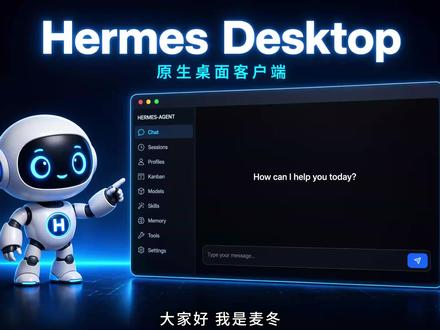 03:07查看AI文稿AI文稿
大家好,我是麦东,今天我们来聊一个很多朋友可能会感兴趣的东西, hermes desktop。 之前我给大家分享过 hermes 网页 ui 的 使用,最近社区又推出了一个桌面版的客户端,提供了一个原声的图形化界面,让我们在使用 hermes 的 时候可以更加的直观和方便。这边有个点先跟大家讲一下, 如果你本地已经有了 hermes, 那 么你再去使用这个桌面端的时候,它会直接连接到你本地的 hermes。 而如果你本地之前没有装过 hermes, 那 么你在安装这个客户端的时候,它也会自动帮你完成 hermes 的 安装。好,下面我们来看看实际的使用体验。 大家可以看到我的桌面打开 hermes desktop 之后,界面就是这样一个比较干净的窗口,左侧可以切换菜单,右侧则是我们主要的聊天窗口。大家如果不习惯看英文呢,可以点到 settings 里面,在这边下拉找到语言,将其切换为中文, 这样看起来可能就会好很多了。 hermes 的 桌面客户端所提供的功能其实跟之前介绍过的一些网页 ui 是 相似的。首先就是一个聊天窗口,我们可以在这边直接跟 hermes 进行对话, 然后接下来是会画列表,这边它会加载你当前 hermes 里面默认所有的聊天记录。我的 hermes 里面聊天记录比较多,所以它这边加载的时间也会比较长,我们就不等它加载了,继续往后看。第三个是答案, 答案其实就是我们所说的 harmus profile, 也就是 harmus 的 多智能体。在这边我们除了管理已有的智能体之外,还能直接新建智能体。第四个菜单,工作区,工作区是客户端提供的一个三 d 格式 y 的 看板,在这边你可以看到当前 agent 的 一些活动,说白了就是给你解个闷,但它并没有什么实际上的作用。 第五个看板,这就是 hermes 的 看板功能,之前我也有出过一期视频做详细的介绍,大家感兴趣的可以去看一下那期视频。而接下来的两个菜单,模型与供应商都是用来配置我们本地的 hermes 可以 使用的模型的,这个就不做详细讲解了,配置也比较简单。 接下来的技能菜单可以管理我们本地已经安装好的一些 skill 人格跟记忆。两个菜单则是直接编辑 hermes 的 source md 以及 memory md 这边涉及到我个人的一些隐私数据,我们就不点开给大家展示了。工具菜单我们可以在这边定义 hermes 在 运行的时候可以使用那些工具, 比如网络搜索、浏览器终端等等。再往下的计划任务以及网关则分别对应了 harmis 的 电视任务以及消息网关,我们在本期视频里也不做详细讲解了。整体来说, harmis desktop 给 harmis 用户提供了一个原生的图形化选择,让日常的使用过程变得轻松了不少。 当然了,他本身也是一个由社区开发的开源项目,功能也还在持续完善中,可能也会有些小问题,但整体来说已经可以正常使用了。他比较适合那些希望用更直观的方式来操作 hermes 的 朋友,并且呢,和命令行网页也完全不冲突,你可以根据自己的习惯随时切换, 感兴趣的朋友可以自行的去了解一下这个项目。好了,本期视频到这边就结束了,工具会变,但方法更重要,我是麦冬,下条继续。
2194麦冬AI实验室 02:57查看AI文稿AI文稿
今天这款 home 软件,小白也能一分钟极速搞定,没错,不用手动改代码,不用反复调参数,还在为复杂的软件安装步骤头大,双击安装包,跟着提示点下一步,全程傻瓜式操作, 眨眼功夫就能完成安装。焊配置安装完成直接用 正面简洁明的功能一目了然,新手也能秒上手,告别繁琐,拒绝折腾,一分钟拥有高效办公神器,还等什么,赶紧跟着视频试试吧! 这里就是开始配置参数,都是图形好设计,直接点继续大模型配置界面可以接入本地大模型,也可以是 pi 形式,如果列表没有,就选择 custom open ai compatible 自定义模型,输入了 pikey 还访问地址。我用的是小米大模型,直接粘贴复制了 工作区,可以修改或者默认都可,但是默认模型必须修改为你自己厂商的模型名称, 根据自己需要一般跳过即可。这就完成了所有参数设置,接下来就可以尽情享用吧! 演示一个连接微信教程,点击连接找到连接微信,点击配置, 再点击获取二维码,然后用手机扫码即可。 再点击测试连接即可。用微信发消息回复一个验证码,直接发给大模型即可。配对成功或者告诉黑莓所不需要验证码验证配置,直接修改为不需要验证码验证即可。连接 小伙伴们赶紧入群下载安装包吧!群里有下载链接地址。
32小马哥的快乐生活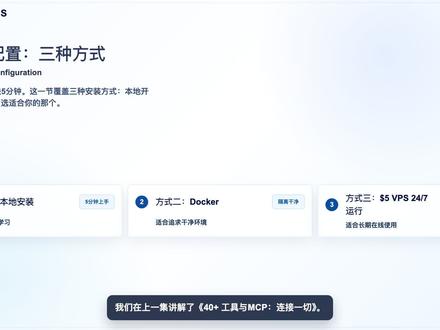 05:58查看AI文稿AI文稿
在上一集讲解了四十加工具与 m c p 连接一切,本期我们讲解安装与配置三种方式,现在开始真正落地,从零到能跑。先把 hermes 安装起来,最快五分钟就能完成第一次启动。 安装方式主要有三种,本地安装 ducker 以及五美元级别的二十四小时在线 vps。 本地适合体验和学习, ducker 适合追求干净环境, vps 适合长期在线使用。最稳妥的节奏还是先在本地跑通,再决定要不要切到 ducker 或 vps, 也不要一上来就把所有工具和平台全部打开。先把三条最常用的安装路径摆清楚。第一条是本地安装, 直接运行官方脚本就能把 python、 note js 和相关依赖一起装好, micros、 linux 和 wsl two 都可以跑,最适合先熟悉能力和交互方式。 第二条是 docker, 它的优势是环境隔离更干净,关键参数是把波浪线斜杠 hermes 挂到斜杠 optis 斜杠 data, 这样配置记忆和 skill 都会跟着宿主机走,不会丢。第三条是五美元级别的 vps 长期在线方案,像 hetzner、 cx、 二十二 digital、 ocean droplet、 volt 这类机器都够用, 系统建议直接选 uber。 二十二点零四 lts 通过 ssh 登进去以后照样运行,安装脚本就可以,如果不跑本地模型,内存通常不到五百 mb, 再配合 telegram gateway, 就 能在手机上随时给 hermes 发消息,让它在 vps 上响应。这三种方式没有高下,只是对应不同阶段的部署选择。不管选哪种安装方式, 核心配置最后都会落到一个文件里,就是波浪线斜杠 hermes 下面的 config emo。 这里最关键的几项是 provider、 api、 key、 model、 terminal, 还有 getaway。 provider 和 model, 决定你接哪家模型,以及具体用哪一个模型。 open router 的 好处是两百多个模型可选,切换灵活。 noose portal 更适合直接跑 hermes 三系列,也是官方更推荐的起步路线。 如果你要直连 open ai, 也可以直接走 open ai, 国内用户还可以考虑 zaidai 或者智普的 glm5。 如果你最在意隐私和离线能力,就走 alma, 本地跑 hermes 三的八币或七十币。 terminal 决定命令在哪里执行。 getaway 则负责接 telegram 或 discord 这样的入口。需要特别注意的是,通过 code 订阅、间接访问第三方工具能力有时会受限, 所以起步阶段更建议用 open router 或 north portal, 先配出一个稳定可用的组合。先让 hermes 跑起来,比一开始就追求最优配置更重要。 terminal 这一项本质上决定的是命令和代码到底在哪里执行。 如果你选 local hermes 就 直接在本机运行,最简单也最适合第一次体验。如果你选 docker, 代码会在容器里执行,隔离性更好,安全边界也更清楚。如果你选 s s h hermes 就 能连到远程服务器,把任务放到远端执行。 daytona 和 model 更像暗虚唤醒的 servalis 环境,适合低频但想保持可达的场景。还有一个更偏 hpc 集群的选择,叫 singularity, 如果只是体验,优先选 logo 就 行。如果你更看重安全隔离, dakar 是 很好的折中。如果你希望长期在线, s i 十起加 vps 会更自然。 如果你只是偶尔使用,又不想长期养机器, daytona 或 model 会更省心。不用一开始就追求最复杂的架构,先选自己最容易维护的那个。后端。装好之后,我代表要把所有能力一次性全打开。四十多个工具全开,并不会让 hermes 变得更强,反而容易分散注意力。 toolset 的 作用就是按功能分组管理工具,比如 web 负责网页搜索, terminal 负责终端命令, file 负责文件操作, skills 负责 skill 管理, delegation 负责指 agent 委派向 home assistant 或强化学习相关的 rio, 如果当前用不到,就先保持关闭。工具开得越少, agent 注意力越集中,响应通常也越快。更重要的是, toset 本身就是权限边界,你可以精确控制 agent 到底能做什么。 m c p 的 作用则不一样,它负责把外部系统接进来。常见的接入对象包括 gigap slack、 gera, notion、 post、 grace, ql、 figma、 confluence、 linear 和 google drive。 以 gigap 为例,只要声明一个 gigap server, 指定 s t t l u command 和 gigap token, hermes 就 能开始调用。 最好的起步方式永远是先只开完成当前任务必须的工具,再逐步扩展。这既是效率问题,也是安全问题。如果安装没跑通,通常不是 hermes 本身坏了,而是环境没有对上。最常见的一类问题是安装脚本卡住。 这种情况优先检查网络环境,因为脚本要从 getop 和 pi 下载依赖,如果你在国内网络环境里,往往需要代理或者镜像员。 第二类问题是命令明明装了,但 hermes 还是找不到。这通常是 path 还没刷新重新打开终端或者 source, 以下这 shell 配置文件就能解决。第三步,可以直接运行 hermes double dash version, 只要能看到版本号,就说明安装已经成功了。当前课程锚点是 v zero point seven point zero。 如果 docker 启动后没反应,就先确认波浪线斜杠 hermes 下面的 config yemo 已经存在,而且 model 已经配好,否则 hermes 启动后会停在那里等你补配置。如果跑在 vps 上,最好把 terminal 设成 docker, 这样代码就在容器里执行,不会直接碰触主机文件。系统排查顺序对了,大多数问题都能很快定位。安装和配置这件事其实没有看起来那么重,和 miss 的 设计思路很克制,能省则省,一个 config ym 就 把核心配置收住了,不需要到处翻环境变量和多层配置文件,贴上 a p i p, 选好模型和执行后端就已经足够。开始第一次对话,先别急着把所有平台和工具都配齐,先跑通最小可用路径, 后面再一点点加,当它能启动,能对话也开始记住你,整个系统就真正火起来了。装好之后,真正有意思的事情才开始。 下一集直接进入第一次对话,看看 hermes 怎样在聊天记忆和任务里慢慢开始认识你。当你只是正常使用,它,已经在背后悄悄写入记忆提炼 skill。 下集见。
152小勉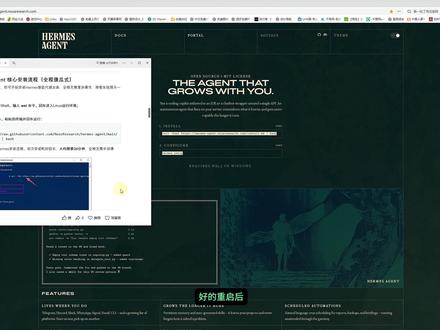 02:21查看AI文稿AI文稿
好的,重启后我们来进入 hermes agent 智能体的安装,首先我们点击放大镜搜,搜索到 pos, 然后点击右键以管理员身份打开,然后我们按照安装步骤来入 wsl, 入汪苏泷,入汪苏泷,点击确认。出现这个绿色的时候,也就是代表我们进入到之前安装的无本图系统,这前面,艾特前面这,这是你自己命名的这个系统名字,然后我们执行下方这个代码 复制,点击右键粘贴,点击确认,然后让它自己跑起来就行,等出现这个阳红色框的时候,也就是代表着它正式开始跑了,开始安装我们的 hermes agent 的 智能体, 呃,来到这个界面,我们就直接按到系统推荐的直接确认,然后我们就来到选择模型的一个界面,这里按上下上下键来选择自己喜欢的模型,这里我们以 deep seek 为例,然后选中 deep seek, 然后点击确认,然后这里需要我们输入 deep seek api key, 这个 key 是 怎么获取的呢? 首先我们来打按照这个教程来打开 dickseek 的 官网,然后点击右上角 api 文档,再点击这个英文 dickseek platform, 然后这里是需要大家充值买 token 的, 然后选择左上角 api keys, 打完之后选择创建 api key, 入个名称,我选出一个,自己创建一个自己喜欢的名称,这样的话我们就创建了一个我们的 api keys, 然后我们来到对话框,点击右键粘贴这个 keys, 当然你粘贴的话它也是不显示的,因为它是隐性的,以避免被别人拷贝到。点击右键粘贴过之后,点击确认,然后再点击确认, 选择模型,我们选择 v 四 pro, 然后我们选择 keep current, 然后这个界面是让我们选择我们的与即时通信的机器人的一个联系,也就是他与微信和 qq 客户端的一个连接。这里我们先跳过去,等一下再 介绍这个功能,这样的话出现这个也就代表我们的智能体安装完成。下面我们来启动一下这个智能体,启动命令是直接输入 hermes, 点击确认好了,当出现这个界面,也就代表我们 hermes 智能体安装成功了。
 08:23查看AI文稿AI文稿
你知不知道有一个很好用的 ai agent 工具叫 hermes? 我 知道很多 windows 用户心里一直憋着一股劲儿, 你们在群里看到别人在 mac 上、 linux 上跑, hermes 跑得飞起,自己却连装都装不上?不是,不会,是那些安装方法真的太折腾了。装 wsl 二得先开虚拟化,一堆小白直接卡在 bios 设置那一步走 doker 的 话,电脑配置稍微低一点,光装个 doker desktop 就得吃掉好几个 g 的 内存。折腾 siri。 兄弟,这都二零二六年了,好多人其实是倒在装环境这道门槛前面,连 hermes 长什么样都没见过。但现在,这一切都结束了。一个命令,零门槛, windows 用户终于可以装了,就能用!就在最近, hermes 官方正式 推出了原声 windows 支持。是的,你没有看错,原声 windows 这两个词放在一起了。作为 opencloud 的 亲兄弟, hermes 这次算是把 windows 的 路彻底烫平了。 你们肯定要问了,装这个到底有多简单?就一行命令,你打开 power 秀,把这串代码粘贴进去,回车,然后去给自己倒杯水,回来它就装好了。我来说说这背后有多夸张。这个安装器会一口气帮你搞定 uv 拍省包管理器拍省三点,一一 note j s 二二 portable get 拉取 hermes 最新代码,创建虚拟环境,装好所有依赖,配好系统 path。 注意,所有这些不需要管理员权限。你不需要在系统里装 python、 nojs 或者 git 安装器,自己带了一份便携板,放在你自己的用户目录下,完全不污染系统。装完之后,打开一个新的终端,输入 hermes setup 做基本配置,再输入 hermes chat, 一 机 hermes 就 在你的 windows 上跑起来了。打个比方,以前装 hermes 感觉像买了个高端家具, 结果拿回家发现要自己打孔,自己接线,自己翻说明书。现在这个原声安装,就像宜家成品家具,直接送到你家门口,拆开就能用。有人可能要问,那我之前在 mac 上能用的那些功能, windows 版还支持吗?咱们直接过一遍清单, c l i 全套命令、 hermes chat setup、 git 全都能跑。交互式 t u i 用 hermes to 一 开启漂亮的终端界面, 消息网关、 telegram、 discord、 slack、 whatsapp 十五家平台全覆盖。定时任务调度器设定任务自动执行。浏览器工具 chromium 自动化能力, mcp 服务器,支持 stduo 和 http 两种模式。本地模型 我叫迈雷 ms, 任你选。 web dashboard 可视化查看绘画任务性能指标,开机自启,通过 windows 计划任务实现。 基本上你能想到的全都有,唯一的缺席者。但是 body 里的嵌入式终端面板,这个需要 posix 为终端。 windows 原声不支持,但说实话,你直接在 powershell 或者 windows terminal 里敲 hermes chat, 体验完全一样。这个太不缺了,影响真不大。从 c l i 到 dashboard, hermes 原汁原味移植过来了。你可能好奇一个问题, hermes 在 windows 上是怎么跑那些炫耀命令的?毕竟 hermes 本身是为 linux marcos 设计的,大量的工具脚本、 skill、 执行 终端操作都依赖 posix 环境, windows 和 posix 之间隔着一道天堑,怎么跨过去的? hermes 的 做法很聪明,通过 git bash 执行所有希尔命令,这跟 colode code 用的是同一套策略。 git bash 自带了一个清亮的 posix 兼容层,可以在 windows 上直接运行大部分 linux 脚本, 这样带来的好处是巨大的,所有原本针对 linux 和 max 写的工具脚本,四 q 逻辑终端命令一行都不用改,就能在 windows 上原声运行。安装器会自动检测你的电脑上有没有 git for windows, 有 的话就直接用它配好的 git bash 没有的话,它会下载一个四十五 mb 左右的 portable git, 放在 local labda 的 百分号 hermes git 目录下独立安装,不污染系统路径。 打个比方,这就像一个从中国去美国的旅行者 dear bash, 就是 给他配了个随身翻译官,不需要他去学英文,也不需要他在当地重新适应翻译官把所有 posix 的 命令翻译成 windows。 能懂的话,用过 ai 机构的朋友都知道, gateway 服务必须一直跑着,你才能随时通过消息网关和它交互。如果每次开机都要手动启动 gateway, 那 体验就太差了。 hermes 在 windows 上用了计划任务 schedule task 来实现开机自启, 你只需要跑一行命令 hermes gateway install。 之后每次登录 windows, gateway 都会自动启动,登出时自动关闭。而且它用的是 python si 器来启动,没有控制台窗口, 不会在你切换桌面时弹出一个黑框框,也不会在其他终端里被你 ctrl 加 c 误杀。这个细节之前真的是坑过不少人,我自己就有好几次在终端里敲 ctrl 加 c 响把一个程序停了, 结果不小心把后台的 gateway 也干掉了。半天才发现,如果因为组策略限制计划任务这条路走不通,它会自动降级到开始菜单启动文件夹的方式,怎么都不会让你用不了。 hermes 在 数据管理上也做的非常清爽,它把运行环境和用户数据 分成了两个完全独立的目录,运行环境、 localy js、 githermes 代码以及各种依赖。这个目录的特点是什么? 随时可以删掉重装,属于可丢弃的基础设施。如果某天你发现 hermes 环境乱掉了,直接把这个文件夹删了,重新跑安装命令, 几分钟就恢复好。用户数据、 user profile、 hermes, 你 的配置、认证信息、 skill 文件、聊天记录、日制,一切有价值的东西都放在这里。 目录结构和 linux marcus 上完全一样。重装 hermes 数据不会丢。装环境的归装环境,存数据的归存数据。这个设计思路非常漂亮,用过 windows 命令行的人应该都有这个体验。 windows 的 控制台默认用的是 c p 一 二五二或者 c p 四三七编码,不是 u t f 八,这意味着什么? 当你跑一个输出中文或者 c p 四三七,编码,不是 u t f 八,这意味着什么?当你跑一个输出中文或者 c p 四三七编码,不是 u t f 八,这意味着什么?在 a i a j 证书里太常见了, 你所有的对话都是中文的模型,返回的文案里可能有 markdown 符号,有 emoji, 甚至可能有代码片段。一旦遇到非 s k 字母,控制台就炸了。 hermes 的 安装器在每个入口点都自动做了几件事,把控制台编码切成 u t f 八, c p 六五零零一, 设置 python n k d 环境变量,设置 python 那 腐八环境变量,它就帮你把这个坑填得严严实实的,你不用担心什么编码问题,该显示中文显示中文,该显示 emoji 显示 emoji。 如果你确实想关掉这个功能,设置一个环境变量就好。 hermes underscore disable underscore windows underscore u t f 八等于一。在 linux 和 macos 上,按 ctrl x c t r l e, 可以 调出 默认编辑器来写长 prompt。 windows 上之前这个功能是坏的, prompt toolkit 印编码了一些 posix 路径, 在 windows 上全部找不到。现在 hermes 会自动把 id 环境变量设成 notepad, 你 要写长 prompt 的 时候,记事本自动弹出来。如果你想用 vs 扣典,很简单, 注意那个 wait 非常关键,如果不加 vs code, 会立刻返回 permiss, 拿到的就是空内容。最后聊聊实际的选择问题。我的个人建议非常简单, 先试试原声。原声安装的好处摆在那里,清亮,无额外依赖,跟 windows 生态融合的好,绝大多数功能都已经跑通了。如果你的使用场景不涉及 dashboard 的 嵌入式终端,复杂的 fork 羽翼或者 linux 专属的文件监听原声,完全够用。如果你跑了一圈,发现确实需要 posix 环境,比如你在做某些深度开发,需要用到只有 linux 才有的系统调用。 wsl 二随时都能装上去。 两个方案完全可以共存。原声版本的数据在百分号 local lab dot 百分号 hermes w s l 二版本的数据在 hermes 互不干扰。你就是有两个 hermes 都可以,但是得说实话, 官方标注的是 early beta 紫禁城处理路径细节,非 a s c i i 控制台输出。这些地方可能还有一些毛边。遇到问题的时候记得去 github 提一续,附上附线步骤,让官方看到更多 windows 用户的需求。
 04:08查看AI文稿AI文稿
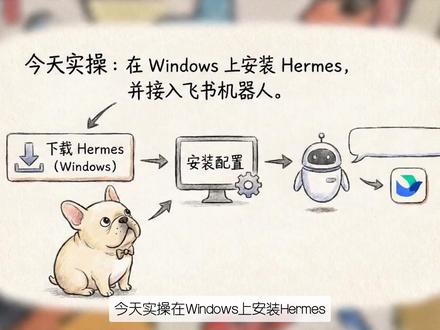
今天实操在 windows 上安装 hermes, 并接入飞出机器人。先说我为什么会从 open color 换到 hermes, open color 对 小白更友好,但我用下来发现主要有三个问题,第一是经常要重复提醒,很多任务它不会持续执行。 第二是网关不够稳定。我发的最多的一句话就是,你在吗?第三个就是 token 消耗比较快,长任务多人对话下来成本会明显上升。那 hermes 的 优势就在于它更像一个真正的 a 准系统,它可以自动地写入记忆,把任务过程沉淀成 n d 文档,稳定性更强,也不用频繁地重启网关, 那也更像一个长期运行的工作流系统。我印象最深的一次是某一天我的模型 token 用完了,但是 hermes 依旧可以稳定地给我推送定时提醒。 原因是 hermes 的 内部分了很多模块,像 schedule、 定时任务、 memo 与记忆 work flow。 工作流大模型只是其中的一层,所以你没有 token 的 时候,它一些固定的工作流啊,定时任务啊,飞速推送依旧可以运行。 当然, hermes 也会有门槛,它的本质更像开发者工具,默认运行在 linux 或是 mac os 环境。如果你是 windows, 就 需要先配置 wsl 和 open two。 接下来我会带大家实操怎么在 windows 系统使用 hermes, 主要是以下四个步骤,第一个是安装 wsl, 第二个是安装 open two, 第三个是安装 hermes, 第四个是配置飞速机器人。首先我们打开终端,输入 wsl install, 安装成功之后第二步是输入安装 open two 的 命令。下载成功之后,它会让你设置账户和密码, 账户名称记住要小写密码,输入之后他会不显示,我们要记住输入后的密码。第三步就是我们去复制 hermes 的 官网名下载 hermes, 下载完成之后,他会问你是不是要安装文件搜索器和语音功能。我输入 y, yes, 再输入刚刚设置的 open to 密码,这里可能要等久一点,等它安装完毕。 那安装完毕之后,他会问你是否安装拍成的编辑工具,就是这样,某一些拍成插件能够正常的编辑和运行。输入 y, 然后再次输入密码, 到这一步的安装时间会比较长,同时在这里我还卡住了,我就用了 ctrl 加 c 终端任务,这里终端的其实是浏览器自动化组建的下载,那我的后面主程序本身其实是下载好了,因为我有开心的一个窗口问他说我的后面下载的进度和我的 cpu 的 一些进度。 那我们重新打开新窗口,重新进入 home, 输入第一串命令,我们先进入虚拟环境,然后再输入第二串命令,进入 home 四的安装目录。第三串命令是启动 home 四专用的拍摄虚拟环境。 最后我们输入这串命令去设置相关配置,那这里输入 y, 下一步的话我们选择快速设置,选择大模型,我是 kimi, 那 这里就输入我的 api key。 要注意的是这里输入是不显示的,不要误以为说没有输入成功。接下来输入 url, 可以 直接复制他这里显示的网站。 这里对应的模型,我应该选择的是 kimi, 二点六,应该输入的是数字五,但是我输错了,大家按照自己的模型输入对应的数字就行,然后按照我的选择操作,来到消息配置,选择非输,记得这里要用空格选中,然后进入扫码配置,他会给你一个网站, 你打开这个网站,就会自动配置到飞书机器人的页面。我们新建一个飞书机器人应用, 找到刚刚创建的机器人,发一条消息,你就会发现 home 是 没有反应,那我们就再回到终端,在这里选择群主中被艾特成为响应,这里会有一个 homechat id, 我 们回到飞书开发者后台,复制这个 id, 下一步输入 y, 这里选择的是第一个。配置完之后,我们可以尝试输入 hermes, 会弹出我们的 logo, 然后发送消息,就可以正常回复了。最后回到飞出,开启机器人的相关权限,就可以正常使用 hermes, 到这一步就成功了。 那以下这些命令是重启电脑之后开启和美相关设置的命令以及部署的过程中,其实因为系统的不同,也会出现很多问题,那如果有出现问题,我们就直接问 ai 就 好了,一步一步操作,总会成功的。好啦,有任何问题可以在评论区讨论,点赞、收藏加关注,我们下期见!
39琳恩罗 08:30查看AI文稿AI文稿
啊,终于也把 hermes 装上了 windows 版本,今天把安装的全流程分享给大家,总共四步操作,小白也可以直接上手,过程中我们就不解释各类软件是什么了,小白如果不懂的话也没关系,直接跟着操作就能装上,因为我们最后要用的是 hermes 配套的软件,我们不理解也不受影响。 有一点全程需要在命令行里边操作,对于文科生有难度,但是不大好的,我们开始,首先呢我们打开终端键盘快捷键的 windows 按键加二弹出了运呃,终端运行, 嗯,我们首先输入呢 c, m, d 回车,然后再好进入命令行操作。那第一步呢,就是安装这个 ws l 2, 在 命令行里面执行 ws 的 这个 ws l 的 安装命令,默认安装的是 ws l 2, 我 们输入以下的这个指令 啊,直接复制,然后的话这个敲回车。在这一步的话,可能是因为网络会导致这个安装超时,所以说我们的话可以多操作几次,关键点是安装完成之后要重启电脑,这就表示已经安装成功了,我们关掉命令行,重启电脑, 然后呢再次打开这个命令行,打开后呢,我们可以先检查一下 wsl 的 这个状态, 可以输入以下指令啊。第一步的话是这个,这个命令呢是检查状态,就是提醒安装的版本是这个 two 就 没问题。然后的话继续输入,输入这个这个指令,这个命令是查询可安装的在线发行版。 这两步其实这个不做都可以,主要是看一看的话,我们可以放心一点。第二步呢是安装优奔兔,首先呢是我们要下载安装优奔兔的这个版本,这个是二十二点零四, 我们选择的这个是最有,目前的话是最稳妥的,监督性最好,这个教程最多的一个选择。那输入以下指令,我们 敲回车这一步极大的可能性的话仍然会显示操作超时,我们还是可以重复试几次就可以了。 在这个环境的话是可能需要等一段时间,安装成功后的话会弹出来这个优根兔的一个命令行和这个一个界面,这个界面,呃,大家不用管,直接这个关掉就可以了, 它是 wsl 的 一个高级设置面板,如果说是在命令行里边显示了,这显示了出,出现了这道这个命令,就表示我们的 uwin 图已经安装成功了, 那下一步的话就是设置 uwin 图的用户名和密码啊,我们刚才看到上图了,是这个图 of course, 就是 它这边默认的一个这个用户名, 我们要设置自己的用户密码,就把它修改成我们自己的这个用户密码的话,全程都是要用小写密码的话是自己要设置好,并且呢自己要记好,因为输入密码,输入密码的时候的话, 呃,这边是不会有显示啊,输入完了回车会有重新输入验证的一个过程,这个过程的话密码仍然不会显示,所以说的话是大家要把这个密码一定要记好,你前后两次的这个密码如果不一样的话会显示,所以说的话是安装优盘兔和更新软件包,所以 这一步的话,国内正常使用这个 u 盘输入是要必须的,这个不是系统的强制要求,但是你只要是在国内使用这一步的话是不得不做,我们是把这个以下命令输入回车,这个命令的话会要求输入密码,就是刚才这个输入你刚才设置那个 密码,然后的话我们就在这里输入,输入完之后的话回车即可,字呢是更新这个命令行回车, 当这个命令行的话显示这道命令的时候的话,表示我们这一步已经操作成功了。第三步是准备工作,我们需要先安装四个前置的软件,那分别是 g drive, node 以及这个 nmp 这四个软件, 然后的话我们是把这个通过命令行的话一键安装这四个,就是复制一下这个指令,直接这个敲回车就可以了。这一步的话可能会等一段时间那个 结束之后我们进行第二步就是替换 nmp 为国内的原这步直接操作就行,不会有什么提示,不报错就不会有问题 啊。操作仍然是复制以下的这个指令,命令行里边 ok, 显示这个的话就表示已经这个成功了啊。然后的话第四步就是 windows 的 安装和使用了, 那么这个首先呢是我们先安装这个 house, 就是 把这个官网上的命令的话,直接这个通过命令行里边的话去去操作就可以了,我们复制这个代码块到这个命令行,然后的话直接敲回车就 ok 了啊,大家看一下是这个在这 这一步的话,应我这边是碰到了一个,他让我是要选择一个工具,对吧?因为上上边的话他提示我是这个没有直接安装成功,所以说可能是需要一个安装的一个一个打包工具来来这个,呃, 继续安装,所以我就选择了一个 yes, 然后的话就会跳转到这一步,这一步的话是两种安装模式,一个是这个快速安装,一个是个详细安装。那这个建议的话,新手尤其是文科生的话,我们就是这个快速安装模式,直接回车就 ok 了。 这个回车之后他会进入到这个配置大模型的一个阶段,那么这个时候的话是我们,呃,这边会会弹出来啊,命令行会弹出来这一堆的大模型,我们滚动这个鼠标,然后他选择自己想用的这个大模型,你看一下这个 deepsea 呀,包括这个,呃, 前万呀,还有 mini max 呀,这些的话都可以根据自己的呃,需要的话去安装去选择就可。我是选择了这个 gps, 如果有自己想用的模型,但这里边没有,那么你就可以选择这个啊, custom 这个模式啊,选, 我选择了这个 gps, 然后的话下边的话就会输要求输入 api 的 k, 然后的话输入之后我们敲回车。这个之前安装过 opencloud 的 这个, 呃,同学们的话都都应该了解,这个的话就是在 gpx 官网那个,呃,找个申请一个 api 的 一个 k, 然后把那个代码复制进来就 ok 了。 下一步的继续输入这个 url, 我 们看一下,对,就是这个,他这个问题是想问我们是否需要修改这个地址,那我们如果说是觉得这个地址是正确的话,就直接选择就 ok 了。我们因为我用的是 gpx 吗?然后的话他就是直接按回车,如果说是你用的其他模型的话,那么你需要 去这个网上的话核对一下的 u r l 是 否正确,然后的话如果是正确的就不用修改,直接这个回车就 ok。 嗯,然后的话会进入到下一步,下一步的话我这边是显示成了这个,也就是 deep c 的 这种型写 及几个模型,比如说这已经系统已经识别到了 deepsea 的 四个模型,并且把 deepsea chat 设置为了一个默认选项。这个那么我们因为是这个使用 deepsea chat 较多的话,一直就是用的在 chat 模式,所以说就直接回车,然后的话就就 ok 了, 然后进入下一步,这一步是让你选择 house 的 执行命令的这个护端,我们就直接选择第一个按回车就 ok, 然后的话进入到下一步了。这一步的话是在问你的这个网关的啊工作目录, 我们直接按回车接受这个默认的即可,不需要做任何的修改。然后的话是下一步。这一步的话是问你是否要开启你的,呃, 速度的一个权限支持,开启后的话,科目四的话会自动保存你的一些密码,在执行命令的时候的话,呃,比如说安装软件呀,你就不需要再手动输入密码了,更方便, 因为是你如果是个人使用,想让科目四的话更自由的帮你执行命令,你就选择 y 回车即可了,那么我就选择了 y 直接回车。 这边的话就是你选择了开启,呃,储存你的这个密码也不会泄露,然后的话会出来这样一个界面,然后我就选择了 escape, 然后进入到出现了这样一个界面,这个界面的话是我 仍然选择了 y, 然后的话敲了回车,这个时候的话 power switch 就 启动成功了,启动成功的话就会显示这个键面对,这是跟这个 open colo 那 个安装成功的有点像了。 简单的这几步的话,我们就已经成功装上了 hermes 这个 agent。 下面的话就是大家就可以通过命令行的这在里边的话跟他直接直接对话就 ok 了。 安装完之后呢是这个我们如何再启动它呢?仍然是在命令行里边操作,那如果说我们是打开这个开始菜单启动 upt 的 命令行,在命令行输入 hermes 啊这个回车,然后命令行可使用,然后重新启动这个命令行呢, 重新启动命令的话就是这个 hermes restart, 对, 这样,这这个这个的话就是这个一个 hermes 的 一个使用操作。好了,今天的内容就分享到这里,我们下期再见。
59蛤蜊波特 03:01查看AI文稿AI文稿
兄弟们大家好,又来折腾了,今天给兄弟们聊一个超级简单的教程,怎么在绿莲纳斯上用官方 docker 镜像安装 hermes 智能体。 hermes 是 nas research 在 二零二六年二月份发布的开源 ai a 镜框架,四月份在开发者社区火了起来, gitlab 现在已经超过四万颗星。第一步,先在绿联纳斯上开启 s s h, 进入绿联纳斯的后台管理界面,找到设置选项,开启 s s h 功能。记住你设置 s s h 的 端口号默认是二十二。 第二步,用 windows cmd 连接纳斯终端,在 windows 电脑上按 win 加 r, 输入 comd, 打开命令提示符窗口,然后输入这条命令,连接纳斯 sih admin at 你 的纳斯 ip 地址。 p 端口号回车之后输入管理员密码,就登入纳斯的终端了。 第三步,一条命令创建赫密斯容器,连接成功后,在纳斯终端里直接粘贴这条命令,大家可以截屏。 接下来几个关键点说一下。 network host, 用主机网络模式,容器直接用纳斯的网络简化配置。 restart always 设置容器开机自启纳斯重启后, hermes 自动拉起 v 路径映设, 三个路径映设,把配置数据、飞书配置分别映设到纳斯 volume 一、 docker hermes 下面容器重启配置不丢失。 privileged 给容器更高权限, 让它能访问数主机的硬件资源。第四步,等镜像下载并启动。第一次运行的时候,纳斯会自动从 docker hub 下载 nas research hermes agent latest 的 镜像, 有几个机,下载时间跟网速有关,耐心等一会下载完成后,容器会自动启动。第五步,配置大模型 容器跑起来之后,通过飞书发消息给 hermes 按向导填入 apikey 和模型名称。我的 hermes 配置的和 opencloud 的 一样,都是 mini max m 二点七,这个模型在国内调用比较稳,速度也不错。第六步,接入飞书 挂载的飞书点派文件是飞书平台接入配置,按官方文档配置好飞书机器人的 app id 和 app secret 授权之后就能通过飞书跟 hermes 聊天了。 最后说几个注意事项,提前在 nas 上创建好 volume 一、 docker hermes 下面的文件夹结构, 如果那是内存小于四 g, 跑起来可能会比较吃力,建议升级内存再跑。 hermes 用官方镜像安装,比手动构建简单太多,一条命令全搞定,不需要在容器里装五泵土,在一步步配环境。 好的,今天的分享就到这里,我是喜欢折腾的瞎折腾,如果觉得有用就帮忙点个赞,我们下期见!
31瞎折腾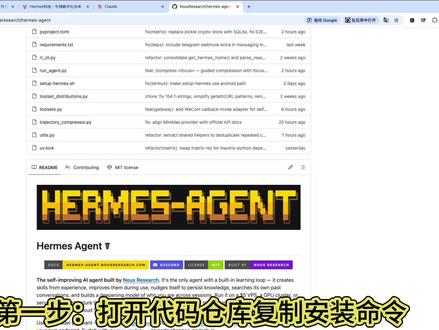 00:48查看AI文稿AI文稿
第一步,打开代码仓库,复制安装命令。第二步,打开终端,执行命令。第三步,执行 hermes set up 设置 第一个选项,不用管,直接 no。 第四步,设计模型,包含主流的模型,我用的 mini max, 二点七的 coldplay, 折腾这种就用便宜的模型就好。配置很简单,选择模型,设置秘钥。第五步,设置聊天软件演示设置 w x 使用提供链接访问,扫码授权一直下一步用推荐的设置,每个都 yes wechat 折腾了很久不能操作本机电脑,目前可能是有问题,等后面再试吧。其他软件已跑通,这是最终企业网站演示效果,个人觉得比 open code 好 配置,益于新手操作。
91秃头理发师 01:28查看AI文稿AI文稿
最近好多朋友问我这码是啥玩意,其实就是个能回微信,能写代码的智能帮手,安装特别简单。前提是你装了 python, 三点一以上,打开终端,一行命令搞定。装完跑下 hermes, 看到版本号就是成功了。 装它真不麻烦,只要电脑有 python 三十一一行命令,敲完就完事。再输个 hermes 命令,看见版本号出来就算成了。 重点来了,连 vx 跑 hermes gateway setup, 在 平台列表里选 vx, 然后终端会弹出一个二维码, 掏出手机打开 vx, 扫一扫,滴一声就绑上了。整个过程不到一分钟, 连上之后,你在微信给机器人发消息,他就直接干活了。查资料、写代码、看服务器,全在微信里搞定,不用切应用,不用开终端。 hermes 能做的事远不止聊天、 定时任务、挂技能、记忆学习,多平台转发,你让他每天早八点给你推 ai 日报,他自己就能跑。 部署过程中有啥问题,评论区留言, hermes 的 玩法后面我会慢慢出定时任务,接企业微信飞书配置,想看的扣一!我是 ai 小 白,日常关注我,带你用 ai 省时间不踩坑!

