火男出场素材在哪里找
粉丝769获赞8969
相关视频
 00:091709申出.
 02:45查看AI文稿AI文稿
自量力,今天我们学这个,一定要防住你,嘿嘿嘿,我光头强势不可挡, 我们首先的准备一段王者英雄的出场和后面击杀素材,以及一段熊出没的素材,首先把我们的素材给拖进来,再把音乐进行节拍,方便我们后续卡点, 把这后面的素材也给拖下来,首先找到光头强适合转场的位置 给他分割一下,把前面多余的片段给删掉,我们先听一下卡点位置在哪里, 把前面多余的片段给删掉, 我们找到光头强锯子推过来的位置,我光头强势不可挡,给他拖到卡点位置 给他进行分割,把后面多余的片段给删掉,再把我们的王者素材给拖进来,找到适合转场的位置给他进行分割, 把前面多余的片段给删掉。打, 再把这个素材调整一下, 再把这个素材大小调整一下,势不可挡, 后面加击杀画面就可以啦。好啦,本期视频就到这。
5708Reel (国服剪辑)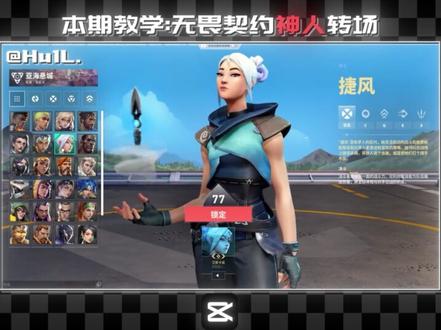 01:09查看AI文稿AI文稿
今天我们学这个, 我们先准备好三个素材,第一个是符合后续人物出场动画的素材,第二个是人物出场动画,第三个就是击杀素材。第一个素材我们找到小弟被表哥踹飞的那一帧片段,多余片段删掉。第二个素材,我们找到角色刚出场的那一帧,把前面多余的删掉,这样一个神 人转场就完成了。接着在击杀素材前加入一个自己喜欢的转场时长零点二秒。接着 拖入音乐, finger pitch, 把前面多余音乐删掉,找到要卡点的地方标记,然后把这个小黄点对准要转场的地方,再把音乐往前拉满就行了。 其他角色也是一样的方法,找到相似动作的素材,把它们相同的那一帧保留,其他的步骤跟前面一样,最后导出,接着再导入,找到运动模糊都拉到十五左右,叠加两次,最后导出就可以了。 总结,其实只要找到与人物出场动画相似的素材,再配合基础的剪辑,就能实现不同的神人转场效果。
137明. 01:22
01:22 01:02查看AI文稿AI文稿
点击时突然发现,如果你有一段杰峰的出场动画,还有一段某人物踹飞别人的素材,你不妨找到踹飞别人的瞬间。点击分割,删除后面的部分,接着找到杰峰快出场的位置。点击分割,删除前面的部分,继续找到杰峰战标的位置,点击分割, 找到标战丸的位置,再次分割颠速零点一倍特效,加入键动平闪,在平闪的位置打向关键帧,做个标记,让关键帧对其转场。继续加入丁大耳,悬胶纹理拉为零,加入微震闪黑, 长度十分为三十发光十加入交叉震闪,发光拉到五十。后半段这里加入滤镜。歌台参数,看自己喜欢背景音乐,找到这首歌,在卡点处打上标记,并让标记对齐展场,那么看看效果, get out of my way。
1136豆奶(漫剪) 00:50查看AI文稿AI文稿
今天我们来学最近非常火的神人转场, 首先我们准备好两段素材,素材网上都可以搜到,然后自己去录制一段疾风的出场素材,我们听一下 bgm, 打一下他转场的鼓点, 我们在这个转场鼓点按一下键盘上的 m 键,打上一个点,先删掉音乐前面的一部分,然后我们找到前面素材翻滚的地方,按一下 m 键,打上一个点, 删掉后面多余的部分,我们找到后面疾风翻滚的位置,删掉前面无效的素材。然后我们把两段素材拼接一下,我们把音乐的鼓点对准到拼接的地方。
706Sehun(代剪) 00:18查看AI文稿AI文稿
你们都在找的,我要加入小组织,原视频无水印免费获取教程,我给你们找来了,超级简单。跟着步骤操作,首先戳这里的箭头,再戳一下这个图标,接着从左下角这里进入到这里之后点这个框框,到这里之后点击剪同款,最后导出就可以了。
50楠楠吖 01:58查看AI文稿AI文稿
今天我们学这个,因为本期的视频效果弄一块胶,大家听着可能会很乱,所以我打算将它们分成四个部分来讲。 我们首先给主视频的位置导入一个剪映素材库自带的黑色素材,接着我们点击画中画,导入我们准备好的人物图片,接着点击自动抠图,抠出人物。 搞完后我们在视频的开头打一个关键针,接着到后一秒的位置打第二个。弄完这一步后,我们来到第一个关键针的位置,把人物拖到中间偏右的下面,急着把人物往左边转一点, 接着拉一个,这样的曲线就有了一个丝滑的出墙效果。弄完后我们把它腹肌多一个并放在下面,接着在原本图片两个关键间的位置把人物拉大多一点点,接着点击它的调节,选择曲线,白色拉到最下面,然后选第三个,往下拉点,就有各个粉色边边的效果,其他颜色也是这样, 画就画,导入四张图并摆成这样,接着把每个画面的饱和度都拉到最左边,接着把重复的画面替换掉,替换前先打个关键帧,替换后再删掉关键帧。接着我们先点击第一个画面,在开头和后一点点位置各打一个关键帧, 接着在第一个关键帧的位置把画面拉到最左边,接着曲线选择这个,其余三个也是这样,左边的图片往左边拉,右边的往右边拉,最后梯田摆放就行, 画就画,添加白色素材,铺满全屏。接着点击它的矩形蒙版,把它拉成一条线,接着把它往两边拉到尽头,接着在开头和后点的位置打两个关键帧,在第一个关键帧的位置,把它的 x 轴拉到中间,成一个点,接着曲线这么拉就有了个往外延伸的效果。 当然另一条也是一样的,只不过是把拉 x 轴换成了拉 y 轴最后的边框效果,只要画中画添加这个图片,然后混合模式选择滤镜就好了。
1566阿表 01:20查看AI文稿AI文稿
像这种压迫感十足的人物出场画面是怎么做的?别划走,今天一分钟教会你! 先导入一首超有气场的背景音乐,点击节拍自动踩点,导入人物素材。在第一个节拍处分割视频,后半段直接拉零点四倍慢速, 一定要打开智能补帧,慢动作才会丝滑不卡顿。在第四个节拍处裁掉多余片段,在第一个节拍处点击画中画,添加一张图片,对齐主轨道,给图片添加个镜面蒙版, 调整好位置大小,给图片加上左右抖动动画,氛围感直接拉满。把图片复制,两层排列对齐主轨道,每隔一个节拍阶梯式错开摆放,每层换上不同图片,轻微调动位置, 瞬间就有了层次感。接着复制主视频,切到画中画,放到最底部,并对其主轨道点击抠像,自定义抠像,抠出人物,再添加一个闪现入场动画,给前半段视频添加震动闪屏特效。 第一组霸气出场画面就搞定了,我们再重复做三组,这样画面节奏层层递进,压迫感直接拉满。
478𝑻𝒐𝒑学剪辑


