
粉丝1.9万获赞11.0万
相关视频
 02:07查看AI文稿AI文稿
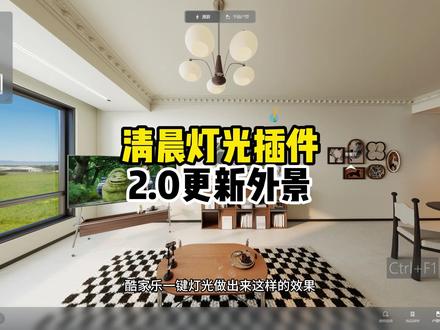
库加勒一键灯光做出来这样的效果,如果你也想在三十秒到一分钟把一个中古风或者现代的效果图打好,今天我们来试一下这一套打法。我们首先进入到渲染界面,鼠标左方选择灯光模板,选择室内,白天三点一, 我们现在鼠标左方找到自动灯光,在这里我们可以看到清晨,在这里会有四种灯模板,中古风格、艺术风格和万能模板。我们找到中古风对应模板, 这个时候通过系统的加载,后台会自动生成匹配对应中主风的类似的效果。这时候呢,我们只需要删除掉多余的中间空余的区域,把这个区域删掉,删掉多余的区域之后,我们先来观察一下看效果,这个时候我们观察几个视角, 翻译效果还行,但是呢还是达不到要求,现在呢,我们鼠标移到左方,只需要添加几个功能就可以了,添加点光源,亮度两百,半径给它一千五,放在合适的地方好,放在合适的地方之后,我们再来添加暖色调,色光三千五,亮度一千二平方,三角三千五。好,放到合适的位置之后 好,整个视角空间基本就添加好了,来观察一下我们现有的室内,稍微调整一下高度,再观察一下。好,这样的一个灯光我们就做好了啊,通过我们这个插件来制作会更加简单,相当于我们的推光,你不需要再去操作了啊,直接这个清晨的这个灯模板就帮你把灯光打好了。 现在呢,还有一些细节,举个例子,很多小伙伴说我不喜欢这外景,鼠标,到左方找到用市场这非常关键的点啊,我在这里灯光插件,如果是老学员啊,或者在用这个插件的小伙伴,在这里面已经更新了很多不同的种类的外景,如果你没有 啊,好看的外景,你来试试。清晨上阵这六十多款,基本上每一款都是清晨测试的不错的效果来给你们去分享的啊。我们可以来旋转一下看下外景,随便旋转一下我们也可以看到这样的效果,观察一下 好准天空效果,那这我们在改好之后,我们这里可以在效果里面靠几个滤镜,比如说我们找到应用市场,像温馨质感一点,温馨一点直接关掉。好,总温馨一点啊,我整个还是有一些提亮的调子啊。 ok, 这样的一个效果温馨好,这就是我们大概做了一个效果,如果有想试用这款插件的小伙伴,走错应用市场,直接搜索清晨灯光下你试用。不知道如何购买的或者使用的小伙伴评论区留言。
205酷家乐插件丨知设计 13:04查看AI文稿AI文稿
亲爱的朋友们大家好,我是库家乐杭州总部陈默啊,上节课呢,咱们讲了库家乐的一个 app 注册和这个网页端登录以及户型的导入。呃,这节课咱讲呢呃工具的一个介绍,咱们只有了解清楚工具,他们才能更方便的去使用它, 才能更方便的咱们操作后期的一些设计设置,依然是打开咱们的谷歌浏览器,我们退更推荐,谷歌对咱们电脑配置要求也比较低。 然后咱在谷歌浏览器里面的话可以添加一个快捷方式,这样的话就方便咱们后期的一个登呃快速登录。呃,在这里面可以直接 输入呃库加乐,然后下面输入网址三 w 点库加乐点 com, 就 可以在这个里面进行创建一个快捷方式了。点击这个快捷方式的话,它就可以直接跳转到库加乐界面,在库加乐界面的话,它是 直接跳转到后台的,可以看到咱们呃历史的一些操作记录。呃,历史的一些方案,咱们可以点开开始设计, 进入这个开始设计以后的话,咱就跳转到这个绘图户型的界面了。绘图户型的界面它主要分为三个区域,咱们可以看一下, 呃,咱们可以自由设置搜索户型导入 cad 或者是临摹图都可以,或者是量房导入都可以。量房导入的话给大家说一下,它是呃支持这个 每家每每家量房和这个科创量房的,呃量房人气可以直接对接的。然后咱们点击搜索户型, 可以随便找一个,比如说咱们找一下这个碧桂园,咱们可以根据当地的小区客户提供的小区进行搜索,可以直接筛选一个 这个户型,比如筛选这个户型,点击进去,进入这个户型以后,咱们首先看一下这个整个的一个操作界面是什么样子的, 因为没有绘制户型的话,它有很多工具是没有办法使用的。 首先分为三块,三个板块,三个区域, 呃,第一个区域呢,就是咱们最上面那一块,看我的鼠标箭头指的方向,呃,最上面呢?它分为这个文件保存、新建,呃,恢复历史版本,比如说操作错了,然后上一次的时候操作错了, 可以恢复到以前的这个版本。如果有这个记录的话,因为我是刚刚设置的户型,它每五分钟会自动保存一次,然后在这个里面就可以直直接恢复到历史的这个版本, 然后可以编辑方案信息,这个方案的名称呀,这些都可以进行这个编辑啊,方便的,方便后期的快速查找。然后可以保存,点击保存,这样的话它就可以直接保存咱们的一个操作设置, 然后可以新建,然后可以在这个里面去 操作,然后这里也可以保存点一下,就可以快速的保存,然后这个撤销恢复。撤销的话,比如我做错了,我画一面形, 啊,我做错了,我可以直接撤销,就回到原来的这种地方了。如果说我觉得啊,我要撤销完之后,我又想回到上一步,我就可以进行恢复, 跟 cd 的 操作有点类似,然后在这里清空,可以,比如你这个整体做错了,你想要清空 啊,可以全部清空,连户型一起清空,清空装饰、清空尺寸标注这些家具硬装、定制参考线 都可以,然后工具的话上面是这个 工具操作栏啊,有量尺啊、尺寸呀,这些文件标注呀,户型翻转呀、户型对齐呀,这些户型检测呀,在这里都有详细的这个功能的一个简介 啊,这是 ai 绘制,然后渲染, 渲染好的图会放在这个区域,然后这个是图纸的一个导出,户型图清单、施工图清单、报价清单这些啊,这些 在这个里面呢,它有这个墙体的,比如墙体有一些有断点, 比如我可以进行拆分,在这里看墙体就可以拆开,它分成两段,当然也可以进行这个连接 啊,墙体进行连接,然后对齐看,它都有这个演示的视频,可以看一下 两段墙体快速对齐,然后会会区域会制,比如说咱们这个客餐厅,你也不知道哪里是,就是他默认的是一块区域 是客餐厅,咱们想要把它给分割开,客厅是客厅,餐厅是餐厅,那这个时候咱们呃可以怎么操作呢?比如啊,咱们这边的区域 啊,这个地方把它 改成这个餐厅,这边是客厅,那怎么会制呢?就用这个 可以直接分进行分割,进行分割,它有紧地面,地面就可以分割瓷砖,区分瓷砖顶顶、地顶、墙地啊,全全屋都分割,这样的话只需要画一个 线,画一个直线, 点击完成也可以就可以直接分割了。这个时候咱可以给它命名 啊,命名成餐厅,在这里它就变成餐厅了,然后这个是施工层, 呃,施工回填啊、防水啊这些可以在这个里面。然后呢,呃左边的这个区域呢? 左边的区域它是模型区域,比如说墙体的模型啊、柱子梁啊、楼梯啊、烟道呀、这个洞口呀,外部区域模管这些,这个门窗 这个是布置,还有快速的跟客户谈单选择布置, 可以快速的去布置啊,拉到这个里面就可以了。然后就是做平面布置的,然后灵感库,比如咱们自己不会去操作哎,可以在这个里面去看一下别人是怎么样去操作的。然后 各个风格的都有的, 可以选择相关房间,然后这个是客餐厅,这里面的这个素材也可以直接拖出来直接用, 可以直接拖出来直接用, 这是灵感库。然后素材库的话,就是咱们的主素材库,这里面有家具有,有沙发、有硬装、有软装,有各种各样的素材 一样的,可以直接拖出来直接用的。然后这个企业库的话,呃,刚开始注册的账号他是没有的,是咱们自己上传的这些素材,然后共享库,这个也是这个 一些素材可以进行在这个里面进行链路互通共享。然后我的这个也是我自己的上传,这是企业内部的上传, 然后这个是行业库,各各个类目的行业细分都在这个里面。然后右手边呢,右手边是这个参数区域,参数区域比如说 咱们这个墙体的,呃,所有的参数修改,比如它的高度呀,它的厚度呀,它的中心线呀,承重墙、非重承重墙在这个里面都可以进行修改,比如咱给它改成承重墙,它就变黑色了,这就是 它的一个尺寸。所有的包括沙发区,沙发你你做的做好的这个产品模型,它也可以进行这个,呃,进行这个修改。 比如我,我拖一个模型进来,点一下模型,它也可以看到它的长宽高, 这所有的区域可以等比缩放,也可以不等比等比缩放的话就是你拉伸它的长度的时候,它的高度,它的宽度也会同同等变变化。 点击不勾选的话,你拉伸,你调整它的长度,它就只有长度变化,你调整它的宽度,它就只有宽度变化。这个就是这块 看一下这个,这是所有的工具,工具是在最上边,最右边是 模型,不是最左边是模型,最右边是参数。这个整个就是咱们的一个库家乐的一个操作介绍工,所有的操作工具的一个介绍。好, 今天的课程就到这里了,下节课呢咱们就开始讲户型的一个拆改,以及这个呃地面的一个绘制。
624酷家乐总部商务陈墨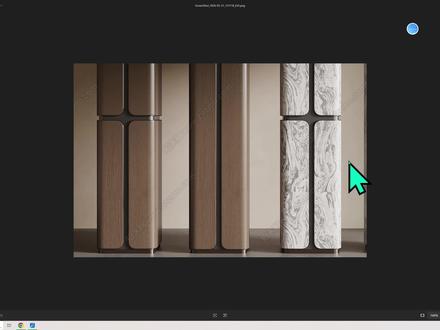 05:18查看AI文稿AI文稿
大家好,我是王一,有朋友说呢,怎么画这样的造型柱,那你这个柱子呢?他是木纹或者大理石的,那你肯定得用这个硬装工具定制,不行得用这个啊。记录 用到硬装工具之后呢,咱先确定好这个柱子的位置,那这个柱子也是自己画的哎,比如吧,比如咱们就在这画一个五十厘米乘五十厘米啊,或者四十,四十乘四十啊,大概就这么大。做好这样一个柱子之后呢,我们可以用宽切 p 键向上拉伸吧,这是一个高度抬高,比如两三米高。 好,大概呢就这样一个柱子,然后接下来呢来画这个圆,注意听看这个怎么画啊?你呢?侧边是圆弧,正面也是圆弧,直接画肯定画不了,所以说呢,展地,把这个地方呢给它分成什么呢?分成三个部分来画, 先画第二部分,就地上这个圆就在地上,在这呢,拿参考线我们做一个距离,比如,嗯,八厘米吧,八十,然后这边也是八十。 好,我们就做一个八厘米的参考线,然后长宽的话呢,我们就到这个地方,比如这里为一百五,然后这个地方也是一百五。 ok, 咱把这个画好。画好之后呢,那直线功能,咱把这里给它封起来,左键确定 刚才画好的这个八十和一百五, ok, 这样子画好,有一个这样小角有了之后呢,我们开始画圆,他不是外面是圆吗?那好,咱们画这个圆弧呢,比如我们画一个十厘米的,或者八厘米,那就参考线从前往后八十,那这个地方呢也是八十。 好,然后呢找到圆弧功能,咱们点着两边的这个焦点,不要点错了啊,点这个焦点,还有这边的焦点,好,画一个外圆弧。 ok, 画好之后呢,咱们可以清空一下参考线,然后可以把多余的部分呢给它删除掉,这样子呢,得到了一个小圆弧, 那这个圆弧做好之后呢,因为是浮空的,我们点那个造型,选择复制,从下往上抬,比如离地十公分吧,那就一百,这样子呢,会有两个,一个落地,一个浮空,落地的肯定没用,算了。然后呢,再把这个浮空的改高,比如做到他,因为包住嘛,也不用那么大,那咱就一米八。 嗯,行,这样子呢,包住这个柱子,那当然,你要不想做那么高,你再做低点,比如做到,呃,九十公分,这个也行, 如果上面还想要,就我上面还有呢,那就再复制。复制一个,比如离这个距离,那咱们留一个三十公分啊,复制出来,然后再往上面拉伸。所以说做几个一下子做好,你不要做完一个,做完了,那就画下一个,记住啊,要一下子做好了, 拜拜。那行,这样子两个,那做好之后呢,再来画这个造型面,那这个造型面呢,就像这个地方的间距一样,对吧?就是这里到这里的距离,那比如 我们这个地方呢,也应该也不用转这么大吧,咱们往左边移动个十厘米,差不多,那就一百吧,移动这么多,画一个矩形, 嗯,从上到下,咱把它给画好,拿参考线先把这个位置定。 ok, 然后呢画一个矩形。 好嘞,画好之后呢,你可以用什么呢?可以用拉伸共的按键, p 键,再往外拉伸吧,这样子。但在拉伸之前呢,也可以先把圆画好,不是还有圆没画吗?那就也是一样,跟刚才做一样的效果,也就八十, 这里也是八十,然后呢我们画圆弧点点,然后推,你可以用这个,那你要觉得这样子麻烦,很多朋友觉得这样子画可能不方便,是吧?那你也可以这样把,这不是画好了就行吗?点击复制,你把它复制出来啊,复制一个出来, 复制到墙上,复制到墙上之后呢,它会有个功能,叫导角功能,你可以用这个功能把它干嘛呢?导成圆弧,那当然,可能右边这个地方不是圆,左边是,那咱们就画矩形,把右边这个位置呢,咱给它画回来,画一个山口线,画到这个底下,然后咱们画一个矩形给大家画回来。 画好,画好之后呢,把右边这部分呢,咱们给它删除掉,对吧?这个圆弧的线条啊,包括上面这个竖线,我们给它删除掉。嗯,还有这个,哎, 线条删掉,哎,这样子就变成左边圆了,然后把这个做好的复制,然后呢点击复制,咱们再复制到刚才做的这个造型,就刚才不是做这个吗?啊?咱们来给它复制过来,复制 附到这上面,好附到上面去之后呢,咱们拉伸,那后面这个肯定就不用了,对吧?这个就不画了,那我们就直接往后拉。呃,这是多少呀?这个背景墙厚度是量一下啊,八八厘米,那就往后退八十来啊,前面空了,没事复制再给他复制回来一份, 哎,就不空了,那这边也是一样,那为什么要这样子做呢?你看点这个造型,选择柴字连续点正面,圆弧侧面都点上啊,把它全都点上,包括圆弧 侧面上点上完成,完成之后呢,你如果贴一个大理石的啊,找一个大理石的,这样贴上去,你看它就是连纹连起来的。如果你贴一个木纹,找一个木纹, 你看也是连的。所以为什么要这样子做?不拿定制,那原因就在这,你要拿定制呀,它这个纹理它是连不起来的,明白了吧你看?好嘞,学会的点亮关注,谢谢大家。
498酷家乐设计师王一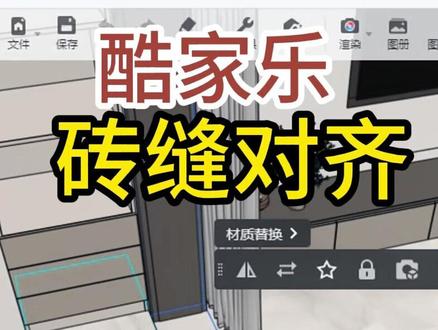 00:29查看AI文稿AI文稿
在库家乐中砖缝对齐是怎么做的?现在我们发现阳台、客厅还有过门时通铺了一样的砖,但是呢砖缝没有对齐,我们该怎么做呢?在做声画这里我们点击 全屋硬装工具,我们这时点击阳台的地面,右边有一个材质连续再点击过门时,再点击客厅的地面,点击确定,这样的话砖缝就对齐啦,你们学会了吗?学设计找扬帆!
 00:59查看AI文稿AI文稿
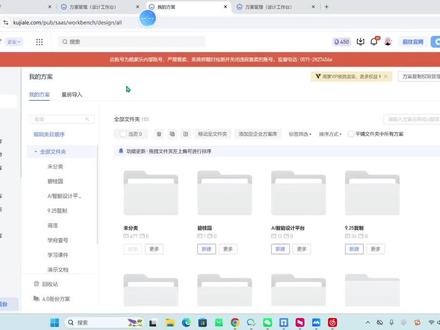
如果我们觉得复制方案比较麻烦,或者是我们只有一个账号,然后怎么去把这个方案让别人在库家乐后台也能打开,或者是接着去编辑我们的这个设计方案呢?那非常简单,大家可以看一下我这个桌面的协助方案,那这个功能是非常 好的去解决这个问题的,它是非常简单的。首先我我教一下大家怎么去用,那我们点开我的方案,找到我们现在 在做的一个方案,然后鼠标放到更多这里,他就会出来一个发起写作,我们这个时候只需要输入对方的手机号或者是有绑定的邮箱,那点这个添加编辑,然后 在他的一个后台写作方案里面就会出现一个我参与的。然后那这个方案的话,我们从两个账号不同的一个后台都可以去进行设计登录,所以是非常方便的。
10酷家乐总部-筑梦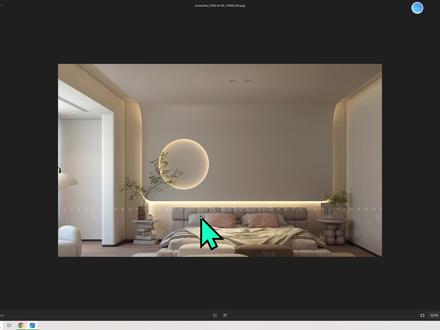 03:34查看AI文稿AI文稿
大家好,我是王一,有朋友呢,发了一个这样的图纸,怎么画呢?来回到软件就用到作森画,有这个全屋硬装工具,这个简单点,用这个画。那进入之后呢,咱们得把它分两部分,就一下子画不出来,咱得这样 分开,分两部分画,那先画上面这部分,上面这部分呢,我们需要在墙面画,需要你不是画正面了,需要在右边或者左边这面墙,选择漫游仕图,咱从右边开始吧,来参考线,呃,这个吊顶的高度呢?十公分。那,那咱就参考线从上到下这是一百,那是吊顶的厚度, 长度的话呢,咱也稍微长一点吧,到这里就是两米五啊,大概是这样,然后左边这个墙板的厚度呢,也就是两米五啊,大概是这样,然后左边这个墙板的厚度呢,也就是从左往右一百。 好,然后往下面的这个圆弧呢,我们就做三公分,那就从上往下三四厘米。 ok, 这样子做好,做好之后呢,我们拿直线把这个地方瞄起来,左键确定,右键取消,然后给它瞄起来。 好,大概呢就这样,然后来画圆,参考线从左往右三百,然后画一个三四厘米的圆点这个点,然后再点上面这个点,向上推三十,推一半。 好嘞,那推好之后呢,把多余的删掉,参考线不用了,清空参考线,多余的造型也不用了,包括这个线条。好了,这样子就是一个半圆弧了, 然后呢,因为他是一个镂空的,看左右两边是空的,所以说呢,咱把做好的这一个呀,选择复制,把它呢从墙上往外面复制,比如二十公分,三十公分。哎,那就复制三百,这样子呢,他就离墙有一段距离,那当然,墙上这个没用,那就删除掉了,看, 对吧?那左边怎么办呢?就拿快捷 p 键拉伸,我们直接往左边拉伸,比如这个,我看到这多长啊? 做一个三米吧,三米五。好,那这样拉伸好之后呢?你看有一个这样的吊顶,对吧?那有了这个之后,咱们再画下半部分,那下面不是还有吗?那下面呢?比如离墙呢?是离地啊,离地是一米,那就一千,大概这么高,然后呢左右两边呢?咱就画参考线,跟它平行。 好嘞,画一个句型好了,这个就下面的距离,那要不合适你就再改吧,对吧?比如离地八十公分八百。 然后呢把这个呢再画的稍微长一点,所以在没有确定好之前,咱们都还可以做一些更改,然后删除掉多余的线条就可以了。这个呢倒不难。那接下来怎么画这个圆?那注意听好了, 咱们想画这个圆呢,直接点圆弧角,那就直接变圆弧了,你看 就不用再画了。那编好圆弧角之后呢,中间这还有个圆形,那我们就在这里面来画个圆,找一个圆形功能,在这画一个,比如三十五公分吧,三百五。那画好了之后呢,我们用快捷 p 键拉伸,把这个圆弧向外拉十公分,一百嘛,好, 来,这样子衔接起来,就这样。那怎么让它发光呢?就贴发光材字,在左边搜索发光材字, 咱们呢也可以自己制作,有没有教程也可以直接找,找一个,把它贴上去,贴到这个圆弧上,然后拿铲子刷吸附颜色刷到这。嗯,包括像这个侧边圆弧下方还有右边 远弧上方还有侧边还有这里。好嘞,那这样子的好处呢?就是省事,因为你不用打光嘛,他自己就会发光了。所以这样子做其实比定制呀,比什么做起来又简单,还好看。好学会的点点关注,谢谢大家。
197酷家乐设计师王一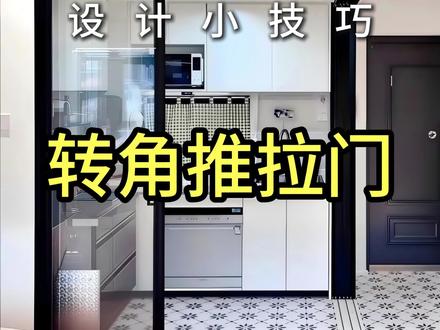 00:50查看AI文稿AI文稿
在家乐里,这样的转角推拉门怎么去设计呢?点赞加关注,一分钟教你学会 打开方案。选择行业库,进入门窗定制,选择自由会窗,点击会制转角门窗,选择转角面,点击确认。在公共库里面,选择推拉门,选择九五系列,将全景转角拖到墙面上,双击一条边,可以修改它的参数。 选择开启扇,选择对应的数量,双击推拉门,在右侧将调角设置为四 再单机推拉门,将材质设置为雅典黑,点击保存,点击完成。点击推拉门,将开启扇打开,将推拉扇改为向右开,这样的转角推拉门就设计好了,我们来看看最终的效果吧!
15酷家乐鑫雨 00:58查看AI文稿AI文稿
效果图制作太麻烦,酷家乐新功能几分钟就能搞定。进入应用管理,搜索 ai 智能设计平台,点击打开 右侧,点击立即设计,选择需要的家装风格,再选择硬装风格,点击下一步。这里有四种方式来使用户型,可以直接搜索小区名 或者上传图片以及 cad, 也能在账号的方案里直接使用建好的户型。下一步系统会自动生成布局,如果不满意,可以手动调整家具位置,修改房间类型,点击下一步,等待系统建模完成。 在这里可以实时替换整体模型,也能上传自己的模型放到方案里,不管是墙面、地砖材质还是硬装柜体造型,都可以快速的改出来。 点击全屋漫游,系统会把所有房间都渲染成全景图,最后合成全屋漫游,这样一套家装方案就快速的制作出来了。我是舒涵,让我们一起变得更强!
3326酷家乐书涵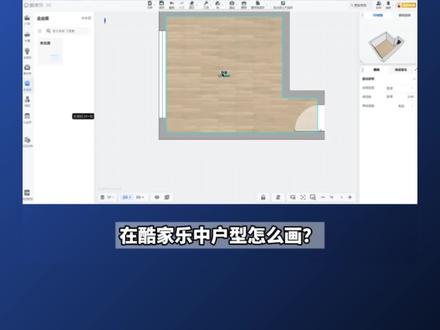 00:31查看AI文稿AI文稿
在酷家乐中,户型怎么画?有三种方式可以选。第一种,打开酷家乐,在户型工具中点击搜索户型库,输入小区名,就能找到该小区的户型图,点击去设计市面上八九层的户型都能搜到。第二种, id 导入,点击导入图纸,上传自由的 c、 a、 d 图,点击确定户型就出来了。第三种,在库家乐中,可通过墙体和矩形墙绘制户型图,操作便利,好上手,几分钟搞定基础户型,感兴趣的老板赶快去试试吧!
 05:47查看AI文稿AI文稿
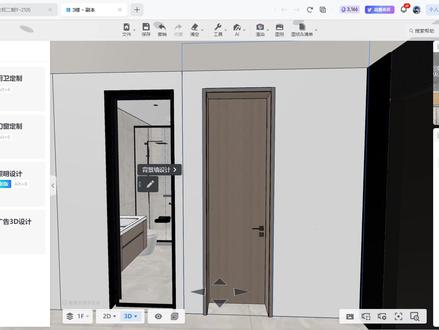
大家好,我是库加勒三年,有一个粉丝问我隐形门该怎么做,那我们这节课讲一下如何手搓一个隐形门。首先这个地方现在是不是一个卧室门,我们把它删除掉,找到我们的画户型梁,在我们卧室门的位置,给他一个门洞, 给完一个门洞以后设置我们门洞的尺寸,比如我九百宽的门,高度是两米七,因为我现在这个图是一个别墅,他层高比较高,然后呢距离门边的躲的,我们随意设置一下就好,找到我们的全屋家居定制, 找到我们的 op 库里面的背板,拖出来一块背板啊,放在他左右各处的墙体上, 好,放在这墙上,那右侧就直接到这个边,左侧呢和我们的门边卡一齐就好了。现在九点四,我们可以这样手动拖拽,然后卡齐,也可以直接输入这个尺寸改成零,他是不是就卡齐了?卡齐了以后我们再调整一下右侧这个位置就好了, 然后高度啊,高度直接你们就拉到顶就可以了,这里就是一块护墙板。好,这个护墙板放完以后啊,我们放左侧门,左侧的护墙板,在这里放一块,那一样的门边大约是多少?给他这个门洞的边卡齐。 好,那左侧的话就和我这个推拉门的边卡齐了,对吧?好,缺六毫米,那我们锁住右面,往左面加一个六号,那这时候这个板也设置好了,我们看下这块板的高度是多少?两米八左右,那我们把这个也给到一个两米八。 好,然后上半部分啊,我们做一下上半部分,这一块上面这个上梁部分,那一样的复制一块板啊,放到这个位置高度的话,我们设置一下, 刚才我这个整个层高,现在吊顶之下是两米八,那我这个门洞是一个两米七的高度,那现在也就是说我上梁这个部分只有一百,对不对?然后我们锁住上面尺寸改为一百, 然后左右拉齐。好,现在上梁这个这一块小板是不是和左面和右面两个是拼齐的?那我们该怎么办呢?这个时候注意一下,一边剪一个三毫米, 剪一个三毫米话他就会有一个微缝,这样的话你渲染出来的图更明显,更好看。那我们再做一下, 下面先在这个隐形门的位置了,先把瓷砖给刷一下隐形的门的位置啊一样的拖出来一个幺八的板,放到我们这个空隙这个地方左侧就和左侧的板卡齐,右侧就和右侧的板卡齐,然后上半部分呢,把这个上面的这个板和它卡齐 卡齐以后这里记住,为了让我们的隐形门显得有缝隙,我们左右上三边分别剪一个三毫米的距离,这样的话渲染出来的隐形门会更加的明显。那先剪一下右面减三, 然后锁住我们的右面减,左面减三,然后上面位置锁住下减三。 这时候其实可以明显的看到隐形门的框架是不是已经出来了,出来了以后我们给这张板一定的厚度,让他往我们卧室里面稍微缩进一点,现在这个板我们锁住他的前面, 给他往后加一下,加一个三十二吧,这样的话现在这个隐形门的厚度是不是五零?这时候我们的隐形门其实就已经做好了, 那外面部分已经做好了,我们给他刷一个色,像这边部分,这边是不是都是护墙板,我们自己延伸过来就好了,我现在只做这一小块,这边也是用 op 库的板,你们直接贴就好了,把这个板,这个板,这个板都给它刷上颜色, 刷完颜色以后,我们内部稍微给它处理一下。怎么处理呢?正常来说这个地方内部的墙垛里面还有边上都是门包套,那我们把这个给他刷上一个颜色, 把所有的这几块墙给它刷一个颜色,刷一个木纹色。这个时候你们可以自己改一下它的角度,因为肯定是竖纹嘛,它不可能是横纹嘛,对吧?那这边也改一下竖纹, 改完竖纹以后,如果说我们想做的精细一点是不要加个门套边,那门套边我们自己加就好了,也是用这个 opq 的 板件贴到墙上啊,这边和这个墙一样齐, 然后厚度,比如说我们用一个四零的套线,那我们直接改一个四零。好啊,到我们门的高度,门是不是一个两米七的高度啊?改一个两米七啊,右侧也是一样,上侧也是一样,我们把门包套,我们自己手动的给做出来, 做完以后呢,我们这时候基本上这个隐形门就完成了,现在还缺的是不是是什么?是一个门把手? 隐形门外部啊,他是不需要的,正常是我们往里推,但是里面的话,那我们只能用一个门把手来开门了,要不然你没法打开的呀,对吧?那我们可以在我们公库里搜索一下把手, 这里就有各式各样的把手,如果这里面没有啊,或者搜搜一下这种门锁也可以 啊。这时候可以看到我们门锁上是有各式各样造型的,比如说我现在是不是要一个门锁啊?左右翻转一下,然后调整到一个合适的距离,比如说高度在这个地方, 隐形门内部,这样我们是不是也完成了?稍微有点高,隐形门的内部完成以后,外部也完完成了,我们这个自己手搓的隐形门是不是就做好了这节课呢?到此结束,我是库家的三年学会的,记得关注收藏哦!
372酷家乐设计师三年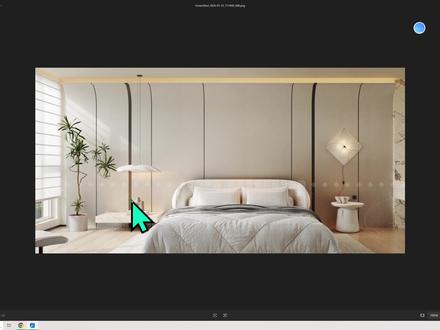 03:35查看AI文稿AI文稿
大家好,我是王一,有朋友呢发了一张这个图啊,怎么画简单点呢?注意听这个,你要想画的话呢,用定制画,简单点,打开定制,然后呢在定制里面找到这个 op 库里面的竖板,用竖板画放出来,然后改大小,比如高是两米四,然后深度的话是五十公分, 宽度呢咱就做一百,那行,大概呢就是这么大了一个版,然后呢就用到什么呢?就用到这个钣金编辑,就用到这个功能,就用到这个功能之后呢,我们去画圆弧,我们大概是画一个是这样子的圆, 就这个样子圆弧嘛,然后咱们就点击这个线条,然后呢添加这个中点,比如你看这个板面看起来其实都挺薄的,那咱就按两厘米算,或者三厘米,那就添加中点三十, 这个地方呢也是点线条,添加中点三十。好,加完之后呢,把左下角这个点我们推上去, 这样子呢就凹陷啊,推平啊,不要做斜了。 ok, 推好之后呢做圆点,白色小点,这个圆呢也不会那么大,那咱就在右下角导圆,速度半径,比如四十公分,四百啊,这样子呢有个圆弧, 完成,完成之后呢就做好一个了,那一个做好了吗?肯定也不够用啊,所以说呢,咱就把这一个版先改个颜色,把它改成白色, 那改成白色之后呢,我们再用这个什么呢?我们再用这个线圈阵列功能,就这个,然后呢点左边放右边,咱多做几个,比如做八个,十个,对吧?多做点,做好了之后呢,我们按住 shift 框,选中这些板,把它呢都放到最右边,就放到最右边, 咱们开始调整,这,比如第一个板件呢,它是离这有窗帘盒的,那第一个板件呢?咱就是窗帘盒,然后二十公分,然后这个板件稍微大点,那咱就改到一米, 这是第一个版,然后第二版捏之间呢是条线条,那就是五零贴着,但是这个没有那么大,可能就只有两厘米二十,然后颜色呢呢就是黑色,黑色换上去, 嗯,好。然后第三个版捏呢也是贴着,然后这个呢好像也是有点大的,那就改成九百八百吧,然后这个呢是黑色,稍微大一点,五十刷个颜色黑的, 嗯,然后这样后面还有一个,这个呢可能没有那么大,那就是六百,然后再来一个,这个好像还是黑色线条两厘米,然后刷个颜色 m 刷成黑的, 嗯,好。然后这样后面呢还有贴着一米二,然后这个也是黑色,贴着二四刷个颜色。 好,那如果做完了不够啊,就是你看还有吗?还不够,那就复制。那刚才没震裂那么多吗?那就复制一个,复制到旁边接着改, 那不够呢就接着复制。所以说在做效果呀,这样子做比硬装简单多了。你做硬装呢,还得复制一段加个线,复制一段加个线,那这个就简单点。然后上面这个灯光怎么办?灯光呢?就打光时候,咱们在打光的时候进入渲染啊离线模式,然后呢咱们添加一个灯光模板,嗯,结束 用到打光界面之后呢,我们找一个面光源,就是找一个面光源放到这个病床的上方,然后呢大小呢?要比他小一点,因为不能看得出来嘛?比他小点,然后位置呢一定要露出来,就这个一定要出来, 然后旋转方向,然后再朝上。呃,旋转之后呢?改个颜色,改个稍微好看点的,比如二百五十五、一百七、一百一,然后亮度可能就四百,角度七十,改完你看下面就发光了。所以学会的朋友记得点赞关注,谢谢大家。
45酷家乐王一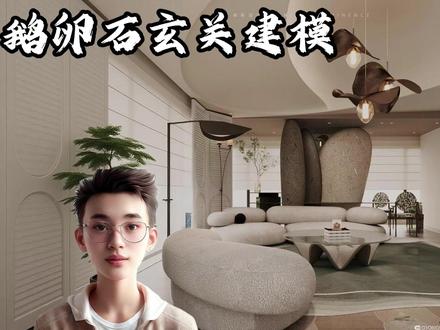 03:23查看AI文稿AI文稿
啊,呃,这个模型的话比较复杂,其实它怎么说呢?你看它是一个类似我们鹅卵石,对吧?但是同时它有一个我们这个弧的这个状态。啊,好,我们看一下这个模型的话在库加勒里面是怎么做的了。啊? 好,直接进入到我们这个库加勒的这个这个图形界面,我们地面上会这一个圆。好,我们先把这个鹅卵石这个先把它先做出来,所以说咱们一步一步来。啊,好,我们, 呃,复制啊,我们把这个模型放置到我们这个圆这个圆形这块,点击一下这个面。啊,好,我们上面有一个扫群。好,扫群,我们双击一下我们这个扫群的这个放下面。啊, 好,这样就可以了。好,我们把底下这个给他进行一个删除。好,我们双击把这个模型给他进行一个重组啊,重组好之后我们给他来上一个我们的这个变形, 把它都类似于我们这个俄罗斯的这个造型。哎,这样就 ok 了。好,把它给立起来啊, 好,哎,这样就差不多了。啊,好,下一步的话,我们,你看我们有了这个之后,我们还要给他进行一个弯曲。啊,好,下一步的话其实很多大家都猜到了,给他来上一个这个路径变形。啊,好,我们点击一下这个我们弧的这个路径变形。好,点击一下空白的地方。好,我们把 右边的这个路径变形轴啊,我们给他调整到我们这个正歪上面啊, 我们拉伸我们的这个拉伸的这个大小啊,再稍微大一点,比如说这块给他来上一个百分之一百二吧,回正, 这样就 ok 了。好,接下来我们稍微往上稍微走一走啊,我们再给他稍微调整一下他的这个状态。 好,这样我们就差不多了。好,下一步的话我们点击一下这个啊,我们上面你看路径变形,后面他有一个应用模型,好,我们点击一下应用模型,好,这样的话我们这个这个造型大概就做出来了,你看我们这块整个一半,比如说是我们,其实我们只需要他上半部分就可以了,所以说我们快递方式 r 给他来上一个矩形,给它进行一个乘除啊,快递方式 p 往往往上给他来上一个拉伸。 好,所以说我们通过这个,我们这个体块啊,把下面的体块给它进行相插就 ok 了。啊,我们看一下,呃,稍微往下一点啊,这样就差不多。好,我们给他来上一个,我们的一个插极。 好,稍等一下,好,我们给他往下走上一下啊, 好,我们再给他复制出来一个。可我可能我这个造型有点胖了,我们可以给他等比例的,这个放到缩小一下,我们可以把他也变得瘦一点,都是可以的,我们重点就是讲解一下我们的这个方法这些啊, 好,你看这样我们多放上几个这个造型就出来了。好,下一步,好,我们把它放上,刷上我们这种材质啊,这就可以了。好,这样的话你看我们的这一类型的造型就做好了啊,好,私底下的话大家可以多练习一下 呀。呼。
29老猛空间设计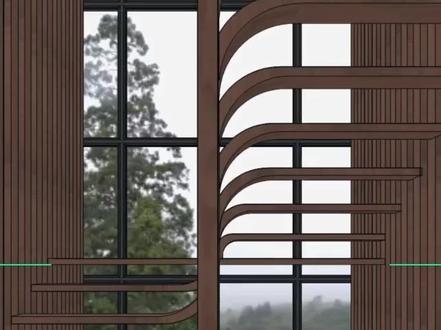 01:15查看AI文稿AI文稿
库加勒里怎么做这样的楼梯造型呢?点赞关注,我来教你进入自由造型。地面上画出一千一百乘一百六十的矩形,拉伸四十的高度,向上移动一百二十,右侧拉伸二十,上方画出四十宽的矩形, 拉伸两千六百八十,再画四十的矩形,拉伸一千零九十。找到三 d 倒角,选择四个角,半径四百,边数四十,组合一下,参考线,往左标三百,往上标一百六十,找到线性阵列,选择端点移动一下,数量为八。 左侧拉出单跑。楼梯选择落地式,长度两千七百,宽度四百,高度两千八百八十。踏步九个移动到造型位置, 找到拆级,选择两个造型完成解组,单个组合一下,全部移动,连接上最后一个,删除剩下的一个面,拉伸出踏步宽度中间画出四十乘一百六十的矩形,向上拉伸一百六十,左侧再画出四十的矩形,拉伸一千零九十。 三 d 倒角,选择两个拐角,半径一百,边数十,完成组合。刷上颜色来渲染看一下效果吧。最近剪 a 设计整理了新的素材库,有需要的进粉丝群领取。
1435简A设计代画效果图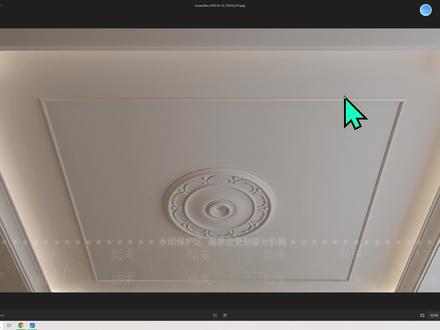 02:23查看AI文稿AI文稿
大家好,我是王一,有朋友呢发了一个这样的吊顶,怎么画呢?来回倒转念,点顶,用到吊顶设计,我们注意听。 首先呢,就他四周的这一个造型啊,咱们先偏移,先做边调,偏移三十公分给一个边调。然后呢怎么做这个圆弧呢?先画矩形,找这个矩形功能,在这里呢,我们画一个正方形,比如五十厘米啊,五百乘五百好,画好矩形之后呢,再拿直线把它给一分为二,咱们给他分成两份, 这样做成一个田字格。做好田字格之后呢,找到这个圆弧功能叫做弧线。找到之后呢,点左下角,再把鼠标放到中间,咱们向上推,推的时候呢,稍微注意一下这个距离要做成一样的,比如七十,那这里我们改成七十, 那画第二个圆的时候呢,也是一样,其实这样子得是统一,不然的话你一个圆大,一个圆小,肯定不好看。那行画好之后呢,鼠标右键取消,取消之后呢,咱们就按住 shift, 把这多余的线删除掉,这都不用了,删除 还有这些,还有这里好,全部删掉,那这样子呢,就得到一个圆弧形,对吧?呃,剩下的就不画了啊,你们还是这个办法,画好之后呢,咱们突出,比如下掉三十公分好,突出好了之后呢,我们点这个线条,点任意一个地方都行,点 在左边呢,选择内缩灯带,不要做外扩啊,因为这个灯带是往里面走的,选内缩,选了内缩灯带之后呢,改个颜色,黄色的话呢,三百四百就行,不用很高。 然后呢在左上角泡面。重点来了,我们首先打开,要把这个灯槽改小,做太大了,咱们灯槽的宽度呢在大概就在十厘米之内,我们也就是改个八厘米吧,八十,侧板的高度呢也在八厘米左右,那就都是八十。 嗯,改完之后找一个角线,找一个这种石膏线吧,圆弧的,你看这种圆的吧,你可以找别的,类似于这种,反正是很多种,你可以自己挑。这个挺像,对吧?这个跟这个, 呃,非常哎,一模一样,是吧?那就直接用它吧,把它放到这,放到这个八十的这个地方放好,放好之后呢,完成这就做好一个了。做好这一个之后呢,点击灯带,选择复制鼠标,点下这个画面的正中心点,这样子四周就会都复制好,你看,嗯,靠近点看, 是不是?所以学会的朋友呢,记得点点关注,谢谢大家。
158酷家乐王一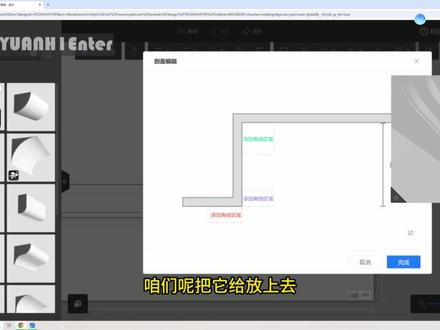 02:31查看AI文稿AI文稿
大家好,我是王一,有朋友呢,发了一张这个图啊,说画不出来,嗯,怎么画呢?注意听来回到软件点顶,用到吊顶设计,他这个比较难的地方呢,就是圆弧线条嘛,他有两个凹槽,他并不是直接加圆弧线条的, 所以注意听啊,其实这个东西还挺好画的。首先呢,咱先偏移给一个轮廓三公分啊,这个是边调,然后呢点一下,这不就做好了吗?点一下,这有个倒角外圆角功能,咱把它做成圆的,比如给一个四百的一个圆弧半径好了,这是一个, 那一个做好之后呢,这有凹槽哎,比如这个凹槽呢,是一点五厘米或者一厘米,你自己看着办啊。那比如咱就按两厘米算吧,二十取个整数,那咱就偏移 多少呢?二十就行了。然后呢再看这个死高线,那这个死高线,比如它的宽度是十厘米啊,你就再偏移来一个一百行了,偏移好了,然后呢我们改突出值,比如这个突出呢,是三十公分,就下调三十厘米吧,突出三百, 那前面这个的话,因为是一个两厘米的那个凹进去的,那所以说呢,我们给他个距离,给他多少呢?二百八啊,比全面那个要稍微高一点点。然后呢这个石膏线呢,是十厘米,那且距里面这个呢,就给一百八,这样子呢,给他三个突出啊,到得到了效果呢,大概就是这样子的。 好,然后我们开始,呃,先加线条,加线条呢,不能加里面,得加中间这个线呢,点这根线,在左上角的抛面边界找一个圆弧线条, 咱们呢把它给放上去,呃,下面已经有凹槽了,所以说咱们再放上去之后,我们重新放一下啊。好,我们放,放上去之后呢,不用去改位置,因为下面有凹槽吗?所以不用管就管上面,上面呢咱是十厘米高,但是用不了,咱就改成八厘米 这样子呢,它就小一点点,留上去一个凹槽完成完成之后呢,再点这个线条复制,把其他地方都点上。嗯,行,这四周的圆弧线条做好了, 然后再做灯带,点里面这根线,选择内缩灯带改个颜色,比如他是白色,那咱就不调了,亮度就二百,不用很高。 左上角的泡面,把这个侧板就这个紫色地方改小一厘米这样子呢,是平行的,因为他本来也不突出,对吧?灯朝的话就看你自己,但是这个灯带的话,记得往里面放放,不然就露出来了啊。完成完成之后呢,点击这个灯带,选择复制,把里面点上好了,保存退出,就是这样了, 你看是不是上下两个凹槽加圆弧,然后加灯带,对吧?所以学会的记得点点关注,谢谢大家。
247酷家乐设计师王一 01:01查看AI文稿AI文稿
大家好,我是库家乐三年,这节课用一个六十秒的时间来做一个像我图上一样的一个圆弧墙角,那这个圆弧墙角怎么做?首先我们第一步找到我们需要做的墙角位置,点击两侧任意的墙,进入背景墙设计, 进入背景墙设计以后,我们右侧这个直角墙的位置是不是右侧的这个边,那我们点击这个墙右侧的边线这个边线,然后找到抛面编辑, 找到我们的左侧位置角线,选择一个圆弧线条放入他的位置,放入以后修改一个合适的尺寸,那我们点击下线条,比如说我想要一个四百乘以四百的一个圆弧,好确定完成以后,用我们的 n 线条刷, 选择旁边墙的颜色,然后刷到我们线条上,好点击完成出来以后,我们这时候就可以看到我的这个墙已经变成一个圆弧墙了,对不对?这就是一个圆弧的墙角,那这节课呢,就到此结束,我是库加了三年学会的,记得关注收藏哦。
102酷家乐设计师三年 03:53查看AI文稿AI文稿
库家乐每日一练,今天练习第二节课,导入户型。好,上节课我们对库家乐有个大概的一个了解和认识了之后这节课我们就来讲讲怎么去导入户型。在库家乐里面它总共有四种导入导入方式,一个是自由会制,你可以在里面自己去画墙体,比如说这里 我们重新工作台,这里有一个新建加装设计点中,他之后我们就可以到建模编辑的工作区域去了,进入这个工具之后,我们就可以去开始操作建模。比如说我们的墙体门窗这一块,他总共有四种方案,自由绘制、搜索户型 导入图纸,这四种是还有个量房数据,这四种是怎么去用?第一个会是如果你去量了一个房不会画 c、 a、 d, 那 你可以直接到这里面来拖,直接拖墙体这些东西直接去绘。那第二个呢?就是 搜索户型,因为他呃富家乐这块现在做到全国性的也做的比较好,他基本上全国所有的户型百分之九十九的户型,你到这里面去搜索,你看点一下,到这里面去搜索。比如说我们现在是在毕节市这个地方,你可以去搜索你的毕节市的这些楼盘,比如说我们的 招商花园这些,你点进去了之后,他这里有很多户型可以给到你选择,你直接可以去编辑这些户型了,找到你想要的户型,这个直接调这个户型来用。但是他有个缺点就是这些户型不对,不太对称,尺寸不对,主要是 因为别人量的,你想捡别人的,你想捡别人的这些东西,捡个便宜来用,那你又还要, 嗯,要求他是对的,因为画那些户型的人,有的人画的好,是吧?那是他是对的,那你就 算是白捡了。如果有的人画的不好,你直接拿来用可能不太好,但是可以作为一个前期谈单的时候,大概的一个户型介绍和户型规划,给客户讲解这些是可以的,后续再慢慢的去做户梁也行这是可以的,后续再慢慢的去做副梁也行。这是第三个,我们经常用的是第四个。那来 经常用的是第三个,那第四个先讲第四个,把它介绍一下。量房数据这块呢,是要专业的,红外线量房仪连上,蓝牙连上我们的手机专用的 app, 它自动会在里面识别。这个我用的很少,没用过这么高级的功能,我喜欢的是手搓之后 自己去画在纸上面,回来之后先画 cad, 先把图放出来,再导到那里面来。所以经常我们用的就是导入图纸,哈。导入图纸这一块,导入图纸这一块,我们推荐导入的就是 d w g 格式,也就是我们 cad 的 文件,那我这里准备了一个文件,在这里叫芯块儿, 我们导进这个模型,进去了之后切记你那些什么标注什么里面做的平面布局方案这些啊,尽量都删掉,直 保留墙体、门窗这些就可以了,主要信息就行了。那可能有的人说我标注这些导进去,他同样用是可以用的,那如果说你习惯用那种方式,就用那种方式,但是我建议的是 只保留这个主要的墙体就可以了,因为我们的电脑配置网络运行速度,你导入不必要的东西进去,他都是去预算的,所以这个地方点导入,导入之后我们把它 轻快打开导进来,导进来之后他这边有一个识别并生成户型,那这里什么都不用去改,这里一定要记住我们库家乐里面默认的是毫米为单位,直接点确定,确定好了之后他会有一个自动识别的,这样的过程我们稍等一会。好,这样就识别好了, 那这个户型就直接就到了我们的编辑工作区域来。那在这里我们这里去怎么去调整它?这里有快捷键平面,一是吧?二这块可以去调节一下,它这里户型不透明度直接改一下。 那这样我们的一个户型就算是真正导入里面来了。那下一节课呢?我们就来讲讲怎么去把这些显示自动生成出来,不对的地方怎么去把它调对,把这些门窗去把它调对就可以了。好,我们下节课再见。
92小磊哥


