骨相p手图教程
咱们主打一个学员,有求必应。
粉丝13.7万获赞568.2万
相关视频
 02:32查看AI文稿AI文稿
今天教姐妹们这种古像高级感怎么 p 出来,巨多小妙招哦!打开涂鸦笔,拾取颜色,然后咱哎画一个圣诞树的形状 给它折叠,再就直直一根的仙子毛对吧?我们找到变形工具,把它整个套进去,给它弄弯曲,然后就贴在你想要的位置上就行了,想贴哪里就贴哪里哦,这个还是比较自然方便的。 后第二步我会处理一下头发,头发显气质嘛,我们就直接找到贴纸扣一下原图,然后把图片哎直接覆盖在我们原有的位置上,再擦掉一些比较明显的部分就行了,直接一个无痛高颅顶,而且非常的自然。 教姐妹们怎么骨相劈出高级感!侧脸主要问题就是我们的磕唇角这一块哎,他比较后缩,所以相应的把人中嘴巴往右边推进去,下巴反方向去综合推出来啊,去调整内轮廓的骨相,把颧骨这块往里面推,就会显得比较立体, 再去处理一下鼻子啊,额头这些小细节就可以了,整体是不是直接高级又立体起来了?把这块地方推小的话,整个人就会显得比较高级有骨感。 再去调整眼眶外侧下至的位置,去拉长我们的双眼,我们侧脸的话就是简单就修好了,觉得眼睛如果比较高的话,我们就向下调哈,根据个人审美调整就行了。皮肤的话简单加匀 这两个直接解决百分之八十的问题,我基本都是用这个解决的,非常的好用实用哦。因为我觉得还是有点寡淡,所以我会再加一个内眼线跟下痣 涂鸦笔,第三个去涂抹,然后擦出想要的形状,觉得现在是有点假面哎,我们找到特效的动态模糊,直接虚中有实,再调整一下透明度,绝了。姐妹要善于用色彩互补的原理啊,去压把我们的面中 提亮高光点,再去用修容色去缩塞,不会的话咱就这个 z 的 字母啊,直接给他 z 过去,这样直接颧骨跟下颚角地方都可以修饰到, 调色的话就曲线调节调整一个高光面。 hsl 调整肤色红色,增加一下妆容的艳度,再去降低色温,拉高锐化,直接高级有质感。
9.3万一碗白米饭🍚. 01:20查看AI文稿AI文稿
很多宝宝问的嘴秃下巴后缩 p 图教程来了,直观感受下嘴秃有多影响气质。废话不多说,我们直接进入教学。首先我们把下巴拉长,颊肌往内收一些。 嘴秃会导致唇周阴影过重,所以画圈的部分都是要进行提亮的, 这样是不是看起来就干净很多了?接下来我们推出人中窝,整体的嘴巴要往类似梯形的形状推,看个人审美,喜欢厚唇就推厚,反之也是一样。 这里嘴巴形状推完了,我们去面部重塑里把嘴巴往上移,这一步是为了缩短中庭显幼态。然后继续用涂鸦笔来重新给嘴巴上色,吸取嘴巴周围的颜色,虚化嘴唇边缘,不然会显得嘴巴和皮肤颜色不协调。 再吸取嘴唇的颜色过度虚化,部分浅色系更适合嘴兔的宝宝哦。再次吸取阴影色,画出下唇阴影,营造嘴巴的立体感。 最后按照自己的喜好捏一个唇珠,以及最后的调整。这样就结束了,宝宝们评论区交作业哦!
1.1万清沅(有课版)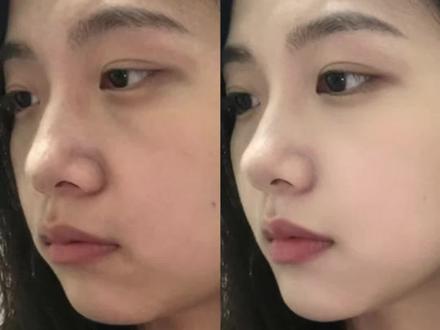 02:13查看AI文稿AI文稿
很多姐妹不知道这种非常有骨像原生质感的高清侧脸图怎么修的,其实很简单,只需要三步。第一步我们先修一下皮肤瑕疵,匀肤拉到八十。 接着咱们用推脸去把侧脸轮廓推一下,首先你把鼻尖往右边去推,鼻翼往左边去收窄,接着咱们要把突出的嘴巴推进去,推完之后记着这个鼻唇角也要往里面推,让它推出来一个小 c 型的凹陷, 还有磕唇角也往内推。这边的轮廓推的尽量流畅一些,但是还是要保留颧骨的这个鼓点 不要推成圆圆的,那样子会很没有骨相。接着咱们需要把下颌线往上推一些,推出来一种这种直线型的,这个下颌角要保留,不要把脸完全推成微型的。然后咱们去推一下脸型,颧骨往内收捏去,这一块 推饱满一些,整个眼睛可以用大一点的画笔把整个眼睛这一块往下带一点,再用小的画笔把后半段往下压一点,因为他本来眼尾有点往上翘。然后再把眉毛推一下,眉毛推出来,眉峰 也会更有骨相来看一下,这样侧脸轮廓基本上就修好了。面部比例和轮廓我们调整完之后,再去修一下光影,在修容笔里面用最浅的颜色把整个下庭暗的地方提亮,包括凹陷的鼻肌底,也可以适当的提亮下颌线边缘 以及眼下的地方。嘴角的暗沉,颧骨下方的凹陷,可以把眉弓骨也提亮一下, 这样是不是就好看很多?接着咱们去调一下色,在调节里面找到曲线,把最上的点往上面去抬, 皮肤会变透亮,下面的点往右边去拉,把暗部压暗,这样子增强明暗对比度,图片就会变得更加的清晰有质感。再去用 hsl 把肤色的饱和度降低,明度增强, 红色饱和度增强。最后咱们可以适当的加点妆容,在美妆里面找到喜欢的妆容,最后用放大缩小调整一下头身笔。
2452耿夹心p图课(收学员)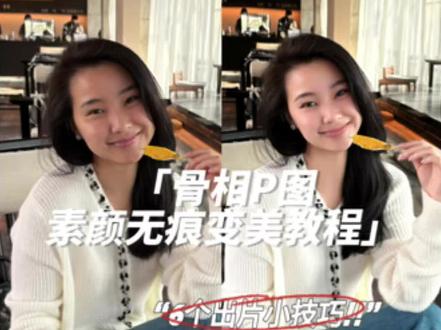 01:45查看AI文稿AI文稿
来来来,这种画质清晰,还没有修图痕迹的照片,到底谁还不会 p? 这期专门讲几个伪原图出片秘诀,不卡肩膜,不化妆也能照样出片。第一点, 想让后期修图更顺手,拍照的时候一定要多留白,这样才有足够的空间调整头身和体态,就算 p 多了,也能方便二次构图。第二,快速去皮,太想偷懒省事的就搜美容选这个,一键美颜, 可以用自然、千金这些给原图打个基础,这个 p 完就是那种清晰不是真的效果,完全不用担心假面感。第三,无痕 p 瘦,拍照总显头大身子小的姐妹,别只一味的缩头,脖子肩膀拉长拉宽,提升体态才是关键。再到面部重塑里调 小头跟头孢脸、斜方肌,脖子弧度也要修,自然,容易变形的地方可以把背景保护打开,这样不仅能改善含胸驼背,还不会有明显屁感。第四,美容配方不想重复操作,记参数的话,一定要存几个常用的配方,这样下次直接一件套用就可以了, 而且这些数据都是有图层记录的,面部丰盈、美妆型号这些也都能二次微调,直接省时又省力。第五,打造氛围感发型发量不够,造型不好看的,你就来美发里选这个, ai 生发,再选择轻盈,把画笔拉到最大,按自己想要的弧度这么一画, 什么发型发质都能立刻拿捏。知识点六,加强人物立体度皮肤美化里选这个,原肤质模式,清晰度、肌理各加五六十左右,就这一步,五官眼神立马就能变得清晰又立体。最后,营造照片高级感,找到滤镜暗调增彩点,右边这个橡皮擦,把主体保护打开, 这样 p 完背景就能高级不少。这部还没完,想要整体更透亮就来调色。光影里找到自然光数值,加个二十以内曲线里的高光,爷看情况向上提一点, 再少量加一些锐化清晰度,增强质感,这样调出来的颜色不仅透亮,还能提升原有画质。好了,这期就先总结到这,想要美美出片的姐妹赶紧用这套思路练练手吧!
2.1万哦基儿 00:56查看AI文稿AI文稿
今天教大家如何 p 手以及还原画面,细节一定要看到最后哦,八字不准学哈!一、我们先调整手的线条,其实手背部分可以把线条 p 的 更加锐角锋利一些,显得手更加轻薄。二、手指 宽度以这种牵引法而动全身的,可以用手动媒体的拉伸整体收窄手指宽度,可以在缩角这个范围具体调整某一根的宽度。三、手指长度用拉伸调整角度,把手指间的这条线往手背放下延伸,拉长手指。四、最重要的一步,让手的骨骼感 用笔里找到棕色胸比延伸,原本手的阴影就是骨节,这里加深每根手指的两侧和手背的边缘,将阴 白色修容笔降低透明度,往手指中间塑造高光,为原本的高光也可以加强一下,到叶子设计里提升一下画质,让手更加骨格分明,面的清晰度也得到了提升,他也不会有假面感,就是比较赞的披手。还有更好的方法大家也可以分享出来哦!
1.7万创世纪 00:20查看AI文稿AI文稿
儿童手指的媳妇们,我们有救了!像这种十分之帅气的城南手是怎么 p 城的呢?看主播邪修 p 手小妙招,点身体这里,然后找到 ai 修手。对,就这个,他有修长和城南两个选项, 一般偏少年感的角色会选择修长。哇塞哇塞,喜提妈生骨感手,真是妙哉妙哉啊!看看对比。
2677猫猫条(谁给我投抖➖了 03:33查看AI文稿AI文稿
哈喽大家,今天我来说一个大家会很感兴趣的话题,怎么样 p 出来这种跟原图对比更加有质感,更精致但是不假面的照片,保留你自己本人特色的同时,最大程度上的还原美貌。如果也比较喜欢我这种古相 p 图的话,那这一期可以兑点水看一看,非常干,六个纯美术生视角的开挂 p 法,你就等着别人跟你说你跟照片有区别吗?这不是一模一样吗? 当你拿到一张照片的时候,你第一步是干什么? p 五官吗?错了啊,从我们对于人体结构打眼一看的经验程度来说的话,我们应该先 p 头身笔,多数人在这一步选择小头,我之前也说小头很好用,但它不适合那种周边环境很复杂的数值拉少了没效果,数值拉多了又歪七扭八的。如果说你跟我一样是那种肩膀比较窄的朋友,你可以试着去把肩膀给拉出去, 但拉的时候你一定要注意,千万不要下手,很重要,一点一点就顺着你骨骼的纹理往外推推一点,对比看一下,然后及时去调整。你们看看是不是它一样是有调整你图片比例的效果,但是它看上去会更真实。 而且我发现现在很多 app 里面的那个小头功能啊,它不是真的把你的头的大小给缩小,最上面的部分它是没动,它依然是个头包脸效果。还是想用小头这个圈拉的大一点,让你的头在这个圈圈的正中心再轻微的调个二十左右的数值,它是看不出来的。 能让你这张照片看起来非常洋气,而且骨相很好的点永远都不是你的眼睛 p 的 有多大,嘴巴到底是花瓣唇还是 m 唇不重要,你要把镜头里面没有捕捉到你脸部的框架骨相给还原或者是调整。第一个 p 图的骨 三点就是眶外 c, 也是我们可能化妆或者说拍照时候拍不出来的,可以试着手搓,或者是用这个面部重塑,把眉毛的长度给拉到外面一点点的位置,对比一下,是不是你会看起来你整个脸呢?它是被包裹住的,甚至颧骨的位置都不会那么突出了,因为它已经被视觉弱化了。其实我这个点你用在化妆里面也是同样适用, 能让你的照片快速去土气的一个 p 法就是和面。什么样的和面是好看的?你们可以看下这张图,不管是直面型还是凹面型还是凸面型,可以拿笔或者手感受一下。一般来说啊,它是鼻尖表现,点到你的嘴巴到你的下巴颏,那它是可以连成一条线的。那 p 的 时候也很简单,把嘴巴这个位置要么就是往回推一推,要么就是把鼻小柱这个地方 往外拉一拉,他不是那种很夸张的手法,反而会显得你这个人很聪明。再来就是一些我披脸轮廓的小心灯,我一般是从来不会去按那个什么一键瘦脸,我上来就拍头包脸这一开瞬间就顺眼,像脸部胖瘦的问题我都有手搓,如果说你一键的话,他很容易就变成一个美妆蛋,看上去他肯定不 会高级的。你要遵循你本身脸部的一个走势和结构,按照他同样这个方向往里这样去推,然后你的画笔可以稍微调大一点它的力度,不会让你的脸上看上去坑坑洼洼的,保留你本身,特别是下颌角这个拐点的结构,这点我觉得很重要,镜头它是会放大你的脸的,不同的胶段长都是不太一样的,想要还原美貌的前提就是不能太贪 照片的质感,为什么看上去那么的清晰,一点都没有那种超强磨皮痕迹,甚至我很多出门的活动图啊,高清大图,我连毛孔闭口都看得见,但是你打眼一看吧,又觉得,哎,脸很平整,我真的几乎从来不用磨皮,又比磨皮更好用。首先就是匀肤,如果说你的妆容画的没有那么的干净,拍的没有那么的干净,你直接给他拉到五六十, 他就已经没有那么脏了。其次,你如果说觉得部分的位置,比如说有些什么痘印之类的,直接选择去皱笔,给他一点一点给他粘掉。像我呢,就比较喜欢保留一些,看起来比较无伤大雅,什么小闭口啊,油光之类的, 还有一个就是面部丰盈,这个功能要是没了,我真不知道该咋办,太好用了,他会让你脸部的状态看上去一下饱满。这个数值的话,我就看当时那个照片的情况,有点像火锅调油点,我每个都来一点,但来的不多,但是像嘴角啊,鼻翼底啊,然后以及苹果肌这几个位置我每次是必拉的。这就是为什么我虽然不 用磨皮,但是脸上看起来依然很平整的原因。甚至像面颊这边有些角,我会刻意保留。还是那句话,不要贪多,贪多就不对味了。以上就是我这一期能够想到的一些可以有借鉴意义的美术生 p 图思路,如果大家认可杨老师的审美,可以去试试看,一定收获不小。
1208羊壹只 02:55
02:55 04:25查看AI文稿AI文稿
六十九万人看过的清冷英玉古像修图教程首先打开瘦脸瘦身功能,顺着我们脸型原本的轮廓往里收推的棱角感一些,点击五官重塑,把我们的嘴巴往右拉一点,调整一下整体的三庭五眼, 把我们的脸型给拉长,并把眼角拉尖去弱化一下顿感,增加锐利感。 鼻子也是一样,去把他的鼻翼给缩小精致一些, 打开手动缩头的功能,进一步弱化一下。嘴涂, 我们选一个红棕色的修容笔去把我们的嘴涂的感觉给压暗一些,修一下形状,这里选取嘴周一个比较亮的肤色,少量多次过度衔接 下巴的提亮也别忘记了哟。这时候嘴角还是有些发青,我们可以选择一个偏橘色的肤色笔去进行一个中和调色,为了让我们的唇形更立体,选择一个红棕色的笔去勾一下我们的下嘴唇窝这里。 然后把我们的嘴型再稍微调的偏长偏窄一些,下面的这条阴影线不要给它去掉,给它慢慢的往上推,因为是嘴巴的投影,去掉会很假。简单调一下耳朵发型, 在面部缝纫里把下巴、嘴周鼻肌底这一块提亮一下。现在我们来调一下妆容部分,这里我们眼线去选一个精致睫毛,我用到的是鱼尾银耳弯,简单打一个底之后我们去选修容比例,倒回第二个深棕色,浅浅的去填一下我们的内眼线,提亮一下眼皮上的反光面, 染发工具里的纯黑色去压按我们的瞳孔上半部分,浅黄色呢调一个半圆弧出来,这就是我们瞳孔的反光面,再去用黑色加深一下睫毛根部,轻轻拉出眼尾, 选一个红棕色,晕染一下下垂和卧蚕这里我觉得他的眼白有点太白了,给他压暗了一下,就更有那种阴郁的感觉。处理一下眼周,把这个亮光点给他稍微压暗, 然后再提亮一点的颜色,把阴影面过度浅一些,让整个眼部更平整。再用一个深色的笔,好加深一下双眼皮,让眼睛更深一些。红棕色带过眼角, 加一下鼻子的立体感。去美妆里面选择山根唇妆,我选的是微笑唇,轻轻打一个底, 再去叠加一个右太阳中,把我们的鼻唇纹弄得更明显一些。接下来我们来调色,选择色彩。 hsl, 把我们的肤色饱和度往左拉,橘色往左拉,零度提高一点,红色色相偏粉一点,去调 整体的色温,给它拉蓝一点,色相拉粉一点,整体的饱和度拉低,然后把我们的亮度也要拉低一点, 对比度增加一些,这样整体的色调就会更低,饱和度更清冷。我们转场到我们的斜修大法,打开 procreate, 这里要调节一下画布, 直接去乘二的参数,去输入 dpi, 调到三百,这个操作就是会让我们的画质更清晰。新建一个图层,改为正片叠底,去找到我们这个自制好的睫毛,我选的是婴儿下垂,调整好角度位置,放在眼睛上, 用橡皮去擦除下睫毛,我们只需要上睫毛就行,存在感不是很强,所以我又多复制了两遍。 到这一步感觉我们的睫毛很生硬,不是很自然。把不透明度降低一些点,调整里面的动态模糊,这样的话就会弱化睫毛的一些线条感。好,我们复制过来,站到另一边,点击水平翻转给它贴上去,把多余的毛毛可以给它擦除掉哦。 然后点击添加模式,选择一个白色的画笔去提亮一下我们的眼瞳,反光点轻轻一点就行, 就会让我们的眼睛显得湿漉漉的,到这一步就差不多了。我主要讲的是一个秃嘴和眼神光的修图思路。面部这些瑕疵我们不用去调整,保留原有的原声感,其实只需要把面部平整度做好,整体就很干净。 ok, 我 们来看一下过程图,你们学会了吗?
5359luna(修图版) 01:51查看AI文稿AI文稿
p 图教程来了,闺蜜们点开瘦脸瘦身,先推这个轮廓, 面部丰盈,处理皮肤瑕疵,然后点开去皱,自动去唇纹,用磨皮涂一下比较重的地方, 面部重塑,这个根据你们自己的喜好来一件美元,用这个减龄 推这个手的轮廓,然后点开 xt, 继续调整脸型五官美妆,这个根据你们自己的喜好来 点开妆容笔加深人中用调节曲线调整提亮, 然后画质修复就好了。后期我加了个滤镜。
2.5万都是淡淡的(接p图)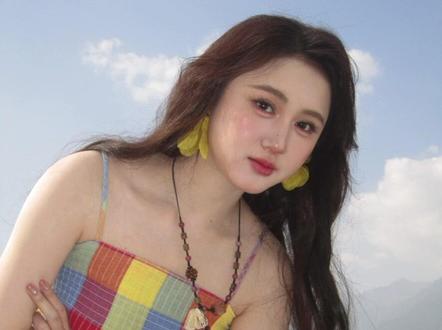 01:40查看AI文稿AI文稿
不用 vip 的 古相 p 图教程来喽!第一步,调节五官,这个主要的思路就是让左右脸更加的对称,按照自己的审美微调就好。他的眉峰有点靠前,我们可以用手动工具把他的眉峰往后调,顺便推一个眼睑下颚,让眼睛呈现平行四边形, 没有 vip 用不了眼睛流畅,我们可以自己给他推出来。接下来教大家如何去除双下巴,我们先用去皱笔把这条线给他去除掉,然后再用修容笔吸取皮肤正常的颜色,涂抹在这条阴影上, 这样我们的双下巴也完美的隐形啦。下一步继续用去皱笔去掉我们的法令纹以及脸上的明显瑕疵,唇纹也不要忘记了哦。用不了高颅顶功能,我们就自己手动给他推一个发分线,这个位置要记得给他收进去,留一个自然的弧度哦。头发蓬松了,脸都得小一圈。 顺便来修饰一下身体,我们把斜方肌向下压,这样能够显得脖子更长,体态更加的舒展,现在变化就已经很大啦。接着我们给皮肤美白一下,顺便要统一一下身体与脸的肤色, 加一个自然,再去添加合适的妆容。高光里的聚焦会很有水光的感觉,但是我们一定要把脸上多余的部分给擦去。腮红的程度要浅一点,口红里面加一个高光唇, 头小一点会更精致哦。图片没网感,我们可以在曲线里面拉一个,曝光一下就通透了。天空,我们也可以在 hsl 里面选择蓝色, 拉高饱和度,降低明度,这样天空也变得更蓝啦。最后我们把误伤的衣服的蓝色部分给它饱和度降低一些,这样不用 vip 也能够 p 出超网感的图片啦。
270馅饼p图课(招生中 00:18查看AI文稿AI文稿
大家都在找的骨感手 p 图教程,免费一键 p 出骨感手 ai 指令教程来了,首先戳右下角这里,再戳一下这里,然后打开醒图,导入一张手的图片,然后点这里 ai 修图,输入这段 ai 指令,然后点这里等待生成就可以了。最后看看效果。
940风雪 00:17查看AI文稿AI文稿
上万人看过的一键美手教程来了!打开软件找到这个美手,点击后等待生成!天呐,超级骨感手出来了!还自带背景保护功能,一键瘦手的神来着!再也不用为小猪手哭泣了,快去试试吧!
3439阿欣的修图日记 02:22查看AI文稿AI文稿
你们蹲的儿童手变成男手教程来了!首先准备一只儿童手,然后进去醒图,点导入提前准备好的素材手找不到的搜手控结一张, 用快速画笔抠出手背要劈的部分,把扣好的手按倒进去, 然后拉低透明度,反复对比手的关节是否重合,怎么看那个位置没有没放对,就看那个手的就是那个四个关节有没有重合,重合了后面看起来 就会更自然。确定好位置后,把透明度拉到大概七十左右,把擦出笔硬度调到差不多一半,透明度先拉高, 可以拉到一百。接下来就用擦除笔把边缘多余的地方擦掉,留下摁要劈上去的青筋部分。拉大图,看看有没有遗漏的地方。 修好了之后再把硬度调低,透明度拉低,从边缘开始修就是。嗯,慢慢修出柔和的边缘。不知道怎么准确描述,请看 大概。修好了之后缩小看看,调和一下透明度,看看自不自然。当然现在肤色有点色差。没有,是后面回再调的。把总体拉到比较合适的一个透明度,看一下 阴影比较重的地方不太自然,就把擦出笔硬度调低,透明度低,在重色的地方擦擦擦擦擦擦擦。 但是还有些肤色差,就先用简单把色素沉淀消除一下,再用那个妆容笔选一个亮点的颜色进行提亮,再用液化推一下手的整体形状。 ok 啊,算是差不多 p 完了。
7.6万水壶壶壶壶(喜欢请推荐) 02:00查看AI文稿AI文稿
其实修侧脸非常简单,我在平时指导学员修图的过程中都会告诉他们,我们修图要把握一个重点,就比如说这个侧脸,我们要知道这个鼻子的位置,还有嘴巴和下巴位置在哪里,就我们基本上要动到的点就是鼻子,鼻尖可以拉出来一点,鼻翼往内推,这样子改变鼻翼的凹陷。 然后还有一个非常重要的两个夹角,一个是鼻唇角就是这个小凹陷,就是人中这个凹陷要退出来。还有一个就是磕唇角这个地方也要弯曲。还有一个就是嘴巴 要往内收,因为嘴巴是凸的吗?要往内收一些,下巴的话,后缩的话我们可以往左下方去拉出来,但是记住不要拉的太多,要不然会有点反合月亮脸的感觉, 就是把这一块往左下方去带出来一点就行,但是也不用动的太多,你看我就简单的动了一下这三点, 他是不是就比之前要好看很多,但是又没有说变化特别大。然后还有下颌角的话需要往上去提拉一些,显得脸的下颌角更清晰,以及可以整个脸内收增加一下,面部最蓬松一些, 就让他有头包脸的感觉。接着如果想要增加精致度,就可以把眼睛往下右下方带一点点,然后整个颧骨也可以往下压一些,再去用 自动美颜,用这个孕妇的功能把脸上的瑕疵去掉,最后用修容笔去用深棕色 把下颌线这块涂一下,让它更清晰。最后可以在 hsl 里面把肤色的饱和度降低,亮度增强,红色的饱和度增强一些,这样子皮肤就会变得 非常的透亮,你看这样子侧脸就修好了,只要有正确的修图思路和方法,修图就会又快又精准。
1.1万耿夹心p图课(收学员) 01:33查看AI文稿AI文稿
修图博主新测的套公式,修图法全称无脑,有手就会上课。首先我们观察这张照片最大的问题就是头尖笔不协调,俗称脸太大。这时候可以不用去点小头,而是在面部重塑中找到头包脸这个选项,直接给我拉满,拉满一次不行再拉第二次。接着我们再打开瘦脸瘦身,调整一下我们的身体细节, 头发拉一拉呀,把肩膀部位压一压,我们整个姿势看起来流畅舒展一点,吹歪了不要怕,可以点底下的背景保护,一键复原。然后还是我一直说的先大轮廓后小轮廓的原则,我们先把脸型调整一下,打开面部,重塑的面部流畅拉满,好瘦前骨啊,太阳穴啊,大家根据自己的脸型调整,接着打开瘦脸瘦身,手动的调整一下我们的脸型 相册。接着五官部分,大家可以根据自身的脸型五官特点去调整,这里就不过多赘数啦。但有一点需要特别表明的就是放大眼睛,其实眼睛大小不是最关键的,最关键的是瞳孔大小,放大了瞳孔会自然而然让你的眼睛会有 神。我们的照片变网感的秘诀来了,我们找这个一键美颜,选中第一个质感原声,然后把美颜拉到零,这样的话效果出来就不会显得太磨皮,因为美颜就是磨皮 加去皱这些东西,你看效果出来以后,你都不知道他哪变,但他就变好看了。紧接着我们的第二个法宝,在美妆里找到骨相美程度,大家自行调节,一般一二都可以,一般很多照片我用了这个骨相美以后,他就会变得更清晰,反正真的 亲测好用。最后呢,我们在美妆里再加深一下修容啊卧蚕,然后加上我们的万能滤镜,透是不是立马就有那味了?这滤镜我已经用了三年了,你快去试试吧!那么这张照片就修完了,你们学会了吗?学会了,快来评论区下面交作业!
5.7万超爱吃薯条(接修图)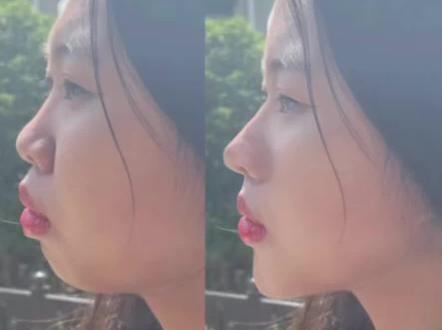 02:01查看AI文稿AI文稿
从平平无际到高级骨相脸,只需要这几步。宝宝,首先我来说一下你脸上的问题,这个额头太后退了,会显得难像啊。还有就是这个鼻子太塌了,鼻子的高度是整体都不够的,再一个就是苹果肌太厚重了,都遮挡了鼻翼边缘了,所以说这一块呢,我们要做减法。还有下巴太后缩了, 下巴后缩,鼻子的高度又不够,所以说会显得你的嘴巴很秃,本来嘴巴厚是个优势,但是嘴巴厚加上下巴后缩,这个嘴凸嘴厚就是个灾难了,看我怎么样把你整个额头额面往前走, 额头往前走以后,你看秀气多了吧,对吧?好,接着呢,我们再来处理鼻子,处理鼻子之前呢,我们要把这个阴影把它去掉,这个阴影也去掉,为了我们更好的去修饰鼻子,鼻子的高度起来,鼻小柱肌底, 这个肌底一定要起来,因为他的鼻小柱肌底内陷进去以后,就会显得他的鼻唇角的角度太小了,会有土气感,所以说这个角度一定要把它扩大。 这个鼻子需要精修,所以说这个鼻子修的话是需要时间的,你要看修的好不好,看好再来啊。上唇要比下唇要高于一个牙齿的距离,所以说他的下唇我们要把它收进去一点点,然后上唇把它拉出来一点点。 好再来修他的下巴,他这个下巴真的是绝了,太圆了,脸跟脖子连成一片了,所以说修下巴非常的关键,下巴要出来, 下巴修出来以后,你看是不是好多了,嘴巴就不秃了,对吧?再来修他的下颌线, 鼻子高度可以再起来一点,好,我们再来修他的颅顶。美女的颅顶肯定也是不能低的啊,这个是增加氛围感的,这个地方也可以起来一点。再来处理一下他的眼睛,他这个眼睛的双眼皮已经不够双了,你给他画一条眼线,让他的眼睛显得更有神一些。好,最后我们来处理一下他的皮肤吧, 皮肤白一点,从平平无奇到高级古像脸,只需要这几步,改变是不是很大?每个人都可以正确变美。
603笑笑|周主任

