奔图6506nw如何打印标签
今天给大家说一下这个奔图的打印机如何直连打印啊,就是不不连家里的 wifi, 如何手机直连打印。给大家录一下这个教程, 这个新机器啊,收到的时候把这个上盖掀起来啊,保护片去掉, 这个纸都给它抽掉啊,新的都给它抽掉。好,我们现在开机啊,开机的开关在这里啊,按一下开开,然后我们直连打印。给大家录一下这个机器如何双面打印啊,有些孩子说是,哎呀,这个作业打印的太厚了,想打印双面,给大家说一下双面如何弄啊? 我们第一步连接打印机的 wifi, 打印机的 wifi 密码是一到一到八啊,嗯, 就这个啊,六五零零啊,六五零零啊,这个密码是一到八啊,你输一下,一到八,连接 好了,这就连上了啊,就是你平时打印的时候就把打印机的 wifi 一 连就行了,然后直接打印进微信,进微信直接打点使用,点使用,没事啊,好着呢。 好,你找找找,你找作业,有文档,三个点, 其他应用打开,嗯,然后选其他应用,打开这个,嗯,确定选奔腾打印允许,好嘞,点添加打印机, 嗯,允许,使用期间允许点一下,点一下,点一下,不用管,点完之后第一次要点一个这,然后,然后,然后,然后看一下啊,这个,重新来,重新操作一下 其他应用,打开奔图好,允许,好嘞,看,这是一个几面,咱,咱单面就不试了啊,咱试一下双面,单面直接点打印就可以了,然后再试一下双面 长边翻转手动双面长边点一下。点啊,好嘞,点,立即打印,立即打印好,单面一会自动就打完了,打完以后,然后你把纸圆放进去按, ok, 他 把另外一面就打,他现在设置让你翻页,然后。
粉丝3223获赞2.4万
相关视频
 02:47查看AI文稿AI文稿
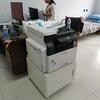
下面我再给大家说一下这个六五零六这个面板哈,这个操作到底是哪些功能?有什么作用啊?来看一下啊, 这个屏幕。第一,你收到这个打印机之后,我们这个打印机我们可以抬,就是我们可以落下去,你可以这么看,也可以说抬起来,我的建议说大家可以把这个面板抬起来,抬起来之后,然后这个时候我们操作面板的时候,它比较方便一些,对吧? 这个时候呢,比如说你看啊 wifi 键,如果说你家里的 wifi 连上了这个 wifi 键肯定是常亮的,一直是常亮的,平常了不用时候,这个机械肯定是在节能方面了,你想关机就关,不想关机就一直开着,它也不会费电 是,是不是?如果说你想要复印的时候,你一定要把这个打印机先节能打开啊,你不打开的时候,因为打印可以把它唤醒,但是你复印的时候需要你手动打开它复印。扫描,这个是扫描是怎么了?扫描是从你的 手机上,从你的手机上操作,然后扫到电脑上去啊,然后这个是复印正常的面板,就在这个按键面板上还有个身份证的复印功能,如果你需要身份证复印功能,你把这个按键 按一下啊,这是点上身份证双面复印,比如说原位置身份证复印是在这个位置上,然后你就翻过来,然后一会让你看一下身份证复印, 这是不是一会再录一下还是怎么着?再录一下吧,录过哈,然后这是一个身份证复印,双面身份证复印功能,然后这个是个邮局复印,比如说我们有有一些发票之类的,你可以点这,然后这个是个什么?这是个信息页, 嗯,点取消。嗯,左边那个,你按这个复印,再按这个大轮,啊啊啊,然后我们点开始,然后有一个复印设置等等这些你们可以在这调,然后比如说我们这个系统设置里边有些什么模式,什么会有这样设置,这个也有,然后这个纸盒设置,然后这些纸盒怎么放? 然后这些网络设置,网络信息啊,你都可以调。然后还有一个是什么网络网络故障升级,一般情况下不要升级啊, 先不要升级信息报告,就说你打了多少张了,我们可以在这点开打印出来啊,这个是版本信息之类,这些就是所有的功能键了,如果是菜单键,你需要时候在这调,然后比如说我们复印的时候,这个复印一两张,或者最大到九十九哈,一对,你最大按到九十九页啊,你看到没有? 上第一是零一啊,然后这个不就是再往下是九十九,你不能复印到一百页,只能复印到九十九页 啊?这里显示的看到没有?在这里显示九十九,好吧?嗯,这个上面面板有显示的啊,一正常的话你就在按这个按键就可以了,比如说想要复印,那我们点个开始取消,不想打印了赶紧点这个取消 好不好?就在这个地方。嗯,这就是我们的面板操作,他怎么来设置,来怎么来操作的,大家根据这个面板来去研究一下啊。记住这个接纸板,接纸的时候一定要把它 拉出来,我看好多没拉出来,你把它拉出来之后,他不容易掉到桌子上,掉的满地都是,然后一定要把它拉出来,就这样的,因为他接纸的这个东西就叫接纸板啊,就专门接纸的,把这个供暖先用上它。啊,对,好了,嗯。
46卖打印机的老板娘 02:16查看AI文稿AI文稿
下面我大家给您说这个奔图六五零六,他是个单面的机器,如果说我们想要实现双面打印,手动的双面打印,我们怎么来操作?来,根据我的以我的手机为例啊,然后我来给你们操作一下,按照这个请 你们怎么来操作,嗯,然后首先我们要打开奔图打印的 app, 然后我们这个时候我们要从 app 里边去找文档,然后点这个文档打印啊,然后点这个微信文档打印,这个时候呢我们比如说, 嗯,这个关了就行了,然后点左下角有个添加文档,这个时候,比如说我传的一个文件助手吧,比如说我们打一个,呃,学习这个,每 学这个数学题吧,点去打印这个数学题是四张的哈,你怎么才能知道它是几张呢?然后这个时候你们去看一下这个范围,你看它是一到四页,一到四页, 那我们这个时候打的时候,我们点一下这个单双面这个地方,你把它点成这个手动双面,长边不要点,短边也不要点这个单面,因为你们设置的肯定是在这个单面上,我们买了个打上勾,然后这个时候呢,要打印的时候,你就可以点立刻打印啊,啊,立刻打印的时候,你看到哈 第一个它这个面板上会显示如图所示,将纸张取出后,将按原方向放回纸盒,按下 ok 键打印纸 啊,是纸张。另外一面这个就是我们现在要打印的,你们可以下现在目前为止他打印在两张,打印两张之后他会一会他会给你提示让你用原位置不要动, 原位置不要动,看到没有?看这个面板上显示请翻页后按, ok, 这个地方我们就在原位置拿,这样拿平拿出来,然后我们平放到里边啊,平拿出来之后我们平放到里面哈, 然后这个地方我们点一下, ok, ok, 好, 这个时候呢他就会正反面全部都出来了啊,正反面全这样的话,这个就是我们的手动双面啊, 来看一下哈,看到这个是第一页的,这第一页的啊,然后呢?这个是反面,这是反面,看到没有?然后这个是 正面,反面看到没有?这就是我们手动正常的是四张,然后这样我们打出来正好是两张。手动翻页啊,在手机上设置一下,这个就是咱们手动翻页学会了吧?这个就在非常非常翻面。如果说你就是在纠结说,哎,双面打印机,然后这个是单面的双面,我怎么打就按照我的视频来就 ok 了,好吧,嗯。
76卖打印机的老板娘 01:41查看AI文稿AI文稿
今天我们演示一下奔途 m 六五零六 n w, 包括我们的 p 二五零六 w 如何打印 a 五纸,这是 a 五纸,这是 a 四, a 四的一半是 a 五,我们可以竖着放,竖着放的话要把纸的前后左右都夹紧。 我们这边在系统设置里面找一下纸盒,设置纸张,设置尺寸,选 a 五, 选完之后返回打印。打印的时候在奔图 app 里打开,这是奔图 app 里这边有介绍如何放纸张,我们看 a 四竖着放, b 五也是竖着放, a 五可以竖着放,也可以横着放,选择打印图片, 手机照片里随便选一个去打印,打印的时候纸张大小选成 a 五,打印方向你可以选横向、纵向都可以保存设置,我们打印选立即打印。 打印好了看一下,这是 a 五的,这原图非常清晰,打印效果超好。也可以这样横着放,放进去之后两边夹紧,再试一下打印, 这是我们横着放,竖向打印的,我们可以改个横向打印,这是横着放,横向打印的,这是横着放,竖向打,那这样竖着放,竖着打印,它打出来是效果是最好的, 我们用的时候可以根据实际情况选择适合自己的打印方式哦。好了,用完之后我们记得把这边设置改回来,设置里面尺寸改成 a 四。
 01:13查看AI文稿AI文稿
今天教大家用奔图打印机怎么样去打印 a 五尺寸的文档,在开始之前,先问一下大家知道 a 五尺寸是多大吗?跟随我的镜头来,没错, a 五的尺寸就是 a 四值,整的好好的一半。然后接下来看操作, 首先打开前面这个镜子盒,把 a 五的纸张呢平整的往里边放进去,这个位置呢,一定要注意,这个卡扣呢,一定要给他微微卡住,不要不卡住,也不要卡的太紧,前面的位置呢也同样的方式,微微卡住即可。 这种情况下,咱们可以直接从那个手机上的奔图打印 app 上传文档,点开文档打印,咱们上传一张试试啊,咱们这正好有一张试卷 从下方这个位置呢,他默认会是一个 a 四纸大小,如果想打印 a 五,点开点一下 a 五,然后再关上就可以了。现在直接点击立即打印,咱们看一眼效果如何。 一张 a 五尺寸的学习试卷已经打印完成了,大家学会了吗?记得点赞关注哦!
 01:13查看AI文稿AI文稿
已经入手了奔图喷墨打印机的小伙伴一定要把这个视频看完,今天呢,咱们就手把手教你把这个打印机呢添加到手机去打印,打开,我们提前在应用商店下载好的奔图打印 app, 点添加打印机,他会搜索到我们的打印机设备, 点离我最近的这个打印机型号,这里一定要输入自己家里面的 wifi 密码,然后点下一步,现在正在连接中,屏幕上也会提示 wifi 连接成功,几秒钟的时间 app 就 添加完成了,点完成现在提示绑定小程序, 我们点前往,现在已经绑定完成,现在点击呢,我们已经添加成功,无论是在小程序还是在咱们的 app 都可以实现打印的功能了。现在呢,我们找个老师发的作业, 微信里面的文档,找到这个老师发的作业,选择上点确定点去打印,点立即打印, 数据已经传输完成,看打印机正在提示打印中,想把这个打印机呢分享给其他的手机,点分享打印机,选择我们的家人,点发送就可以了。点赞加关注,每天分享更多的打印机知识。
13奔图打印机北湖店 01:46查看AI文稿AI文稿
今天教大家奔图六五零六怎么实现手动双面打印?首先点开奔图打印 pp 之后绑定好打印机,点击文档打印,再选择咱们想要打印的文档,点击下一步 找到家长群里老师布置的学习作业,点击确定,点击去打印。 加载好文档之后点击单双面,选择手动双面长边,为了节省纸张,咱们打印六面,点击立即打印。 打印好第一面之后直接放入,平整的放入镜子盒当中就可以 根据提示点击, ok, 这样就实现手动双面打印完成了,大家学会了吗?是不是非常简单?
50济南昊晟企业店 00:41查看AI文稿AI文稿
你还在傻傻的单面打印,浪费打印纸钱多也不能这样造呀!这台奔途的 m 六五零六 w 不 用自动款,手动双面照样打三十秒,教你 省一半打印纸!在咱们的奔途打印 app 里面找到我们需要打印的文件打印设置这里单双面,选择手动双面长边 点,立即打印纸张的正面。打印完以后,重点一定要记好纸张圆方向取出,千万不要翻面,别调转方向,原样放到下方纸盒, 再按一下点击的 ok, 按键反面就自动打印出来了。看一下效果,学会了吗?点赞收藏以后打印照着操作!
56奔图打印机北湖店 01:29查看AI文稿AI文稿
奔途首款喷墨打印机全网首发,终于来了,国货奔途跨界王炸, 这是咱们的一个打印头,另外再看一下咱们的墨水,咱们鼓掌。
 01:23查看AI文稿AI文稿
大家好,最近有很多家人呢,买了奔图的打印机,不知道怎么添加手机打印,今天呢,就出一个详细的操作视频。首先打印机启动完成以后,按一下打印机的 wifi 按键, 等待个大概两三秒的时间,就会打印出来一张 wifi 信息。今天呢,我们就以苹果手机为例,打开奔图打印 app, 然后点添加打印机,现在呢,正在搜索打印机 提示,让我们按一下打印机的 wifi 按键,打出来一张 wifi 向导页,已完成上述操作,开始添加 提示,让扫一扫,点一下,扫一下,刚打出来这个二维码,输入家里面的 wifi 密码,点下一步手机呢,现在提示加入打印机的 wifi 热点点加入,现在呢,正在发送路由器信息给打印机,已经发送完成。现在又提示让我们加入 家里面的 wifi, 点加入打印机已经连接至路由器,现在打印机已经添加完成,点完成。现在提示前往绑定小程序,点前往会跳到我们的微信里面,直接提示绑定完成, 想要远程打印的话,就在微信里面的小程序就可以实现远程打印的功能,你学会了吗?点赞加关注,每天分享更多的打印机小知识!
 03:00查看AI文稿AI文稿
今天给大家说一下奔图的打印机如何配置网络教程,到家如何去操作,如何打印双面机器的电源开关啊,在这后边 直接直接到家,平时就不用关啊?这个,这个平时就不用关,你开着我反正又不费电啊。不费电,他自动待机了。奔图打印,奔图,奔跑的奔,可以连上我的 wifi。 嗯,我的 wifi 是 电脑啊,密码一到九,你输一下 啊,到家以后啊,就是配置一下网络,等于说把打印机连到咱们家里的路由器上需要好。到家以后啊,就点添加打印机,第一步使用允许,允许蓝牙打开,点添加,确定 开了点添加好,他会搜打印机的 wifi 哦,很快就搜到了。点一下这个二二对二,二零,点一下,密码是一到九,到你家输你家的密码,因为你现在查我密码都不知道啊。没事,你到你家都忘了,没关系,到你家我跟你说密码一会怎么扫就出来了, 忘了,忘了就忘了,你把比心一下,然后点那个,下一步去连接,进入去连接这个界面以后呢?然后我们找一下二二零 在上面。 这个,这个密码是死的啊,一到八啊,这是死的,你就输一到八就行了,永远都是一到八,不管你换,将来换网络,换地方,配网的时候始终是一到八点保存。 这是个啥?我都你给我说吧。这个,这个是打印机的,打印机的密码啊,一到八啊,打印机的密码返回,他又让你连咱那个 wifi, 你 点连家里面的那个就好了啊。对,点个去连接,点一下电脑,点一下电脑,第二个这个,嗯,这是因为这是我的点返回。 好,就这么简单,就这么简单。完成。好了,你现在打印测试 wifi 配置好了以后这个灯就敞亮的。就是这个绿灯啊,是敞亮的。打印测试一下。点文档打印。呃,微信文档。 嗯,完成。允许啊?对,允许,允许文档 找一个,比如说这个好点,确定如果是你要打双面的话,你点这个啊?点,点一下双面长边,手动双面长边,选最后一个。 对,然后点立即打印。啊?你是单双还是他现在打印?把把把,一面马上打完了,打完了以后你把纸圆给他放进去就可以了。好,按这个键就可以按这个,继续按,继续哪个按这个?
 02:43查看AI文稿AI文稿
好,今天我们介绍本图 bm 二三六 a 三黑 y 机如何手机打印 啊,因为我们这个机器要想支持手机打印的话,需要安装 wifi 模块啊,我们,我们这台机是安装过的,我们怎么联网呢?我们找到菜单键,对菜单键问菜单按键,觉得这电脑好看,往下面选。 jenny peter 彭宝笑 喊他有个网络设置设镜问, ok, 你 下了可以找到这个无线射镜。 那我们可以先把 wifi 池点打开软件,要不然别发着点成啊,进入选通社把自动开启,开启之后 我们找到这个无线设定,要搜下了,可以下了,别能搜到这边有一个点成自动搜索或者手动连接 呀,我们这选这个自动搜索,咦,别人是控制不了的。好的,在搜索这里,拜拜。 好,我们能发现这个答案技能能找到,就是哪些附近的无线网,动不动的打电话联系你,没有我们的无线,我们家里没有无线网。这个哼的。 ok, 这边要输密码,我们再按电子连按啊,有班王的倍率,吓人啊。 好,然后跟 ok 就 行了,就密码输完之后跟 ok 头尾期盛代连接 好,它不连接成功啊啊,然后这边那个 wifi 就是 连接状态了啊,然后我们接着用手机 app 打印你在你啊,下载完奔腾 app 之后新增打印机。 好,我们可以看到啊。 b, 延误二三零分细点,然后有个 ip 地址点悬赏,这个直接完成,就按绑定小程序,我们先不吧啊,我们也是跟其他问图打印机一样的打印方法啊,别忘打印。 呵,好,我实验导一个 打印打印记录,打印出来 mua, 效果非常的好,非常的棒。
 01:03查看AI文稿AI文稿
奔途新款喷墨打印机,国产新势力全新自主研发设计 这款机器。奔途 mt 幺零彩色墨仓式打印机拥有打印、复印、扫描、连接手机远程打印的功能,按键采用触摸屏的设计,科技感十足。打印头采用热发泡的技术,墨仓式设计,黑色彩色共用同一个打印头, 并且还带有一键自动清洗打印图的功能。新机使用安装非常简单易上手,一键安装加入墨水自动冲墨,引导式教程,拒绝操作烦恼。 墨仓式设计的优点,后期可以循环加墨水,原厂自带连供,加墨方便不漏墨,耗材成本更低,家用办公两不误。四色墨水三原色的工作原理,可以调配组合成任何一种颜色,让打印效果更加的鲜艳逼真。 并且自动清洗打印头,防堵头的设计更是锦上添花。至于它的使用感受和品质,国货之光,奔途一定会经受住市场用户的考验,不负众望。


