鸿蒙6桌面APP颜色怎么改
兄弟们,兄弟们,今天教大家一下我们的 nova 十五系列怎么更改我们手机的这个系统的颜色,这个手机这个蓝色颜色你大家是不是看腻了?今天我来教一下大家怎么更改。点开我们手机的设置,打开我们的桌面和个性化 往下滑,有一个系统色彩,然后选择一个你喜欢的颜色,就比如说这个黄色吧,点应用 它会显示正在应用中,然后我们下拉我们的控制中心,看到没?我们的这个系统色彩已经变成黄色了,包括我们的手机的时间,什么都已经变成喜欢的颜色了,这个功能是不是很好用?

粉丝2816获赞12.6万
相关视频
 03:05查看AI文稿AI文稿
我把我的华为 matepad 二升级到鸿蒙六系统了,来分享一下升级之后的这八个设置,如果你的平板也刚升级或者是新款的华为平板,那么对你肯定会有帮助。一、锁屏界面设置解锁后不要进入桌面,双指捏合点击时间,可以对时钟排列方式、 字体样式以及颜色进行改变,也可以增加锁屏签名 或者设置为艺术签名,同样艺术签名也可以更改其他的样式。接着在这四个小圆框里可以添加目前支持的一些小卡片,比如天气、步数等。 二、单双程天气设置进入桌面,长按天气时钟卡片选择编辑,这里可以切换成单程或者双程模式。 打开双城的情况下常驻地,这里可以添加自己关注的城市,就可以同时看到两个城市的当日天气情况, 如果是单城模式下,可以打开显示多日天气,这样就可以显示今天以及未来三天的天气情况了。三、软件图标设置双指捏合屏幕选择图标,在这里可以通过拖动大小程度条来改变图标的大小以及是否显示图标的名称。 四、负一屏设置左滑进负一屏,点击头像,再点击右上角四个点,进入设置界面,这里推荐关闭服务和资讯这两个入口。 回到负一屏界面,长按不想要的卡片可以直接移除,点击加号可以添加自己想要的卡片即可。 五、桌面上下滑设置如果你不喜欢屏幕下滑,打开搜索,打开设置,选择桌面与个性化,点击桌面设置,就把桌面下滑关闭,并把桌面上滑打开,这样在桌面上滑就可以直接看到你下载的所有应用, 如果你不喜欢平板右下角显示最近使用的应用,可以直接关闭,但是我个人还是很喜欢显示出来。六、强制横屏显示如果你升级后打开微信,发现不是全屏的话,在设置的显示和亮度这里,点击应用显示比例, 找到微信,把比例调成全屏,再次打开就是全屏铺满了。七、人脸解锁设置在生物识别和密码里,点击人脸识别, 把解锁屏幕这里改为滑动解锁,这样解锁后平板会有一个缓冲的打开过程, 返回上一层,把锁屏允许下拉控制中心关闭,这样锁屏后控制中心下拉就访问不了了。八、实时字迹调整打开华为平板自带的笔记,在笔记页面内点击右上角的粉色按钮, 打开实时字迹调整功能,里面内置了六种手写美化字体选择,并且还可以调节字体美化的程度, 对于五指画学习来说真是太实用了呀!好啦,你都学会了吗?
2221wlone笔记 00:31查看AI文稿AI文稿
我们控制中心可以设置颜色了,我们来试一下吧。首先点开设置,点击桌面和个性化左上滑,点击系统色彩, 我们可以选择自己喜欢的颜色,然后你看下拉控制中心,就能看到这实时变化的颜色,就连我们这个桌面上的时间也会随之变动,赶快去试一下吧。
101可爱丁丁 01:17查看AI文稿AI文稿
我去,朋友们,华子太给力了,这个图标颜色竟然可以自定义更换了,你能信吗?朋友们,你看,你看,直接就可以更换,比如咱们选个这个白色看,他就直接变成了白色,然后你直接下滑。 我去,朋友们,你再也不用看以前的这个蓝色了,有的朋友感觉这个蓝色不好看,是不是默认的?但是朋友们,你看,他可以改颜色了,好家伙,再再再换个颜色,比如换个这个颜色,你看他这就直接更换了。朋友们,你拿下来之后, 看到没有?朋友们,这么多颜色可以来回更换啊?看,换成了黄色,哇,朋友们,这个,哎哎,这是什么东西啊? 双色,哦哦,这上面是双色啊,看没有?朋友们啊,这个变成了这个,这个变成了这个,你看,这上面可以观看的啊?看,然后你看,返回之后。我去, 真会玩啊。朋友们,但是啊,现在只有 nova 十五系列才有这个, mate 八零系列竟然没有啊?你看,就在这个地方,个性化和桌面啊,就在这里,他多了个系统颜色,但是你看这个 他没有。朋友们,他还没有,缺了一个。哎呀,朋友们,脑瓜十五又走在了前边,哈哈哈。
5210怪咖学徒 02:03查看AI文稿AI文稿
上次咱们聊完鸿蒙 ui 各类的问题啊,评论区呢,真的炸了, 看到这么多粉丝积极艾特华为官方和于总,讲真啊,我心里暖暖的,咱们的共同努力啊,就是为了让鸿蒙系统更稳更好。 虽然有些朋友觉得我聊的太细,有点挑刺的意味,但自家人关起门来说,不就是为了精益求精吗?那今天啊,我就再提一个大伙绝对深有感触的情景,大家都在用这个深色模式吗?手动换,定时换, 甚至情景模式自动换?但你发现没有,如果你喜欢用浅色壁纸的话,哪怕系统界面变黑了,壁纸啊,他依旧不合群,亮度和对比度呢,纹丝不动。有的人会说,手动把亮度拉到底不就行了吗? 咱就是说啊,真的不行。你会发现呢,亮度拉到底之后啊,背景壁纸依旧晃眼,但是桌面的图标呢,却有可能啊,黑到看不见了,这种视觉逻辑啊,不太符合咱们对鸿蒙丝滑感知的预期。 所以呢,我给鸿蒙的 e x 团队啊,提三个优化方案,第一个算法,下压深色模式下,壁纸亮度和对比度呢,跟随模式啊,自动降低。第二个,直接给浅色和深色模式独立配置壁纸的选项。 第三个,情景模式中户外探索模式能够独立配置壁纸,那我希望呢,睡眠模式啊,也能够增加独立壁纸的选项。 好的系统呢,是会呼吸的,懂感知的。华为在下全场景这盘大棋,硬件底子已经没有对手了,但这种决定爽感的微操,才是衡量一个系统是否有灵魂的关键。 细节控的胜利啊,才是真正的遥遥领先。一个让人舒服的系统,必须在细节上死磕。这种壁纸闪光弹你感同身受吗?或者你还有更好的建议吗?评论区留下你的脚印,咱们一起让鸿蒙越来越好!
114JAY有点酷 00:32查看AI文稿AI文稿
爱玩主题的朋友们又有的玩了,每一次升级华为手机,这个主题可玩性都在不断提高,不仅是桌面壁纸、七屏显示,有主题商店可以随意换了。 nice, 现在连这个图标颜色都可以自定义更换了。看我手里这台 nova 十五呦,现在是这个颜色的,有的朋友感觉这个色不好看, 是不是?那可以给他改个颜色,再换个颜色,比如换个这个颜色,你看他这里就直接更换了。
116峻哥说数码 00:33查看AI文稿AI文稿
哇塞,朋友们,你们的桌面图标是什么样子的?你看我的它有这种虚拟的光感,就是它的图标是这个颜色。是假的光感啊。哎,我感觉还挺不错的啊,我一用上它我还挺喜欢的啊。就这个啊, 光感意境啊,当然他是那什么的啊。嗯,我觉得非常不错,这个还搭配上这个壁纸。哇塞,漂亮。
154柯伊铂 01:21查看AI文稿AI文稿
天呐,朋友们,华为终于做这个功能了,你看吧,朋友们控制中心的这个图标颜色他可以自定义修改了,你看朋友们真的可以自定义修改颜色了啊,之前很多朋友都需要这个, 有的朋友啊,他会去主题更换主题,然后更换这个颜色,朋友们,现在不用了,你就可以自定义进行修改了,看到没有?你看比如换这个白色看,这里变成了白色对不对?下来 a, 就是 这么简单,朋友们不用去那个主题商店去找了,就直接自定义颜色看,没有直接啊,就可以自定义颜色, 哇,这种感觉就非常的棒啊,看到朋友们啊,只需要在这里设置,你看就在咱们这个,呃,设置啊,这里个性化桌面,然后这个地方他多了个系统色彩啊,但是朋友们,现在只有 nova 十五系列可以啊, mate 八零 他没有啊,现在只有 nova 十五是可以的,所以说啊,现在这个 nova 十五系列啊,是亲儿子。朋友们啊,也那个 nova 十五用户啊,赶紧啊,如果你升到这个最新的 二二之后啊,可以去看看啊,这个地方啊,可以自定义啊,修改颜色了啊,这就非常的棒,其他机型啊,咱们等等应该也会上的啊,漂亮。
487怪咖学徒(小号)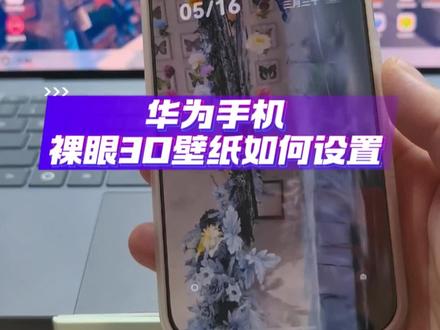 01:21查看AI文稿AI文稿
哇塞,朋友们看看这个三 d 影像壁纸,裸眼三 d 啊,真裸眼三 d? 我 去,这个是真的可以啊,双指还能拖动调整位置,你看, 哇,舒服。来教教大家如何设置,打开设置,找到桌面和个性化往下滑, 壁纸下面有一个三 d 影像系统,自带的有三款不同的三 d 影像的壁纸,我们随便点击一款也可以去设置为壁纸,它也是三 d 裸眼的三 d 效果啊,看是不是很舒服。 然后如何自定义设置像我这种三 d 影像的壁纸呢?其实也很简单,首先我们要自己去拍摄三 d 影像, 在这里面可以看到这里有很多类似的三 d 影像,然后进行去拍摄,完成就可以了啊,也可以让好友拍摄了之后分享给你,像我这个就是好友分享的,然后点击保存到图库, 这样子到图库里面去直接查看视频,左上角显示有三 d 影像的就可以设置为壁纸了,很简单,是不是?
859柯伊铂 00:35查看AI文稿AI文稿
桌面软件的切换效果其实可以随意切换的,一起来看一下视频,我目前的手机桌面切换效果,他就是这样子的啊,我们怎么来设置呢?双指往中间一缩,然后这里有一个切换效果,点开这里有各种各样的,比如说翻页啊,他就是这种风车,他就是这种翻转,就是这种旋转,他就是这种 方盒,它就是这种紧身默认,对吧?这里的话我们选择这个点空白的地方就可以了。 ok, 收藏关注起来,要用的时候找得到。
14一线手机 02:55查看AI文稿AI文稿
鸿蒙系统的安全、流畅和便捷是这个系统最大的特点。很多人都在看我这个主页,是不是看我这个屏幕 一个 app 都没有,对不对?很多人都想要我这个壁纸,很多人想知道我这个到底是怎么设置的,其实我这个并不是主题,我这个并不是主题,你看看到吗?它屏幕会动一下, 它就是一张照片,然后进行的这个设置。今天呢,我就教你们这个到底是怎么搞?它不是一个主题, 就随便一个系统主题就可以。你把这个打开之后啊,你看我,我这上面是不是一个应用都没有?我告诉你这个应用怎么隐藏啊?打开之后有一个设置,对吧?在设置里面有一个桌面和个性化 往下滑,有一个桌面设置,这里边有一个,看桌面上滑,把这个开关给它打开,这个就是应用中心,把这个打开,就是我说的这个抽屉的功能。抽屉的功能是什么呢?就往上一滑,所有的 app 就 都出来了,看到吗?往上一滑,所有的 app 就 都出来了, 看到吗?就是你的界面儿打开以后啊,我刚才随便弄了一个 app 在 这儿, 你把它一直摁着,摁着之后这边有个移除,看到吗?点一下移除,选上面那个,不要选卸载,卸载这个 app 就 没有了,你点这个从桌面移除,它这上面就没有了,看到吗?它就没有了, 就很简洁了。然后你往下滑的时候,你这 app 全部都在这个位置看,你如果想卸载的话,再把它点一卸载,然后卸载 app 在 那卸载,然后这个桌面你就很很简洁了。如果你们想要这个壁纸啊,我给你们发到群里,那其实这个就是你随便找一个主题就可以, 你把一捏就是你在屏幕看,两个手指一捏,他这个就出来了,出来之后你在里边选一个壁纸,看到吗?到时候我把我这些个壁纸啊,看我这些相册, 这些个壁纸,我全部都给你们发到这个粉丝群里面,你们到时候在粉丝群里面去找就可以了。我给你们发的是原图,你们保存的时候一定要记得选择一个原图去保存啊,就可以在这个图库里面选择,选择到你那个壁纸,比如说你选择的是这个,它就出来了。 出来了以后呢,你看到右下角有个电影运镜吗?把电影运镜一定要点一下,点一下之后他就有我刚才说的这个,你来回关屏开屏,他就有一个动画了,其实是一个图片,他把动画就给你做出来了,点击应用,然后点确定, 这就可以设置成这个壁纸了。除了这个还有一个建议,就是你们在这个设置主题的时候,桌面个性化里面有一个图标,看到吗?你点一下图标,默认的是前面这个,默认的是第一个图标,我用的是第三个,第三个他这个图标是有立体感,选择这个。
1022秦奉天 00:16查看AI文稿AI文稿
华为鸿蒙系统颜值党福音控制中心能自定义颜色,打开设置桌面和个性化选择系统色彩,点击进入后切换不同的颜色,你的控制中心就不再是之前单一的颜色了。
 01:05查看AI文稿AI文稿
这个好看的桌面是不是很多人喜欢?来按照我的方法操作一下,这个是不是非常的好看? 你以为是个动画吗?不是不是还可以打开用的哦,里面在转的每一个 app 都是可以单独打开的,这个就叫做百变卡片,我有很多的粉丝非常喜欢这个,我今天把这个分享给你们。怎么去找啊?来,我先把它移除对不对?我把它移除以后,你按照我的方式下拉搜索什么主题, 然后打开主题,在这个位置搜索果冻快捷,然后搜索看到了没有 就找到啦,添加到桌面就搞定啦,就这么简单。包括这些好看的时钟,它也是一样的。你也是,在主题商店里面琳琅满目,很多很多你都可以去找。 这里面真的有太多好看的卡片了。你可以按照自己的喜好随意调整,随意添加。但是有个点啊,是收费的哦。是不是巨简单?真的很简单。怎么样,会了吗?觉得对你有用了,别忘了点赞收藏加关注哦,我们下期见,拜拜。
521呆小符 00:29查看AI文稿AI文稿
你的华为手机默认的系统颜色是不是早就看腻了?今天我来教一下你怎么去更改系统色彩。首先我们在这个页面右上角进入设置, 往下翻,找到桌面和个性化,往下滑这里找一道这个系统色彩,点进去,我们可以选择你选一个你自己喜欢的颜色,比如说,嗯,紫色应用,这样就好了,你学会了吗?
 01:10查看AI文稿AI文稿
给大家分享如何整理鸿蒙六平板这种使用桌面布局,让你的平板桌面简洁又实用。回到平板桌面,先把不需要的软件直接卸载了,在桌面设置中打开,桌面上划,不常用的应用就可以在桌面移除掉,桌面上划 就可以在应用中心找到。接下来把同类应用整理在同一个文件夹中,长按文件夹可以设置成大文件夹,文件夹大小还可以细微调节一下。 同样的操作,继续排版其他的文件夹。双指捏合屏幕,点击卡片,找到喜欢的小组件,添加到桌面。同样的操作,继续添加小组件。想要节约桌面空间,可以把相同尺寸的卡片叠加在一起 滑动就可以切换,既美观又实用。长按应用也可以在卡片中添加小组件到桌面,然后根据自己的喜好来布局。接下来继续添加不同尺寸的小组件, 让桌面布局更有层次感。底部的应用栏是可以拖入应用使用的,最后再把不常用的软件一除掉,这样简洁又高效的平板桌面就搞定了。
361是阿羽同学呀 01:43查看AI文稿AI文稿
我的天呐,朋友们,这真的特别的酷呀,来朋友们给大家看一下华为鸿蒙六点一的三 d 影像壁纸,朋友们别眨眼,咱们现在开屏, 兄弟们看这个炫酷的特效,真的特别的酷呀,并且它的支持重力感应的,你看哈往上往下往左往右,咱们双指也可以滑动查看, 这个朋友们真的太棒了呀,如何操作?给大家说一下。咱们升级到鸿蒙六点一点幺二零版本, pro x max 还有 pro 九零系列 双指捏合桌面,点击壁纸功能,在这里有一个新增的 3 d 影像,咱们大家可以用这三个体验一下,或者说是找到瑞蜜,看到没?朋友们,通过瑞蜜在这个位置你扫描一下你的喜欢的景物或者物体,咱们随便举个例子哈!朋友们, 这个是扫描完成的,然后点击这个位置,看到没?点击分享,点击下载保存,他会默认保存到咱们的相册里面,然后找到你的相册,点击相册看,朋友们就在这个位置,然后咱们点击右上角设置为壁纸,这个时候他就是三 d 的 看,朋友们正在生成, 点击右上角应用,咱们看一下效果哈,朋友们,三 d 影像壁纸,希望后续能下方给老机型,这个功能特别的棒,锁屏的话非常的好看。 ok, 咱们现在准备锁屏看朋友们这个锁屏,我的天呐,咱们现在把屏幕打开 看,朋友们,我的天呐,双指捏合桌面,双指滑动也是可以的,看重力感应,我的天呐,朋友们,这真的特别的酷呀!
440HunD贺天 00:54查看AI文稿AI文稿
华为鸿蒙除了自带的三 d 壁纸之外,还能在哪里设置自己想要的三 d 壁纸呢?打开专门可以拍摄三 d 照片的 remi app, 选择自己拍过的一张三 d 照片,点击右上角选择保存到图库, 接着回到图库中,在右上角点击设置壁纸选择应用。要注意一下,这里的锁屏和桌面都要同时勾选动态,有紧身的三 d 壁纸才能设置成功哦。 有人会问,如果找一张有紧身效果的照片,能设置成这样有粒子动感的立体壁纸吗? 答案当然是哦!想要设置自己喜欢的三 d 壁纸,要注意,照片得带这种有三 d 影像标识的才可以哦。有一遍看不懂的建议跟着视频多看几遍,期待大家在这里晒出你们用瑞米拍的三 d 壁纸,好看的有可能会被红灯端收入哦!
570Remy-3D记录App 00:44查看AI文稿AI文稿
我去朋友们给大家看一下咱们升级到鸿蒙六点一点幺二零版本之后的三 d 影像壁纸看,朋友们支持重力感应,并且咱们双指滑动可以查看这个景物。升级到幺二零版本可以在这个设置里面咱们找到桌面个性化 看,朋友们点击壁纸,在这个位置有一个新增的三 d 影像,三个效果,朋友们咱们大家可以去试一下啊。朋友们你看我们随便点击一个效果,然后点击右上角的一个应用,它就变成三 d 的 了,点击确定 给大家看一下咱们的这个效果,非常的哇塞啊,朋友们你看吧,是不是非常的炫酷,我的天呐,咱们大家升级完鸿蒙幺二零版本赶紧去试一下,这个效果真的太棒了,咱们的沉浸光感也是在的。
1789HunD贺天
