怎样制作ppt背景乡野田园风

粉丝1.1万获赞5.2万
相关视频
 01:01查看AI文稿AI文稿
他来了,他来了,甲方又带着要求来了!本次国创赛乡村振兴风格,甲方要求电商、乡村直播产品相结合开干。这次将主要设计重点放在字体上,还是我们的老伙伴吉梦,找一个设计感比较强的字体参考,根据我们的主题略微修改一下提示词。在 ps 的 兄弟 ai 中,将字体位置重新摆放,调整字体大小比例, 优化好字体细节,插入 ppt 之中。先随便设置一个颜色,素材网找一个背景图,不知道素材网的看这里,我直接搜索的是乡村远景,插入蒙版,保证字体识别度,文字设置合适的渐变,副标题简单处理。本次字体设计比较新颖,所以副标题和汇报人也会跟着变换,排版 大标题加一个描边,保证识别。接着我想搭建一个场景,右边是果树类农产品界面,所以我找一个木桌子放在左边,上面找一些果树错落摆放。 接着素材网找一个手机素材,并且搜索一个直播场景图,最好找一个有人物的裁剪并置于手机素材下方,感觉手机和桌子两边有点割裂,添加一个小草的场景,在下方再添加一个产品,最后调整位置结束。
122冯雨家ppt(接定制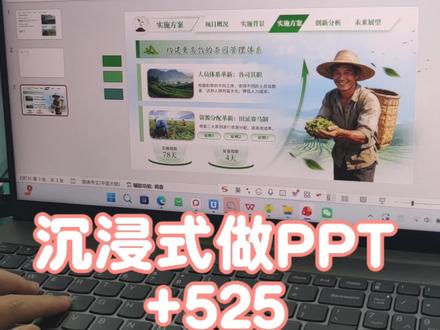 01:41查看AI文稿AI文稿
今天接到的是一个技能比赛的单子,讲的是茶园相关的,所以我用了一个气泡跟你一个茶叶的图案作为脚标,并且叠加了两个平行四边形作为左边的标题栏, 右边用一个带阴影的白色平行四边形作为导航栏,然后我们快速做一下导航栏,并且这里背景我是用了天空打底,这样会有蓝色绿色相接的效果,更有茶园的氛围。 接着处理一下正文字部分,正文字由一句口号以及两段正文字组成的, 我们先处理一下口号,口号是用深色色块打底,并且用双层书法字进行装载,那正纹部分就用浅色色块打底,遇到有关键词,我们可以用渐变色的圆角矩形进行装载。 接着可以在右边用布尔运算做一个向上的箭头,表示两者的递近关系。 接着我们处理一下两组关键数据,可以用几个椭圆进行组合叠加,做出一个发光的底座, 用梯形进行旋转以及渐变填充,做出向上发光的一个效果。再把文字依次的放上去,关键数据就处理好了。 右边可以用豆包生成一个茶农的图片,并且背面有一点空,可以再加一个有透明度的图片进行点缀,这样整体就完成了。
879小白菜勇闯ppt界 00:44查看AI文稿AI文稿
哈喽,大家好,今天接到一个基层青年演讲要求红色安排。首先我们找当地乡村背景作为底图,上面叠加一层红色向下渐变蒙版,中间标题自金色渐变,重点自放大, 底部用云朵做装饰,再加一层红金绸带,更显层次感。上面找金色光效,增加光感。 人物介绍页找一个红色光影的背景作为底板,左边人物图片用插件调整透明度,使其更加融合右边数据,重点自用三维旋转增加体积感, 精致。用金色笔刷衬托,底部加绸带,右上角加光角。
313紫萱PPT 00:58查看AI文稿AI文稿
三步带你简单拿下果创赛!封面字体依旧是采用我们的吉梦 ai 进行生成,在导入到逗比的 ai 当中转为矢量,通过波尔计算剪除多余图形后可以进行改色处理。当我们把封面字体难关给破解之后,剩下的其实就是素材堆砌。素材一般我们采用花瓣网去寻找, 像我这里的背景素材全都是花瓣网上找到的相关素材,再通过插件的界面透明实现最终效果。关于副标题以及参赛信息,依旧是都有我们的素材。副素材另外右边的这个手持手机的素材是我通过 ai 去调试出来的, ai 真的 极大的提升了我们设计师的制作效率,熟练掌握 ai 可以 使你整体的效率事半功倍。
142小七PPT(接定制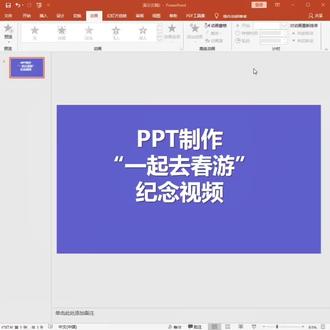 02:12查看AI文稿AI文稿
教大家用 ppt 制作一个一起去春游的纪念视频。首先我们点击插入, 找到相册,点击下三角,选择新建相册,选择插入图片来自文件, 按住 ctrl 键可以选中多个图片,这些是孩子春游时在外边拍摄的照片,选中之后点击插入, 点击创建,稍微等待一下,这里就创建完了,然后回到第一页,选择插入,点击图片,给它插入一个开头的动态背景,双击 这个背景的话,大家需要的话可以点赞关注私信我好。然后选中第一页换边再切换,这里边设置自动换边时间十秒, 选中从第二张换灯片到最后一张换灯片,在切换这里给它添加一个随机的切换效果。 自动换片时间这里可以设置为两秒,也可以设置为三秒都可以。好,最后一步,点击第一页换灯片,选择插入后边媒体,选择 pc 上的音频,给他插入一个背景音乐进来, 在开始这里选择自动开始,勾选上跨欢腾片播放和循环播放,以及后边的放映时隐藏, 这样的话就可以了。我们点击文件另存为,选择一个保存的位置,在文件保存类型这里给它设置为 m p e z 格式了,就是 m p 四格式了, 选中之后点击保存,那么这个视频就正在导出了,等记录条走完之后,大家就可以观看这个视频了。
 06:34查看AI文稿AI文稿
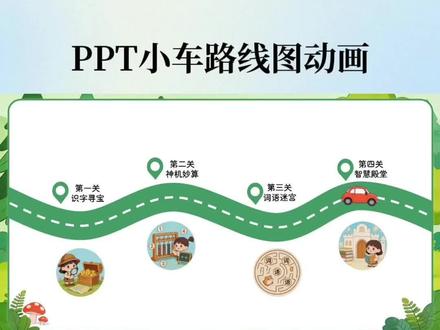
hello, 今天来跟大家分享一个小车转弯的路线图,小车到了弯道就会自动转弯,这次的路线图是在一页上面的,一共有四关,一起来看一下是如何制作的吧。 我们先来到这个准备好的背景页面当中,先来插入一个曲线来绘制一下, 大体的给它画出来,然后右键编辑顶点来给他编辑一下, 这样就可以了,然后我们右键设置形状格式,给它更改为绿色,宽度为六十磅, 这下外面的一条就制作好了,我们再复制出来一番,给它更改为白色五磅, 给他把线条更改为第四个,然后将他们两个重合在一起,在相同的位置上,这就制作好了。制作好了以后呢,我们将他们两个全部复制一下,然后再右键剪切给他粘贴为图片, 然后在图片格式这里裁剪一下,把多余的部分给裁剪掉,这样这个路线就做好了。这里因为角度的问题,我们直接就用之前做好的这一条,顺便把小车也复制进来, 然后我们来给小车来制作一下动画,选择小车,然后再选择动画里面的自定义路径,我们先选择小车中间的位置来沿着这个路线图给他画 到达这里就可以了,这里是最后一站,然后我们来给这个动画微调一下,这边也是有一个编辑顶点,我们来给他编辑一下,让他更贴合这个路径,这边选择平滑顶点, 这样他就和这个路线完全重合了,然后我们打开动画窗格,右键效果选项给他把平滑开始和平滑结束取消掉,然后计时,这边呢给他更改为八秒, 这样小车是直着走的,他不会转弯,现在我们就给他设置一下动画,让他会转弯, 选择这个小车在添加动画这里给他添加四个陀螺旋动画, 全选一下这四个更改开始选项为从上一项开始,然后我们更改一下持续时间,前面三个的持续时间为一秒,最后面的一个为零点五秒, 然后来调整一下延迟,这个延迟是我之前算好的时间,零点七五秒就是他走到每个节点的位置。第二个是二点七五秒, 这个是五点二五秒,这个是七点五秒, 然后我们挨个来给他调整旋转的度数。右键效果选项,第一个是逆时针,我们先给他选择逆时针,然后再更改他的度数为四十五度,这个四十五度就是小车旋转的度数, 第一个就好了,然后我们来看第二个调整为顺时针四十五度,然后第三个逆时针四十五度, 第四个顺时针二十五度, 这个小车的动画就制作好了,然后我们将之前准备好的这个文字素材还有路标素材放进来, 给这个路标素材设置上动画为这个直线动画默认的它有点动画太长了,我们不需要这么长的,我们就给这个画面放大一些,然后来轻微拉一下这个路标, 让他有一点点就可以,然后打开动画窗格,右键效果选项给他把平滑开始和平滑结束取消掉,勾选一下自动翻转,然后在计时这里选择零点五秒,非常快,重复更改为直到换动片末尾,这个路标的动画就制作好了, 然后我们给他更改开始选项为从上一项开始放到最开始的位置,然后多复制出来几个, 一起给它们拉到最开始的动画上面,然后呢我们再将这几个动画放进来, 然后呢我们再将这几个图片一起复制进来,给它添加动画为缩放。 更改开始选项为从上一项开始,再给他拉一拉,拉到这个动画的位置,再给他往后调,延迟零点二五,比上一个多加零点二五,就是这个小箭头往上点一下, 这个也是多零点二五秒,这个也多零点二五秒,但是这个就不用了,这个它们一起就可以,这个动画就全部制作好了,我们来播放一下,看一下效果吧。 点击一下这个小车就会出来,并且在路线上也会转弯,是不是非常简单呢?你也来动手试一下吧。
569采薇PPT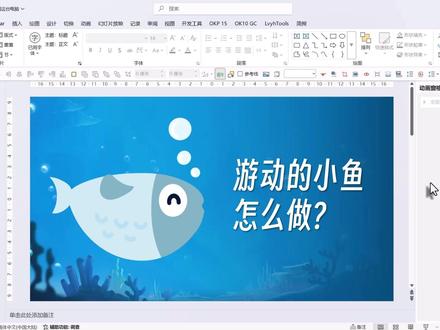 03:54查看AI文稿AI文稿
要在课间里面插入一条游动的小鱼,你该不会是这样做的吧? 问题出在哪个地方呢?哎,就在于这条鱼啊,在动,但是没在游,那怎么样才能让鱼游起来呢?有老师一定想到了用这幅图啊,那我们来看看是用这幅图的效果 没错,于是游起来了,可是他有背景啊,你能在网上轻松的找到无背景的这幅图吗?那到底该怎么做呢?今天 jessica 老师就教给你一个简单的方法。 首先准备好鱼的素材,要是透明无底色的。然后呢,我们把气泡抠下来,位置三个圆形盖住,再把最小的一个气泡盖住, 先选图片,再按住 ctrl 键分别选三个圆,使用合并形状拆分,这样我们气泡和鱼就相互独立,可以调整它们的大小和位置了。接下来新建一个换灯片, 在设计选项卡,把换灯片的比例设置为一比一,这里也填十九点零五厘米,确定 把刚才的鱼和气泡剪切粘贴过来,再复制一页,调整鱼的角度,气泡的大小,位置, 再复制一页,继续调整。这里我们假想最上方的气泡已经破掉了,所以这个气泡就上升上来, 然后是这个气泡,最后鱼嘴里吐出一个新的小气泡, 这样三页 ppt 连起来的话,就能够体现出一个鱼的动感了。我们点击文件, 选择导出创建动态。这幅图,勾选将背景设置为透明,每张换的面的秒数,也就是每一帧的时间,我们这里设置为零点六秒,单机创建这幅图, 然后把它保存到桌面上,这样我们就得到了这只鱼的动态。这幅图回到我们一开始的 ppt, 把图片插入进来, 调整到合适大小,然后添加路径动画, 右键编辑顶点,删除多余顶点,适当调节一下手柄 动画时间,设置一个合适的时间,最后平滑开始和平滑结束取消掉。 这样我们就做好了小鱼在水里面游动的动画效果了。好了, 这里我是 jason 老师,关注我,学习更多课间制作知识技巧。
168Jesse教课件 02:23
02:23 01:10查看AI文稿AI文稿
这样的炫酷开场放到你的 ppt 里,肯定能让你的领导眼前一亮。怎么做呢?一分钟教会你!首先插入一张图片,剪切填充到换灯片背景,再插入一个直角三角形 换灯片背景,填充白色线条,透明度百分之八十五,再添加外部居中的阴影效果,透明度二十二,模糊度六十一。 按住 ctrl 鼠标拖动,赋置一份旋转角度,并移动到右上角,给两个三角形添加退出里面的飞出动画开始改为与上一动画同时持续三秒。下面三角形动画效果选项到左侧,上面三角形到右侧粘贴一张底图,铺满全屏, 添加动画基本缩放效果选项轻微缩小,与上一动画同时持续时间三秒。右键置于底层添加文字,再给文字添加浮入动画,与上一动画同时延迟一秒搞定。 你学会了吗?我是小葵,关注我,带你学会更高级的 ppt 技巧!
27小葵带你学PPT


