Cdr向前一步快捷键是什么
cdr 中 ctrl 加快捷键是复制上一步操作,今天分享几种应用案例, 用几个框框来视力,随便选中一个框框修改尺寸,单击选择其他框框, ctrl 加二就可以复制上一个框框的大小了。 同样用框框来视力,先修改好一个框框的属性,右键拖动到其他框框上,这里有轮廓填充和所有属性复制选项,你可以自己选择。 ctrl 加二就可以复制上一个框框的属性了。 这里有几个相同的框框,拖动修改一个框框的尺寸, ctrl 加二就可以复制上一步的操作了。 对于位置的变动也是一样的,这里有一堆文字,选择一个调整文字属性和间距,右键拖动到其他文字上,复制属性, ctrl 加二就可以复制到其他文本了。对于文本框的操作也是一样的。下一期 cd 二如何自定义快捷键?
粉丝184获赞1251
相关视频
 02:54查看AI文稿AI文稿
今天给大家讲一下 cdr 的 一些快捷键,然后我觉得作为一个合格的一个设计师,他这个左手这小拇指永远是按到这个 ctrl 键上的,永远在这放着的,这是为什么呢? 今天给大家讲一下这个 ctrl 键平时咱常用的一些,假如说这个,呃,需要刚开始打个字来, ctrl 加六,可以把它放大一点, ctrl 加四可以放小一点, 然后再就是咱平时用的什么 ctrl 加 z 啊,呃,撤回呀, ctrl 加 x, 剪切呀, ctrl 加加 c, 复制呀,粘贴呀, 然后还有一个功能,就是 ctrl 加 b, 这个功能是特别实用的,然后大家我给大家示范一个,假如说这个作业,我感觉打印的时候他这个太灰了, ctrl 加 b, 然后这时候可以把这个对比度调高一点, 亮度也可以稍微调一点,这个底灰基本上就大概就去掉了。呃,这几个快捷键一定要记住了。呃, t 是 上对齐, b 是 下对齐,然后 e 是 居中对齐,然后 r 是 r 是 右对齐, l 是 左对齐,然后 b 啊是下, t 是 上啊,这应该给大家讲了,然后这个 c 是 居中对齐,大概给大家把这过一下,然后 ctrl 加 q 呀,然后转取, ctrl 加 e 是 导出,呃, ctrl 加 r 是 再制, 然后 ctrl 加 p 呢,就是打印了,然后他直接就放到中间了,就放到页面中间了。假如说这个文件 特别低,它放的特别低,缩的非常小,你打开以后,哎,啥都没有,那时候咱可以按个 ctrl 加 a, 然后 ctrl 加 g, 然后群组一下, ctrl 加,直接按个 p, 它就上来了, 然后现在是群组状态,然后我 ctrl 单独点一下这个,这个一个一个对象,它可以单选,这个可以进行修改。 再就是大家都知道的 ctrl 加油解锁,然后,嗯,然后 ctrl 加这个, 加这个键呀,然后一层一层走呀,然后 shift 按这个,然后 ctrl 加这个键,就是直接走到最顶层了,然后按这个最下层也可以按 shift 最顶层,最下层也可以按住 ctrl 键按这个一层一层往上走,一层一层往下走, 这就是像这种合并了这个图,然后 ctrl 加 k 把它就可以拆开了。你像这种它不是群组的,它是合合并的,可以按 ctrl 加 k 把它,就 欢迎各位高手在评论区讨论进粉丝群,然后再进行讨论。
1954昨天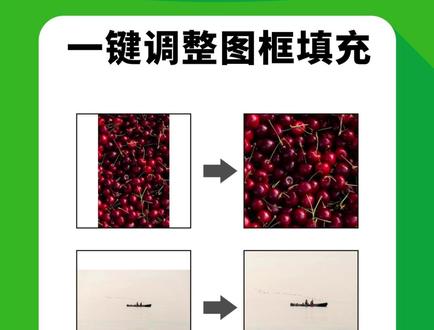 01:27查看AI文稿AI文稿
你在图片排版的时候,是不是直接就从文件夹拖进来,这样它们就全重叠在一起,不仅顺序乱糟糟的,而且还要慢慢找你需要的图片,但月薪三万的你有办法。先是右键点击找到框类型, 创建一个空的图文框,复制出想要的数量,然后有趣的事情就来了,你就从文件夹里把它们直接往框里拖就行, 他会直接进行裁剪,排版起来非常方便。然后调整一下比例,右键找到调整内容,选择延展,填充图片就会自动填满图框,但是你发现图片被拉伸变形,你可以选按比例填充图片的长或宽会自动适应图框。 但是图片很多的时候,你岂不是没时间摸鱼?所以咱们给它设置快捷键排版的效率直接起飞菜单栏,找到工具,打开选项,找到自定义,点击进入命令选项后点击命令, 但是在这里选项非常多,找不到想要的,不要慌,在软件里操作一下,他就自己跑出来了。然后点击一下快捷键,在新建快捷键这里,按下你想要的快捷键组合,然后点击指定,最后点击确定, 这样就设置好了,以后就可以快速调整,可别累着自己,得随心而动。学平面设计,品味是人生,先收藏,等忘记了再看。
586成都印多牛喷印工厂 01:29查看AI文稿AI文稿
c、 d、 r 里面的 ctrl 键非常重要,今天我们聊 ctrl 键的三个功能,可以大幅提高你的工作效率。 ctrl 键功能一,选择群主内对象果酱加薪这四个字和下面的阴影是一个群主,现在我不想解散群主,又想改变阴影的颜色怎么办? 按住 ctrl 的 同时点击阴影,这样就可以选择群主内的对象,点击设版就能改变阴影颜色。 ctrl 键功能二,约束旋转灯箱上面有一排草莓,都是竖直摆放的,我想让它们更灵动一些。 选中一个草莓,双击启动变换,按住 ctrl 旋转,这时候每动一下就是旋转十五度, 这样做有什么好处呢?如果旋转过后我又觉得这样不好看,想把草莓恢复成垂直状态,就可以再次按住 ctrl 往回转,这样很容易就能恢复成初始状态。如果之前我是随意旋转的,不知道旋转角度,恢复成初始状态就会比较麻烦。 ctrl 键功能三,修复字体镂空选择草莓、果酱、面包这几个字,点击对象转换为曲线,再次点击对象拆分曲线,这是一套很常用的操作组合,这套操作会导致字体的镂空区域变成实心的, 这个时候不要怕,按下 ctrl 加 l, 也就是这里的合并功能,一秒恢复字体镂空。
 00:16查看AI文稿AI文稿
cd 二文字常用快捷键, ctrl 加八字号增加微调 ctrl 加二字号缩小微调 ctrl 加六字号增加 ctrl 加四字号缩小 ctrl 加 shift 加大余增加自间距 ctrl 加 shift 加小于缩小自间距。
402设计师阿Kin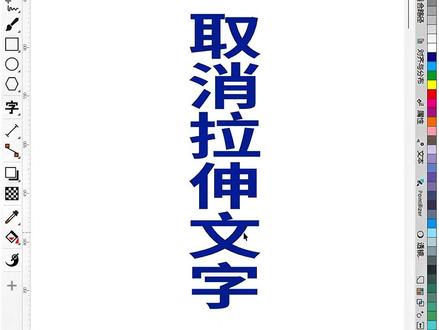 00:20查看AI文稿AI文稿
ctrl 加 f 八取消文字拉伸。 shift 加 a, 统一垂直间距。 shift 加 p, 统一水平间距。 ctrl 加 k, 拆分文字。 ctrl 加 l, 合并文字。
1604阿喵设计~ 00:21查看AI文稿AI文稿
c 键垂直居中, c f 加 c 键统一垂直间距分布。 e 键水平居中, c f 加 e 键统一水平间距分布。 i 二键左对齐,二键右对齐, t 键上对齐, b 键下对齐。点赞收藏加关注,设计不迷路。
3443平面设计师DZJ(接单中)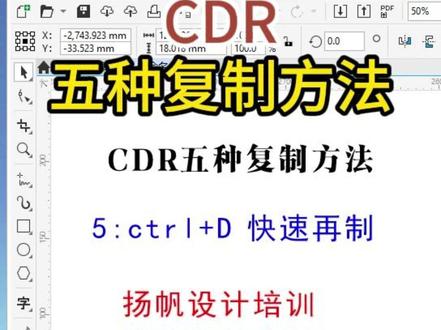 00:51查看AI文稿AI文稿
第一种,原地复制,选中对象,按着 ctrl 加 c 复制,再按着 ctrl 加 v 粘贴,就可以原地复制一份。 第二种,原地复制,选中对象,点击键盘上的加号,也可以原地复制一份。第三种,拖动复制,选中对象,按住鼠标左键,拖动到目标位置后,不松开左键就可以完成复制。第四种,空格键复制,选中对象, 按住鼠标左键,拖动过程中每按一次空格键就会复制一份。第五种,快速再制,选中对象, 鼠标左击不松手,再按着键盘上的 shift 键锁定垂直方向,鼠标右击松开手,再按着 ctrl 加 d、 e, 就 可以快速再制。学设计找洋翻!
 00:35查看AI文稿AI文稿
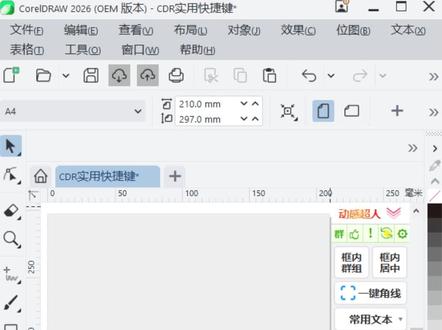
都二零二六了,我不允许你还不知道这个快捷键。右键拖动文字,松开,选择复制所有属性,接着选择所有文字后,按 ctrl 加 r, 选择一张图片,输入你想要调整的尺寸,然后选择其他的图片,按 ctrl 加 r, 重复前面的操作,所有图片就都统一尺寸了。右键拖动图形,选择复制,填充,接着选择剩下要更改的所有图形,按 ctrl 加 r 搞定。 选择圆点,把中心参考点拖到大圆的中心,左键往右旋转一点角度,右键复制,然后就一直 ctrl 加 r, 圆点就会绕圆。再字。赶紧收藏吧,等忘记了再看。
 00:12查看AI文稿AI文稿
cd 二实用快捷键左对齐要点 l 右对齐选择 r 垂直居中就是 c 顶对齐要按 t 底对齐就是 b 水平居中就按 e。 先收藏,等忘记了再来看。
 00:16查看AI文稿AI文稿
control 加逗号文字竖排并横排。 control 加 k, 文字拆分。 control 加 f 八取消文字拉伸。 control 加 h, 文字两端对齐。
 00:43查看AI文稿AI文稿
异常用快键键,快键键 c、 e 键水平垂直对齐 c、 t、 r l 加 g 键组合对象 是否加 p 键统一水平间距是否加 r 统一垂直间距。二、如何设置快键键?点击工具选择选项,选择自定义,点击命令右边弹出的栏就可以设置。找到文本,找到更改大小写, 新建快件键,设置十二点确定,这样就可以用自己设置的快件键进行改变。下面一行字母的大小写同理,其他命令自己随时可以任意设置。
4北琛 00:21
00:21 05:47查看AI文稿AI文稿
hello, 大家好,我是阿奇,今天我们来学习从零开始学,靠教第四十五课对齐博物窗于裁剪工具。 今天我们来学习一个对齐与分布的 bow 窗,它的快捷键是 ctrl 键加上 shift 键加上 a, 可以使对象与对象之间进行对齐与分布操作, 也可以让对象于画布或者是网格等等来进行对齐操作。对齐于分布的博物窗在 cdr 软件中用的是非常频繁的,它可以达 来提高我们的工作效率。接下来我们使用 c、 d、 r 软件来了解一下这个对齐与分布的使用。 首先我们打开 cdr 软件,在这里我绘制了三个对象,现在我想让矩形的左边对齐到圆的左边,让两个对象的左边进行对齐, 我们可以使用框选方式一次性选中多个对象。然后呢,点击窗口菜单,博物窗下面有一个对齐与分布,当然我们也可以使用快捷键的, 在他的右侧会弹出对齐与分布的博物窗,这边六个按钮为对齐按钮,左对齐, 水平距中右对齐,点端对齐,垂直距中和底端对齐右边的分布。我们等一下来讲,我们先将左边这个对齐,现在我们点击左对齐, 你会发现这两个对象的左边进行对齐了,撤销回来。 ctrl 加 z, 我们也可以选中三个对象,再来点击左对齐,那么三个对象的左边都进行对齐了,再撤销回来。 通过刚才我操作了两次,你会发现右边的这两个对象以左边这个圆来进行对齐的, 那么我们能不能让圆和这个六边形以这个矩形左边来对齐,可不可以呢? 在 c、 d、 r 软件中,它的对齐方式有两种,如果同时框选多个对象,则会以最先绘制的对象为参照物来对齐。 这里的最先指的是位置在最下层。在前面的课程中,我们讲到了对象与对象之间,他是有位置的,上下层级关系,最先画出来的对象,他的位置是在最下面,最后画出来的对象,他的位置是在最上方。 我们再来观看一下,把这三个对象放在一起,可以看到我们的圆他是在最下面,如果这个时候将这个多边形右 键移到图层的后面,他是在最后面了。我们再来观看一下。 使用框选方法,一次性选中多个对象。现在我们的多边形他是在最下面了,再点击左对齐,你会发现是我们的圆和矩形以这个多边形来进行对齐了,他就是第一种对齐方式。 还有第二种方法,如果是使用 shift 键进行加选,选择对象时,则会以最后选中的对象为参照物来对齐。 第二个方法,它的特征就是可以指定与某个对象来进行对齐。 现在我想让圆和多边形以这个矩形来进行对齐,先选中圆,然后按住键盘上的 shift 键,再选中多边形,最后使用 shift 键选中矩形, 再来点击左对齐,你会发现上面的两个对象以这个矩形来进行左对齐了,以他为参照物,我们撤销回来。 如果我想以这个对象的正中心来对齐,那么我们就要点击水平,剧中就是这两个对象的中心,以矩形的中心来进行对齐了, 撤销回来。这个对齐还有很多,我们看下面,这里有个对齐到对象,默认的是活动对象,这 就是对象与对象之间的一个对齐方法。第二个是页面边缘,如果我想让圆的左边对齐到页面的左边,我们可以直接选中这一个对象,将他的对齐对象改换成页面边缘, 再点击左对齐,这时你会发现对象的左边到页面的边缘了。同样如此,让我们的多边形到右边去 矩形,我也可以让他到底端。当我们使用页面边缘时,可以是一个对象和页面来进行对齐。
51阿旗讲软件 00:43查看AI文稿AI文稿
ctrl 加二快捷键实用小技巧一、一键统一多张图片尺寸,上方属性栏中输入需要的尺寸,接着选择其他的图片,按住 ctrl 加二键,图片尺寸就统一了。这种适合有尺寸要求的。 二、一键改文字属性,右击拖动,选择所有文字,按 ctrl 加 r, 所有文字属性就统一了。三、批量改尺寸,复制一个出来,改变一下尺寸框,选所有按 ctrl 加 r 键,这种办法适合没有固定尺寸要求。记得点赞关注,下期更精彩!
124爱设计Ya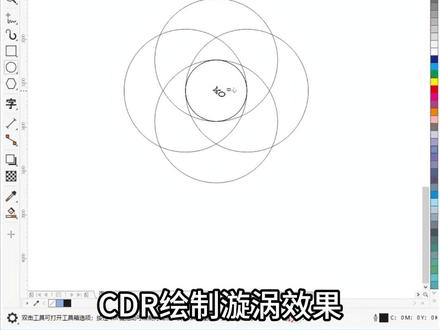 00:54查看AI文稿AI文稿
cd 二,绘制旋涡效果先绘制一个正圆,加号键,原位复制一个,先锁定比例,百分比给他缩小一半。 全选快捷键,闭下对齐,双击大圆,移动圆心到小圆的中心点上, alt 加 f 七,打开变画面板角度九十度副本三,对齐中心点, ctrl 加 shift 键绘制一个大圆,使用智能填充工具单机上色, 选中这些色块进行焊接,复制渐变色属性,双击图形,把中心点移到圆心, alt 加 f 七, 再次进行同样的旋转,复制旋涡效果就制作好了。评论一一加关注,带你学习更多平面设计知识!
130哎哟CDR设计


