希沃星星动画怎么做
来了来了,星星来了,听说你连最近很火的迷你扭腰都不会做,那我问你怎么不来找星星学,是怕星星教不会你吗? 首先我们先来制作人物图,不会画画的可以选中图片设计,想要什么样的角色就输入对应的咒语,宝宝们可以参考星星的,也可以上传人物作为参考,这样生成的会更准确。模型选择五点零比例,你就根据自己的需求选择 星星,这里是一比一,接着等待一会就会生成对应的角色图片,进去看看生成的效果吧,都生成的非常活泼可爱。 选择一张最满意的,输入咒语,生成后将它拆分,就会得到星星那样的效果。 首先导入画好的人物,这里星星就用圆和三角代替,选中头那一条的图层,点移动与转换, 选中这个十字形图标,这样头的位置就会出现小圆点,把头的轴点移动到身体连接处,接着选中三角身体的图层,把小圆点放置到刚才头的位置,最后调整一下两条腿的轴点,把轴点分别打在脚底, 手臂的点调到关节处,像我这样就可以了。接着点击头部圆的位置,选中移动和转换,在开头位置打上关键针,接着选中向右边的箭头,同样打上关键针,并把头部圆向下移动一些位置, 再点击向左的小箭头,这样时间线就会移动到开头,再选中这个移动,竖直到三,继续选中向右的小箭头,这次就移动到负三,再选中这个,点击这个调整一下曲线,这样就有了点头效果。接着我们来做身体扭腰, 这次就点击三角身体在开头打上关键针,在结尾也打上关键针,并往下移动一点位置,选中这个,移动竖直到三,再点击向左的小箭头,打上关键针,再次移动到末尾往前移动一点位置,选中这个和前面一样拉大曲线, 身体就会摆动,这样就做好了。那星星问你学会咪咪扭腰了吗?快去试试吧。

粉丝6617获赞14.3万
相关视频
 05:07查看AI文稿AI文稿
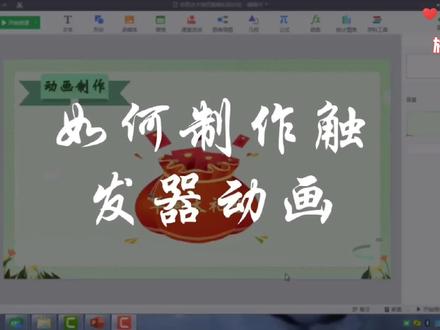
各位老师大家好,下面我们来讲解一下如何制作触发器的动画。我们先来观看一下这个已经完成的触发器动画, 那这个触发器的动画又应该如何制作呢?我们先返回到备课状态,先看这里,我原先 是呃弄有了一个矩形的框,还有一个圆形矩形的框,我给他输入原本是启动,如果我把这个文本框 这个图形当做启动触发器,也就是说当我点击启动的时候,我要使这个圆形向右移动,这个时候我们是不是应该把圆形赋予一个路径动画,既然是路径的话,那我们先 先来个圆形制作入境动画,选择右边属性超额的动画,然后选择直线,然后把长度拉长一点, 这个时候就是圆形向右移动的过程,那我们如何实现当我们点击启动的时候是圆形向右移动呢?这个时候我们就要对这个动画选择触发器,就是在动画里面的顺序中, 在形状中选择触发源,当我们触发源点击选择发现有一个框,选形状时,就是启动下,当我们选择形状时以后,也就是说我们点击启动就会使原型向右移动,这个时候就已经对 呃圆形做了一个触发器的动画,我们展示看一下,点击启动圆形向右移动,这就是触发器动画, 那我们看一下刚开始视频的触发器的话,又应该怎么制作呢?首先我们这里是不是有一个图片,既然有图片,我们先把这个图片先倒入, 这个时候已经打入图片,然后对图片的大小进行调整, 然后我们还需要在图片上写一下文本,那就需要插入文本调整一下文本的大小, 在右边属性男装选择大小,同时还有颜色,颜色 我们可以用取舍器来选择对应的颜色,这个时候我们图片和文本就是呃所要做的背景图片,这个时候我们就把它们组合起来,并且接下来就可以做单词的出现的效果。既然是单词,那我们就首先要插入一个图形, 既然这个单词他是由下往上滑落,那我们就要给这个单词制作一个路径的动画,动画中我们选择自定义动画,然后凹凸,这个时候就得到, 然后我们发现我们要的效果是但是我们输了,我们要点击单词大礼包进行出发,使单词由下往上, 所以说那我们也就说这个单词大礼包的组合图片,它就是触发源,既然是触发源,那我们就要对这个动画选择触发源,选择 组合,这个时候也就是我们点击单词大礼包,这个单词就会从下往上飞出,然后我们现在只需要把这个动这个单词自己底乘就可以了,这个时候就可以把单词隐藏起来。 然后我们刚刚的单词大礼包里面,当我们点击单词大礼包的时候,他是有一个抖动的效果,既然他有一个抖动的效果,我们就要给他做一个抖动的动画,选择动作抖动抖动的频率比较大,我们可以在这个时间选择长一点, 然后强度我们可以选择做,因为只有一个单词可能是我们, 那我们看一下这个我们做出来的效果,点击单词汉堡就会得到一个单词的推出,然后我们发现这个单词他是没有声音的,但是我们刚刚是之前的画面里面他是有声音的,也就是说我们缺少了一个声音的。 在动画中选择声音,选择收款机,这个时候就会有声音,然后我们再把单词放里,把拨回过来打住单词,这个时候就可以完成了, 点击这个时候触发器的动画就已经完成,然后我们可以按照同样的方法添加多个单词, 这个时候单词大礼包就已经形成了,这个是触发器动画的制作。
1467ไม่เจอ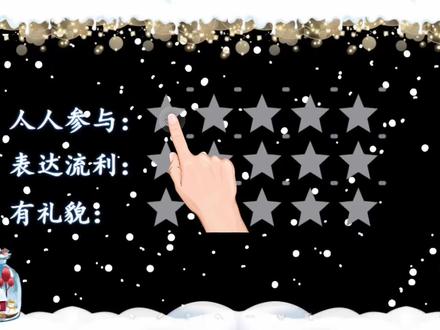 01:46查看AI文稿AI文稿
点亮星星评价的课件方式效果怎么样?老师或学生点击星星,星星就会被点亮。 添加评价的语言文字,添加星星图片到形状里,添加星星,更改灰色星星, 多复制几个一样的星星,复制两排黄色星星覆盖灰色星星上方 黄色星星添加放大动画, 设置触发源为对应的灰色星星, 依次设置出发源即可。 全部黄色星星添加星星出现的声音, 一起来看一下效果。 更多精彩视频请关注我吧!
410沈沈halooo 00:54查看AI文稿AI文稿
各位老师大家好,今天教我们老师如何把我们的图片做成轮播的一个形式,一起来看看吧。点击一个长方体形状作为标准, 导入我们想要轮播的图片,图片比例调整成页面大小排列图片轮播顺序,精彩瞬间循环展示,分享每一份优秀。我们选中排版组合的形式,再给它设置一个动画, 现在就可以删除辅助长方形了,页面上下方加入两个椭圆页面更美观。我们来看看效果吧, 老师们学会了吗?这个呢,就是我们图片轮播效果的一个展示,那想要学习更多的内容,快点点关注吧!
1106希沃教学一体机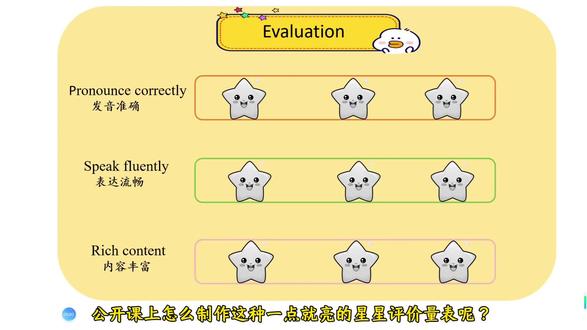 02:15查看AI文稿AI文稿
公开课上怎么制作这种一点就亮的星星评价量表呢?首先插入一个矩形形状,设置成自己喜欢的颜色, 设置成无边框颜色,再插入一个矩形形状,设置成透明色 边框可以改成自己喜欢的颜色,并加粗一点, 再复制出两个边框,调成自己喜欢的颜色。 插入我们提前找好的小星星图案,复制一个,在上面找到色彩,选择灰度, 下面给彩色星星添加出现的动画, 打开动画窗格,右击点击效果选项, 点击触发器,选择第二个选项里选择图片漆, 点击效果声音里面我们选择风铃 动画就设置好了,把它置于顶层,覆盖在灰色星星的上面, 其他的星星我们一起复制就好了。 最后再输入我们的要求,整个评价量表就做好了,你们学会了吗? 我们来看一下整体效果吧!
65Rena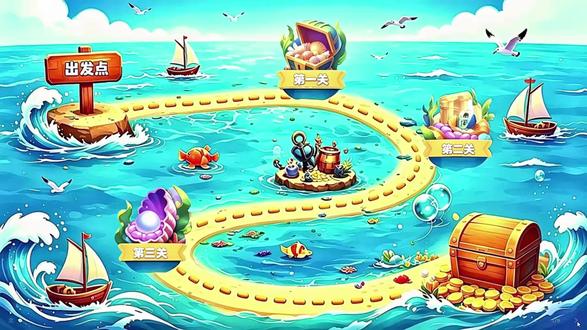 01:25查看AI文稿AI文稿
这样的海上闯关课间效果怎么样? 首先更改背景图片,添加关卡,关卡添加缩放动画, 缩放动画设置为一百二十,添加一个闯关人物,人物添加一个浮线动画,人物添加自定义动画, 全部动画设置与上一个动画之后出现,可以预览一下新建页面,添加矩形 生活,添加人物,再添加文字。一起来看一下效果。
68苏苏做课件 01:01查看AI文稿AI文稿
像这样,让学生的画作从纸上跳出来,还能点击课间跳转学生作品。 vr 美术展这种跨媒体美术教学模式究竟是怎么做的?借助 ai 工具,零基础也能轻松上手。第一步,打开这个的生成视频功能, 上传学生绘画作品,输入视频中的描述词,生成静态画作的动画短片,生成视频后下载保存。第二步,打开原美名片,在空间模板中选择童趣艺术馆, 批量上传学生作品与视频, ai 自动搭建生成专属 vr 线上画展。最后打开西握白板, 选中文字,右键插入超链接,上课时轻轻一点就能直接跳转会动的 v 二画展, 让美术课既有艺术感又有科技感,适配美术常规课、公开课、成果展示课,各位优秀美术老师不妨试试这种课堂新思路吧!
 00:32查看AI文稿AI文稿
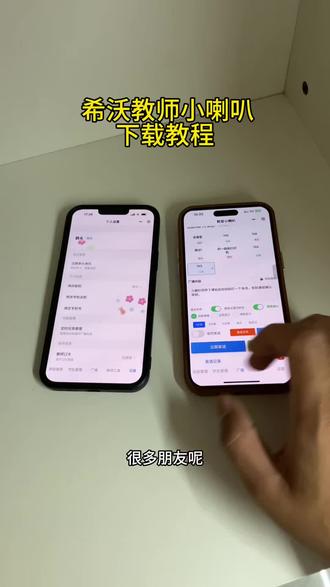
哈喽,朋友们大家好啊,像这个大家都在找的西瓜教室小喇叭,很多朋友呢还不会下载苹果和安卓的版本,接下来我就来教一下大家。 首先点击我视频右下角分享,选择分享链接,然后到应用商店下载一个这个,打开它进来之后呢,点击这个允许粘贴,他就会弹出一个钻戒哦, 没弹的话在这里搜索星辰动画,点进来选择这样合集,找到西瓜教室小喇叭,点击下方保存下载就可以喽。
0长长的鹅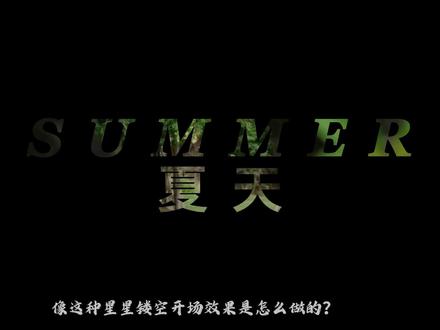 01:58查看AI文稿AI文稿
像这种星星镂空开场效果是怎么做的?一分钟教会你 新建文本,输入需要的文字,选择一个喜欢的字体,加粗字体,加大字间距,点击动画,添加入场动画,收拢动画时长一秒。贴纸库添加一个五角星贴纸,并放大时间轴, 贴纸缩放改为十五,将贴纸移出左上角,打上位置大小,关键针时针移到一秒,贴纸缩放二十五,旋转二百度,将贴纸移到文字上方,选中关键针, 鼠标右键全部预设。选择二次方缓入手,针移到两秒处,贴纸移到右上角,旋转四百,给关键针添加二次方缓出时针移到末尾,旋转五百 并移到屏幕中心。放大贴纸,铺满屏幕,并给关键针添加二次方缓动。添加官方黑底素材,长度对齐贴纸,这样就有了星星旋转的效果。 全选所有素材,新建复合片段并移到主轨上方。添加视频或者图片到主轨,选中复合片段画面抠像色度抠图吸取黄色,注意这里可以调节强度,将边缘黄色吸取干净点。基础 混合模式改为变暗。最后加入音乐,夏天就做好了。
65沐七学剪辑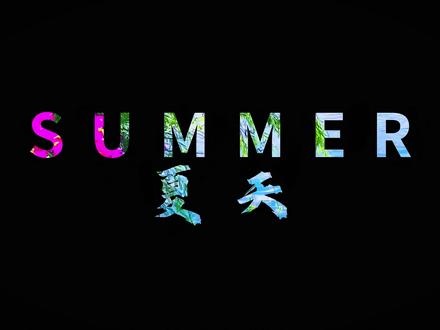 01:31查看AI文稿AI文稿
像这种星星镂空开场效果是怎么做的?一分钟教会你!首先导入一段黑场素材,时长留三秒。点击新建文本,输入需要的文字,选择一个喜欢的字体,调节一点自建句, 点击动画,给文本添加一个收拢的入场动画,时长一秒。随后点击贴纸, 添加一个五角形贴纸,将缩放纸改为十五,将贴纸移出左上角,并激活位置大小关键针时间移到一秒处,贴纸缩放改为二十五, 调节旋转至两百度,将贴纸移到文字上方,给此时关键针添加二次方缓入。随后在两秒处将旋转改为四百度, 并将贴纸移到右上角,激活缩放关键帧,给此时关键帧添加二次方缓处,在结尾将贴纸旋转改为五百度,并移到屏幕中心,放大星星至铺满屏幕,并给关键帧添加二次方缓动, 这样星星开场的效果就做好了。接着全选所有部分右键,新建复合片段,将片段移到上层轨道,在主轨道导入背景素材,点击复合片段, 点击抠像,选择色度抠图,将星星的颜色抠出,并在基础栏将其混合模式改为变暗。这样星星镂空开场效果就做好了,你学会了吗?
 00:52查看AI文稿AI文稿
超好用的 c 握刻件卡通倒计时动画来了!手把手一步步教大家轻松学会!先打开 c 握白板刻件,插入喜欢的可爱卡通小素材,接着新建会制矩形图形。 第一个矩形直接调成纯白色,再复制出一模一样的第二个边框颜色,吸取卡通图案同款色调,内部填充浅一点的同色系颜色就行了。然后再给做好的矩形添加插图动画,想要几秒倒计时就自定义设置时长,我这边直接调成五秒演示。全部设置完毕后,把两个矩形对齐摆放,做到严丝合缝,完全重合。 接下来给卡通素材添加上直线移动动画,动画时长和倒计时时间统一对齐,动画顺序选择,和上一个动画同步进行。 最后搭配上专属计时器音效,打开循环播放模式,氛围感十足的精美倒计时动画制作就完成了。不管是参加公开课、课间评比、课间大赛,还是平时日常上课使用,都特别实用,课堂氛围感瞬间拉满,各位老师都学会了吗?
16微课大赛作业设计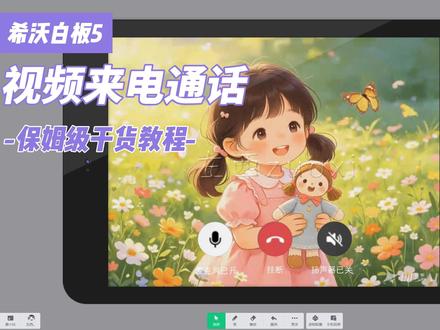 01:39查看AI文稿AI文稿
今天教大家制作 c 握板的视频来电通话,需要先准备好这些素材,首先新建一个页面,先将边框复制过来,因为准备的视频是横版,这里选择平板边框, 放大边框到合适的大小后,将头像名字、来电按钮以及邀请视频通话的文本复制过来,放在合适的位置, 选中邀请通话文本。在动画元素中添加弹入出现动画声音,这里点击最下方的本地声音,选择我们准备好的来电铃声。使用形状功能 绘制一个跟平板中间镂空区域差不多大的矩形,属性中的填充颜色选择深灰色,然后右键将矩形置于底层,将视频复制过来,调整到合适大小, 在属性中勾选自动播放。动画中添加带入出现动画声音,这里改为无。然后选中边框,右键置于顶层,接着将接通后按钮复制过来,放到合适位置, 在动画元素中添加带入出现动画,在动画顺序中将最后一个动画设置为与上一动画同时,这样就完成了。 开始授课后,点击下一页开始响铃,再次点击接通视频。小朋友们大家好,我是多多。
17左西zuoxi


