apache程序如何迁移
上节课讲解了阿帕奇的安装,这节课我们讲解阿帕奇配置多域名访问,也就是要在前面几节课安装的 center os 里面部署两个网站, 其中的一个网站会呈现矩形的效果,访问的域名是 r 二零 c t 点幺四七三点 c n, 另外一个访问的是 love 点幺四七三点 c n, 会展示这样一个效果,这就是这节课阿帕奇配置多域名访问所要讲解的内容。 接下来我们进入第一个步骤,下载实验素材访问三 w 点幺四七三点 c n, 这个网站在大道之间 素材下载里面,单击放大查看,选择大数据基础 linux 平台步数淘宝网站目录,单击下载这一个 apart。 七、配置多域名访问的压缩包,单击保留, 把下载的文件复制到你需要保存的位置,右键减压到当前文件夹, 双击这一个目录,你会看到有一个 apart 起的配置结,右键编辑打开它, 同时还有两个文件夹,这两个文件夹是两个网站, 第一个网站是一个爱心的图标,第二个网站是一个 矩形的图表,这是我们下载的素材文件。 第二步,部署网站到 scent os 操作系统当中,要部署到 center os 操作系统。第一步,我们要确认我们的网页文件放在哪一个位置, 这一个网页文件放置的位置是由上一节课我们安装的 apart 的配置文件决定的。 上节课我们只是安装了阿帕奇,没有对阿帕奇的配置节进行讲解。这节课我们详细讲解一下阿帕 起 web 服务器的配置方法,大家记住这一个目录,然后用 excel 进入自己的 center os 操作系统,进入 center os 操作系统后,右键用 x ftp 打开 center os 操作系统, 打开后的效果是这个样子,你现在是在 look 这一个文件夹下面,双击这两个点号,退回到 lilyx 的根目录, 这是 lilyx 的干目录,也就是最大的目录。在所有的安装的服务类的软件中,像 apart 起这种服务, 它的配置文件都是在 etc 目录下面,所以我们双击 etc, 进入 etc 这一个目录。 阿帕奇的配置文件是保存在 e t c 目录下面, h t t p d 这一个文件夹下面,双击它,这些文件就是阿帕奇 web 服务器的配置文件所在的位置, 其中的主配置文件是在 comfort 这一个目录。双击踏进入这一个目录 其中的 h t t p d 点 comfort 这一个文件就是 apart 的主配置文件。记住这一个路径,我们现在是 用 windows 的方式来使用 centros, 所以要简单很多。等我们讲完它的操作步骤后,很多操作步骤我们要用 leanx 重做一遍, 这样呢,可以让我们熟悉 minix 的语法。下面我右键用记事本编辑打开 httpd 点 comfort 这一个阿帕奇的配置文件, 我们要找到一个 document look 的这样一个标识,这个标识存储了网站部署的位置,我复制这一个标识到这里去编辑查找这一个标识, 单击下一个,像这种前面有警号的是注视,我们遇到这种情况不理他,继续查找下一个,这个就非注视了,这一句就是起作用的了。 从这一句我们可以看出,网站的部署跟目录是在 v a r 三 w h t m l 文件夹下面,那我们就去找这一个网站部署的根目录, 在这一种状态之下,双击这个点号,回到根目录, 回到跟目录找以 v a r 开头的目录是这一个 目录,这样我们就知道了, etc 是放配置文件的 vr 呢?这个目录可以放网站文件,它是放在三 w 目录下面的,是放在三 w 路径下面的 h t m l 这一个文件夹下面的。 所以我们接下来需要把文件夹 rect 点幺四七三点 c n 拷贝到这个目录下面。把 love 点幺四七三点 c n 拷贝到这一个目录下面。 这是把我们的网页文件放置在 apart 起指定的网站部署目录下的方法。下面我们去操作,打开下载的这两 两个素材文件,在 x f t p 界面下找到刚才下载的素材文件,双击进入这个文件夹,把 love 点幺四七三点 c n 拖到这一边, 把 rect 点幺四七三点 c n 拖到这一边,拖动的过程即复制的过程。这里的操作和 windows 操作一模一样,你也可以右键新建文件夹,自己创建这一些文件夹。 然后可以呢新建文件,自己创建这一个网页文件,其操作和在 windows 里面一模一样。我在这 这里呢,直接把这两个文件夹复制了进来,这是啊。第二步,把网站文件部署到 center os 操作系统当中。 接下来第三步,修改阿帕奇的配置文件,使其支持多域名的模式。 这里有两种做法,一种是通用的做法,这种做法在生特 os 七点九,阿帕奇二点四点六的版本里面是行不通的, 所以在我们安装的 center o s 七点九 apart 起二点四点六这个版本要支持多域名模式,我们就要在 e t c h t t p d confer 点 d 这一个目录 下新建一个 v h o s t 点 com 这一个支持多域名模式的配置文件。 这是啊, lilyx 的写法。现在我们有了 x f t p, 我们可以直接使用键文本文件的方法 来创建这个 v h o s t 点 comfort 文件。下面我们进入 etc httpd comfort 点 d 目录, 回到跟目录进入 e t c h t t p d confer 点滴目录, 在这个目录,我们右键新建一个文件, 这个文件的名字叫 v h o s t 点 confer, 我在这里输入这个文件的名称,这样的话支持多域名的配置模式就创建好了。接下来修改刚才新建的多域名配置文件, 这个多一名配置文件在其他版本的做法不一样,文件的位置不一样,文件名也不一样,这里做一个提示, 作为 center os 七点九 apart 二点四点六这一个版本,我们直接在刚才创建的文件里面输入这两个配置信息 就可以了。这两个配置信息指示了一个 r e c t 点幺四七三点 c n 的域名,一个叫 love 点幺四七三点 c n 的域名, 指示了文件存放的位置,这是 r e c t 点幺四七三点 c n 文件存放的位置。这一个是 love 点幺四七三点 c n 的文件存放的位置。 其中的这一个 submarine 指的是域名,指的是你在浏览器当中输入的域名, 这一个就表示当我回车的一瞬间,我要去哪个位置 找我的网页是在刚才我们建立的这一个文件夹下面找网页,文件夹是在 v a r 三 w h t m 里面的 love 点幺七三里面找 index 点 h t m l 网页。大家记住这个网页的名称一定要是 index, 否则它找不到 网页的名称。最好用 index 点 htm, 不然有可能找不到, 所以这是域名,这是根据这个域名要找到的文件的位置, 这一个就表示一个域名,这个域名是用 r d c t 去代表,这又是一个域名,这个域名用 love 去代表, 所以这是大的配置结。在这个配置结里面有一个 love 点幺四七三点 c n 的网站,这个网站当访问他的时候,他会去这一个文件夹找一个叫 index 点 h t m l 的文件, 这就是啊。第四个步骤,修改 we host 点 comfort 文件,添加两个域名的信息。有了这些知识,我们复制这一串到 x f t p 里面, 到 etc httpd comfort 点滴文件夹下面找到 we host 点 comfort 文件,用记事本编辑它,把刚才复制过来的配置集粘贴到这里,然后文件保存,关闭它。 这样的话第四个步骤就做好了。接下来我们到命令行去查看 apart 起的配置是否正确, 指令是 h t t p d 扶梯,如果是正确的话,我们就重启 apart 起,让它能够把我们刚才 制作的步骤重新加载一次。下面我去命令行里面执行 httpd 复题,这里有一个余发 ok 的提示,表示是正常的, 这里有一个警告,我们可以暂时不理他。接下来我们重启 apart, 让它加载一下我们刚才所做的更改。 接下来我们在 win 十当中添加 dns 域名, dns 的域名是一个 ip 域名的对照表,意为我们访问 love 点幺四七三点 cn 这个域名的时候, 去我们前几天安装的这一台生特 os 里面去找这一个域名。 当我们访问 rect 点幺四七三点 c n 的时候,同样去前几天我们安装的这一台生特 o s 当中去找这一台域名,所以 d n s 的意思实际上就是一个 ip 一个域名的对应关系。 我们现在是在我们自己的 win 十当中做 dns 的解析,在配置网络的时候经常会碰到 dns 解析的知识点, 除了我们本机 win 十有 dns 解析,在我们上面的交换机里面有很多 dns 解析,这些所有 的 dns 解析都是一个 ip 域名的对照关系,下面我们就去找本机的域名。解析的位置是在这一个目录,复制这一个目录,右键文件资源管理器 粘贴到这里,回车找一个叫 horse 池的文件,右键打开方式, 用计时板打开它。我在这里已经有很多 ip 域名的对照关系,这些都是在做开发的时候 我们添加的一个 dns 解析,这节课我们要添加这两 个解析,我复制它把它粘贴到这个位置,然后单击文件保存, 这个地方有可能你保存不了,这里有权限的问题,如果有同学遇到这个问题,请参见视频修改本机 dns 的权限问题,在那一个视频有对权限的讲解, 在此我假定大家都可以保存这一个 dns 的信息。 有了这一个 dns 的解析后,接下来我们就测试这两个域名是否可以访问。我打开浏览器输入 nub, 点幺四七三,点 c n 回车,你会发现它能够显示这一个站点。我再打开一个浏览器,输入 rect, 点幺四七三,点 c n 回车,你会发现它能够展示第二个站点。 这就是使用阿帕奇配置多域名访问的方法,也是我们本系列的主题部署淘宝的其中的一个方法。 下节课我们就把淘宝程序按照这节课所介绍的方法把它部署出来,谢谢大家的观看。

粉丝2393获赞2.3万
相关视频
 08:05查看AI文稿AI文稿
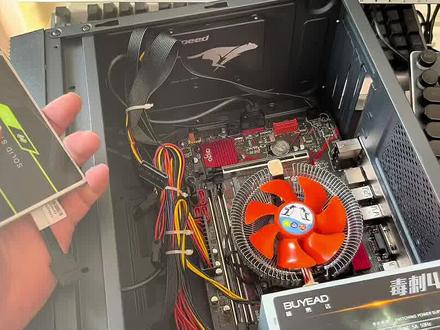
这一期我们来讲解一下系统迁移,什么叫系统迁移?就是把我们原来电脑里面这个操作系统迁移到新的硬盘里面去,然后桌面上面所有的 程序数据软件驱动,所有的东西都跟原来的是一模一样。这个适用的场景是 你的电脑如果是机械硬盘,现在想要生成固态硬盘,然后里面的东西又不想动, 这个是非常的适合。或者是你的固态硬盘小了,或者是机械硬盘小了,现在想把它换成大的固态硬盘都可以这样操作。还有种可能就是你的 这个原来的这个硬盘都可以这样操作,还有种可能就是你的这个原来的这个硬盘有问题了,但是还能进系统。 像这种情况我们要把这个坏硬盘上面的所有的系统软件迁移到新的硬盘里面去。好,废话不多讲,首先我们需要准备一条 set 的 数据线,一块新的硬盘,我们把这个 数据线先把它插在主板上面,然后在机箱里面 找到一个硬盘的供电线,每个电源上面都有多条,这个大家不用担心你的电脑电源上面有没有多余的这个接口,这个是肯定有的。好,我们把它全部插上, 插上之后就把它我们看一下主板上面这个线,把它插紧了。好,这时候我们把主机的电源线、显示器线全部插好,然后准备一个 能进 pe 的 u 盘。 好,我们直接把 u 盘插入电脑,然后直接给电脑开机,然后进 pe。 好, 开机,然后进 pe, 咳咳, 我们选择第一启动项,第一启动项现在已经是变成我们这个 u 盘了,然后 f 十保存退出。 好,第一个好,已经成功地进入 p e 了。进 p e 之后,我们直接点击桌面上面的分区工具, 在分区工具里面我们首先要找到 h d 零,现在这里面有两块硬盘,第一块硬盘是机子原来的硬盘,第二块硬盘是新硬盘,大家看一下,新硬盘是空闲的,是空的,然后这个硬盘 是原来的电脑上面的硬盘,分成两个区,好在这地方我们首先要点击 系统迁移,然后这地方请选择系统的分区,系统分区是在我们原来的这个 hd 零当中,就 d 原来的硬盘,我们点击 c 盘,点击确定, 接着选择目标磁盘,目标磁盘就是我们这个新硬盘,你看空闲的两百二十三点六 g, 也就是我们 h d 一, 这个硬盘就是新硬盘,点击确定。 好,接着在这地方我们就要注意了,上面这个 h d 零是我们原机的硬盘,下面是我们这个新硬盘,然后在这地方我们可以调整原来 c 盘大小的空间,然后我们也可以把这个 d 盘的东西全部一起克隆进来,都是可以的。如果我们要调 c 盘的空间,我们直接往上面拉就可以了啊,直接拉就可以了,你看现在是变成一百一十二个 g, 一 百一十个 g 啊,我们 一百 g 正常情况下不打游戏就够了,我们还是按一百 g 来进行迁移, 如果只迁移 c 盘,那我们像这样按开始就可以了,如果还要迁移 d 盘,那我们就点击分区管理,点击添加分区,然后点击 d 盘,这是原来的 d 盘, 这个原来硬盘上面的 d 盘点击确定,然后 d 盘添加进来了之后再点击确定,你看现在这个上面的 d 盘也是 迁移选中了激活状态,现在我们把 c 盘的空间把它改一下啊,改成一样的一百,好,这时候我们点击开始就可以了, 好在这地方我们点击完成后更改电脑的启动顺序啊,就是把我们重启之后,电脑从我们新硬盘开始启动了,点击开始点击确定。好,这个时候我们只需要等待即可。这拷贝的过程 一般呢在十分钟左右,如果你是原机,原电脑式机械硬盘可能会慢一点,如果是原电脑式固态对固态,那他拷贝速度非常快的,我们继续等待,已经到了一半了, 好,以拷贝接近尾声了,剩余两百多兆 b 好拷贝完成,系统迁移完成,是否立即重新启动,我们点重新启动,它已经自动的设置了我们的新硬盘为启动盘,我们点击是 这时候系统会自动的重启,重启,然后以我们这个新的硬盘为启动盘进入操作系统。就是这么简单, 所有电脑上面所有的数据,所有的东西全部都不变,你原来怎么样就怎么样,大家看一下 桌面是原来的桌面,软件是原来的软件,所有的数据还是原来的数据,硬盘里面东西还是原来的硬盘里面的东西。我们双击此电脑,大家可以看到,你看 这是原,这是我们新装的硬盘,这个是原来的硬盘, 系统迁移成功,搞定好,我们看一下硬盘的顺序,是不是从我们当前的硬盘开始启动的。点击管理设备管理器,看一下这个磁盘驱动器,你看 第一个当前启动盘已经是我们新硬盘东芝了啊。第二个是我们原来的这个 原机的硬盘,也就像现在两个硬盘的启动桌面和数据全部都是一模一样,你都学会了吗?赶紧收藏。
1521电脑手机故障解答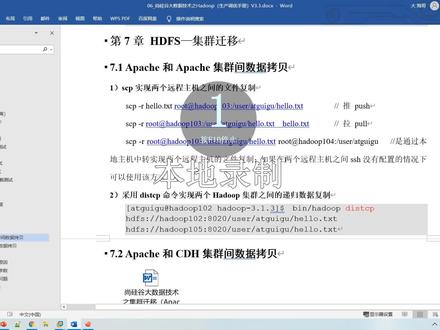 03:18查看AI文稿AI文稿
好,接下来我们看一下第七章 htfs 数据的一个迁移。呃,在生产环境下呢,这个集群迁移啊啊用的也比较多啊,尤其是这个有老的集群,一套老的集群,然后呢,我希望将旧的数据迁移到刚搭建完的集群里面, 哎,这种场景其实比比皆是,尤其是已经呃搭建还多个集群呃两到三年的这种公式。那涉及到数据迁移的功能啊,也非常多,比如说这个呢,是二点七点二这一套,对吧?那我希望将现在的数据呢不要二点七点二了,迁移到三点一点三, 那你怎么做对吧?啊?你是单纯的将嗨多版本升级,还是说将这里的数据直接拷贝过来,然后保证正常工作?哎,通常的办法呢,我们是把数据拷贝过来哈,而在新的集群上进行工作, ok, 好, 那这个集群的这个啊签一样啊,分两种哈,一种呢是阿帕奇与阿帕奇集群之间的一个数据拷贝,还有一种呢是阿帕奇与斯列 h 集群,哎,这种,呃不同的,这个 呃发行版本之间集群的一个拷贝都可以去实现啊,这是没有任何问题的啊。那首先我们来看一下阿帕奇和阿帕奇的, 对吧?啊,那这怎么玩呢?还记得这个命令吗?叫 scpscp 呢,它主要解决的是两个福气之间数据的一个拷贝, 对吧?哎,那他这个命令呢,叫啊 sap 啊,杠啊啊,然后原数据,然后目标地址你可以考虑过去,对吧?这是原数据,然后这是目标例子啊,这个呢是原数据,这是目标例子。哎,你可以在当前节点,也可以呢在目标节点往外拉,对吧?还有 现在是不在这两台节点上都可以进行数据的拷贝,功能非常强大。那其实呢,呃,在这个嗨度集训当中也有类似的这么一个命令,他叫 distcp, 实现了两台集群之间的一个数据拷贝啊,那他的语法呢?是这样的哈,叫嗨杜婆 dis tcp, 跟这个功能类似,你在哪对不对?然后这个呢是原数据, 你说你把这个数据要考背到哪,那比如说考背到这,那考背到这好,幺零二呢,你可以认为是我们的幺零二幺零三幺零四这个集群,然后呢你再搭一件,一套幺零五幺零六幺零七。 好,那他的内部弄呢?一个是装了幺零五,一个装了幺零二啊,这个地方指的像的都是内部弄的地址哈啊,内部弄地址,然后呢 你把这里原数据考背到这,对吧?往这考,那这是原数据,然后这是目标例子,就这么简单就能够实现。好吧,那这一段比较简单啊,我这里面呢就为大家演示了,因为光搭这个集群啊,就要花费很长时间,但是呢实际演示的时候可能一分钟完事了 啊。好,那还有一种呢,像这个阿帕奇和 cdh 之间跨级群的一个拷贝,那他这种拷贝呢?呃,稍微要麻烦一点点哎,这里面也给大家做好这个文档啊,由于现在啊,大家这个 呃没有学,现在也去对着这块呢啊,先暂时了解,如果后续呢有需要的话,其实咱这块呢,官方是给大家之前录过视频的,哎,直接可以来来取视频啊,这里面有详细的这个顺文档啊,这一个配置啊, ok 吧?行,那这呢就是集训间的一个数据口味。
1常识 02:28查看AI文稿AI文稿
大家好,今天教大家怎么样把你的文件或者是应用程序从你的老 mac 上转移到一个新的 mac 上。但如果说你有雷利线,传输速度会更快一点没有,也可以用无线连同一个局域网去传输,也是可以的。 我们现在演示一下,我们在老的电脑上,我们去搜这个迁移助理,在设置里去搜传输或还原里面有个的迁移助理,打开它 点继续,这里要输入麦克的密码,这个时候我们在新的麦克上,我们也去打开迁移助理一样的操作,也打开也输入密码,我们的老的麦克这一台选择置另外台麦克 继续。好,接下来我们到新的 mac 上,选择从 mac 时间启动词盘这边第一个选项,点击继续, 然后他会在同个局域网内去搜索另外台打开的这台电脑,我们这边已经找到了,我们点击继续,然后他会跳出一个连接码, 我们在新老的电脑上都点击一下,继续。我们稍等片刻。好,现在在新的 mac 上会跳出来你选项,那你选择要同步哪些内容,我们这里就全选就行了。他在正在计算大小,但是我们也不管了,你直接就点击继续。 我们要给迁移的管理员账户设置一个安全密码,我们简单设置一下就好,就设置一到六,点击继续。他这里会让你选择要保留这个用户,还是说,呃,替换掉这个,我们直接选择替换就行,这里要 把老麦克的一个开机密码授权完之后,我们点击继续。好,他现在就已经在传输内容了, 非常简单,我们稍等,等他传输完之后再回来。好,现在已经清理好了,他会提示你会自动重启,那我们直接手动点一下,好,重启完之后他会跳到这个窗口继续我们输入密码,然后进去之后他会显示麦可以更新的系统跟我们点击继续, 然后这里我们就按系统提示完成操作就好了。我们这里就先跳过了,你可以看到我们老系统上的软件同步过来失败了,是因为这边的电脑老的麦克上他正在运行,所以他的传输失败了, 这个文件夹倒是同步成功了,所以我们记得如果要传输数据,记得把所有的软件先退出。好,这个视频就这样,谢谢大家。
 03:24查看AI文稿AI文稿
今天我们来聊一个在互联网发展早期几乎统治级存在的工具, apache 服务器。很多人刚接触后端的时候都会听到这个名字,但真正让人困惑的是,他到底是干什么的?和我们平时说的网站后端程序又是什么关系?我们先从一个生活场景来理解, 想象你去一家餐厅吃饭,每来一位客人,餐厅全程一对一服务, 客人不多的时候,这种方式体验很好,服务也很细致。但如果突然涌进来很多客人,每个人都需要一个服务员,那资源很快就不够用了。 apache 服务器的工作方式其实就很像这种一对一处理的模式,当用户通过浏览器访问网站时,请求会先到达服务器,如果这个网站是由 apache 来承载的,那么 apache 就 会为这个请求分配一个独立的进程或者现成来处理,直到这个请求完成为止。 所以你可以先记住一句话, apache 服务器是一种通过为每个请求分配独立处理资源来完成任务的 web 服务器。那它具体做什么事情呢? 核心其实很简单,就是接收请求,然后返回内容。比如你在浏览器输入一个网址,请求发出去之后, apache 服务器会接收到这个请求, 然后根据请求内容去找到对应的资源。如果是静态内容,比如 html 页面图片、 css 文件,它可以直接返回。如果是动态请求,比如登录提交表单, 它可以通过调用后端程序,比如 php 来处理逻辑,再把结果返回给用户。这里有一个非常重要的特点,就是 apache 的 模块化设计, 它可以通过加载不同的模块来扩展功能,比如做权限控制、 url 重写、日记记录、支持不同编程语言等等。 这种设计让它非常灵活,也非常强大。在早期互联网阶段,网站访问量还没有那么夸张,这种模式既简单又稳定,所以 apache 成为了最主流的 web 服务器之一, 很多经典网站都是基于它构建的。但随着互联网的发展,访问量越来越大,这种一个请求对应一个进程或进程的模式开始遇到瓶颈, 因为它会消耗大量的系统资源。当病发请求非常多的时候,服务器的 cpu 和内存压力会迅速增加。后来出现了像 enix 这样的服务器,通过事件驱动和异步非堵塞模型,可以用更少的资源处理更多请求, 在高病发场景下表现更好,所以逐渐成为主流选择。不过,这并不代表 apache 被淘汰了,直到今天,它依然在很多系统中被使用, 特别是在需要复杂配置、强大模块支持或者和某些技术站深度结合的场景下, apache 依然是一个非常稳健的选择。 从整体来看, apache 服务器就是互联网中的一个请求处理器,他负责接住用户的访问请求,并把对应的网页或数据返回给用户。 当你理解了他的工作方式,你其实也就理解了早期互联网是如何运行的,以及为什么后来会出现新的服务器架构来解决高病发的问题。
41AI编程大白 02:27查看AI文稿AI文稿
如果你的公司数据越来越多,报表却越来越慢,今天这个开源项目可以关注一下 apache doris, 它不是普通的数据库,而是一个面向分析场景的实时分析数据库。简单说,它主要解决三个问题,数据量很大时, 查询要快。业务想看实时数据时,链路要短。数据分散在不同系统里时,分析不要太复杂。 apache doris 基于 m p p 架构,也就是把一个大查询拆成很多小任务,在多台机器上并行处理。 官方介绍里提到,在海量数据下,它可以做到亚秒级返回查询结果,同时支持高并发点查,也支持高吞吐的复杂分析。 所以,向实时报表、临时数据分析、统一树仓、数据湖查询加速都属于它的典型使用场景。它对开发和数据团队比较友好的一点是兼容 my sql 协议,支持标准 sql。 也就是说,很多人熟悉的 mysco 客户端 bi 报表工具都可以比较自然地接入 doris, 比如 tableau power by、 apache superset 以及一些国产 bi 工具。只要支持 mysco 协议,就有机会把 doris 当做数据源使用。 在架构上, doris 主要只有两类进程,前端 f 一 负责接收请求、解析、查询管理员数据。后端 b 一 负责存储数据和执行查询。这个设计相对简洁,官方也强调它方便维护,并且 f 一 和 b 一 都可以横向扩展。 功能上,它支持列式存储数据压缩、多种锁影、雾化式图像量化查询引擎和 pipeline 执行引擎。通俗讲就是尽量少扫无关数据,把 cpu 和磁盘资源用得更有效。 它还支持从 h、 d、 f、 s、 s 三批量导入,也支持从 my sql bin log koft 做流式导入,并且能通过 spark blink 连接器读写数据。 如果你的场景里有用户行为分析日制分析订单分析 ab 测试平台,或者想把 have s book houdini, s q l elasticsearch 这些数据源联合起来查询。 apeci doris 值得进一步了解, 它已经在二零二二年成为 apeci 顶级项目, github 上也有上万 star, 感兴趣的话可以先收藏,再去看它的官方文档和视例,判断是否适合你的数据分析场景。
 01:17查看AI文稿AI文稿
画流程图最烦的地方往往卡在托框、对齐、连线这些机械动作上。今天这条 demo 指向一个开源项目, next i drawer i o。 用自然语言生成 drawer i o 可以 打开的图标。我先验了仓库 github 公开 app 七二点零许可证 默认分支,最近一次部署是两千零二十六年四月二十九日。仓库里有 readymime package、 json、 app components, lip, electron packages test 等目录,确实有代码。 readymaby 的 定位很直接,基于 nexus js, 把 ai 能力接到卓达 ao 图标编辑里,你描述架构图或流程图, 系统生成可编辑内容,再继续在画布里修改。它还写到支持传统复刻或优化图标,也支持对话式修改和版本。历史技术站里能看到 versio a s d k 多模型 provider、 next js, react 和 reactdraw io 这类工具真正省掉的是从文字需求到 到第一版图表之间的机械步骤。比如登录健全流程 r i g 架构、云服务部署图可以先出初稿,再由人检查节点和连线,但生成图不能直接当结论,安全边界、数据流向、权限关系仍然要人工复合。 如果团队原本就用 java l 保留可编辑格式,会比只给一张静态图片更有用。一句话总结, next i j r 把画图的起点从托组键迁移到了。先说清楚你想表达什么。
85夜蝶 03:47查看AI文稿AI文稿
同样是开源模型,为什么 gemma 四能把能跑和能用同时做到? 近日,在一场关于开源模型的技术演讲里,谷歌 deepman 研究员卡西迪哈丁介绍了刚发布的 gemma 四。他想回答的其实是个很现实的问题,开源模型越来越多,但为什么很多看起来很强的模型 真正落到手机、平板、笔记本这些设备上,就变成了跑不动、成本高、集成麻烦? jama 四的思路很直接,把模型拆成四个尺寸,两条路线同时推进,一条专门服务端侧本地运行,另一条追求更强推理与更复杂的代理式 ai 工作流。 先看最吸引开发者的可用性, jam 四一共四个型号,两款小的有效模型面向端侧本地运行。两款大的模型面向复杂推理和编码。大的里面,一个是三十一 b 稠密模型,主打先进推理与多模态能力。 另一个是二十六 b 混合专家模型,也是 jama 家族第一次上 omoe。 这里最关键的数字是二十六 b。 这个 omoe 虽然总量是二十六 b, 但每次推理只激活大约三十八到三十九亿参数。它一共一百二十八个专家网络,但每次只挑八个参与计算,所以效率上明显更友好。 三十一 b 这边则给到二百五十六 k 上下文窗口,而且原生支持思考函数调用以及结构化 json 输出,说白了就是更适合做自动化流程工具调用,以及需要长文本上下文的任务。 you should easily be able? 第二个变化是开源到底开到哪一步? gemma 四把授权切到 apache 二点零,这意味着更宽松、更便于在真实项目里集成。从本地测试到工程化部署,再到上线迭代流程,阻力会小很多。对很多团队来说,模型能力并不是唯一门槛,合规和授权才是能不能进产品的生死线。 授权一旦更清晰,才会有人愿意把它放进开发生命周期里反复打磨。那 jama 四为什么能在小体积里做出更强性能?核心是三块 注意力机制的效率,猫 e 架构以及端侧内存的优化。注意力这块儿,它把局部注意力和局注意力交错起来,比如五比一的比例穿插局部层和局层,小模型是四比一,局部层用滑动窗口只看前面一段 token, 小 模型窗口五百一十二,大模型窗口一千零二十四, 局层才看全部历史 token, 而且还保证最后一层一定是局层,避免信息断层,但局注意力很贵,所以又引入分组查询注意力, 也就是 grouped query attention。 局部层两个 query 共享一组 key 和 value 头。全体层直接八个 query 共享一组 key 和 value 头,同时把全层的 key 和 value 维度加长到五百一十二,局部层是二百五十六,在省内存的同时尽量稳住性能。 换句话说,它不是暴力堆参数,而是把最烧钱的计算环节先瘦身。专测那两款有效模型更有意思,它强调运行时需要的参数,与模型表达能力的参数不是一回事儿。 比如 effective 二 b 运行时大约只需要二十三亿参数,但代表性深度能到五十一亿参数,目标就是让手机笔记本不靠远程 api 也能跑得动。为了解决端侧最卡脖子的 v r a m 问题,它用了逐层嵌入,每一层都有自己的 embedding 表, 但这个额外表不放在 v r a m 里,而是放到闪存里。而且 pl e 的 embedding 维度只有二百五十六,远小于原本的一千五百三十六或两千五百六十。 推理时在每个 decoder 快 末尾去查这一层的 p l e, 再投影回模型需要的完整维度效果就是内存压力小很多,但小模型的表现还能明显超过上一代 jam 三的小模型。你更想用端侧二 b 还是云端三十一 b 评论区说理由。
39GenAI动力 07:08查看AI文稿AI文稿
听说给我点赞三连的人都找到了漂亮的女朋友,今天呢我们来学习的是 c v 二零二一四二零幺三 app h t p d 二点四五零路径穿越漏洞。好,我们先来看今天的一个课题内容。 首先是漏洞的一个概数,它是阿帕奇的一个服务器呢,就是一款流行的 http 服务器,它能搭建在我们那个网站上,来帮我们去解析一些 vivo 内容。然后这个漏洞它是在基于二点四点四九啊这个版本上, 它修复了一个叉叉点百分之二一这样的路径,只要识别到这样的路径之后,它呢会把这里给处理掉, 但是他没有完全的修复这个漏洞。在我们经过双重编码之后,对百分之二一进行双重编码的时候,能够绕过当前一个 漏洞,就是在二点四五零的时候,就算是百分之三二,百分之六六五这样的字母串,他一样的会被解析成为点点杠,造成我们一个目录穿越,攻击者就可以恶意构造绕过兵, 然后利用路径穿越读取到微博目录之外的其他文件。假如说 h d p 开启了 c g i, 那 么攻击者还可以构造恶意的请求命令执行控制这个服务器 它影响的一个版本就是二点四九,二点四五版本,只要使用杠点百分号三十二,百分之六十五,它无论是二点四九还是二点五零,它都可以标过。好,我们来看我们今天的一个使用环境,先切到我们固定的一个目录上来, 好启动我们的容器,之后我们呢访问我们正常的一个页面,首先看我们的 log ps, 查看我们容器一个状态,这里是八零八一一个端口映射啊,这里是八零八一端口映射,那么我们就正常访问八零八一即可了。 好,这里咔,启动之后我们来看一下,这个是四幺七七三,啊,不对,我们启动错了,重新启动一下,先把它暂停掉。 好,这边先停掉当前一个容器。嗯,切到上一行呢, 好,是四二零幺三了。四二零幺三之后,我们依旧是使用 update 和 d, 把它这个启动我们的容器这边换八零八二以后。 好,这个就是正确的一个端口模式,我们这个模式下面呢,我们需要启动我们的 b p 或者启启动其他的一些 u i o 编码工具,或者在线网站进行双重 u i o 编码就行。好,我们这边打开 b p, 这边 b p 打开之后在我们的查看这里打开我们的编码工具,编码工具呢,我们放大给它放大一下, 编码工具呢,我们需要对百分之二 e, 也就是点,就是我们一个句号进行一个 url 编码, 它首先的一个编码呢是百分之二 e, 这个我们不需要管好,我们把二 e 呢进行复制放到上面来,它是编码乘百分之二三十二和这个百分之六十五的一个结果,那么我们在使用的一个过程中, 我们就可以通过抓包,就像这里构造点点杠啊,让它进行单次的 u i o 解析,之后它经过第一次解析,就是它 app 有 一次解析把这里呢解析成我们的百分之二亿,它就放进去了,然后再通过浏览器一次解析,那么这个地方它就变成点点, 那么这里就成功的能够帮助我们绕进这个后门啊,绕进这个对应的一个文件位置,读取它的一些文件内容。好,我们直接就可以把这个路径呢直接放上来,不需要去进行一个抓包处理,我们直接来访问就是了。 来把这个路径呢我们放上来,这边我们去使用百分之三十二,除了第一次这个点它不需要换其他的百分之三十二呢,我们都以固定的一个格式来进行访问。点点 e g c password 的 这个路径 好,这样子它就能够沉问访问它对应的,大家可以看到它是在这里呢进行了一次 ipad 它自己的解析,至于为什么它还能出现这个内容呢?是因为浏览器它再进行了一次 u i o 解码,那么也就造成了它返回到后端的时候,它是一个正常的一个路径穿越啊, 好像我们使用其他命令执行,那么我们就需要抓包了,此时我们就需要抓包了,那么具体的一个抓包命令,那我们就需要把这个地方呢给它进行一个 b p 拦截,开启这边 b p 它就会弹出相关信息啊,这边我们把这个包呢发到重发器啊,发到重发器, 当然这个地方我们一定要改一下,这个包呢肯定是不行的,我们先把拦截关掉,抓成原始的包,我们需要对它进行一定的修改啊,好,这边我们给它开启拦截,重新刷新一下,刷新之后发个除发器,除发器在这里我们把它的一个数据包呢改成 pos 的 一个请求,这里改成 pos 的 一个请求之后,我们把这个首先需要调出我们命令执行,它需要的一个函数是叫并,就是并入下,就根目下并,这下面有一个 s h 命令,它是执行我们系统的相关命令的, 这个命令它能帮助我们去解析它的一些相应的 pos 的 请求操作,像什么 p, c, h, o, echo 输出我们的一个分 id 值。好,我们让发包让它去执行一下,可以看到这里它会把当前一个用户它的一个 id 值呢给它返回出来。或者我们使用 l s 就是 显示当前的一个路径啊,可以看到当前的一个路径它是怎么样的,它就能够显示了啊?是在我们 b, s, h 这这个路径下,它的一个显示方式是怎么样的? 这个就是它相对所有路径啊,一些函数它使用的一些地方啊,啊,这个就是我们阿帕奇的二点四点五零版本,它一个路径穿越加虚拟的相关利用, thank you, 爸比, hey, thank you。
176程序员瓜瓜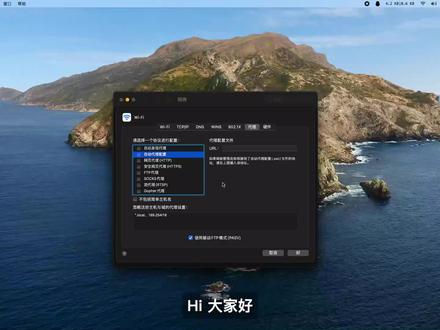 03:37查看AI文稿AI文稿
嗨,大家好,今天为大家演示下怎么通过慢自带的拍摄服务器配置网络请求的自动代理,也就是让指定的访问请求走代理,别的请求走正常路由。首先进入到网络设置中的代理设置页面,可以看到有个自动代理选项, 配置这项需要有个代理配置文件的网络地址,这个地址必须是网络地址,不能是文件系统的路径。这是我预先准备好的代理配置文件,需要把这个配置文件拷贝到 happy 服务器的公开目录下。 已经把代理配置文件拷贝到拍摄服务器的公开目录下。接下来开启服务器, 服务器启动成功后,让自动代理配置选项生效,并在 url 输入框中输入本地代理配置文件的网络地址, 让需要走自动代理的请求选项生效,并在输入框中输入自己的代理 服务器地址和端口号等。我这里用的是手机作为代理服务器,根据自己的喜好配置哪些请求需要走自动代理,一般让网页代理安全,网页代理 sok 代理选项生效就可以满足日常需求了。保存设置,让配置生效, 接下来通过访问油管和 b 站来测试刚才的配置是否生效, 右上角的小窗口可以显示走代理请求的网速, 可以看出有管走的代理,而 b 站没有走代理,说明自动代理生效了。好了,我要去看刚才那个流浪狗的视频了,如果你喜欢这个视频,记得点赞、关注、收藏,我们下个视频再见。
 00:33查看AI文稿AI文稿
c 盘又红了,别急着重装系统,我做了一个免费工具,一键把 c 盘软件搬到地盘,搬完还能正常用。它会自动扫描你 c 盘所有程序, 告诉你哪些能搬,哪些别动。注册表快捷方式,环境变量全部自动修复,搬不动的还能一键彻底卸载,注册表残留都给你清干净!工具完全免费 gethip 开源链接,在评论区点赞、关注、收藏,评论区留言拿走!
111大刀Ai很大刀 02:38查看AI文稿AI文稿
哈喽宝子们,大家好,这里是新开数码,我是小兵,今天要给大家上王炸资料转移教程, 就是苹果如何转移资料到安卓的手机上,我们之前可以通过腾讯出品的换机助手来转移,但现在苹果自己也出了,它的转移的内容是什么呢?它可以转移通讯录信息, 还有通话记录图片。现在我们来教大家怎么操作这个转移的过程。那我们现在开始来教大家怎么把苹果的资料导入到安卓中。现在左边的这台苹果激活选择,大家注意看步骤,这边直接选择另一台,其他这些都去掉,继续, 稍后再设置密码也是不使用,回头再来设。完了以后到了这一步,这是最关键的。这边有一个从安卓设备来点一下,他要求你下载一个转移到 ios, 这就是苹果的转移的工具。现在回到 这一台荣耀上面来,我们荣耀的这个应用商城里面呢,你输入 ios 这个软件就是, 那我们直接点选,安装好了,装完打开它,选择同意,继续同意它位置点允许继续通知这些全部允许通过线缆的连接或者 wifi, 我 们选择通过 wifi 连接来,已经找到了,看到没有?找到这部苹果来点选, 然后要求通过代码连接来,跳出这个代码以后我们输二四三四五零。好,两部手机开始连接, 连接完以后呢,选择我们的要传输的内容,那我这台机里面只有联系人,我就选联系人,其他需要的大家就自己选,包括图片,图库,语音备忘录,全部都有哦,看到没有?还有 app 全部都有,来继续,完了他开始传输, 你看已经传输完成了,非常的快,现在呢,这个安卓跟苹果的这个资料我们就已经传输完成了,大家一定记住了, 以后的苹果,安卓的机器要转到苹果上,我们就可以使用苹果自带的转换软件, 它可以让你的资料更完整。大家记得点赞、关注、收藏不迷路哦,特别是一定要把它收藏起来,以备不时之需。
25新开数码通讯


