档案标签贴使用方法
哈喽呀宝宝们,这是一期蓄谋已久的标签贴使用用法教程,今天我会教大家三种标签贴的用法,现在呢这些就是我目前手边拥有的一些标签贴,其实都已经非常的零碎了,因为被我用掉了好多,我就会用这些。标签贴 的用法分为两种,第一种呢就是手帐的用法,第二种就是生活类的用法。首先我们先来看一下这个手帐的用法,其中一个呢是时间轴的用法,现在我们就来给大家试用一下, 现在基本上定位已经定好了,就是我用了一条拉条给他做打底,然后用这个小小标签给他做了一些时间上的风格,现在呢我就来记录一下我今天一天做做了些什么事情。 这样的一篇时间轴我们就完成了,是不是非常简单而且很方便呀,这个就是我刚刚做好的一篇手账,有没有觉得他好像还差点什么?那么呢,我们就可以把标签贴给他贴在边边角角的位置, 看这样子他是不是就会感觉有层次多了,就是从下到上,他每一个位置都会有一个相对应的标签贴在上面。 以上就是我们的手账用法,现在我要教大家一种生活的用法。以上是我最近看过的两本书,如果大家也是有阅读纸质书的习惯的话,那么标签贴他会是一个非常非常好的缩影贴。他有两种使用方法,第一种就是像我这样给他折一个小折子,这样折出来的话你就会比较好翻页一些, 就像这样。然后呢我在这里给它做了一个标记,就是就是说明我这一页当时是给他做了一些勾画的,还有做了一些笔记。然后后面呢大家也可以像这样子,就是直接把它贴在树叶的旁边, 就比如说像这一张,我就是直接把它贴在树叶的旁边,这样的话它就不会翘出来,然后呢也不会被我们就是拿取的时候把它给压着,而且它很美观。就是你比如说一本书看完之后,你发现哇自己做了这么多的 笔记,是不是会感觉很有成就感?然后每一个笔记也是我就是在对应的地方,就是比如说这个我对应的地方我在这里勾画了线的,然后我就把这个标签贴给他,贴在对应的位置,就是你一翻页你就知道你你当时看的那个重点在哪,比如说这一款,比如说这里我也是把这个重点写在这的, 然后再翻页也是这样的,比如说这这一页就说明可能这一页我都觉得他挺有意思的。所以后面我们再去翻阅这本书的时候,就会发现我自己当时勾画的重点他是非常非常明显的,在这 包括这个背面也是也是这样的。这一本呢我就用了另一个款式的标签贴,他都挺好玩的,主要是他非常的美观,而且实用性很强。就是比如说在这个位置,他就是我当时做的一个笔记,然后随便翻阅一下,你就会知道你在哪里做的笔记, 然后这本书我做的笔记就相对要少一点,每一本书你看完你就知道哪些地方你是做的笔记,哪些地方没有做笔记,这个就是非常清楚。 好了,以上就是我们所有标签贴的用法介绍了,看完这一期你千万不能说你还不会用标签贴哦,如果大家也有自己的一些关于标签贴使用方法的小角色,也欢迎留在我们的评论区,我们一起分享哦。接下来大家就自己去选择一些自己喜欢的标签贴,做一些小装饰吧!好了,这一期就到这里了,拜拜。

粉丝2118获赞2364
相关视频
 03:21查看AI文稿AI文稿
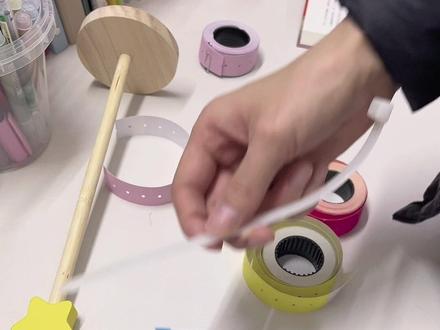
前些天和大家展示了一下我出门学习是怎么来收纳这个标签贴的,那剩下的这一卷一卷的我也会收纳一下,当然方式有很多,简单和大家分享一下我的收纳方法。 首先单看这一卷,开始使用之后,这个圈就会变得很松散,直接放在哪里收纳其实都有点不方便,所以就需要有东西把它固定一下。我的固定方式呢有两种,第一用这种很常见的回形针,先把这个标签贴给它拉紧, 再稍微松一点点,留出一点点空隙,然后拿回形针给它穿过去,把几层给它加在一起, 这样子他就夹的很牢固。平时用的话不用动这个回形针,直接撕下来一个就可以用。如果外面这一圈全部用完了,那就撕开外面的一层,接着用下一圈,非常的方便。如果需要拿一段外出携带,那就把回形针取下来, 直接剪一段,然后再把回形针给他夹回去,这就是最后的一个固定的效果。还有一种方式就是会用到这个扎带,还是先把它扯紧,然后用这个扎带从这个圈里面给他套过去, 把扎带给它拉紧,大家可以自己调整好这个松紧度,把多余的这部分剪掉就行。那这种方式固定的也是很牢固的, 日常用就直接撕下来,如果外面这一圈用完了,那这个扎带不需要取下来,直接这样子往外拉就可以了。当然如果家里没有这种扎带,也可以用其他的袋子来代替。这两种方式我觉得都还是蛮方便的,我把其他的也固定一下, 全部固定好之后呢,我就把它再放到这个架子上,我本来是用它来收纳我的各种发圈的,但是我的发圈实在太多了,放不下去,现在就用它来放这个标签贴, 这样子就是一个最终的收纳形态了,平时用的话也不用取下来,我觉得还是蛮好用的。当然固定好之后呢,也可以放进各种收纳盒里面,也很不错,所以这只是我平时的一个收纳方式,简单和大家分享一下这个思路。 我点的奶茶到了,这个是热咸,捞后抹喝起来就是一股咸咸的奶香,还有一股抹茶的微苦,刚好刚才在读书,再和大家分享一个锁眼贴,来拆一个新的吧,还没有用过这个配色, 它是这种极细的款式,大概就是四毫米左右吧,半透明款。以这本书为例, 它是一本就是由访谈集合而成的书,里面就会提到蛮多各个领域的人物书籍或者影视作品,比如这里有提到玛丽沃斯通、克拉福特,还有这里玛丽雪莱,我就会用这个锁影贴贴在这个名字的上面做一个标注, 这样子翻到的话就很清晰可见。当然这个素颜贴还有很多的用法,可以贴在学习笔记上,标注重点还是蛮好用的一个学习小工具,分享给大家。
 03:11查看AI文稿AI文稿
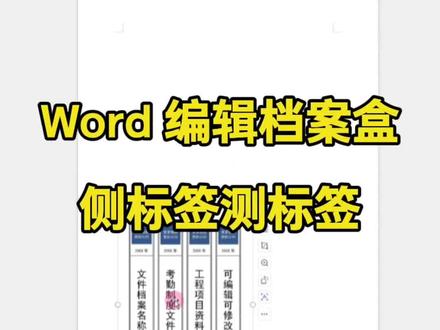
今天老板让你做一个这样的特标签,贴到文件的档案盒上,应该怎么做呢?用文本框就可以搞定了。在插入菜单里选择文本框,一定要选择竖向啊,这样的话你写出来的字是竖着的,比如说考勤制度文件, 然后选选在文本菜单下呢,我们点 a 加加号,增大一下字号,同时呢让文字加粗一下。好,接下来我们要设置一下我们的文字离文本框的上边距的距离,右键单机设置对象格式,这个时候会弹出来一个属性窗格,在文本选项里点选文本框, 在文本框里面呢,我们选择上边句,点击加号,数值会变大,那我们的文字呢离文本框呢上边句呢就会变远,例如这个状态。好,那么接下来呢,我想让它内容局中,这有一个对齐方式,我们可以改为局中,这样的话我们的文本呢就在文本框的中间了。 那如果说我想下面也有一些文字内容,例如下面这个答案编号,那这个应该怎么做呢?我们仍然是用文本框,在插入里,我们选择横向文本框, 然后呢在合适的地方我们多动一下,横向里面的字呢,全部都是横着排列的,吸管部 选完以后,我们可以增大一下字号 颜色,在绘图工具里把填充呢改为深蓝色,把文字颜色,文本工具里把 a 的 文字颜色呢调为白色, a 代表的是文字颜色。接下来呢文本框的大小我们可以根据需要呢去缩放一下,位置的话呢,也可以调整好,文字呢,我们可以给他适当加粗一下。 好,那么接下来上面呢还有一个答案编号,我们也可以继续啊,复制文本框,摁 ctrl 键复制一下,复制一下之后呢,我们把它的内容呢改掉,改为答案编号 回车。如果说文本框不够大的话呢,我们可以把文本框的字呢变小一点, 好输入内容 a a 杠零幺,我们框的大小在缩放的时候放到边框,这拖动就可以了。好,接下来呢挪动位置,我们把填充色 绘图工具填充色设为无,在文本工具里,我们把 a 文字颜色呢设为黑色,同时呢在文本工具里,我们让内容呢放到文本框的中间。接下来呢,我们可以把这个边框呢清掉在绘图工具里啊,填充变为无, 然后边框呢,我们也变为无,轮廓变为无,这样的话他就不会有边框啦。在绘图工具里轮廓啊变为无,这样就可以了。那么这个分割线呢,我们可以用插入里面的形状其中的横线来绘制 好。绘图完之后呢,我们可以在轮廓里面呢调整颜色,渐行粗细等相关命令。外边框如果想设置的话呢,也是在绘图工具里选择一个粗细调整的粗一点,那么上半部分这个也是一样的,公司的名称和日期你学会了吗?记得点赞加关注啊!
365多多办公技巧 00:56查看AI文稿AI文稿
方案和测标签,你是这样做的吗?一起来看视频!将测标签内容输入进去,点击页面设置为横向,点击页间距,选择窄间距, 在框选内容,点击插入表格文本转换为表格列数,五列行数一行,点击确定,再点击上方表格工具,设置水平居中,垂直居中, 点击文字方向,文字垂直排版,接着鼠标右击,点击表格属性,行高改为固定值数值这里设置为十九厘米, 再点击列宽度改为四点五厘米,点击确定。最后将字号设置为五十号,点击 b 加粗文字,点击居中对齐,再找到段落小箭头, 对齐方式改为分散对齐,文本之前和之后分别缩进一字符,点击确定。整个测标签就做好了,看下打印的效果吧!
149给办公加点甜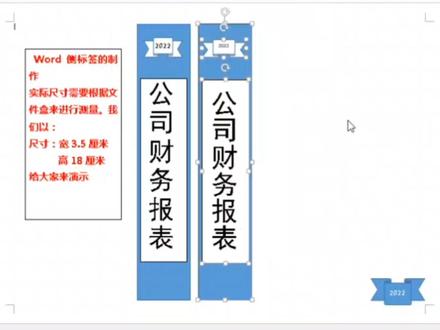 03:16查看AI文稿AI文稿
今天给大家分享一下,在沃德中如何制作这种档案盒的侧标签。那么首先第一步要做什么呀?对这个标签的大小进行测量一下,因为我们呢不能做大,做大了可能安装不进来哦,所以这个的宽度是三点五, 高度是十八,我们就按这个尺寸来做,下面手把手教你如何去制作。 首先你需要启动一下沃尔德,然后找到插入菜单,找到形状,在这里绘制一个举行, 那么这个举行的尺寸呢,是首先要设置的,因为你刚才有测量好的尺寸,测量好的尺寸的话,高度是十八,年数十八,这个地方是三点五,一定要输入准确,要不等一下你裁剪的时候就装不进来了啊, 所以做这个类的标签主要的是我们的尺寸要对。然后呢再找到插入菜单里面,找到文本框,是竖排文本框啊,会这个竖排文本框,那么在这里输入上文字,公司财务报表 啊,比如公司培训计划都可以啊,这个呢你需要根据当前的内容去改一下,然后呢改变一下文字的大小, 好,这个地方也就说这个尺寸呢,可以在这个地方输,我输个六十点啊,然后呢我们将它改成黑体,好调整一下这文本框的这个大小,好像我的字有点大了哎,还可以 把这个字呢适当的放小一点,五十点,好调整一下这个框 用键盘的方向可以去偏移一下啊,偏移一下这个尺寸,然后再找到插入菜单里面,找到形状啊,我们给他稍微修饰一下,可以画一个这样的一个形状上下,这个带形的,凹凸带形的这样一个形状啊,在这里面呢,把这个颜色呢可以填充成白色啊, 选定他填充成白色边线就是蓝色就可以了。点击右键可以对他进行添加文字哦,这个地方文字的颜色呢,你可以设置成黑色,输入一个年份或输入一个,其他都可以,二零二二 好,然后再调整他适合的位置就可以了。下次呢,我们在做的时候呢,就可以把它进行居中对齐啊,稍微居中对齐,将这多个图形的组合一下去复制上,按住键盘的 ctrl 键啊进行组合。 养了三个对象进行组合,哎,都选上了,点击右键在这上面选择他组合啊,下一个标签呢,直接按住 ctrl 键将他复制一个过来,只需要改正你们的内容就行了,比如说公司培训计划, 还有其他的都可以用复制的方法。今天的这个技巧你学会了吗?记得关注我,每天带你学点电脑知识。
1188兴泉电脑学校王老师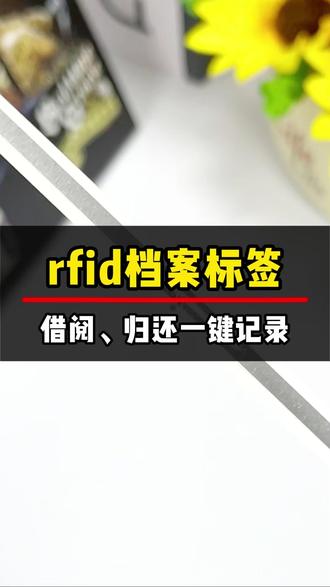 00:12查看AI文稿AI文稿
档案管理怕丢又怕乱? rfid 芯片来帮忙给每份档案贴个专属芯片,手持机一扫就能立马显示存放位置,借阅归还一键记录不知道怎么用?我来教你。
 00:30查看AI文稿AI文稿
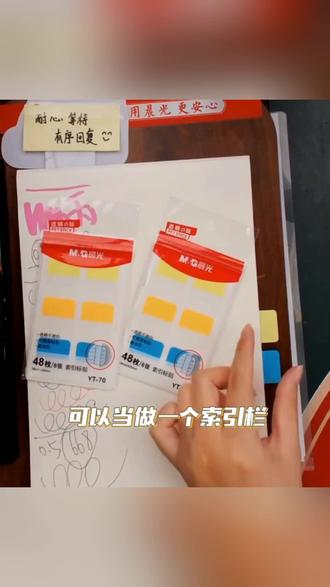
锁影蓝当树叶来用都是没问题的,然后这个是能够做是重复粘贴、撕扯都是没问题的哦,撕下来之后呢,它还可以去重复使用的,撕完之后不留胶印的可以放上,它可以贴在纸张上面去贴在我们的塑料线上面都是没问题的,贴上去之后也是比较牢固,不易脱落的。 它能够还可以贴文字,书本上的文字直接贴上记重点,直接可以快速一目了然。表面呢,还可以去做文字书写的,去做一个默写,对吧?重复粘。
 00:35查看AI文稿AI文稿
家里乱、办公室乱、仓库乱的都看过来!这款标签贴块背上纸质厚实,书写顺滑,不因墨,钢笔、中性笔、马克笔均可轻松驾驭。 粘性强,粘贴牢固,不易脱落,撕取平整,不残留胶痕,不损伤。物品表面有红、蓝双色多种款式可选,分类标识更清晰。 给文件档案贴上它,查资料快的不像话。给收纳盒贴上它,家里从此整整齐齐,颜值高又实用,学生党、上班族宝妈囤它就对了。
 01:43查看AI文稿AI文稿
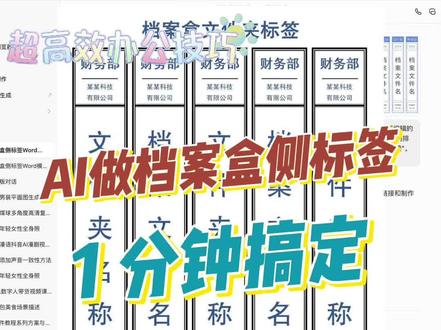
大家好,我是王老师,今天给大家分享一个我自己亲测超高效的一个办公技巧,用 ar 一 分钟呢搞定档案盒的侧标签啊。 如果在网上呢,我们可以找到一个档案盒的这样的一个侧标签,但是制作过程呢比较麻烦,我们可以把这个图片呢进行一个存储保存起来,保存起来以后呢,我们在这个地方可以给到豆包 啊,然后呢在这里面可以上传当前的这张图片,然后给到这样的一条指令啊,参考发的这个档案盒的侧标签的样式,帮我生成一个可编辑的 word 版模板,要求保留原有的部门年份 档案的编号的排版,去适配 a 四纸打印,这个非常重要,做好以后给我整理好后,匹配到 word 的 档案盒的这个什么 模板好,下方呢提供了一个下载的功能啊,导航和的测标签,然后呢我们可以打开它 啊,在这里面呢有做好的,然后呢我们可以点一下它进行下载就可以了,那么下载完成以后的话呢,我们打开看一下啊,在这里面,在我的电脑里面就会有一个导航和的测标签的 word 的 文件,我们可以打开它进行编辑, 跟我的那个模板不是一模一样,但是豆包帮我们找到了符合我们模板的这个资源,完全免费,所以在这里面呢,我们要省去了,从零帧开始, 我们现在只需要做一些基础性的修改就可以了,把文字改一下,这些改一下,这个类型改一下就可以了。好,今天的这个技巧是不是非常的实用,有 ar 的 时代,原来动动嘴也是可以的,记得关注我哟,每天带你学点电脑知识。
 02:30查看AI文稿AI文稿
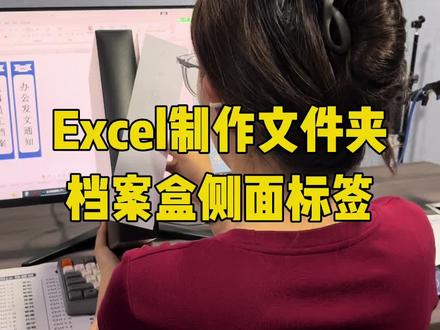
老师怎么了,我想做这个答案和测标签,但是做出来太丑了,我想做成人家这样的,这怎么弄啊?嗯,这个很简单,我教你。 首先呢,我们先测量它的尺寸,宽度为三点五,它的长度为十五,测量好之后,再把我们所需要写的内容录入在 excel 当中,接着点击上方这里的插入选项,点击下方形状,选择这里的矩形,在任意位置按住鼠标左键,先画一个矩形出来, 点这个矩形,鼠标右键点击大小和属性,将它的高度更改为对应的十五,将它的宽度更改为三点五,更改完成,关闭,设置形状格式 调整完成之后,接着呢,我们在这个地方再点上方的插入选项,点击下方形状矩形当中,选择第二个圆角矩形,按鼠标左键画一个矩形出来, 点形状格式,点形状填充,选择白色,在矩形上,鼠标右键点大小,属性高度更改为十二,宽度更改为三,更改完成。将设置格式关闭好, 把这张图片放在我们这个矩形中间的位置上方,保留一定的间距。再次点击插入,选择当中的这个带形,点击一下,按鼠标左键在这里呢画一个这样的带形形状, 把它的位置进行调整一下,放在矩形的中间,再点形状格式,选择形状填充,颜色更改为白色,更改完成。在这个待行之上,双击鼠标左键,输入对应的数字,把数字进行框选 点开始颜色更改为黑色,进行加粗,再将它的位置调整为居中,调整一下文字大小, 外形上的序号。调整好后,接着我们选择表格当中录入好的文字框选进行复制,在这个白色的矩形之上,双击鼠标左键,把内容粘贴进来,粘贴完成,再将文字框选颜色更 文字加速,调整一下这里文字大小,调整好后,在对齐方式当中,方向我们选择竖排文字好,然后再将文字进行居中对齐。这就做好了。第一个剩下的内容呢,我们还要制作,你可以按住 ctrl 键将这几个矩形还有这个带形,把它们三个同时选中, 把它向后进行复制,复制出来之后,双击这个序号数字,把它更改一下,更改完成,下方的内容也是一样,我们重新复制一个录入好的文字,把这里的文字框选起来, ctrl 加 v 粘贴进去,粘贴完成就做好了第二个后方的内容,依次向后复制就行。嗯,这个我学会了。
146Excel张老师 00:40查看AI文稿AI文稿
还在翻找物品浪费时间?这款不干胶标签贴正好帮你省心。自带刀线设计,轻轻撕开就能取下。粘贴粘性强,贴的牢固,不易脱落,撕除干净利落,不留残胶,不伤物品。表面红蓝双色可选,分区分类一目了然, 管理清晰又直观。多款尺寸规格齐全,居家可标记调料瓶、收纳储物盒、办公用来分类档案、文件夹,学生可标注课本文具用品,用途广泛百搭。 纸面光滑细腻,圆珠笔、马克笔都可以流畅书写,字迹清晰不晕染,需要的朋友们别错过!
 00:49查看AI文稿AI文稿
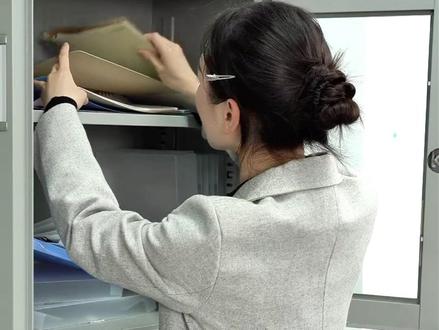
翻箱倒柜半小时,一看标签全糊掉。想买个神仙工具,又怕被领导说浪费钱。你缺的是一套领导听了直接买买买的方案。试试这台职场反内耗神器,京城 m 三智能标签机,帮你搞定琐碎麻烦,直接抄作业。 不管你是要做档案和册标、电脑桌椅的固姿盘点贴,还是公章的分类标识,二十到七十八毫米宽度的标签随便打。大小尺寸,这一台机器全包圆了!支持手机、电脑双端丝滑联动,哪怕部门里十个小伙伴,同时连 内容也能同步共享。 app 里一万六千家行业模板一键套用。档案侧标想竖排,公章标识想弄成弧形排版,通通实现。还可以直接导入 excel 表格,自动识别内容,批量打印。
 00:22查看AI文稿AI文稿
档案太多,查找效率低。 rfid 闪灯档案标签为每份档案赋予电子身份,支持批量快速盘点,还能一键闪灯精准定位目标档案, 减少人工查找时间,让档案管理更高效、更智能。容置新 rfid 源头,工厂,支持定制与打样。
 00:12查看AI文稿AI文稿
档案管理怕丢又怕乱? rfid 芯片来帮忙给每份档案贴个专属芯片入库盘点、借阅,全流程追踪,谁动过、放哪了,一目了然,安全又省心。
 00:30查看AI文稿AI文稿
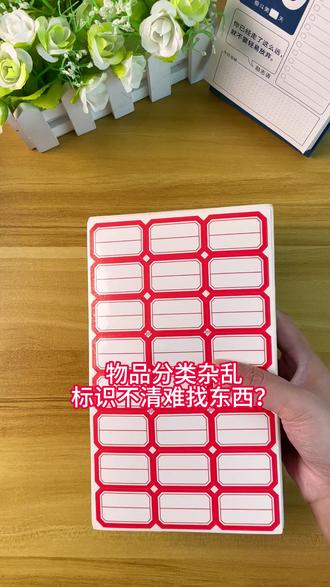
物品分类杂乱,标识不清,难找东西。这款多功能不干胶标签贴,实用又好用,有红蓝双色多种规格可选,适用多种场景。粘性强,粘贴牢固,不易起翘脱落。 即用即撕,好贴不留胶,不伤物件表面。多种笔类,轻松标记书写,不易晕染。分类标注,品名标价、物品收纳、档案归类、食品日期标记都能用,收纳整理又快又整齐,需要的朋友赶快入手!
 00:14查看AI文稿AI文稿
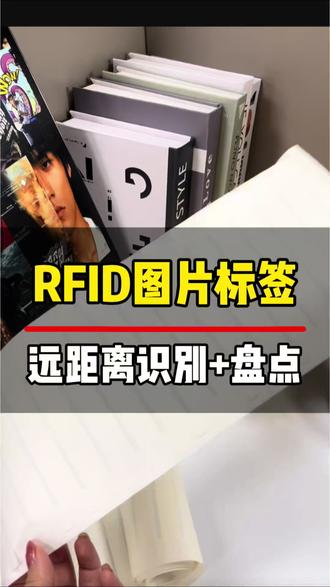
这是 rfid 档案标签,可以实现档案的高效管理,远距离就能识别。加批量扫描,适用于图书馆、企业文档、医疗等领域,可做加密处理,如需批量定制找我们。


