粉丝51获赞1251
相关视频
 01:49查看AI文稿AI文稿
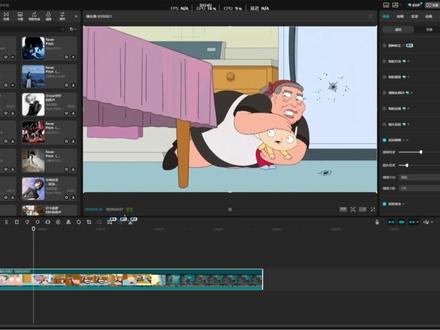
今天我们学这个, 首先我们需要装备一段适合转场的素材以及人物出场素材,转场素材找到翻滚地方,裁剪后面多余片段。出场素材找到相同的动作,裁剪掉前面片段, 卡点处添加震动特效,中间把音量拉到零,并且打上关键帧,速度拉到五十,开头和结尾所有参数都拉到零。前面的关键帧选择三次方缓入,后面的选择三次方缓出。接下来对齐特效,添加黑底素材,选择蒙版,点击镜面蒙版,点击反转, 中间稍微拉出来一点,打上大小关键帧,开头和结尾拉到屏幕外,前面曲线选择三次方缓入, 后面选择三次方缓出,前面把上面的小点往右边拉,后面的往左边拉。卡点后半段添加贪流冲击,开头打关键帧,音量拉到零,模糊一百 滑到结尾,模糊和扭曲拉到零。从素材库添加透明图层,在中间分割,添加穿越三展场。 最后把特效放在素材上面,给游戏部分音频分离,稍微往前拉一点,添加这一首音乐,找到音乐高潮处,按 m 打上标记,把音乐对齐卡点处,并且删除多余片段。接下来框选所有素材,右键新建复合片段,打上运动模糊,模糊程度三十 融合程度时,这样子就完成了。 body's moving together let's dig another shell to do this forever the one that won't stop the pirates take。
1.6万Ninon 01:14查看AI文稿AI文稿
今天我们做这个小心埋伏, 像这个转场牛跳舞的视频是怎么做的?第一步,我们先录屏保存这个跳舞素材备用,使用的时候我们将绿幕部分裁剪出来就行。 我们还需要准备一段穿三的视频素材跟一张所在地图的图片,将准备好的视频全部导入剪映,滑动时间线,找到第一段击杀素材,刚跳出面对的时候拖动删除后面视频多余部分。然后我们将绿幕素材切至黄中画,开头对齐图片素材, 选择抠像里的搜索抠图,将绿幕抠除。这个时候记得将主轨图片素材时常拖动至跟绿幕素材对齐。然后我们给主轨道图片跟绿幕素材全部添加动画组合动画里的缩放, 最后加上音乐,将音乐的卡点处对齐。第二段视频开头就行。全部操作完成之后,这样一个视频我们就做好了。
269蜜汁小汉堡 01:33查看AI文稿AI文稿
今天我们做这个 像这种三角洲转好视频是怎么剪辑的?首先我们需要准备一段熊二被套住的视频素材,还需要在游戏里面录制一段比特的出场视频, 然后将两段视频导入剪映,滑动时间线,找到第一段视频,熊二刚被套住的时候,删除后面视频多一部分。第二段视频我们则找到刚往住镜头的时候,删除前面视频多一部分。然后我们处理一下开头所来的音频, 这里我们可以听到有学二说话的声音,还有背景音乐,想只保留学二说话声音的话,选中这段视频,点击音频分离,选中分离出来的音频,我们再点击人声分离,选择只保留人声就行。最后我们给视频整体添加上音乐拖动音频,让音乐的卡点处对齐视频的转行处就行。 全部操作完毕之后,我们导出看成品,好多家的呀,好危险呀,赶紧离开这,快跑快跑!
136蜜汁小汉堡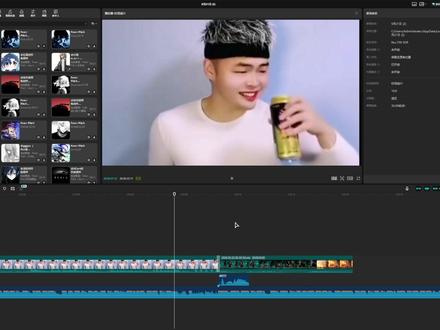 01:06查看AI文稿AI文稿
假如我们拥有一段乌鲁鲁的入场动画素材,那么又恰巧我们还喜欢收藏些奇怪的视频,就比如说这个也是远古时期的梗呢,结果我们一不小心把你收藏的视频导入轨道,把它铺满屏幕, 又不小心把乌鲁鲁也脱下来。我们在第一段素材刚要摔瓶子的位置按 w 才切一下,第二段也是刚要摔瓶子的时候按 q 才切一下。到这里我们还可以在乌鲁鲁介绍完之后导入你的操作视频。 接着我们在分割点处导入叠化转场效果,然后在音乐库输入 weber patch, 我 们找到它的高潮点,按下 m 作为标记,然后将它标点处对齐分割点,这样一个三角洲神人转场就做完了。哎,我好不容易洗的 这么彻底,哈哈哈。操! 别的素材其实也是一样的,找到两个动作相似的视频,只不过一个是游戏人物开场,一个是其他领域的视频。这期视频真的是小白也能学会了,操!
136哈基坤 01:09查看AI文稿AI文稿
今天我们学这种神人转场, 站着干等可不是我通的,是我。首先我们把指尖移动到人物翻滚的位置,然后按 w 删除后面多余素材。接着我们把疾风干员出场的视频对齐这个素材,找到翻滚的位置,按 q 删除前面多余部分。 如果我们还有人物操作,视频可以放在后面转场,我们可以选择亮点模糊、竖向模糊或者穿越都可以。接着我们在音乐库搜索 favorite pitch, 把音乐高潮点对准翻滚的分割处。最后我们还可以给前两段视频加一个运动模糊,这样就连小白也会的闲人转场就做完了, 站着干等可不是我的。
126哈基坤 01:20查看AI文稿AI文稿
我剪辑时发现两段 a 大 击杀画面,间隔时长太远。对对对,发现危险,但是我不小心在刚击杀处按 alt 加 b 分 割视频,找到第二个击杀画面,继续分割视频,往前移动二十帧,再分割第一段,击杀处也往后二十帧分割,删除多余的视频。选中中间两段视频, 右键新建复合片段,手一滑,在开头和结尾打上了位置大小,关键针移动到中间,把缩放调整到一百八十,旋转二十度,再把画面往左上角移动,右键中间的关键针选择三次方缓入, 结尾的关键针选择三次方缓出,这样就有了一个缩放转场的效果。我又不小心在特效中添加光斑虚化,手一抖,在开头中间和结尾各打上一个关键针,开头参数都是零,中间发光和强度拉到一百, 继续添加梦幻灰光,发光二十,大小二十,柔光二十,滤镜一百,特效时长只保留一半就行。 添加调节层放到特效上方,开头添加调整关键帧中间,把亮度和高光改为一百,结尾恢复零。最后在滤镜中添加鲜花增色,配上音乐。那么来看看效果吧! 快点快点,福利鞭炮到了!
181苏寒爱剪辑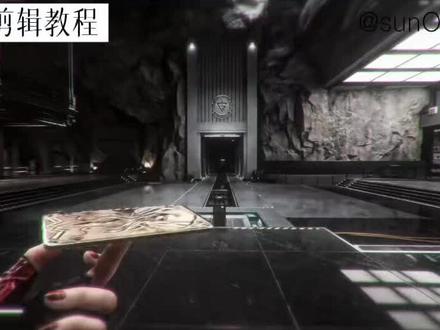 02:43查看AI文稿AI文稿
教你如何制作鎏金卡牌转场效果。我们先把鎏金卡牌素材和音频导进来,给音频添加自动节拍,然后我们找到我们准备用于转场的地方,再打一个小黄点用于标记。 之后我们往后观察卡牌素材,找到卡牌刚翻转过来并且稳定的画面,给他截个图 之后我们找某包聊会天,把刚才拿到的素材导入一个新项目,把准备替换的照片也添加进来,切换中画,对齐色度,抠图抠掉红色,调整图片的大小和位置, 导出回到最开始的项目,把要翻转时刻后边的部分分割删除,调整开头,让结尾对齐卡点。之后主视频再添加一段视频,缩短一点至线变速,像我这样调整,这里具体要根据你的素材微调 多余部分,直接分割删掉画中画,添加刚才弄好的视频结尾定格一下,然后把视频删除色度,抠图抠掉绿色。把画中画拉长对齐,适当调整画中画大小和位置, 给画中画添加向下甩入动画时长零点二秒即可。添加特效,纵向模糊放在转场处,作用对象改为全局,把它缩短到时针左右的长度就行。 开头中间,结尾打三个关键针,两边强度调零,中间强度一百多,复制几份,新增一个调节层, 把它缩短,放在转场的地方,也打上三个关键针,中间把饱和度、亮度和光感稍微拉高一点就行。后面这一段素材加上动画,向下甩入时长零点二秒, 转场添加纵向模糊,时长缩短一些,添加特效,闪光震动对齐第二段,作用全局参数这样调,适当调整一下范围和发光, 添加特效,左右摇晃也是对齐。第二段作用,全局左右摇晃参数把扭去掉,零强度调五到十。第二段这里可以按照自己喜好稍微调一下色, 给第一段开场素材加个动感,缩小动画时长一秒,最后加个泡泡变焦,放开头。 后边这里你们可以自行添加几段素材,然后加点好看一点的转场就行。本期教程到这就结束了,我们下期见。
1609炒菜不放油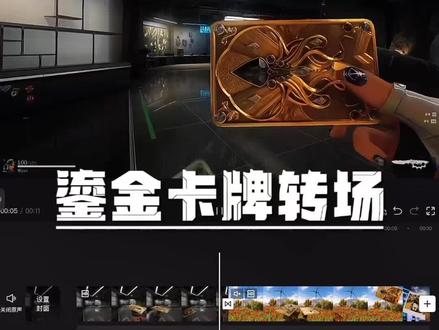 01:00查看AI文稿AI文稿
剪辑的时候突然发现,如果你有一段鎏金卡牌的剪饰素材和一段跟女朋友合照的素材,那你会怎么剪呢?没有思路的我尝试在卡牌翻转的位置点击分割,删除后面多余部分。一不小心点击小白块添加这个转场势力,时长拉到零点三秒。 手一抖,把卡牌声音适当拉大一点,又不小心点到音频分离,拉长音频时常使声音完全保留。手又一抖,点到特效,添加丁达尔悬胶,将纹理与模糊拉为零。 接着给后面部分添加暗角特效强度拉到六十,再次添加丁达尔悬胶,作用对象都选择全局。接着点击滤镜,选择电影柔光拖动对其视频结尾。最后点击音频,添加上自己喜欢的音乐。那么恭喜你,又可以让你男朋友给你剪这个鎏金卡牌转场。
2.8万牛牛学剪辑 01:13查看AI文稿AI文稿
这人呐,傻子媳妇是爹妈养的,傻子,活该他妈让你逗啊。 可以,行, ok, 我 去。首先添加我们的柱子哥的素材和一段录制的红狼红皮素材,在柱子哥刚转头的位置按 w 删除后面素材,在红狼转头的素材按 q 删除前面多余素材,后面衔接一段击杀的高光素材,特效中添加扭曲吸入,在特效出现的位置添加一个关键帧,把关键帧对齐两段视频转场处转场添加推进 时长零点五秒,继续添加团流冲击,放在高光时刻上方,记得把音量拉为零,再添加微震闪黑特效,覆盖所有片段,可以给前面素材添加荧幕噪点。最后滤镜添加一个蓝成二,强度四十左右。
130苏寒爱剪辑 02:51查看AI文稿AI文稿
先看效果。 哈喽,大家好,这里是益达今天给大家带来一期像视频这种抖动转场是如何制作的,给大家看一下这种转场。 ok, 首先呢我们新建一个调整图层,搜索我们蓝宝石这个插件啊, b、 l、 u、 r, 然后找到倒数第二个最长的这个 m 结尾的,找到之后呢,给它向后六十吨, 然后将条腿给它拖过来,我们再回到这个中间啊,然后向前也六十吨,然后后面的可以删掉了, ok, 然后我们就得到了一个这样调整。然后首先呢我们在视频的结尾,视频的开头啊,给他这轴和外轴分别打个关键针,然后到中间给他的这轴改个零零二,然后再到结尾给他改成一。 ok, 咱们我们再回到中间啊,然后给他的中间值给他改个一百八负一百八,然后向后五十针,向后五针,给他改个一百五, 然后再向后五针啊,给他改个六十啊,还是五针给他改回零,然后给我们上面的这轴的三个关键针啊,给他选一下,拉个线,给他 线的话跟着我来拉就 ok 了, ok, 就 这样,然后我们给大家看效果, 然后抖动状态就制作好了,然后大家可以再加个曝光度, 曝光度的话也是一样,中间的话给个二,然后向前后六十,前后分别六十帧,改回零, 然后中间给个二,然后到结尾给个零。 ok, 好, 给大家看一下, ok, 明天下播到这里,感谢大家观看,拜拜。
124益达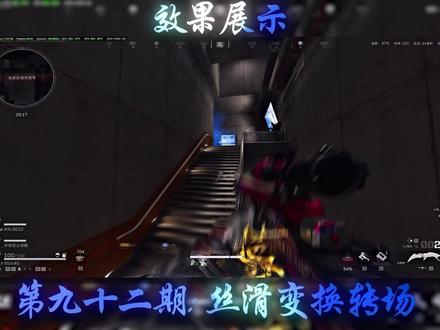 01:41查看AI文稿AI文稿
先看效果,今天一分钟教会你这种转场。 哈喽,兄弟们,今天给大家带来丝滑变换转场的教学。首先我们要找到两段视频的交接处啊, 然后彩蛋,然后分别在这个交接处我们去打一个一百三到一百四的缩放,然后往前一秒 再去给一个一百的缩放,然后第二段也是同理,在交接处我们去打一百三到一百四的缩放,然后往后一秒去给个一百的缩放, 然后前半段我们预设给到三十方块入, 然后后半段我们预设给到三十方块出,然后可以先看一下这个效果, 那就有感觉了。然后我们再把后半段新建复合片段,如果你想要有一种余震的感觉,我们去动画找到震波,加一个震波就行,然后看一下效果展示, 然后这就是日华变化转场的一个教学,大家如果有什么想学的可以告诉我,我们下期再见。拜拜。
1415是宇 01:29查看AI文稿AI文稿
nathalia safe baby 首先我们需要一段恶搞之家的素材和一段恩卡的及时重放的素材。 首先我们找到翻跟头这里翻到一半的地方按 w 删除多余的片段,后面也是找到章节翻到一半的方按 q 删除前面素材。在音乐库添加这首神人转场专属的 bgm, 找到卡点处按 q 对 齐转场并往前拉长对齐开头,在后面继续添加一段击杀素材, 如果比例不一样,可以关闭等比缩放拉长宽度对齐屏幕。在转场处添加透明素材分割 添加推进转场特效中添加梦幻灰光发光十,范围十,大小二十五,锐化零,模糊零再添加繁花似锦滤镜强度五十,继续添加吞流冲击特效音量零。总结,用两段相似的动作和结尾的特效过渡就能实现这样的神人转场。
1549今天剪什么 01:21查看AI文稿AI文稿
今天学这个十人专场, 首先导入一段熊二翻滚的视频,接着再导入疾风的翻滚出场视频,后面加上击杀视频, 聪明的你导入配乐,在音乐起伏比较大地方进行卡点,先在这个地方加上一个点,接着把卡点移动到画面转换位置,现在点击节点依旧自动踩点,这里要根据大家素材进行卡点,当击杀完以后 对应卡点裁剪就好。结尾切刀部分分割,把后面这部分变速到下一个卡点绞到最后一针进行定格,再把后面多余音乐裁剪。为了让我们的视频更有氛围感,给疾风加上丁达尔悬胶特效,电光描边颜色调节为红色,这里再加上推进转场定格位置,加上微震闪黑和动感虚化特效, 这就搞定了啊啊啊啊,什么吹打不倒!
16羊咩咩剪辑 00:59查看AI文稿AI文稿
直接看效果, 我们需要准备两份素材,一份动画,第二份是三角轴盖原出场素材,只要动作大差不差就好。我们找到小呆呆举起枪那针,按 w 才去后面多余片段。 然后再找到风衣举枪的那针,按 q 才去前面多余片段对齐就可以了。我们再加入歌曲 favorite pitch, 找到重音按 m 打上标记对齐战场处就完成了。后面加入转场就可以接对局素材了。快把枪还给我。玩自枪,我以前没有玩过, 个人推荐放射和抖动,放大时长零点五秒就 ok 了。
6219乔一✂️(代剪)


猜你喜欢
- 6178薄青