
粉丝4.9万获赞15.5万
相关视频
 03:28查看AI文稿AI文稿
这一节我们来讲解一下像这样的轻奢酒柜加金属线条应该怎么制作,制作之前先找到三个模型。公共库,搜索两门衣柜,两门玻璃,第一款都入到场景中。接着搜索肩带 酒柜,找到这样的一个酒柜,投入到场景中,搜索北欧儿童衣柜,将它投入到场景中。 额头家务,进入全屋家具定制公共库这里产品库单元柜,万能柜,调整一下大小与高度,复制一个,把它放到右边来,替换到组件模式组件库这里 版件找到竖版,点击版件均部个数改为七,点击确定,按住 shift 键搭选多余的竖版,将它删除。 点击长板这一步角线高度我们设置为四十,间距这里改为八百二。布置一块放到上面来,间距改为五百五。点击门板,找到平板门无拉手开门坐进十六积分二, 点击复制单扇,点击切分为五大圆十八,点击复制成组,点击复制单扇,点击切分数量为三,选择这两个门板风格,替换也门样式替换这里选择设计 精品库,找到第四款,点击替换拉手,选择设计精品库,搜索幺幺零零,选择下面这一款批量参数这里双击门板拉手位置选择左上第一上改为 为右下。缺口高度改为幺幺五零。使用样式刷刷到其他门板上,设补键加减这两个门板缺口高度,这里改为一百五。如果你使用的是个人版,需要双击才能 看到这一个选项。加选这两个门板,点击替换拉手,选择设计精品库第一款使用材质刷刷到柜门上面,机取金属材质,这里选择自定义连续替换, 这样我们就可以把它刷到拉手和金属条上面。点击样式刷,给它刷到其他门板上。底下这里双击一下这个门板参数设置这里改为右上,这边改为左上。使用样式刷,把它刷到其他柜门上,点击这一块门板 风格替换,找到一款黑色边框玻璃门,门襟材质,搜索灰玻璃,将它打开,握至长板,放到这边来。反键均步分为四个,点击确定空间组合,这里找到收纳柜内嵌柜,握至一块长板,锁定后侧,这里 深度改为五,高度改为五,搞好放在长板下侧间距这里改为零机取灯带材质,把它刷到灯带 这个相对的位置,提取原版材质背板后面按 l 键可以刷一下他的 纹理方向。复制灯带,把它放到其他长板上面。底下这两条灯带如果渲染过程中想要看到的话,把它放到长板的前面,这里来,点击关闭,最后 扎上食品,最终效果是这样的,喜欢老师点个关注,带你了解更多苦杂刀小技巧!
140酷家乐黑马设计1号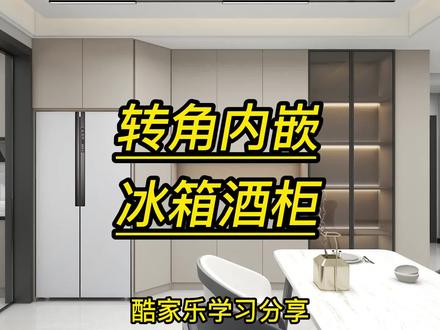 02:19查看AI文稿AI文稿
在库加勒中如何制作转角内嵌冰箱酒柜?首先我们点击进入厨卫定制,放一个冰箱,点击产品库厨卫电器冰箱,第一个放入, 在左上方切换到全屋家具定制,点击产品库单元柜万能柜,点击放入,我们先放到旁边,把踢脚线改为无,再把下面的板件删掉。我们利用柜体附近的箭头和右侧属性来调整到合适位置大小。 我们再次放入一个万能柜,我们利用柜体附近的箭头和右侧属性来调整到合适位置大小, 留出转角柜的空间。 点击产品库单元柜转角壁柜,点击第一个放入,调整它的高度,在右侧调整转角柜的转角深度。 再次放入一个单元柜,利用摆放命令把单元柜放入冰箱上面,调整到合适大小,把角线改为五角线, 使用竖版分格,下一步使用层板把做格板, 使用灯带层板。把玻璃门内部的板件放入,利用均分命令均分为四个使用门板放入, 利用分割命令把门板分割成两扇,其他的也是一样, 我们双击门板,在右侧风格替换之中更改玻璃门,在下方眼门门芯材质改为灰玻璃。 最后一步使用材质刷命令,把材质刷上就可以了,让我们看一下最终效果吧。
2450酷家乐教学大木设计 06:08查看AI文稿AI文稿
大家好,我是快乐王一,今天这节课呢,我们来给大家讲一下这样的一个鞋柜加酒柜是怎么拼出来的,大家可以注意去听了。首先呢第一个事情呢,咱们用的是定字,用的是这个行业库的一个全国家定字功能,找的时候不要找错了,找到这一个, 找到之后呢选择咱们的一个定制默认,我们一直讲课呢都是用的这个定制,默认在这里呢给大家解释一个事情,大家注意听好了 以后再做这种效果的话,其实按照我们的想法来说的话,应该是三个柜子,对吧?因为左边一个鞋柜,这边一个酒柜,这边一个玻璃柜,讲道理来说的话应该是做三个 啊,做三个。但其实呢我们在做效果的话,只要他的深度以及高度是一致的,我们一个柜子就可以代替了。一个柜子做的优点呢就在于速度,但是呢他会缺乏很多细节,比如像背拉条呀,像车板 板呢这些可能都会没有这方面的细节,不过呢他的要求就是速度。所以大家如果说只是单纯的做效果的情况下的话,那你可以用我今天教你这个办法,对你来说是帮助很大,但如果你们想要求的更细节一点,那么呢对尺寸方面呢就要求更高了,那你今天呢我们就来学一学快速做效果吧。 好,首先第一呢它是一个万能柜,咱们在单元柜里面找到一个万能柜,这是第一。第二,改下咱们的位置跟大小,比如说左边呢是贴着门的,改下位置。 最后呢再通过拉伸的形式,就是你呢可以拉伸一下这个箭头,他可以拉伸大小,你也可以在右下角改固定的,这个都是可以的,比如说我们拉伸吧,坐好啊,再改一个高度,这个都是可以的,把脚线呢什么的呀都给他完善一下,这个呢就是先改位置,再改大小,做好之后呢,你看里面呢 这些效果呢?首先第一个事情,大家可以发现左边这边呢是没有角线的哎,右边这边是有的,所以在使用中呢,咱们呢先把角线删掉,既然有一个地方是没有的,那我们呢就先在右下角,在这里呢会有个有无角线,我们先不要啊不要了,那就改成无 啊,回压了之后呢,鼠标总监呢点两次,把这个底板呢也给他删掉啊,底板也删掉,删掉之后呢就没有了,没有角线之后呢在左边呢找到主监控,再找到门板,这个时候呢一个柜子的优点就来了,找一个门板把它给放进来, 然后呢咱们这个是一二三四五六七八九,一共是九个,所以咱们切分直接把它给做成。怎么直接给他做成九个门,做成九个之后呢,你看到门上有条黑缝没有?没有黑缝怎么办呢?没有的话找这个功能 材质加线框,这是一个显示模式,快捷 ctrl 加三打开就这个了。有了之后呢咱来放板,你看啊,左边呢是两个门的,这就放一个,这是左边的这一个, 然后呢这边是四个的,那就中间是四个。好,放好之后呢把门一扇,这个呢就做好内空了,一个门两个门,四个门,三个门, 最后呢该有角线的就有的,左边没有角线,这个就不管了,但右边这些地方呢,他是有角线的,左点右左,那咱们该放角线的,在主监控搜索底板,主这样子的话就会有一个角线了,把它放到画面, 嗯,不用做这么高,可以做的稍微的低一点,然后呢再复制一个,这样子就是,呃,有的咱就放,没的就不做了,这样就可以分好了,分好之后呢,咱再往里面做这些成板速板,再来看这些。那首先的话咱们先从右边这个开始讲, 现在看右边的右边呢,首先呢我们可以看得出来这个效果,咱们呢先放一个速版, 就如果你有固定的,什么什么叫做固定的呢?举个例子,比如说老子右边这个开放格呢,我想做五十的,就是我必须得做五十,我就要求要做五十公分的,这个就叫固定的。如果你有这方面的规划的话,那咱就放一个板间,改一个距离,这个没办法,必须得这样子做, 但如果你没有这个规划的话,那咱可以钣金均步做两个,这样子达到一个均分,所办法呢是很多种的,最后呢我们不想要的地方也可以给他删掉。最后呢再来放成板,放成板呢钣金均步选这一个,这个可以快速放板的,均步做四个板件, 但是同样的问题也会出现的,因为我们需要做的是联通的,那怎么样去做这个效果呢?当我们钣金军部的时候呢,这边会有 黄色小箭头,我们向右拉动,这样子可以扩大范围。然后呢这时候你军部,比如说我们是孩子四个吧,你也对军部四个,这样就会交叉住了, 然后呢交叉处之后呢起的地方,比如想放的,咱就正常的往上面放,嗯,该改高度呀,改宽度呀,这个呢我们都按照这个想法去挑,嗯,该放板的放板,该放的放, 然后呢上面这个地方也是一样的,翻个竖版给他一分为二,最后呢这边是两个小成版,嗯,然后这边呢是翻一个,这边也是啊 做好,做好之后呢,剩下把门也放上去,找一个普通的门,咱们呢放上去,这是两个切分成二,然后这个地方放上来,他是横着切分的,切分,选择切分方向改成横着的,然后呢这边是四个切分成四, 然后呢这边呢是两个,然后这边呢放上去扩大一下范围,切分成两个。 好,这边呢放下来切分,这也是两个好,这样就可以快速做好一个柜子形状。做好之后呢,剩下的换个门型,比如说这边要玻璃门的鼠标左键呢,点两侧,这个门在右下角呢,风格替换,咱们呢找一个门型,自己可以挑一个喜欢的玻璃门什么的放上去, 刷好之后呢,最后用柴子刷 m 键,咱把这些颜色呢,比如说想刷的白色呀,墙漆呀,木纹呢,这些呢我们都可以去找一些好看的颜色呢往上面刷,这个呢大家可以以后呢自己找一找,用 m 键刷上去即可。好, 做好这样一个柜子之后呢,剩下的就是它的一个空间美化了,比如说酒柜嘛,咱要选择这一个 ai 定制自动饰品,打开之后 呢,咱们点一下这个柜子,选择应用就可以自动的匹配软装了,这样相比较来说呢,就会节约点时间,当然如果有些地方,比如说你看老师这里匹配的不好呀,没事点一下呢,是可以删掉他的,所以这样就会极其的方便。好学会的朋友呢,记得点赞关注,谢谢大家。
2487酷家乐设计师王一 01:10查看AI文稿AI文稿
在库加勒当中,像这种转角酒柜如何制作?下面让我们一起学习下。首先在全屋家具定制当中拖拽出来万能柜。先制作我们左边的柜体,在产品库中找到衣柜,找眼门衣柜,找到转角衣柜,将其放到合适的位置,左边修改封板大小并删掉眼门, 在左边开放衣柜中找到转角底柜, 将其拖拽出来并放入到合适的位置。 在右下方修改合适的转角长度, 可以拉伸到柜体一样的大小。 调整完成后,点击复制出来一个柜体,将其放置在上方, 拉伸至适当高度到吊顶,最后放上门板并进行切分,这样我们的一个转角酒柜就完成了。点个关注,带你学习更多顾家乐小知识!
211酷家乐培训孙老师 00:34查看AI文稿AI文稿
同学们问现代酒柜做法,今天指南针来讲一下。第一、按尺寸画万能柜。二、生成顶线。三、拼框玻璃门。四、画门板。 五、画灯带层板。六、画挂酒杯架。七、补齐门板。 八、开启柜门,检测开启方向。九、定制材质,刷给材质。十、智能饰品现代风酒柜做好了!
151徐州指南针设计培训 02:18查看AI文稿AI文稿
这种欧式酒柜怎么做?两侧有罗马柱,中间有美版廊桥、杯架,酒格全屋定制中,这里放入一个万能柜,调整好尺寸。产品库中通用版件里面找到装饰罗马柱 这种带数字的里面都是有多种可以选择,找合适的罗马柱放到左右两侧,罗马柱宽度我设置的是五公分。组件库中使用层板竖板对柜体空间做一个规划和设计,这都是前面的基础,内容非常简单。然后放入门板, 门板我选的是吸塑系列零二,包括上面这两个玻璃门板也在这。通常门里面要设计层板的话,都是先放好门,再把门隐藏做里面的层板设计,做好之后把门板显 是回来,在上方生成里面选择顶线,按住 shift 键,选中两侧罗马柱和柜子顶线的样式我选的是这种欧式造型的,高度我这里是八公分,点击生成顶线就出来了。 接下来是美版廊桥、酒杯架,这些和罗马柱不一样,罗马柱类似封口板,属于柜子外的部件,在产品库中通用板件里面,但美版廊桥、酒杯架这些都是柜子里面的部件, 都在组件库中找到装饰板件,美版和廊桥都在这里,选一款合适的美版拖到上面他会自动识别到这块的空间,廊桥也是一样的, 拖进来自动识别组件库空间组合里面找到酒格,将第一个酒格拖到柜子中,他会自动适配这块的空间,酒杯架也在 这里,拖进来也是自动适配。柜子基本就完成了。在上方全局替换里面对柜体材质、门板材质、拉手样式依次进行选择,替换门板拉手的安装高度,如果要调整的话,可以双击选中他之后 右边风格替换里面最下面调整离地高度即可。这个美版材质没有改变,可以材质刷 mc 去再刷一下, 刷的时候要按 table 键切换到主键模式才能识别到这块的美版。这样一个欧式酒柜就完成了,放上一些装饰品渲染出来是这样的。好了,下节视频见。
1269酷家乐也陌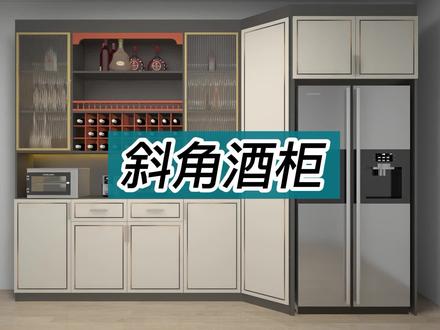 00:50查看AI文稿AI文稿
像这种的斜角酒柜应该怎么做呢?酒柜两边的柜体就是用的万能柜做的,而中间的这个柜体用的是单元柜中的转角地柜。找到第一个转角地柜,放到空间内,使用缩放箭头调整好柜体的尺寸, 在右边的参数设置里面可以调整挡板的尺寸,把数值改为十八和三百,如果不能更改的话,注意看一下尺寸限制是否关闭,剩余的就正常操作就可以了。可以用定制样式刷板门,刷一下材质,刷刷柜体 顶线也是可以正常生成的,会自动跟着柜体形成斜角。 最后我们来看一下效果吧。
73源创设计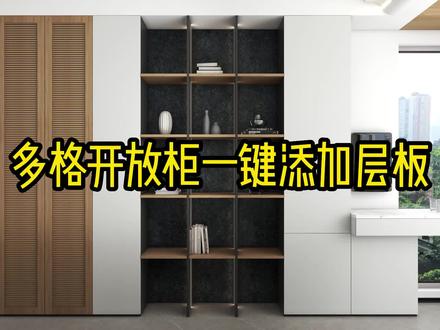 01:06查看AI文稿AI文稿
库家乐如何快速制作这样的多格开放柜?一步搞定,点赞收藏,反复学习!打开库家乐左侧行业库中,点击进入全屋定制工具,在公共库中的单元空间中选择第六个餐厅单元,选择单元装饰背板零一放入空间, 然后拉伸尺寸,放大视图,离近的看一下。这个柜子和旁边的柜体深度一样,但是需要做的是含柜门平齐,所以还需要修改柜子的深度加十八。这个柜子是中束版发光灯带, 所以在主建库中先选一个发光中竖版放在柜子里面,然后在右侧参数设置中修改灯带的亮度、色温和位置。 最后再点击均分出来两个松树板发光了成本就用固定成本就可以添加到柜子中间的空格,然后点击均分。注意重点来了,鼠标拖住黄色箭头,拉伸到左右两边的 柜子里面,然后再输入数量,点击确认,这样整个柜子里面就充满了层板。最后在右侧风格替换中修改材质,或者用格式刷按说上自己喜欢的颜色,这个柜子就完成了。点击关注不迷路,带你玩转库家乐!
176酷家乐三峰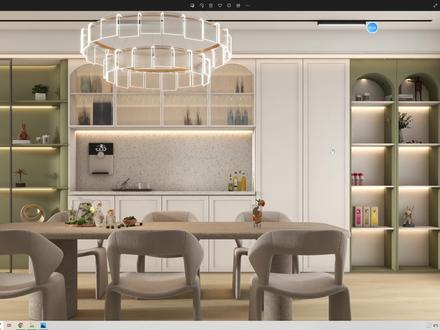 04:26查看AI文稿AI文稿
大家好,我是快乐王,一上节课呢,我们给大家讲了左边这个绿色的怎么做,那么这节课呢,咱来讲右边这一块内容怎么样去操作的?首先呢还是回到咱们的定制界面,返回找到咱们的产品库单元柜,然后找到咱们万能柜,将其放入, 之后呢我们选择缩放命令向右方拉动,然后再选择右下角的参数设置,将其改一个高度,那么修改没有什么问题之后呢,我们返回选择到咱们的主间库,然后选择到门板平板门,将其放入, 之后呢选择切分命令切分我们想要的门板,比如说这上面是八个门,我们切分数量为数量为八个, 确定好之后呢,再次返回找到板件竖板,在我们每一个分成,因为这边左边呢是上下结构,这边呢都是直向的,对吧?所以在使用的时候呢,我们要需要先拿中速板,将第四个门与第五个门分开,再将第 六个门与第七个门分开,分开之后呢双击门,我们可以把门呢全部给他删除掉,删除掉之后呢内空就出现了,然后我们返回你该放门的地方呢,我们就正常的往上面放门就行了,那么向左边上下结构,我们就返回找到板件成板,将其放入那下方,比如说一个 门板九百,然后再次往上放入,放方的话是咱们的一个这样的一个柜体所在使用的,修改一下高度,确定没有什么问题之后呢,再次放置板件灯带,这个呢还是往前有教学不再去讲了,然后我们选择放门,返回选择门板平板门,先放下面这一个, 然后放入切分为四个,然后再来说一下台面板怎么做,台面板在用的时候呢,双击上方这一个门板,或者说我们再次放置一个全新的成板,放上去,然后的话在右侧修改一下高度 五十,再修改一下深度,修改完成之后呢,我们在右边风格对话,选择柜体板材材质,找一个咱们想要的,比如说大理石或者石英石,大家自己搜索名字就行了,搜索之后呢,点击我们要的颜色就放上去了这台面, 然后返回找到我们的一个背板的一个选项,我们也是一样的,背板也是有台式的,放上来,然后呢用工具台刷,咱们可以吸附,将其刷到咱们的柜子上面去就可以了。 那么再来看上方的门,返回门板,平板门,将其放入,从上方点击蓝色小点,向下拉动,选择切分,切分数量为四个,确定,然后鼠标双击左边这一个门,进到黑色。第一功能钣金编辑 进入之后呢在上方进行一个挖洞功能的操作,挖一个洞口,挖好之后呢,在右上角看好我们的上下左右,确定没有什么问题的话,上方更改 一个尺寸,然后呢再将左右的尺寸呢全部都给他调节一下,点击线条输入数字,回车即可。点击线条,输入数字,再次点击上方的这根线条呢,在右下角选择弧线功能,我们可以给他变成圆弧,右上角完成使用我们的工具定制,样样刷,吸附,刷刷, 然后的话全部刷完之后呢,再次放一个门,从上到下拉动,这样会散,上节课咱们讲过怎么办呢?把它里一个厚度呢改薄点一厘米,这样子的话我们就可以,怎么办呢?就可以 分开层次了,选择风格替换,选择柜体材质,咱们给他改,为什么呢?改为长虹玻璃的,搜索长虹玻璃,好,我们可以找到长虹玻璃素纹换入上去,然后其他地方呢,我们就正常的给他去刷上咱们想要的任何颜色就行了啊,这个门型呢就给大家去讲了,这个呢都是替换的 风格里面大家可以自己找着去换,在这里啊,我就不换了,那再往右边来讲这一块内容,那在右边的话,这边还有一些小结构,需要我们自己去制作的,那在使用的呢?首先第一先放板,返回板进 成板放入,放入之后呢钣金均步均步为四个,然后的话我们返回再放门板,把门将其放入门。放入之后呢从上拉到下方,不要切分,先改厚度,把厚度呢改成什么呢?我们柜体的一个厚度,咱们把前方锁定,把后方改一下, 确定之后呢再次切分,这样子的话他才会有厚度,不然的话切分不了,切分之后呢,鼠标双击门板,选择到钣金面积,就像我们左边那样子一样,挖一个洞口,然后的话也是一样的确定好上下结构,比如说到上四百,然后的话左右个位二十二零二零,然后下方呢 是一样的,比较小,做好之后呢,点击这个地方剪辑为弧线,然后完成就做好一个结构了,那么右边也是这样子做的,我就给大家去讲解了,后期的话他并不影响大家刷颜色,想怎么刷就怎么刷颜色了,那么学会的朋友呢?记得给老师点点关注,谢谢大家!


![酒柜效果图制作 #效果图设计#家装设计[话题]##酷家乐效果图[话题]# #酒柜设计#全屋定制#酷家乐效果图代制作[话题]#](https://p3-pc-sign.douyinpic.com/image-cut-tos-priv/92787cddf252f8bf2f7bf5d4e7c483a3~tplv-dy-resize-origshort-autoq-75:330.jpeg?lk3s=138a59ce&x-expires=2098940400&x-signature=YN9xxXJFGE3RgEAI9d%2BG%2BkuxLTM%3D&from=327834062&s=PackSourceEnum_AWEME_DETAIL&se=false&sc=cover&biz_tag=pcweb_cover&l=20260709154644A223C9F3567326528FBE)


