优教云是什么
优教智慧教育于明台,教育是唤醒学子内心种子,他引领我们探索重启世界和浩瀚宇宙, 也鼓励我们深入自己探索社会结构,头脑潜能。还在为学子们的学习而烦恼吗? 优教社会教育与平台,为学子提供优质的学习资源和高效学习应用。与课程同步,让教学更高效,让学习更快乐,让教育更普惠。 有趣生动且知识丰富的动画视频,让中小学子们学会自主学习,不再厌学叛逆,家长辅导学习也更轻松。同时拥有广阔的学习资料,辅助高中学子全面完成学习和巩固学习。各学科同步, 培优名师微课、智能作业、智能错题本有效提分、课外拓展等等智能助手多个学习应用。

粉丝51获赞410
相关视频
 05:15查看AI文稿AI文稿
大家好,欢迎大家来到大同优教小课堂,今天我们来学习校管理员如何增加、修改、重置密码、批量导入等对于教师管理的操作, 首先登录优教首页面,选择管理员身份,输入账号密码,点击登录进行验证, 这样就进入到了校级管理员的操作后台了。那么如何对教师进行管理呢?点击行政管理, 选择师生管理,选择教师管理。我们先来看如何添加教师,在添加 教师前,请各位老师首先查询添加的教师是否在优教平台已存在账号,我们可以根据教师职务学科查找姓名去查询该教师是否有账号, 如果有账号直接修改就可以。如果没有账号,点击添加教师, 输入姓名、手机号。职务,普通教师还是校级管理员,如果是校级管理员就可以登录学校的管理后台了。 接下来选择学科,输入密码,点击保存就可以了。管理员注册后,老师 老师可以登录上去自行修改密码,初始密码都是管理员设置的。在这里要提醒大家一下,在添加教师的时候, 所有教师都会生成一个优教专属的账号,如果老师在注册的时候没有添加手机号这一栏,那么在登录的时候就不可以使用手机号进行登录。 所以各位校管理员如果帮助老师注册的时候,请输入老师的手机号,方便老师登录的时候直接输入手机号进行登录。 刚刚是添加教师,那么如果说有大批量的教师新进入咱们的学校,我们怎么批量导入呢?点击批量导入, 首先我们需要下载模板, 下载后我们可以看到大家需要按照导入模板说明来进行填写,红色表头为 b 填,输入教师的姓名,手机号,其他的内容 输入完毕后我们就可以进行导入了,点击选取文件,选择刚刚录入的表格,点击打开加载上来后设置以上老师初始密码,点击确认导入, 就将我们新加入的老师批量导入了。刚刚给大家介绍的是添加教师批量导入教师。那么如果有老 老师需要更改信息,修改密码,重置密码怎么办呢?我们首先要找到这个老师, 比如现在我们查找当前的老师,查询出后我们点击更多,就可以点击修改 修改这名老师对应的内容,或者点击更多点击重置密码,重置该老师的密码,老师登录上去之后自己可以重新重置, 下面还有其他的内容还有删除都可以进行修改。 那么如果想要批量的更新教师信息呢?点击批量更新教师信息还是首先要下 下载批量更新教师信息模板,下载完毕后,我们可以看到,首先还是要按照导入模板说明进行填写, 红色表头必须填写,需要输入账号,姓名,手机号以及后面等等的内容进行更新, 输入完毕后,点击选取文件,选择刚才我们更改后的文件,点击打开,点击确认更新就可以了,这样我们就完成了批量更新教师信息的内容。 当然了我们还可以导出教师,将教师的信息全部导入出来,本校中所有使用优教平台的教师 都可以导出。以上就是校管理员对于教师账号的增加、批量导入、更新内容、修改信息、批量更新等等操作了,校管理员们,你们学会了吗?
11大同优教云平台 01:47查看AI文稿AI文稿
大家好,欢迎大家来到大同优教小课堂,今天来教大家如何登录优教 app, 修改绑定手机号。 很多同学在注册时只有优教账号,但是没有绑定家长手机号,那么今天我们来学习如何绑定。 首先输入优教账号,开头一定要输入 jz, 后面加自己的优教账号,再输入密码选择登录。 好的,现在我们已经登录上来了,点击我的 选择设置,点击账号与安全。首先我们可以 看到更换手机号,在这里同学们可以添加家长的手机号, 获取验证码, 点击完成,操作成功,这样我们就把账号已经绑定完毕了。以后大家登录的时候可以直接输入手机号进行登录, 下面还有修改登录密码,如果同学们想要修改登录密码,直接选择先输入原始密码,再输入新的密码,再重新输入一次,点击完成就可以了。 大家要注意密码提示,按要求设置密码。好了,大家快去绑定吧!
28大同优教云平台 07:15查看AI文稿AI文稿
欢迎您学习 ai 高效备课视频课程平台以授课包的形式,按课时、课型提供于教学目标、教学流程完全同步的体系化资源, 覆盖小初高三个学段、十二个年级、三十五个学科、全国三百余个教材版本,共赢一站式浏览、编辑、推荐、下载、存储,让备课工作变得简单又高效。 首先用您的教师账号登录平台,之后点击增山备选版本,选择 学段、学科版本、教材,点确定,然后就可以看到您选的教材、课程。选择对应的课时 进行备课,平台将精品资源打包推送,为您提供一套高质量的备课方案。以小蝌蚪找妈妈为例,课时对应阅读课型 更改课时时,可以选择上一课下一课进行,下方是平台针对您所选的课时为您精准推送的授课包资源,包括你 名师课件、名师教案、动画、视频、电子教材、 多媒体素材、训练习题等类型的资源。 接下来,您可以对备课资源进行筛选,组建属于自己的授课包。 您可以在首页直接添加资源,下拉到底部当前课时高度匹配的最热资源、最新资源、课程资源、教师名牌、本地资源 均可直接获取。同时支持一键加入授课包,加入云盘 下载以及推荐给老师和学生。如果您有原创资源在课堂上展示,可以点上传, 支持单个文件上传和文件夹上传。 如果需要添加实体资源,可点击主券 平台提供套卷挑题,同步挑起智能组卷试题导入四种组卷方法供您选择。 关于组建中心的使用方法,请您继续学习组建中心的相关课程, 您也可以根据自己的教学习惯进行排序,点排序直接用鼠标进行拖动即可进行排序调整。 如果需要去掉课堂不展示的资源,直接点击删除。打勾点确定删除 即可。点击恢复授课包,即可一键恢复初始状态。 点击任意一条资源, 在页面的左侧即可预览资源内容。 左下角支持下载、点赞、纠错,一键推荐给学生老师点全屏,可以进行全屏预览,发表评论。 左侧列出的是教师的授课包,如果您觉得这条资源不适合在课堂上展示,可点删除,进行快速移除。如果需要更多的资源,可点上方课程资源库。 课程资源库提供了最热资源、最新资源、课程 资源,同时打通了教师云盘本地资源,方便教师备课环节时使用。 教师的个人资源可以上传到教师云盘,课时不用携带优盘等存储设备,就可以通过云盘进行授课。点击教师云盘进入教师云盘空间。教师云盘空间文件目录分为文本文件、 图片、视频、音频、其他以及好友推荐文件等分类。 您可以新建文件剪,点击上传。可以把教师自己的资源上传到教师 空间。 教师云盘会根据教师所传的文件内容进行自动分类。选择云盘上所上传的文件,可以一键加入收购包, 可以点下载,可以下载到本地。点删除,可以把不需要的资源进行删除,从命名移动到 文件夹。点推荐,可以推荐给教师和同学, 请共享,可以共享到孝本资源、虚本资源、市本资源 等。操作 ai 备课应用,大大节省了您的资源筛选的时间,解决您资源存储的问题,同时将您个人云盘和本地资源打通,全方位提升您的备课效率。
 03:04查看AI文稿AI文稿
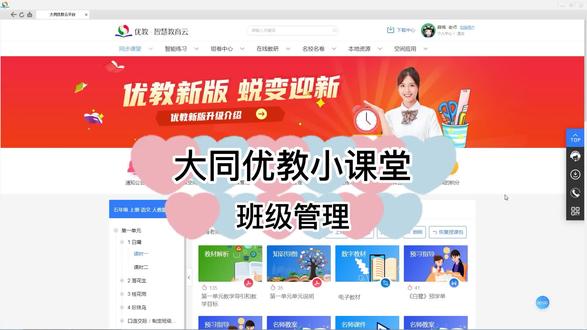
各位老师大家好,欢迎大家来到大同幼教小课堂, 在学校里很多老师不仅仅只带一个年级一个班级,一定还会带不同年级多个班级,那么如何切换班级呢?今天我们来教大家如何进行班级管理。 那么进入到班级管理一共有两个方式,第一个方式呢是在我们首页下中间有一个班级管理功能,直接点击进入。 还有一个方式呢是我们首页中右上角有一个个人中心,点击个人中心选择班级管理功能 也是可以进来的。那么进来之后我们可以看到老师现在所带的年级,班级已经呈现在我们面前了。那么如果我们想在新增班级呢?点击加入行政班级, 我们可以在不同的年级下选择不同的班级, 比如三年级一班,二班,每当我点击加号,上面就显示添加成功,我们后面也是对应的变成了对勾,那说明添加成功了, 点击关闭,我们可以看到我们已经加入到三年级一班,三年级二班了。 那么如果我们要退出班级呢?点击退出班级,选择后面的差号就可以了,确定确定最后选择完成, 那么我们在现有的班级下也是可以看到全体的学生,教师以及班级小组的 每一个学生。我们还可以看到有单独的账号,姓名,家长手机号, 老师也可以单独的看到学校行政区账号,姓名,性别,手机号, 是不是很方便呢?也可以方便老师们去联系,当然我们还可以导出老师,导出学生, 还可以查看班级二维码,如果有新的学生要加入,可以扫描二维码让家长注册, 是不是也很方便呢?老师们,快去添加你们的班级吧!
 02:12查看AI文稿AI文稿
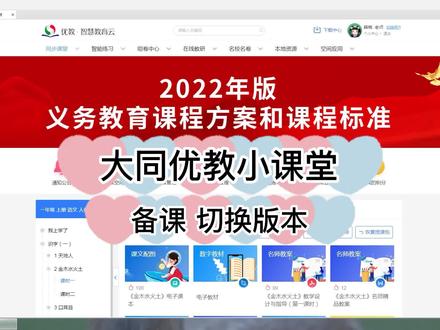
各位老师大家好,欢迎大家来到大同幼教小课堂,今天呢,我来给老师们讲如何在备课前进行教材版本的切换。 首先登录大同优教云平台,我们在首页的下方就是备课的功能了,如何进行教材版本的切换呢?我们看左上角有一个蓝色的框框, 点击下拉箭头,初次登录的老师是没有备选版本的,我们点击增山备选版本, 首先选择学段,幼儿园,小学、初中、高中我们可以 任意切换,我们以小学为例,点击小学,然后选择学科,语文、数学、英语、音乐、美术等等科目都可以选择, 我们点击语文再去选择版本人教版,再选择教材。二年级上册,点击确定, 我们可以看到版本已经自动切换成了二年级上册,语文人教版对应的授课包也已经呈现出来了, 那么老师下次在备课的时候,可以直接点击下拉箭头,在这里去选择已增加的教材版 版本。如果说想要再去新增,我们点击增山备选版本继续选择就可以了。如果说老师们需要带新的年级了,不再用上一个年级的版本了,我们可以点击删除, 删除成功就可以了,老师们,你们学会了吗?
 05:32查看AI文稿AI文稿
欢迎您学习高校授课视频课程,优教授课客户端可助力教师课堂上高校展示备课资源, 课程资源覆盖小初高九大学科三十一课型,根据课标要求,按照不同的课时课型将资源以授课包的形式展示,方便教师课堂上高校教学。 第一步,授课客户端下载打开平台首页,点击上册的下载中心或者客户端下载, 进入下载页面,点客户端下载,下载完毕即可按照提示步骤进行安装,注意教师电脑安装有还原设置的,建议先关闭写保护功能。 第二步,登录授课端点击桌面上的优教授课客户端, 选择您所在的区域,使用账号登录或者是二维码登录。 首次使用微信扫码登录时,需要用您的平台账号与微信账号绑定,输入您的平台账号和密码, 点绑定即可扫码进行登录。第三步,选择班级首次登录时,需要您选择您所交的班级点确定, 如果需要修改班级时,可以点更多班级设置, 全部班级可以进行所在班级的更改, 点确定即刻。第四步,选择课程及课时进度点击选课,选择所需的课程, 一次点击增山备选版本学段学科版本教材点确定。增加 客户端,可以直接吊用教师的备课成果,教师可以使用课堂教学备课资源进行备课,利用互动课堂训练 与学生增加互动,通过答题情况来了解学生对知识点的掌握情况, 也可以进行现场智能组卷,增加与学生的互动。点击课程资源, 可以直接调用课程资源、教学云盘本地资源进行授课,为教师授课提供方便,真正实现高校奖、便捷奖。 第五步,工具条应用当教师授课时,打开 ppt 文件 屏幕,右下角相关工具条出现 ppt 标识, 通过 ppt 工具条可以对课件进行放映, 翻页 可以关闭工具条,点击小优工具条,通过小优工具条再进行课堂互动时,选人工具 具有随机选人和趣味选人。表扬工具具有表扬个人和小组,增强课堂互动,提高学生的积极性。工具条还提供了使用率较高的画笔 和橡皮,在工具条的最前方,方便上课时随时调用。通用工具中 有黑板、截图、放大镜等工具,放大镜可以放大可见内容。 点击中间小灯泡图案,可开启聚光灯功能。
11大同优教云平台 01:49查看AI文稿AI文稿
为什么无人机考证要卡学识?近期无人机圈最热的话题莫过于学识正式接入 u o m 云系统,今天我们就来聊聊这个话题。首先,什么是学识?官方给出的统一标准是,剧内驾驶员四十四小时 超视距,驾驶员五十六小时。学识严格划分为四大板块,带飞、单飞、模拟器、地面站。不同机型要求还不一样。先看最主流的多旋翼视距内带飞大于等于十小时,单飞大于等于五小时。模拟器小于等于二十二小时。 超视距带飞大于等于十五小时。单飞大于等于五小时。模拟器小于等于二十八小时,还要额外加地面站训练。再看固定翼直升机和垂直起降机型要求更高。视距内带飞大于等于十六小时,单飞大于等于六小时。模拟器小于等于八小时。 超视距带飞大于等于二十小时,单飞大于等于六小时,模拟器小于等于十二小时。特别注意,地面站是超视距必考项,考核的是航线规划与应急返航等策略能力。学时不计入实操飞行时长。为什么学时要卡这么细?因为飞行执照的本质不是会飞,而是能安全飞。 带飞练规范、单飞、练独立模拟器、练应激反应、地面站练任务逻辑,每一项都有不可替代的训练价值。以前不少机构学识管理混乱,低价班学员一天只能轮一块电池,实际握杆时间不足二十分钟。这种流水线式出政,不仅是对安全的不负责任,更是对行业标准的透支。 随着 u o m 学识全面线上对接,数据上云学识造假,带飞带训的空间将被彻底压缩。学识不是目的,是手段,保证你真正飞够了,飞熟了,这张执照才真的有含金量。想入行,优先选择有学识保障的正规机构,别在起跑线上就被缩水了。


