claude装完问它什么
cloud 到底能做什么?如果你也不知道的话,不如让他自己问你,你直接打开 cloud, 把这段提示词复制进去。你现在是一个 ai 使用诊断顾问,不要先介绍功能,先用选择题的方式问我十个问题。 第一步,必须先判断我的身份,然后再判断我的工作场景,重复任务信息处理方式创作需求决策压力和工具水平。 问完以后再告诉我可老最适合帮我做的五件事。你看,他第一步不是在给你讲功能,而是先判断你是谁。因为不同的身份用可老的方式完全不一样。学生要的是学习论文资料整理,职场人要的是汇报会议流程和文档,创业者要的是产品销售交付和决策。 所以新手不要一上来就问可老。先问你我是谁,我每天哪些事最适合交给你?这样问出来的答案才真的与你有关。

粉丝1.0万获赞6.2万
相关视频
 01:21查看AI文稿AI文稿
用考核 code 啊,最烦的一件事情是什么?你交代他一个任务,转身去倒杯水,大家发现他还停在那里等着你确认。改个文件要问你,装个工具要问你,连建个文件夹都要问你,那其实不是没有办法,是你还不知道。考核 code 啊,有六种权限模式, 那选对了他就不烦你了。那第一种, default 默认模式,每一步都要你确认,最安全,但也最打乱节奏。第二种, accept edit 模式,工作目录里的文件编辑啊,全部都自动批准, 但终端命令还是会问你。第三种, plan 模式,那 cloud 只读不写,先帮你规划不动你的代码。第四种, auto 模式,背后有个 ai 安全分类器,实时把关,安全的放行,危险拦截,不需要你逐个确认。第五种, don't ask 模式, 默认拒绝所有操作,只执行你提前加入白名单的工具,那适合需要精细控制的场景。第六种, by pass 模式,那用这个命令可以启动,跳过所有的提示,只建议在格力环境里面用。那还有很多人问我啊,为什么 shift 加 table 找不到 auto 和 don't ask 的 模式, 那 dosask 啊,只能启动式加参数进入,那 auto 呢?需要先跑这个命令来解锁,而且 pro 账户用不了,需要 max 以上的订阅计划。那最后啊,一句话来,选,模式默认用 default, 改代码用 accept edits 看方案用 plan, 智能全自动,用 auto 精细控制啊,用 dosask, 完全不打断啊,用 bypass。 那 你觉得可拉库的最烦人的事情是什么?欢迎在评论区分享。
1043起哥的AI实战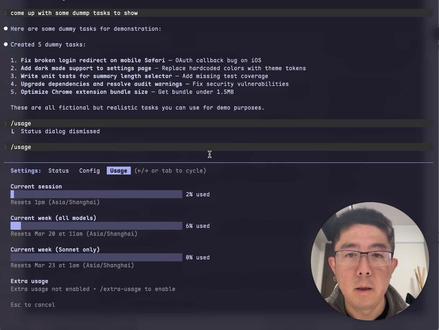 02:18查看AI文稿AI文稿
我之前 cloud code 订阅的是 pro, 一 不小心就把限额用超了,所以特别焦虑,隔一会儿就强迫症一样用 slash usage 去查限额,现在还剩多少。直到有一次我看到朋友的 cloud 终端底下直接显示了这些信息, 我立马就问他装了什么,拿过来就用上了。这个插件的名字叫 cloud hard, 是 一个澳洲的开发者叫 grog watts 写的, github 上已经现在有四千多个 star 了。装上以后, cloud 的 底部会多一条状态栏。 就拿刚才说的限额焦虑来说吧,用 pro 或者 max 的 人应该都被限速过对吧?写到一半突然告诉你,请稍等几分钟,节奏全断了。装完这个插件,状态栏会直接显示你限额还剩多少,然后什么时候刷新, 快到上线的时候,你可以缓一缓,也不至于直接被卡住了。所以再也不用强迫症一样切出去用 slash usage 了。限额的问题解决了,但还有一个更隐秘的坑,上下文窗口。你跟 cloud 的 所有对话,他读的文件,跑的命令,全都挤在一个上下文窗口里,满了大模型会自动压缩,但压缩是有损的,之前你们聊好的设计决定具体的文件路径, 报错信息都可能被模型直接丢掉。而且很多大佬测过 cloud 的 回答质量,其实从上下文用到百分之三十到四十的时候就开始下降了,不是等满了才出问题了。所以最好的做法是,当你看到这个进度条过半了, 那么做完手头这个功能,或者修完这个 bug, 直接用 slash clear 清空上下文,比主动压缩或者被动压缩都要好得多,因为你能挑一个干净的时间点来做状态栏,还会显示你现在用的是哪个模型。 这个为什么重要?我个人的工作流程是这样的,在一开始的项目规划阶段,我会无脑一直用 opus。 这个阶段目的就一个,把项目所有的需求落实到文档里面,比如产品的需求文档、技术架构文档、测试文档、部署文档等等。然后用其他的模型,比如 codex 或者 gemini, 让他们来评估文档里是不是有些不清楚的逻辑不通,或者不符合最佳实践的地方。然后继续让 opus 迭代, 直到这些文档里其他文模型提不出任何问题。那么继续到项目实施阶段,那么我会就用 slash model 切换到 sonet, 那 么它只要按照写好的文档去执行就行了,不需要考虑太复杂的情况和特别深的推理。状态栏上一眼就看到自己现在挂的模型是哪个。不用猜,这个插件的安装也非常简单,你只要跟着 github 上这个 install, 三步直接就装完了,我就不赘述了。所以总结一下,这个插件就干了三件事情,限额快到了,提前预订,上下文快满了,提前知道当前的模型,一眼就看到三条命令,装完零配置。 其实这期内容是因为之前好多粉丝在问我 cloud 底下那个状态栏是什么,所以我才想起来专门介绍一下。所以以后你们如果看到了我用什么东西,感兴趣的工具或者配置,直接留言告诉我,我都可以出一期讲一讲。
1.2万张司机在路上 01:25查看AI文稿AI文稿
很多人一开始用 cloud code, 其实有个困惑,就是你的这个对话记录,你提的问题,还有他的回答,有一些是对于你来说很有价值的,以后可能会去查它,但是呢,这个 cloud code 因为是在终端里运行命令行的,它默认没有显示出来这个历史记录, 像这个 girl, 还有 gbt, 还有豆包这种,它是有这个历史对话记录的,因为这些东西它是在这个网页里很方便的,可以查。那 cloud code 这边就是个命令行界面啊,然后这是你问的问题,然后他回答, 然后你把这个终端呢,你关掉,关掉之后它就没了,下次就是一个新的了。那其实 cloud code 提供了一个 reload 这个命令, reload 这个命令, 那这里呢,你就可以看到,他可以把你的历史对话包括他的回答都列出来,那这里有一个设置,有一个搜索底下是最近的一个对话, ctrl a, 那 么可以列出来更多的所有你的历史对话。可以用光标切换某一个历史对话,找到你想要看的那个,然后空格就可以回到原来的这个对话状态,这个其实很重要啊,这样呢, 你同样一个问题问好了之后可以随时回来查,不用再去同样的问题重复问他了。一个是给你自己省 token, 因为这个东西要米的,还可以省公共资源。你一个问题重复问没有意思,浪费他的算力,然后还浪费你的 token 啊,这个其实是一个很好的功能,只是很多人可能还不知道。
448鹏哥的AI 01:20查看AI文稿AI文稿
ok, 我 们现在装完 clock code 了, what's next? 如果你还是让它做新闻简报,或者直接开干,设计一个 app, no no no no no no。 我 有三个小建议,快速上手,并且感受到 clock code 和普通 chat 的 区别。 clock code 我 觉得最大的区别,一,可以调用本地的文件。二,可以调用各种的工具去完成你想做的事情。你想象一下,就是你装上了各种的手和脚。 第一件,让他帮你整理你最乱的文件夹,简单的说一句,把这个文件夹里面的文档重新组织,然后呢,他就可以告诉你他是怎么做的。 二、爆款分析。比如说你拿到这个视频扔给他,告诉他说帮我分析一下这个视频讲了什么,为什么好,怎么去做一个类似的视频,从分析文案,结构文案到提议这些他都可以帮你走一遍。第三个,做一个你的个人网站, 一句话做一个 html 的 页面,白色衬底,极简风格,列出我的个人作品以及我的设美链接,他就可以帮你生成一个看上去不错的页面了。 再建一步截图,一个你觉得风格喜欢的页面,比如这种,告诉他说把这个格式改的像他一样,你就可以看到哐哐一顿。做之后,他也可以做到一个像素级的 copy and paste。 先用这三件事猎手告诉我你的体验怎么样?评论区交流。
531我是邵黑瘦 04:45查看AI文稿AI文稿
今天我花二十分钟把这个可绕的扣的给装起来了,其实呢,这个还是比较简单的,我今天就来给大家演示一下,先把这个可绕的扣的零摩擦, 帮大家先装起来,然后再告诉大家后面怎么去领免费的偷客人怎么 处理,自己的文件怎么用。我们首先就准备几样工具啊,一个就是电脑,电脑肯定是要有啊,但这个性能是无所谓。还有一个就是 qcloud 的, 这之前我教大家装过,如果不会的话就翻一下前面的视频, 然后还有一个就的不希克的网页版本,你如果有什么问题,安装过程中出错了什么的,你直接截图发给他,他会给你解答。 那 qq 二的你直接告诉他帮我安装一下 cloud code, 然后他他就会给你自动安安装上去, 这里我已经安装好了,我看一下能不能演示一下 qq 二呢,他每天也是有免费的额度的,所以说处理这些小小事情还是绰绰有余,这就是已经在在装了啊, 你不用管他,他自己会跑,跑完以后呢,那就装好了。那如果呃出问题呢,你就截图发给那个 deepsea 是 吗?根本不用人为的来操作,这难点呢,就是你这个装好以后怎么用,因为他用 cloud code 的, cloud 的 这个这个模型呢是海外的模型,你国内的话还用不了,需要配置一下,我之前用的是 deepsea, 这个配置起来比较简单, 等会告诉大家,如果还不清楚的可以加我的粉丝群哦,我群里会把相关资料上传上去,有问题呢也可以和群友大家一起交流一下,你看安装完成让我来确认一下这个内容。好,这安装好了,然后这些就是文件, 这还有个启动文件啊,直接开始刚刚第一个跳,跳出来的是是是否信任这个文件夹,直接打确定回车就可以了 啊,这里呢就可以开始聊了。我周边之前是有装过的啊,有装过这个模型的,现在已经切换到小米的这个这个大模型, 所以说他能回答我正常的话,你是这里是他会报错的,因为你没有接入这个 cloud 的 这个模型。 那我们怎么办呢?看一下啊,就你先要登录这个 deepsea 的 开放平台,然后 api 开放平台点进去,点进去呢,他这边的话会有一个,呃,个人认证, 个人认证啊,就认证完了以后呢,他会给账号里面充十块钱,那十块钱的话你用一下其实可以用好一段时间啊,再点这里 a p r k, 你 自己创建一个,然后呢,你这个 钥匙拿到以后,直接创建密钥的一个脚本,直接把对这一段文字呢全部发给那个,如果不知道就让 qcloud 帮你找你这跑完以后呢,它会新建一个 apikey 的 这个 hup, 这个自动程序里面呢,他是有你的,有你的这个密钥,把这个命令中的这个密钥替换成你真实的这个 api 的 这个密钥, 就是我刚刚复制的那个外串密码,然后还是发给你电脑这一串文字,那么他会给你新建一个 这个文件,它里面会告诉你是用的是哪哪个大模型吗? 我这里是 deepsea, 所以 说他已经写好 deepsea, 如果说要用好一点模型,你直接给他替换成好一点模型,然后那两个文件生成以后呢?你就可以重新打开这个 试一下,你打开试一下,你随便给他发句你好或者怎么样,他如果能回答你,那么就说明你这个已经是成功了,就是已经从卡拉的模型切换到 deepsea, 那 么你就可以用国内的这个大模型去调用这个程序。 那大家如果遇到什么困难或者不懂的,可以加我的首页粉丝群,大家一起过来探讨一下吧。
178老许的采购笔记 03:43查看AI文稿AI文稿
很多小伙伴问怎么让 cloud code 接上 deep seek? 这条流程我从头到尾给你讲一遍,照着走就行。 视频稍微有点长,建议先点个收藏,耐心看完,按步骤动手。先说清楚, cloud 是 anforepic 的 网页和 app 聊天助手,你打开浏览器就能用。而 cloud code 是 跑在你电脑终端里的编程搭子, 它能直接读你的项目代码,改文件、跑命令,相当于把 ar 装进了你的工程目录。更狠的是,凭借社区里那一大批开源 skills, 它还能调度你电脑里的一切浏览器表格、邮件、设计稿,几乎想自动化什么都可以。 为什么要接 deep seek? 两个原因,在国内访问稳定,不挂代理,按 token 计费,也比海外接口便宜不少。而 deep seek v 四 pro 的 能力,应付日常写代码、改 bug、 做重构绰绰有余。 开始之前先准备两样东西,第一, node js 十八以上版本提前装好,长期支持版就行。第二, get for windows, windows 用户必装,不装后面依赖会报错。 第一步,安装 cloud code, 在 开始菜单里搜 power shell, 右键以管理员身份运行。打开窗口后复制官方的 m p m 命令,粘上去回车,等它装完。 装完输入 cloud, 加上版本参数,看到版本号就说明装好了。第二步,获取密钥, 进入 api 开放平台,进入控制台后,在左边的侧边栏找到 api keys 这一项,点进去, 页面下方有一个创建 api key 的 按钮,点一下弹出小窗,给这把密钥起个名字,比如就叫 demo, 然后点创建, 创建成功之后会弹出一个密钥字符串,立刻点复制保存到记事本或者密码管理器里。特别提醒,关掉这个窗口之后,密钥就会变成密文,再也看不见。 如果你不小心丢了,只能删掉,重新创建一把。第三步,配置 cloud code, 打开文件资源管理器,进入 c 盘用户目录,再进入点 cloud 这个文件夹。 如果看不到点 cloud, 要先在查看里把隐藏项目和文件扩展名都打开, 然后新建一个文件,名字叫 settings jason 把这段配置直接复制进去,把 api key 行换成你刚才复制的密钥保存即可。第四步,验证打开终端或者 power shell, 输入 cloud, 回车 看到红色边框的欢迎界面,模型型显示 deep seek v 四 pro, 就 说明已经成功接上 deep seek。 最后再送一个加分项。如果你平时在 vs code 里写代码,配好 antropic 官方的 cloud code 插件, 装完进入侧边栏的 cloud code chat, 它会自动识别你刚才配置好的账号,直接就能在编辑器里聊天和改代码。 整个流程下来,你就拥有了一个本地终端加编辑器,双端可用的用 deep seek 驱动的 cloud coat。 你 学会了吗?欢迎评论区聊聊。
204多多Lab 06:12查看AI文稿AI文稿
这一期视频亮哥教你们怎么下载安装 cloud code, 把亮哥昨天踩过的坑跟大家说一下,让你们少走点弯路。第一步,如果你是 windows 系统,你得先下载安装 get, 这个是官方网址,选择 windows 叉六十四,下载完成了之后 就来到了第二步,第二步是下载安装了 code 的 本质,在这里面你们就容易遇到第一个坑, 当你用官方命令行去下载安装的时候会报错,你把这一行命令输入到这个终端窗口,按回车的话, 大部分的电脑会报错,会出现红色,为什么呢?因为 iso 公司的话,它是默认不支持中国用户的,除非你方强使用 vpn。 所以 说这里面我们就想到了第二个方法, 用这一行 mini 按个实测过,这一行 mini 复制粘贴到你的终端运行的话,是能够成功下载的。 你是 windows 系统的话,就用上面这行 mini, 你 是 macos linux 系统的话就用下面。大家要注意截图,这两用豆包截图,让它提取内容就行了。如果你的网络好,差不多一分钟左右就能下载完成,网络不好的话,半个小时以内也能够完成了。 如果你不知道你是否下载好了,你在你的终端输入这行命令 call 杠 v, 看它有没有显示 call 的 版本号,我这边显示是二点一 点幺二九,说明它下载的是这个版本已经下载完成了,跟检验 open call 一 样的,你 open call 是 否下载完成,你也可以输入 open call 杠 v, 这第二步就完成了, 那么就来到了三步。第三步,你得给你的 cologold 的 配置 apikey, 它的配置方法其实跟 open cologold 一 样,也需要把这个模型的 apikey 配置进去,也得把八四 u r 配置进去, 和模型 id 也配置进去。很多人他在启动的时候就报错了,因为 cologold 的 默认是用 cologold 公司的模型,就是 isokey 公司的模型。 大家知道阿斯公司推出的模型就是 cloud opens 四个六,这个模型它已经不支持 open cloud 了,当然它也不支持中国的用户, 至于中国的用户,你想去到他们的官网去申请。用这个模型很麻烦,要么你可以翻墙你走代理,要么你就在第三方平台去申请。 像大家知道的第三方平台很多,优云智算,还有轨迹流动,还有我的视频里面给你们介绍的 u o a i 点 z n e 这个平台它也是支持的。还有最关键的一点就是 angelic 公司的模型非常贵,有可能你让克拉的扣给你做一件事情, 可能你几美元就不见了。像这个平台,它支持的克拉的扣的 iphone 十四干六, 还有 g p t 五点五,最近刚出来的 kimi 二点六,还有 mini max, deepsea, 这些都支持大家去申请。这些平台它都提供了这三部分,八十 u r a p i k 和模型 id。 当你要到这三部分的数据之后, 就把它填到这个引号里面,你看我这里面填的是 u c 的 八十九啊,中间这行填你的 apikey, 这是模型 id。 同样的,大家看到这里的时候 暂停一下,让豆包把这几行文字复制粘贴到你的终端,他就把你想要用的模型配置到你的卡尔扣的里面了。 大家也可以在评论区里面让我把这几行迷你给到你,这个时候你再启动你的 cloud code, 就 能够正常运行了。我试一下给大家看。这下面这一行是模式思考模式 啊, shift 加 tip 可以 切换,这是另外一种,这又是第三种,这一种是默认的,我问他,看他能不能正常回复啊,你看,从这上面可以看到,我用的是 dbc v 四 pro 模型, 在网络上很多主播他们推荐的另一种配置模型的方法就是你下载这个 cc switch, 这上面选选这个 cloud code 的, 这是 cloud code 的 图标,再点右上角这个加号, 也能够给 cloud code 的 配置模型。人配置模型也很多,你看这边支持优云智算第三方平台,这个是规则流动,还有一些国外的一些公司的大模型, 国产模型也有很多,质朴 kimi deepsea, 你 选择 deepsea, 在 这下面填这个 apikey, 把你的 apikey 粘贴到这里,它这个八十 u r 的 地址其实已经给你填好了,你选择好了之后 点添加就配置成功了,配置成功了之后就会在这个界面显示出来,你只要点起用就行了, 你要要要用哪个模型,你就点起用。这是两种配置 apik 的 方法,我教大家的这个配置 apik 的 方法就是它比较简单,不用动脑筋, 把这行这几行命令复制粘贴到你的终端窗口,按回车就行了, 它就配置到你的 cloud code 里面。讲到这里的话,基本上你的 cloud code 就 配置完成了。如果说很多人做不了这个终端这个界面,想要它美观一点,你就 下载一个 cs, cs 它是一个集成器,你所有的 ai 工具,所有的智能体都能够集成到应用里面,它的画面要稍微美观一点,我把这个 cloud code 结合了,这个 cs 操作也要方便一些。好的, 今天的视频就讲到这里,关注亮哥,每天给你分享一个干货内容,大家有什么不懂的可以在评论区留言,我看到了基本上都会回复。
127亮哥·AI实战 02:12查看AI文稿AI文稿
你用 cloud code, 但可能只用了它百分之十的能力。 github 上有个五千九百星的项目,专门讲你在浪费哪些能力。铁子们,如果你平时用 cloud code 写代码,或者想把 ai 接成真正的工作流,这条建议看完。大多数人用 cloud code 的 方式就是打开,问问题等回答, 但真实玩法差了不止一个档次。首先是 c l a u d d m d, 也叫记忆文件。你每次用 ai, 都要重新介绍自己的项目, 有了这个文件,它会记住你的代码规范、项目结构,偏好跨 session, 不 用重说,我们自己的 openclaw 体系就是完全靠这个机制在跑。然后是 skills, 以前自定义命令叫 commands, 现在统一叫 skills。 你 写一个 optimize review pr, 你 的流程就固化成一个命令,一个 slash 就 能触发,团队也能共享。这不是快捷键,是把你的工作流变成可附用的能力。 在网上是 houx 事件触发型自动化。简单说,每次你写文件自动触发格式化,每次提交代码自动跑。安全扫描, ai 不 再指示你叫我干嘛我干嘛,而是开始主动帮你守规矩。然后是最关键的 sub agents, 专家子 agent, 想象一下,你跟主 ai 说,帮我做一次全面的代码 review。 主 ai 不是 自己做,而是派一个专门的 security agent 去扫安全漏洞,再派一个 docs agent 去写文档,再派一个 test agent 去补测试,并行执行,各自交差。这才是 cloud code 真正要让你体验到的工作方式。 你是 tech lead, ai 是 你的 team。 最后是 mcp, 外部工具,直连把 cloud code 接上 github 数据库。 slack, ai 不 再只在对话框里说话,而是直接帮你操作真实系统。 这个 cloud how to 项目最值钱的不是某个技巧,而是它告诉你 cloud code 有 一套从浅到深的架构,普通用户停在第一层,真正会用的人活在第五层, 差的不是模型,是你有没有把它接成真正的工作台。想知道这些 skills, hooks, subjects 怎么和 openclaw 结合做成自动化工作流的?关注我下一条就讲评论区,告诉我你现在最想搞定的是哪一层。
7706小宇玩AI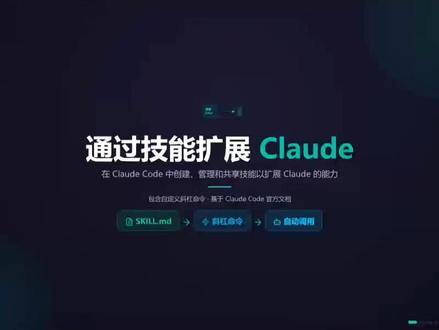 02:21查看AI文稿AI文稿
你知道怎么用好 code code 的 skill 吗?今天告诉你具体的玩法,让你的 skill 从花瓶变成神装。我们知道 skill 就是 写一个 skill, 点 m d 文件,把规则写进去 cloud, 遇到相关任务就自动用了。怎么创建?记住三步,第一步,在命令行敲一行代码,创建目录。第二步,写 skill, 点 m d, 比如写上解释代码必须包含类比和 s k 图标。第三步,直接问他这段代码怎么工作的,他自动按你的要求回答。技能方的位置不同,适用范围也不一样,企业级,整个公司都能用,个人级放 close skills, 所有项目有效,项目级只在当前项目生效。插件级,由插件自带,在 skill 点 m d 顶部加一段研磨配置,可以精准控制技能行为。 name 是 技能名字,也是斜杠。命令 description, 告诉 call 什么时候用 develope model invocation 出,设为出之后 club 的 不会自动出发,只有你手动竖斜杠技能民才生效。技能内容分两种,一种是参考内容,告诉 club 的 一些规范和最佳实践,它干活时自动参考。另一种是任务内容,是具体操作步骤, 比如部署流程,先跑测试,再构建,再上线。前一种让可否的自己发挥,后一种让可否的按流程走。分清楚这俩技能就成功了一半。还有个东西叫 allowed choice, 可以 限制技能执行时可否能用什么工具,比如写个只读技能,只允许 read 和 grip, 其他全部禁掉,安全得很。再看 arguments, 你 写一个 fix a 属技能,然后输入斜杠, fix a 属一二三 cleod 就 知道要修第一二三号艺术参数自动替换,优雅倒库最后三个避坑技巧,既能没出发检查 description 有 没有关键词,既能老乱出发加一型 disable model invocation 处技能太多, cleod 看不到运行斜杠 context 的 检查 设置环境变量加大预算花五分钟创建一个技能,一劳永逸。记住技能等于更强大的 cloud。 关注我,下期教你写一个能自动修 bug 的 技能。
 02:07查看AI文稿AI文稿
大家好,我是东版。很多人装玩 skill, 第一反应是怎么没变化,是不是我没装?对这个感觉我太熟了, 因为 skill 不 像插件,它不会自己跳出来表演一下,它更像你给 ai 多配了一个工位,但你得把活派到这个工位上。 所以装完没反应,大概率不是 skill 没用,而是你还没触发它。 我一般先查三件事,第一,任务有没有说清楚,比如你要做页面,就别只说帮我写个页面,你要说用设计规范做,并且不要默认蓝白模板。 这句话不是客气,这是在告诉他该调用哪个工位。第二,看他有没有真的变好,别只看他回了一句已完成。 你要看布局有没有变化,风格有没有变,具体有没有解释为什么这么设计。如果这些都没有,那他可能只是普通执行了一遍。 第三,失败的时候不要重开一局,直接指出问题,这次没有按项目级 skill 执行,请重新读取对应规范后再做,这比你重新解释一大段更有用。因为你是在纠正流程,不是在跟 ai 吵架, 所以判断 still 有 没有用,不要看安装成功四个字,要看真实任务能不能出发,结果能不能变好,失败能不能排查这三件事。能跑通 still 才算真的开始干活。 你不用一上来搞复杂,先拿一个真实任务测一遍,测通了再慢慢把自己的流程沉淀进去。 如果你也遇到这种情况,评论区说说你卡在哪一步,我们一起交流一下,我是东白,下期继续。
25冬白AI编程 15:03查看AI文稿AI文稿
嗯,哈喽,朋友们大家好,今天想给大家分享一个这个在 mac 上面安装 cloud code 的 一个过程, 因为最近从不更换到了 mac, 然后因为很多环境配置,包括软件之类都要重新来一遍,然后在这里就正好给大家录一下这个 cloud code 的 这个安装过程。 首先在这个浏览器上搜一个这个 cloud code, 然后大家可以看到有些结果嘛,对吧?当到我的这个, 然后这个 dos 就是 点开,大家随便点开都行,我这里已经点开了,对吧?这两个是一样的,然后点开有个这个 c u r l, 我 们直接复制一下,当然这个 over 也也可以啊, 它会给一些这个操作的步骤,对吧? terminal vs code desktop 就是 桌面端和 vs code, 然后 terminal 端命令行端,然后它会 recommended 推荐这样推荐这个 这个安装的这个 c u r l, 然后还有 homebrew 还有 winget 这种方式嘛,对吧?那我们就先按它这个推荐的试一下,如果不行的话,我们在那个首先点复制一个这个,当然这个命令行跟这前面这个是一样的,然后打开终端, 我们直接 copy 一下, copy 运行,等它的这个结果,哦,你看 报错了,对吧?这一大堆错误,我们可以直接把这个放到 ai 里面去问一下,然后它最后一行也会有一个五十六,对吧? future writing up to destination。 然后呢?我其实刚刚也试了一下,最主要的 ai 回复说最主要的这个错误,就这个 available in region, 它不太不太行,那我们就 就换换一种方式呗,就直接这个 native 五的方式就不太行,我们可以先看一下这个五十六号错误,他给的是什么解释啊?对吧?你就可以直接在这里搜五十六啊,其实我刚刚搜过了,然后就会出一个这个点开, 对吧?我们进来看一下,哎,一直有点卡, 他这个一直跳不过来啊,那就看这个吧,其实这个就是我刚刚打开的这个就是 c u i 五十六号,然后他给的这个解释是这个,这个错误呢是 跟这个二十三号错误是 related 的。 然后 means brush did not receive the complete script 就是 没有收到完整的这个。然后呢它给的 solutions 有 下面几个,第一个就是 check the network's ability, 就是 稳定性嘛。 第二个就是 an alternative restore method, 在 mac 上面可以用这个 rev 安装包的方式去安装。 第一种就是检查网络稳定性,我估计是因为稳定的原因拉不到远程的它那个包嘛就下载不下来,然后我们就试一下这个。第二种 alternative, 通过这个 break 方式安装一下,我们 copy 一下,然后到这里, 哎, case 一下, ok code 他 会有个 warning, 对 吧?他说这个 available 就是 没有仓库里没有这个名字的这个存在,他说这个搜索相近的 similarly caskets, 他 搜到了这个 cloud, 对 吧?他说他说如果我们下载 cloud 的 话就执行这个命令,但是我们下载的其实是 cloud code。 我 们先看一下这个 rewind 的 这个 version 吧,五点一点十三,然后其实我不知道这个包这个版本是是高还是低啊,这个我可以之后去搜一下,然后呢 先给大家看看能不能 update 一下,他说的是 already up to date, 对 吧? 还是这个?那我们就其实就这这个方式,就是没找到这个,你们包了,我搜一下吧,看下这个五点一点十三到底是什么版本。 is a recent, 看一下这个里面的 three days ago 应该还是算比较新的,但是它为什么没有找到?可能就是因为它新的这个版本 就是对一些仓库进行更名或者之类的 is a go, 对 吧?其实应该不算不算比较晚,但是我不知道为什么这个包就是更新掉了,那我们就用 就用老一点的这个吧,就参照我们 win 之前的这个,我之前在 win 上面安装的这个步骤,就是先安装这个,安装一个那个 install note, 先安装一下 note, 它正在安装这个,哦,这个还安装还挺快的,对吧?这是就这就算比较正常的一种情况, 你在这里等一下, ok, 看看这个 brief 里面的 list, 哦,你看它有有了一个这个这些内容了,对吧?我们看看 node 的 version 啊,有一个二三点十一,然后我们看一下 npm 的 version, 这两个就是也也有了,说明这两个工具已安装成功了,就是我们通过这两个通过 node 的 方式来安装这个,然后呢,我们执行一下这个, 就是这一步也完成了,然后这一步也完成了,然后我们就复制一下这个工具这个命令,因为我当时在 win 上面安装就是通过这种方式的,因为前两种方式都不成功嘛,对吧?或多或少的遇到问题,那我们就用一下这个直接运行这个 还是要等待一下。 ok, 朋友们,刚才时间比较长,然后我就暂停了一下,大家一看到这个运行这个之后,他说运行成功了,然后我刚才 a u d 就是 运行这个这行命令之后,全机安装之后, 然后呢就安装成功了,然后我们输入这个 cloud, 还可以看到有这个小螃蟹,对吧? 小螃蟹就成功了,就代表 clock code 已经安装上了,但是呢,它会报一些错误,比如说这个 unable to connect to 这个 service, 因为呢,我们现在就是只是安装这个工具嘛,但是我们这个, 我们的那个相当于大模型,相当于是没有配置的,所以呢,我们要给它加一个大模型,也是大脑, 然后那个 as rapid, 他 那个他的那个大模型, oops, 就 那我们就下载一个这个 cc switch, 用 cc switch 做, 然后 cc switch 就是 调这个大模型进行对大模型进行管理的。这个一个工具直接在 github 上面搜啊,搜这个 cc switch, 哎,网络可能有点慢, 这个,哼,不入,我感觉我下到这个盗版了,对吧?这些按道理对吧?都能用的呀,为什么我老是下载不下来呢? 哎呀,慢死了,我的妈呀, 好,来了,然后看这个免费下载,看一下文档, 对吧?解决什么问题?问题可以看到这个切换大摩西供应商监控流量的这些问题, 在这下面都能用,对吧? cloud codex, cloud code, open, cloud hummus 都都可以用,我们可以看到这个 release donot 哦,在这里你看,我们下载一个 c c switch mac 版本,就是这个三点十五, ok, 下载完成了,然后给它安装一下, ok, 嗯?在哪呢? 哎,怎么找不到呀?直接这样了, 然后对吧,这里就可以配置很多这个路由嘛,包括叉 gpt 也有。呃,我们打开 cc switch 之后呢,可以看到上面有一很多这个魔性的供应商嘛。哦,因为我们是这个 deepsea, 所以呢,我们就在刚才就直接在这里添加了一个这个,然后我这里已经添加过了,就可以编辑一下,然后可以看到这个 api key, 哎,刚才没保存吗?还是这个保存一下?然后呢,它的这个 请求地址可以看到这个接口文档这边的这个 type c 的 调用的接口文档,然后它的请求方式,它模型我们直接都用 pro 了,然后 em 勾上, 然后 pro, 对吧?保存一下,然后我们这时候再到这里, 他问我 choose style 选一下 auto light dark model, 其实也差不多了。哎,感觉这个还还比较好。 only, 就这个吧, enter to continue use yes。 允许 云盘,那我不允许吧,这个就是限制访问, 允许允许允许。妈呀,这数据全给他了。然后我就是问一下他, 你使用的是什么模型?但是前面我记得应该能看到。呃,我先问他一下吧。 哦,这里你看您能够看到 deepsea pro 四 v 四 pro 嘛,对吧? 这就是就是,这就其实已经配置成功了。 deepsea 它最近不是降价了吗?它的 pro 降价了,然后就因为正好也是国产的,基本上简单的任务还是还是 ok 的, 这个整个的过程就结束了。 首先就是那个安装 cloud code, 对 吧?我们试了三种方法, 第一种就是这个原声的这个 c u r l, 然后第二种使用这个 homebrew 的 这个命令,我怀疑我这个 homebrew 不知道为什么原因啊, 对吧?你看他统计 cloud code 下载了多少个?三十天,下载了这么多次,九十天下了这么多次,对吧?其实可以下载的,但但这种我们刚才没有试成功,所以用第三种方式,就是 就是传统的这种,这个先安装 node, 然后通过这个命令行来安装这个 cloud code, 然后最后安装成功了,下载了一个这个 cc switch, 就是在这个 github 上下载,然后配置,对吧?现在就是使用中了。 当然这个大冒险有很多,像这个智普的 g i m, 对 吧?还有很多了,小米的这个 memo 行,然后这个整过程就这样,本期视频就分享就到这里了。
478狗老师的肉身 04:17查看AI文稿AI文稿
今天的目标是手把手教大家在没有魔法、没有 cloud 账号的情况下,如何安装 cloud code, 不 需要任何代码基础。纯小白友好,我从 cloud code 的 内侧就开始用,到现在已经一年多了,每天工作都在用。但我并不是程序员,也没有任何技术背景,所以我想从我的视角做一个系列视频, 结合我实际的工作场景,从安装开始,一步一步带大家上手。先快速回答几个大家在安装前可能有的问题,第一, cloud code 和前段时间很火的小龙虾是一个东西吗?都是顶尖的 ai agent, 但路线不同, 小龙虾走的是广度路线,他活在聊天软件里,覆盖几十个平台,帮你处理跨平台的消息、日常邮件、 qq 了,走的是深度路线,他的规划模式、上下文管理这些设计,都是为了把一件复杂的事从头做到尾。我们在工作中要做的调研分析、小工具、工作流,本质上都是造一个完整的东西, 这是 ko 擅长的。第二,有那么厉害吗?能用来干啥?我是零技术背景的产品经理。举个例子,一份行业调研报告,以前我要花一周,现在跟他说一句话,十分钟出来做一个内部投票工具,以前要找开发排期,现在我自己半小时就做好了。我甚至还自己搭了一套广告物料投放生产的工作流,一天可以做十几组物料图。 第三,没魔法,没 ko 账号,还有必要装吗?市面上大多数 ai 编程产品,本质是 ai 辅助你写代码,前提你得懂代码, code 是 你说目标 ai, 自己从头做到尾,全程不用空代码。对零技术背景的人,这才是真正的用的形态,而且国产扣顶模型这一年做的特别快,接近 qq 里使用,可以满足大部分场景。我用 mac 来演示 windows 的 安装命令,我截图放在视频最后了,大部分步骤是一样的。第一步,装 homebrew, homebrew 是 mac 上的一个软件管理器,可以通过它来安装 qq 的。 打开终端,复制这行命令,粘贴发送。这个时候要输入密码,看到这个提示的时候回车就行。装好之后,这里会提示我们加一个路径,照着他给的命令我们复制粘贴跑一下, 我们可以输入这个命令验证一下。好,这个时候我们可以看到 homebrew 的 版本号了,说明已经安装成功。接下来就是安装 curl code, 同样是复制这一行命令,粘贴到终端里发送。 当我们看到这个 successfully installed, 说明 curl code 已经安装成功了,我们可以复制这一行命令验证一下。 看到最新的版本号是二点一点一四三,说明安装成功。同时我们可以输入 cloud, 当我们看到这个橙色的小螃蟹的时候,就说明已经安装成功,但这个时候还没有接入模型,它只是一个壳,我们可以先退出,连按两下 ctrl 加 c 退出。第三步是安装 cc switch, 我 们把这一行命令复制下来,然后在终端内发送 c c switch 是 一个模型管理工具,装好之后可以一键切换不同的国产模型,不用手动去改配置文件提示 c c switch 已经成功安装了。第四步,拿 api key。 我 今天用的是小米 miimo, 选小米纯粹是我自己用,觉得效果不错,性价比也高。浏览器搜索小米 api, 小米的话,因为我是订阅了它的一个月度套餐,所以 api key 和 base url 都跟 api 这边呢是不一样的。进到 cc switch, 点击右上角的加号,然后选择自定义配置。这里我们需要手动填写相关信息,把小米的 key 填进来,然后把兼容 andropic 接口协议的这一个 base url 复制粘贴过来。 点击获取模型列表,在列表当中选择 mimo v 二点五 pro 默认兜底模型。选择 mimo v 二点五 pro 添加仅用刚刚添加的这个。回到 terminal, 输入 cloud, 可以 选择一个自己喜欢的配色。看到安全提示继续按回车就好。选择使用推荐的设置,确认信任这个文件夹目录。 这里已经出现了 mimo v 二点五 pro 的 模型名,我们尝试对话试试。看到这里,恭喜你在没有魔法且没有 qq 账号的情况下成功安装了 qq, 可以 开始开 coding 了。可以尝试让它做一个小网站试试看。 除了小米, mimo c c switch 里还可以接其他的国产模型, g l m, deepsea, kimi, mini max 都行。配置方式是一样的,在 c c switch 里加一个供应商就行。 qq 很 快就把这个 excel 文件写好了,打开这个看一下效果。 到这里,我们已经成功地用 color code 写了第一个 web coding 的 小应用。 windows 的 同学安装逻辑完全一样,只是命令不同。 第一步用 winget 装 git, 第二步用 winget 装 color code, 第三步到第五步跟 mac 完全一样。装好只是第一步。下一期我会讲安装后的必要设置,不同的模式以及 skill 体系。大家有什么想要了解的,也欢迎评论区留言。这是 color code 从零到实战系列的第一期,如果你觉得这个视频有用的话,可以给我一个一线三连催更,我们下期见。
5937嗨妮好 05:05查看AI文稿AI文稿
现在有很多朋友问我就是 cologold 怎么样接入本地的大模型?今天给大家说一下本地大模型是怎么接入的?然后有两种的方式,第一种方式是通过 cc switch, 这个之前的视频也给大家说过 cc switch 怎么使用的。 然后第二种方式就是我们通过欧莱玛装了本地大模型之后,直接呃对接我们的,通过 setting jason 的 文件直接对接我们的 cologold 的 文件。先说第一种方式,通过 cc switch 来对接本地大模型, 我这边的 cc switch, 因为我之前是通过对接了三种方式,第一个是我是用了 deep seek 的 deep seek, 然后第二个就是用了字节的火山方舟 coding plan, 然后第三呃那个 cloud official 我 没用,因为我没买它官方的 a p i。 然后第四个就是本机的 alama 模型,我也安装了这三种方式都跑通了。先一一给大家说一下,呃, 先说怎么样对接本地大模型吗?然后本地大模型其实非常简单,就是大家在这边添加一个新的供应商,然后新的供应商之后,这里面的填写方式像我这样填就可以了,就比如呃我们的供应商名称随便填一个欧拉玛,然后这边呃上面的标志也可以随便选一个, 因为我这边随便选一个,他就是欧拉玛。然后呃官网的链接,因为我们欧拉玛是本地的模型,这边是填空的,什么都不用填,这个 api k 的 话也不用不需要随便填,大家只要填欧拉玛就行了,你随便设置一个就行了。然后另外就这边比较关键,这边就是需要填写一个本地的端口,然后这个端口是什么意思呢?也给大家说一下。 它这个 http 就是 指的是本地服务,然后 local house 就是 我们自己的电脑嘛,它始终指向我们本地的 ip, 一 二七点零点零点零点零一嘛, 然后这个一一一四三四,它就相当于我们本地的端口号嘛,就是我们奥拉玛呃,本地运营大,本地大模型的工具,它是默认这个端口的,所以就是当我们安装奥拉玛之后,会提供一个 api 服务来监听这个端口,所以我们这边要设置呃,在 cc switch 里面要设置这个东西,就它的是请求地址, 这个就是像这样原声的填就可以了,认证自盾也是这个。然后另外这个这边模型的话,就是我们本地安装的模型,你要看一下我们本地安装了哪些模型,比如我这边就是运行了奥拉玛里斯,这边可以看一下,比如运行这个,他这边就我我之前安装了四个模型啊,就是千问三点五九 b 的 千问斯,呃,伽马寺那个 e 四 b, 然后还有干妈四三十一 b 以及干妈四 e two b。 因为我的只有一个独立显卡,就是八 g 的 显存,所以我只能一般是用切分三点五和 e two b 的。 然后这边的设置就是直接把你需要设置的模型,比如复制两过来就行了,然后底下这个东西就会自动生效, 保存好之后就行了,然后我这边就会在使用中给大家看一下效果。我这边就刚问他们,我是他什么大模型,他其实就是干妈四 deep 呃,谷歌 deep money 的, 然后我们可以切换模型的,就是我刚这边安装了是千万三三点五九币和干妈四 e two b 嘛,然后这边就可以选择嘛,你可以选择不同的模型, 我这边就可以切换到切切换三点五九 b 这边之所以能切换是因为我这边只设置了这两个模型,你看只设置这个,当然我这个也可以设置一四那个一一一 four b 都可以, 这是本地大棚型的设置,这是呃,我觉得通过 c c c v 是 最方便的,我们也可以切换到 deepsea, 我 这边切换到 deepsea, 然后就可以很方便的从本地切换到云端了。我就说你好, 它这边是因为呃切换模型之后需要重启一下 cloud, 我 们重启一下就行。 比如我这边重启一下,它就会呃启 用我们的 dips pro, 很 方便的一键切换。然后这个前面就是我之前装的 cloud mail 那 个插件,就它每次启动它都会查取呃最近五十次的 通话内容,就是回忆一下我们之前的那个记忆,这个我就记个记忆插件,非常好用,它是自动自动启动的,然后它上面有你的新增功能啊,还是重构啊,还是改变,它都会给你标出来你之前做了什么样的东西。 我觉得这个非常好用,然后比如它当前它就会告诉呃 vr obv observation 在 这个端口就相当于在这个端口,这就跟我们刚刚那个呃奥奥拉玛端口不一样了。 然后给大家说一下,就是呃关其他的大模型厂商他们的 apis 怎么对接的,其实也很简单,就是我们的 a, 我 拿 deepsea 举个例子,这边顺便说一下,比如 deepsea 这边,他的 u i 只需要填 u i l 啊,就是我们的 u i l 就是 open i 或者 osrogic, 因为 cloud code osrogic 吗?我们只需要复制这个链接,把它填到这就行。然后 apikey 就是 我们自己设置的,这边主模型的话就是 v s pro flash 三点二、三点三点二都可以, 因为马,因为那个三点二后面不是要七月二十号要弃用了吗?就是之前的 chat 和 reason, 一个是 syncing, 一个 on syncing 的 模式,在里面 ipikey 只要设置一下就行了。 然后还有一种方式就是通过线上的,这个我觉得是同样的道理啊,大家就是相当于之前的那个接收文档,就是它这边也会写好的,就是主要就是这个,呃, 这个 anastropic base u i l 给它填好就行了。然后这个这个 token 也是随便填的。然后这个模型就是我们刚设置的那些模型,其实是一个道理,这边就不细说了。
344马斯洛AI智能体 01:57查看AI文稿AI文稿
装完 code code 的 千万别直接问,帮我写个登录百分之九十的人,第一步就废了。今天直接教你五个骚操作,让你的 ai 瞬间变成资深老员工。第一招,进门先跑 init。 别废话,就这俩命令 code 自己扫一遍你的代码库,生成 code m, 相当于给他看了入职手册,不跑这个,他连你用的框架都不知道怎么干活。第二招, cloud and 别写小作文写多了,他直接忽略一半规则,删掉一条,他会犯错吗?不会就删,再加个反 ai 废话规则 指它动不动就说让我们怎么怎么样的毛病,把这段粘到 cloud emd 里,它立刻变人化模式。第三招,先动脑再动手。 play mode 百分之九十的 bug 都是因为它一上来就写代码,按 shift 加 tab 切到 play mode, 它只会读不会写。问你一句, 你能一句话说清楚改动吗?能就直接干,不能就必须先用 play mode。 第四招,控制住它,别跑偏,看见它开始胡扯,按 esc 停住, 改了两回还不对, ask 两下 or rewind 直接回。退换任务了。 clear, 清空上下文,记住同一个问题,纠正他超过两次, 当前绘画已经没救了。 clear 后重新说人话,比继续改下去快十倍。第五招,让他反过来问,你上来就让他写代码,你一定会后悔。加一句,在开始之前先向我提问,确保你完全理解我的目标。最后一招,别给他擦屁股,他写了个 bug, 自己动手修,让他自己找根音更新文档再修复。总结一, edit 二,精简 clod m 的 到两百行以内三,粘上返废话规则四,用 play mode 跑一个小任务五, 记住快捷键。六、要求他先问你问题,把这套练熟,你的 clod code 直接从实习生变架构师。第二篇讲怎么开十个 clod 同时干活,关注我不亏。
434徽杭天际 AI开发 02:16查看AI文稿AI文稿
今天分享三个 cloud code 必装的开源工具,能让 cloud code 替你二十四小时干活。装完之后人不在电脑前, ai 也能改,跑完还会主动喊你,并且能优雅切换不同的大模型。我每天都在用,今天用三分钟全部演示完。第一个工具是 cc connect, 它可以远程操控你的 cloud code, 当你在外面遛狗坐地铁的时候,也可以让 ai 继续干活。 这个开源工具的安装非常简单,直接把这个给他的地址甩给 cloud code, 让他自己装,一两分钟就搞定了。装完之后打开可以选一个平台连接,比如飞书,扫个二维码就自动连上了,非常简单。看你在飞书发一句话,电脑上的 cloud code 就 会替你干活,查资料、改代码、写文档都是 ok 的, 结果会直接发回到手机, 这样我出门在外的时候, ai 也会继续在家替我工作。第二个开源工具叫 cc notify, 我 之前自己写了一个 cloud code 的 hook, 可以 让 cloud code 跑完任务的时候自动告诉我我已干完,报告 boss 我 已完成。 这样我去干别的事情的时候,听到声音就知道他跑完了。 cc notify 就是 把这套思路做成了完整版。装的方法跟刚才一样,把 github 地址给 cloud code, 让他自己装,装完后他会自动接管 root 配置,需要确认时弹通知,跑完时弹通知还会告诉你这个任务跑了多久,我 现在还留着我之前的语音户客长,任务,跑完后,他会喊一声让我知道这个开源工具则告诉我具体哪个项目,跑完用了多久。两个方案我都会一起用,不过有个限制, c c notify 只支持 micro s windows, 需要用其他的开源工具。 我之后也打算开启一个新的开源项目,算是 c c notify 的 升级版了,包含语音的功能,并且支持多平台。第三个开源工具, c c switch。 当你想要给 cloud code 接入智普、 kimi think 这些国产模型的时候,以前需要去手动修改 cloud code 的 配置,对不会写代码的人是个不小的坎,而且要切换也很麻烦。 c c switch 是 一个跨平台的桌面 app, 它有图形化界面,不用敲命令,点开就能切换不同的模型。它最爽的点在于 cloud code 干活干到一半的时候,你可以在 c c switch 切换模型,下一轮对话立刻就是新的模型回应你了, 不用重启终端,也不用关闭对话。它还有个故障转移的功能,在夜里给 ai 派大货,一家供应商如果挂了,他会自动提到下一家,第二天起床后活就已经干完了。 这三个开源工具不适合的是还没有装过可 out 的 的人,我的主页有一条可 out 的 基建安装法的视频,可以先装好它再回来装这三个工具。我是雷克 build, 在 做一人公司,用 ai 把一个人变成一个团队,我们下期见。
4377鲤哥builder 01:46查看AI文稿AI文稿
大家好,我是东柏。上一条我们把 skill 命令跑通了,但说实话,装上只是第一步,真正卡住的是干活的时候完全没感觉。 所以别急着再装十个,先拿一个真实任务测它。比如让 cloud code 做一个 hero 区块,这时候别只说帮我写个页面,你要直接说用 frontend design 的 规范来做,做一个有设计感的 hero, 并且避免默认蓝白模板。看结果时也别只看能不能跑,你要看三件事,有没有主动套用风格规则,布局有没有明显变好, 有没有解释设计取舍。如果他没触发,也别急着怪模型,直接指出这次没有按 skill 规范执行, 让它重新读取项目级 skill 后再做 web access 也是一样,不要只说查一下资料,要让它给官方来源、关键命令和版本风险。 skill creator 也别第一天造航母。先把这个检查流程做成一个小 skill, 输入是什么,输出是什么?验收方式是什么。所以 skill 的 闭环不是安装成功, 而是真实任务能触发,结果能变好,失败能排查,最后还能沉淀成你的流程。 别把 skill 当插件收藏,它应该像一个工位,装完以后要让它真的激活。 如果你也遇到这种装了但没用上的情况,可以先收藏这条,照这个流程测一遍。我是东白,我们继续拆真实项目。
68冬白AI编程
