画世界pro椭圆怎么去掉颜色
大家好,今天来教大家怎么画过绿色。 第一步,选择选区,第二步选择魔棒,第三步选择你不需要画部分,就像这样点一下就行了。第四步,选择反选,然后就可以选择画笔啦, 然后你选择你想要的颜色,然后 第五步比较重要了哟,选择图层,一按滤镜,接着这些不要瞎选,选择高斯模糊剪辑, 蘑菇度,选择十十几都行哈。 嗯,看你们的观点,接着呢。选择蘑菇大小,如果挑十五的话,建议不要挑到四,不然就感觉你这没有。嗯,渐变了,最多选三,这还能有一片渐变,然后。
粉丝2获赞49
相关视频
 00:51查看AI文稿AI文稿
你会不会遇到这种情况,画完一笔接着再画一笔的时候,笔触重叠的地方颜色会变得很深,那该怎样解决这个问题呢?首先可以使用涂抹工具进行过度,但是这样会让我们损失笔触质感,画面看起来非常不和谐。 那么我们可以调整一下这个笔刷的参数,首先复制这个笔刷,把线条中的不透明度和流量都拉大一点, 然后打开渲染混边中亮度调到五十,再把实边给关掉, 这样再去画笔处就没有任何重叠啦,而且质感依然还很丰富。 ok, 这个调笔刷的技巧是不是很简单呢?这里还有更多软件操作小技巧和全套跟练教程看学习区哦!
1816璐璐教画画 00:28查看AI文稿AI文稿
填充颜色有白边怎么解决?你是不是也出现填充颜色后总是出现白边,你还在一点点涂抹吗?点击工具栏,点击油漆桶,点击设置调整扩展到零或一 调整到零。如果还有白边扩展可以拉到一哦,这样白边就消失了, nice。
617兔子不吃盐 01:56查看AI文稿AI文稿
来,出我画这个的教程,偷偷来做实验。嗯,对。我咋这么多图层?应该是我老妹搞的,随便选一个,找到你想要的图层之后点一下, 然后再点那个正常这里我感觉那个颜色最好用。开始上色加速了, 拜拜。
 07:18查看AI文稿AI文稿
一次性说清画世界所有的上色方法,很多同学都知道啊,我们是可以拖拽填充颜色的,但是一拖拽就全部填上了,怎么办呢?我们点击上面的这个图标,找到游戏筒,找到设置, 把这个容差减小就可以了,这样拖拽填充他就不会填出去了,但是他会有白边,所以呢这个容差数值我们要调整一下,容差数值为一百的时候呢,我们拖拽填充颜色,他就没有白边啦。不过这样也有一个弊端, 因为这样填充呢是在一个图层里面就不好修改,所以就用到了我们第二个方法,在线稿下方新建一个图层。然后呢,我们找到油漆桶,选择第二个图标位置,这样我们进行填充颜色,那颜色和线稿是分开的,修改起来的话,只需要在上色的图层进行修改就可以了。 还有一个上色方法呢,我们可以用到选区工具,把需要画的地方进行修改就可以了。还有一个上色方法呢,我们可以用到选区工具,把它都涂不出去的, 同时呢,我们可以选择一些颗粒笔刷,这样既涂不出去,还能有好看的肌底效果。如果说你想改变这个线稿的颜色, 你不会还准备重新画一遍吧?其实我们可以选择这个线稿,然后锁定透明度,这样也是涂不出去的。更方便的方法就是我们拖拽填充颜色,这个线稿很快就改好了。还有一种方法,我们可以在线稿图层上面新建一个图层, 创建剪贴蒙版,这样的话颜色也是涂不出去的,也可以拖拽填充颜色,是不是很简单,你学会了吗?是谁还在问我,为什么我的上色把线稿盖住了?快出来挨打! 我们看看图层,这里一定一定要记住,上色的时候要新建图层,然后要知道上面的图层会盖住下面的图层,所以我们要把线稿图层放到最上面,这样上色的时候就不会盖住线稿了。 还有人问我,为什么我的上色不会涂出去?两个方法解决你的问题。首先我是先上一层底色,上色方法可以看我前面的教程,上完底色后选择底色图层,点击锁定透明度,这个时候怎么上色都不会涂出去了。 不过我们一般上色的时候都会选择另外一个方法,就是剪辑蒙版,在底色图层上方新建一个图层,点击图层选择剪辑蒙版,这样就不会涂出去了, 还可以新建很多图层,创建剪辑模板系画不同的地方,怎么样都学会了吗?画画人请牢记这三个上色技巧。一、选区工具我们把选区工具模式更改为魔棒选区,点击线稿图层,选中人物之外的部分,点击反选,在下方新建图层进行上色就好了。 还有选区里的画笔工具也是可以手动选择区域来进行上色的,颜色也不会涂到外面去。二、拖拽填充你是不是用拖拽填充会把画面全填充上,或者漏有白边,其实简单调整就可以解决,全部填充时找到油漆桶, 把这个改成对全部图层采用,这样才可以更方便的在不同图层上色,否则在线稿以外的图层线稿对油漆桶是起不到参考作用的。打开之后如果还是全部填充,那就点击设置,把容差调小就不会涂出去了。那有的朋友他又出现了白边,那就把我们的 扩展调到合适的数值就可以解决了。三、柳叶笔这个呢是连 procreate 都没有的工具,它是套索和油漆桶的一个结合体,选择填充就可以直接上色,是不是非常好用?遇到这种不封闭的线稿,直接填充颜色就涂出去了, 聪明的你知道这样一点点的涂太浪费时间了。于是你复制了一层线稿,然后选择了下方的线稿图层,把线稿空缺的地方都填上, 这样再填充颜色就不会涂出去了。遇到这种有激励的线稿,填充颜色之后,线稿和颜色融合的不是很好,聪明的你就直接点击选区工具,选择魔棒,点击空白部分,再点击反选,然后新建一个图层,拖到线稿下方, 直接拖拽颜色进去,就得到了一个完美的上色了。学会了赶紧去试试吧!超详细的头发上色教程,别眨眼哦, 学完不管你是什么颜色的头发,都能轻松拿捏。新建图层,取一个你喜欢的颜色,给草稿铺个底色,这里我用的是这种灰粉色,这个笔刷我放在学习区了哈。橡皮擦,把画出来的多余的部分擦掉,接着留出高光区域,画上灰面,这样头发看起来会更立体哦。 注意,高光位置并不是随意的,因为头是个球体,所以高光是一个圈或者弧形。然后我们晕染过渡一下, 再次新建图层模式,改成正片叠底,用柳叶笔画上阴影, 再晕染一下,注意,只需要晕染阴影的一个边就行。 下面我们选择马克笔,在最下方新建图层,画上后面的头发颜色可以稍微灰一点,这样更有空间感。缩小笔刷,随意的画上发丝, 然后再靠近脸的地方,整体铺一个肤色。最后我们来画一下这个侧光,新建图层模式改成为发光,然后选择一个生的暖色,用柳叶笔画一下, 稍微晕染一下,这光感说来就来,现在看上去刘海和脸的颜色有点接近,看起来融为一体了,其实很容易解决。套索工具,选择刘海复制一下 模式,改成正面叠底,挪动一下,然后改下颜色就好了。来吧,展示上色太丑,三步解锁大佬超简单突出感上色技巧!首先给我们的线稿填充一个灰色的底,在这个灰色的底上面新建两个图层,全部都改成剪辑蒙版。选择上面这个图层, 随便选一个笔刷,把肤色填上去,涂到头发上也没关系。滤镜钢丝模糊,模糊度十三,模糊大小拉满。接着在肤色的下面画头发,睁大眼睛看好喽,见证奇迹的时刻! 这个时候你会发现这个颜色自带过渡,有一种很通透的效果,这个上色方法平涂厚涂都适用。接着我们选择线稿图层模式改为颜色加深,再复制一下线稿,线稿的模式改为正常 正常的线稿,降低不透明度,这样子线稿和底色图层就融合的非常好啦。什么?你画出来的效果和我的不一样?那就再来一遍,是谁的肤色还只是涂一层黄色呀?今天教你画出超自然好看的肤色!首先铺个底色,最好选择灰一点的颜色, 在锁定不透明度,用我这个渐变笔刷在上下都刷点暖色,眼睛周围包括嘴巴耳朵都可以来一点。接着新建一个正片底底图层用柳叶笔画上暗部,包括头发对面部的投影, 脖子的阴影以及鼻子的侧边阴影,稍微涂抹过动一下。 然后选择我这个细画笔刷,在卧蚕和嘴唇下方轻轻压按一下。最后把这个阴影图层锁定不透明度,刷上点冷色,让画面更通透。注意不要加入过多哦,也可以根据情况降低一点不透明度,这样肤色就完成啦。
1604插画不南 00:59查看AI文稿AI文稿
打破信息差这么多,图层模式到底怎么用?看完这个视频,你就能直接上手了!一、正片叠底画阴影自己选的颜色太脏,图层模式改成正片叠底,直接吸取肤色,颜色自然又通透,终于可以无脑画暗部了! 二、绿色模式画高光,颜色太刺眼,感觉很突兀。图层模式换成绿色再吸取颜色,这样画出来的高光就很自然了。 三、限性加深涂层模式改为限性加深,用这个画面布可太适合了,与正片叠底相比,颜色要更浓郁,对比更强烈。叠加一个纹理,素材,质感直接拉满。四、饱和度直接将图层模式改为饱和度, 填充一个黑色,画面瞬间变黑白效果,可以随时检查黑白灰关系。五、颜色模式这长色也太突兀了吧!涂层模式改为颜色,就可以直接傻瓜式上色了,颜色自然又不破坏黑白灰关系。 ok 啦,抄作业去吧!
240画画的bro 37:34查看AI文稿AI文稿
ipad 绘画画世界 pro 二零二六零基础入门教程,拒绝盲目自学画世界 pro 系统教程,从零到一,掌握平板绘画核心技巧!本节课学习笔刷, 让我们一起学习吧!这节课呢,我们来讲一下我的全能笔刷组,虽然说这里只展示了这么几个,但这些都是我常用的, 那么还有一些不常用的,所有的都在这里面了,超多,我敢这么说,市面上所有的风格都可以用我这套笔刷画出来。首先来看一下我常用的这几个,第一组呢是常用勾线,大概是这么几个,来看一下起稿 这个效果呢,它是有机理的,这种呢有一点像铅笔对不对?因为这个笔刷呀,它是比较轻的,所以说我们用来起稿呢,它是很合适的, 这样的话不会一笔画的太重,而是慢慢的画上去。来看第二个,第二个呢就是勾线了,这个勾线笔呢,它是一个铅笔的质感, 同样呢,这个也是比较浅一点的,如果说你很用力的话,那就是这样重的颜色,我们平时用的时候呢,就可以控制这个粗细和深浅。 第三个勾线一号,这勾线笔呢,也是不一样的,这个勾线笔相对来说就光滑很多,可以看到它是没有任何肌理的,而且颜色也是比较深的。 还有一个是我最常用的,也是最难控制的,这个笔刷叫做树枝,超好用,它可以用来画树枝, 平时你勾线的话呢,也是要注意深浅变化的,而且这个勾线笔啊,很适合来勾一些国画风格的那种勾线。 好了,这就是我的四根勾线笔。下面来看一下我常用的质感也是有四个,第一个墨团找一下, 这种质感呢,会有一种水墨的质感,也有一种在纸上绘画的质感,这个纸呢是宣纸的纹理。第二个这个肌理也是比较浅一点的, 还有第三个,这个肌里会重一点,还有颗粒肌里四,这是第四号。 这个笔刷还有一个特殊用法,就是你画上颜色之后,复制一个图层,上面这个图层呢用滤镜中的查找边缘,然后改下图层模式看,这样他就变成了不同的效果, 看一下对比, 这颗粒感会更明显一点。这个呢就是我质感笔刷的用法,这套笔刷你可以画古风,画厚涂,画肌理感的,还有颜彩都是 ok 的。 接下来看一下我的常用底色,三款笔刷,一款是肌理的,两款是平涂的。 先来看一下肌理笔刷,这个笔刷呢也是画厚涂的,画油画质感的,可以看到这个肌理呢是很模仿在纸上会画那种厚涂油画的感觉,所以这个呢用来刷背景会很好,用 这个肌底直接一笔成型,就是你的背景啊,不需要再用其他的效果了,直接用这根笔刷一下就涂好了。后面两个呢是平涂的压感硬圆笔刷,这个是两头尖尖的, 可以当勾线笔来用,也可以平涂,就是我们画些扁平风啊,平涂底色的时候就可以用这个笔刷。 还有这个,这个呢会大一点,和上一个差不多,不过呢这个就没有两头尖尖的感觉, 这个也是很适合来铺底色的,你填色的时候直接画出来一个圈,就是沿着线稿画圈,然后拖拽填色,这样就 ok 啦。这个呢是我的常用铺底色笔刷。接着来看我的特效笔刷,就是这一套, 喷溅啊或者颗粒啊,我们来看一下喷溅笔刷呢,就是你画完图之后呢,我们来画一些特殊的效果,这样能够增加画面的质感,还有颗粒和撒盐,这些都不说了,都是增加一些颗粒感,增加效果的。来看一下下面的笔刷,飞鸟和树叶,当你画完一张风景图之后, 这样随手画几笔就可以画出一行飞鸟,还有下面的树叶笔刷,也是可以一笔画出树叶的。 这套常用的笔刷主要是用来画一些平涂或者厚涂或者激励感的效果。来看一下别的笔刷。除了这套笔刷呢,我的笔刷里面还有水彩和水墨的笔刷,来看一下水彩,水彩呢,是要有水痕的对不对, 所以中间浅边缘加深,还有这样的水痕, 不同效果的水痕笔刷,满足你的所有水彩需求。这个呢是一套水彩,还有水墨风,水墨干笔,还有水墨枯笔 这些笔刷呢,你可以用水彩笔刷来画水彩,也可以水墨水彩相结合来画水墨图。当然呢,这个水墨笔刷呀,你也可以用来写字。 好了,这就是我的全套笔刷了,不管是平涂,厚涂,二次元,古风水彩水墨,全都可以用我这套笔刷来画。那么重点来了,这套笔刷可以在哪里领取呢?大家公屏扣一找我领取哦, 给个三连支持一下吧,我们下节课再见。拿到了我的全套专属笔刷,那我同款配套的控笔秘诀也要交给你。 首先来看一下正确的控笔和错误的控笔,来看几个简单的横线、竖线、斜线,这个都会吧。那我们要怎么才能画的好看呢?来先试一下, 有没有觉得我下面这几根线画的很陡,坑坑洼洼的很不好看,对不对?那你有没有观察到我刚刚用的是什么方法?就是我画的时候呢,会比较慢, 可能有的同学刚画的时候,他会有点紧张,就会这样,慢慢的话他就会手抖,我们来看一下快线, 快线的话他就不会抖了,对不对?我们多试一下。 那这个线条呢,告诉我们画的时候一定要快一点,不要太慢,慢了的话就会手抖下面的竖线,那我们竖线该怎么画呢?这样直接往下画是吗?这样方法也对,不过我们可以把这个方格呀缩小一点, 这样的话格子缩小了,你画的时候这个线条他就会更短一点,如果再缩小一点,那就更短了。如果说把这个格子放大,那你要画的呢,他就是长线了, 这节课我们主要画短线哈,控笔方法就是以你的手腕为支点,这样来画,这样会比较稳的,我们缩小方格试一下。 其实啊,上面横线加下面竖线这两个方法就是我们正确的空笔方法。第一你画线的时候要快一点,第二你画的时候呢,手腕跟着转动, 我们来看一下这个斜线格子不要放太大, 看这个线呢,是不是很流畅,接着这个也是竖线,不过这个竖线呢,有一个特点,就是他并不是完全的像我们前面这样,就是你平均用力来画就可以了, 不是这个样子的,这个呢是我们要控制一点点力道,就是你起笔的时候啊,可以轻一点, 轻一点,轻一点,然后加重再加重,这样的话你就可以一笔画出轻重不同的线条。 好了,咱们控笔方法呢,主要就是这样了,那下面来看一下错误的控笔。有的同学他画画的时候呢,就这样一根线,画的不对,那我就再画,我就再画,这样, 那毛毛躁躁的,对不对?你就像是一根头发,然后分叉成好几个一样,这种线条是不好看的,就是错误的。我们画画的时候呢,你这线条不管画的对不对,你都要一笔画成,画的不对的话,两指撤回重画,这样直到你画出正确的线条, 这是第一个错误的方法。那第二个错误的方法呢?也是接线,我画好了一根线条,然后我往上接的时候, 然后我再接,你看这个线条像一根线吗?他不像对不对?所以这种也是错误的方法。如果说这个线条啊,实在是很长很长,你一笔画不下来,那么怎么接线呢?我们先画一笔,画完之后对不对?那我们从这里开始接, 这样不就接好了吗?很完美,对不对?然后我们再来看,落笔的时候轻一点,然后从中间这样接上去,超级完美。 好,这种呢就是咱们基础的方法,就是超简单的一种控笔方法,有手就会接着我们来点高难度的,这个呢是加了一点点的难度, 那这个点点是干什么呢?其实啊,就是定点连线,把两个点,不管是横着或者竖着或者斜着,你把它连块, 不管你用什么线条,你用轻重的线条也可以,用平均的线条也可以,只要你的线条流畅,不要毛毛躁躁的,这样一笔下来。 这一步呢就是前面咱们画空笔,简单的这个空笔练好之后,熟练之后呢,你就可以练进阶一点的,就是这个稍微难一点的定点连线, 这是直线的定点连线,那还有曲线的定点连线怎么来呢?你可以三个点或者四个点连一起,方法呢是一样的哈,我们需要快一点来画, 大概呢就是这个样子了,定点连线的话,这种方格呀点呐,都是你自己随意去画的。画方格的时候呢,我们可以用到上一节课学到的知识,先画一个正方形,然后去调整, 然后呢你再随便的画几个点就可以了。 下面这个空笔呢也是稍微难一点点的,我们可以画这种电话线,这种呢要求的是规律,就是我们每一节这个电话线啊,都是差不多大小的, 你画的时候呢,可能需要这种放缓呼吸啊,来辅助咱们来画画,这样来画 这种呢,我们把它练满一个方格就可以了。然后还有这种波浪线、花边线也是同样的方法,那么我们可以加点难度,比如说我可以起笔的时候轻一点,然后越来越重, 也可以起笔的时候重一点,然后越来越轻,这样呢都是不同的规律,你可以多练一些, 这样练的话,慢慢你的空笔就会指哪打哪,想要画直线的时候就画直线,想要画曲线的时候呢,就画曲线,想要轻一点就轻一点, 想要重一点就重一点。这节课呢,我们学习了不同的控笔方法,也认识到了错误的控笔,你学会了吗?赶紧练起来吧,也许你现在很会画短线条控笔了,但是长线条的控笔精髓你知道是什么吗?这节课我们一起来画一下长线条吧。 首先呢,你画长线条也是一样的,如果能够一笔画下来的话,那是最好的,如果实在是画不了,那怎么办呢?就用到了我们上节课教的接线的方法。首先来看一下一笔画完长线条的效果, 这一步呢,你的手要稳一点,就是说你可以快一点,也可以放缓,呼吸慢一点,那我们实在画不了,那就要接线了。接线的话呢,我们需要把这个放大一点,然后一点点的来画,以短线条的形式。你画线的时候呢,握笔的时候要轻一点, 轻点之后呢,从中间大概是这个位置把线条接上去,那这样的时候呢,起笔的时候要轻一点,然后这样接上去。如果说你画了一根线条,从这个地方开始接的话,那么你这个线条他就容易接不上去,再试一下 好了,这个就是我们长线条的一个方法。下面来看一下竖线条,画竖线条的时候呢,和长线条是一样的,不过啊,我们画长线条还要注意一个点,就是说咱们画短线的时候,不是用手腕的力量去画吗?这样以手腕为支点去画, 那画长线条的时候呢,是以我们手臂手肘为支点这个样子去画的,这样子你才能画出长线条。 那我们画一下这个竖的长线条,画的时候如果快一点,那其实他就画的很好看。如果慢一点的话,那你呼吸一定要放缓,因为我们需要找到一个状态,如果说你呼吸很急促的话,那你手也会很不稳的, 所以放缓呼吸,慢慢的来这个样子。然后呢我们需要再打格子,或者是不打格子,再画一些长线条,那这个格子呢,其实就很随意了,你可以画一个圆圈,点一个中点,这样去画, 这样是 ok 的, 或者是你随便点几个点,这样来画大的定点连线, 这样就可以了。其实长线条和短线条呢,它都是差不多的,画格子,你如果把这个格子放大,那么它就是长线条,如果把格子缩小,那也可以是短线条,这个就是咱们板绘比较方便的地方,现在练一些格子的长线条, 要放缓呼吸, 能看到这个地方的同学一定是很专心学习的同学了。那我再教你一个画线条很稳的方法,就是笔刷的选择,我现在选择了一个自带的笔刷,我们来试一下 这个笔刷的设计呢,他就是压感很大,可以看到我用力和不用力是不同的效果,这个差别很大。所以呢,就要求咱们画的时候啊,要很努力的去掌握这个力道,让他平均一点,才能够画出来比较平均的线条, 如果说你不一不小心用力了,那就是这个样子,所以空笔的时候,咱们也要选择合适的笔刷。我这一套笔刷里面呢,这个起稿一,还有这个勾线,一两个都是挺好用的, 这两个呢都是模仿了铅笔在纸上绘画的,质感是有一些肌理的,所以这个笔刷很好用。接着呢我们往下一个画像,这些呢都是不同的线条组合起来的,那就是说你可以随便的去组合,比如你可以画一个交叉线, 这样随便去切画横线竖线、斜线都是可以的,稍微放大一点,那咱们这个长度就够长了。接着呢就是排线了, 这个笔刷来画线条呢,是有一点浅的,如果你不喜欢的话,那就换一个笔刷。 练空笔是一个很好的修身养性的过程,因为画线条的时候呢,也不能急到只能一根线条一根线条的去画,最后画出来的成品呢,就是这样排列组合,很整齐的一组线条, 这样的话呢会很有成就感。今天的长线条练习你学会了吗?赶紧去试试吧,下节课呢,我们画曲线会高一点难度哦, 前面我们学了短线和长线的控笔,这节课呢来练习曲线控笔,同样是要拿出我们的格子,如果你不会画格子的话,那么按照我们前面技巧课那篇学的,画一个正方形, 然后长按不松手,它就会变成一个很正的正方形,然后你可以调整一下,这样一个格子就画好了。下面我们来练下曲线,说到曲线,你是不是第一想到的就是这样的曲线呢? 这种呢是最常规的曲线练法,只用一个角度的曲线把整个方块给它填满,那么还有更有趣的曲线练习方法,我们可以画一些这样的半圆, 然后再把这个半圆填满。 三三三三三三三三三三三 三三三, 你也可以这样去练控笔的曲线。还有一些方法呢,我们再来练一下其他的,就是你这个波浪线啊,你可以随便画几个波浪。好,那么我们就按照这个线条来给他从大到小,或者从小到大来画, 这个难度呢会高一点,因为要求你的线条是一笔画下来,如果说你一笔画不下来,断掉了,那么就用我们接线的方法,这样呢一组线条就画好了,接着我们把它填满, 里面的线条,填满之后呢,我们来画外面的线条, 这样呢一个方格也填满了,就是说啊,你练曲线的时候呢,可以随便的去画圆圈啊,半圆圈啊,花纹啊,这些都是可以的,我们再练一个花纹,就画一根藤蔓吧,那这个藤蔓呢,我想让它各种各样的卷曲, 同样的这个线条呢,我们把这一整个方块给它填满, 咱们呢现在是练了四个控笔的曲线,这个曲线呢都是很随意的,你就是随意的组合,随意的去画,那下面呢我们就用曲线来画一个花朵,我们画一个向日葵,向日葵呢它是这个样子的, 这边呢是他的花蕊,然后画花瓣,大概是这个样子的,我们来画一下,首先一个这样的半圆,半圆你不要画成这种整齐的,用这种小曲线这样抖着去画, 然后呢我们把它歪一下,画出它的花瓣,花瓣呢是两头尖尖, 画完第一层花瓣之后呢再来画第二层。 好了,现在呢就可以填满里面的线条了,这个笔刷呢,你可以缩小一点,里面这个花蕊的部分呢,也就是向日葵的瓜子部分,你可以画成这样的圆圈,注意不要太平均了,你可以大大小小的这样排列, 接着来画花瓣,花瓣呢我们就画成这样的竖的线条弧线,一遍一遍的这样排上去。 好了,这个向日葵,那我们也画好了,可以再把这个边缘的轮廓给它加重一点,这样的话能够区分内部的线条和外部的线条。 好了,今天的曲线练习呢,你学会了吗?下节课呢,还是碰比不过会更高级一点,我们下节课见哦, 这节课我们来学习高阶的轻重线条控笔。那有的同学可能会有疑问啊,这节课和前面的几节课有什么不同呢?不都是用格子来画线条吗? 其实啊,大有不同的,我们来看一下这个例图,这个图我们来看一下,你有没有觉得这个线条会很好看呢?感觉这个画面他很有层次对不对?那我们看另一张, 这张也很好看,但是看起来画面会比较单调,就没有左边这张图有细节,那它区别是在哪里呢?就是线条的轻重变化,我们来看一下啊, 右边这个图呢,不管哪里的线条,轻重都是一样的,而这张图呢,可以看到它外轮廓线是重一点的,然后里面的线条呢,是稍微轻一点的对不对? 特别是这一块,还有这一块,所以呢,这个图在视觉效果上就会觉得更加的有层次感。那我们现在来学习一下,怎么去练练轻重线条呢?和咱们之前练的快线不一样,咱们为了让这个线条流畅一点,咱们要快一点去画, 所以呢,这个力道是不好控制的。现在呢,咱们主要是练慢线,快线你要快一点,画慢线的话,咱们就慢一点画,放平缓呼吸,慢慢的 逐渐让你的线条由重到轻,或者是由轻到重,由轻到重,那就是你起笔的时候笔要轻一点,慢慢加重, 可以看到这个线条啊,是由轻到重,而且也是由细到粗的变化,单看这一根线就会觉得有层次感,对不对? 那我们还可以让这个线条更有层次感,就是这样的线条,你可以起笔和落笔轻一点,然后中间呢用力一点,轻轻的,然后逐渐加重,再逐渐的变轻,这个线条呢会更丰富一点, 当然你也可以反着练,由重到轻, 这样的线条你要练上几组,熟练之后呢,我们可以加一些变化,换成曲线来画,这个呢也是同样的方法,你起笔的时候重一点,或者是起笔的时候轻一点,然后画线的过程中呢,要有变化。 曲线练完呢,我们来练一些三角形,其实啊,方法都是一样的,只是你要多练习一些不同的线条, 这个线条呢是更难一点的,因为这个线条是轻重这样交叉着练的。第一根线条起笔的时候轻一点,然后逐渐加重。第二根线条呢,起笔的时候重一点,逐渐变轻。 如果说你觉得画线条太枯燥了,那么你可以把线条画成图案,像这样的图案也是由轻到重,或者由重到轻 这一个图案呢,我用了很多种线条,由重到重的,还有两边重,中间浅的线条。 就是说我们练习的时候呢,你可以随意的去练任何形状,任何变化,这样自由组合。我觉得练线条呢是很好去修身养性的,所以我们有空的时候呢,就可以多练,打好基本功,那我们下节课见哦,下节课是画好看的画 来了,最高阶的空笔缠绕画,如果你还不知道什么是缠绕画,那么我们来看一下这几张图像,这样按照规律去排线,就是缠绕画,你可以用不同的线条或者是点线面的组合来组成一张完整的图,那这个呢就是缠绕画 像,这种呢就是很简单的啦,你只要画好一个轮廓,然后填线条就可以了,那接着我们来练几个,同样是用到了方格,当然你也可以不用方格,如果不用方格的话,那我们可以用一下这个对称,这里呢我是开到了五, 然后你就可以这样去画画一些轮廓,比如说画了一朵花,然后呢你把这朵花填上线条,这样呢就是很简单的一个缠绕画, 用方格的话呢我们就需要设计一下了,比如呢我先画几个斜着的方格, 然后呢在每一个焦点的位置给他画上圆圈, 现在呢用弧线把这个圆圈连起来,这弧线呢你可以这样去设计,一左一右这样子 四四四四四四四四四四 四。 好了,这样我们的轮廓呢就画好了,接着就是把里面填上线条,把线条填满就可以了, 这个线条呢你可以根据这个轮廓来画,比如这边呢是这样的弧线,对不对?那你画的时候就这样子,这边呢是这样子的弧线,那你画的时候呢就是这个样子了,然后两边慢慢的往中间挤, 这样呢就填满了一个方格,接着我们去填下一个方格,第一个方格用横线,那么我们下一个方格就可以用竖线这样交叉的去排列 好了,这样一张缠绕画呢就做好了,如果你觉得这个颜色有点太浅了,那么我们可以复制一个上面的图层呢,改成正片叠底图层模式,这样颜色就加深了。接着我们再画一个,这次呢画一个不规则的, 先画了几个椭圆形,然后呢我们可以参考这个羽毛的画法,就是它里面是由不同的点线面组成的,可以来看一下这个羽毛。 首先呢来一个简单的 这种呢是纯线条的组合,下一个呢也是线条的组合。 再然后呢我们画一些点线的组合, 深色的色块里面我们加白色的装饰, 然后呢再加上深色的线条,这个呢就是点线面的组合。接着我们可以画一些圆圈,像是蚊香一样的效果。 再然后呢我们画线和面的组合, 填色的时候呢,我们可以用这套索工具圈起来, 其他的几个呢同样的方法,我们用点线面不同的组合来把它填满。 瑟瑟瑟瑟瑟瑟瑟瑟 瑟瑟瑟 瑟。 好了这两张缠绕画呢,我们就画好了,很简单的有规律,就是你画好大框架之后,按照规律去画点线面。这节课就到这里了,我们下节课见哦。
1.0万画世界pro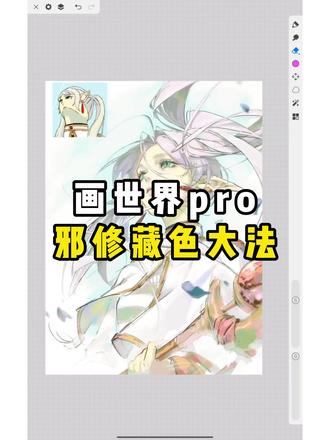 00:27查看AI文稿AI文稿
你不会以为藏色就是在画面上涂色,再拉一下高斯模糊吧?今天教大家一个简单又不脏画面的方法。首先把原图层复制两个,将上方的图层点击滤镜里面的反向 图层模式改为实色混合,再将两个图层合并一下,图层模式改为颜色不透明度拉到二十以下,再拉一下高斯模糊,一个通透的藏色效果就出来了。你学会了吗?关注我, get 更多画画小技巧!
583画世界pro新手入门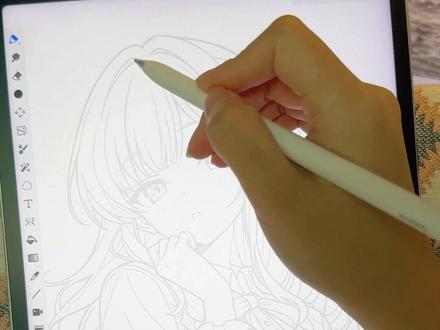 00:38查看AI文稿AI文稿
还有人画黑色线稿,看看大佬的线稿跟随着上色区域变化,有明显的色彩倾向。今天教大家一个快速更改线稿颜色的办法。 首先新建一个图层,设置为剪辑蒙版,填充一个浅色,把线稿图层的模式改成限性加深。再新建一个图层,把图层移到线稿图层下面,这样不管你上什么颜色,线稿都会自动变成比底色更深一点的颜色,还会根据你的底色变化而变化。 当然,好的绘画方法只是锦上添花,最重要的还是动手练习。给大家整理了一套基础的绘画练习素材和笔刷。
2.0万画世界Pro绘画教程 02:04查看AI文稿AI文稿
拉渐变,填充,改颜色, 复制一层改为颜色加深,看自己需要调透明度, 直接搜画世界自带的美术笔,糊一个云朵出来。 新建图层,剪辑门板,不用怕阴影,颜色深直接往上糊 颜色,如果太深直接拉低透明度。 新建图层,再糊一次,加深 直接拉低透明度, 看哪里不顺眼就改一下。 新建图层,把图层模式改为叠加, 直接涂一个浅蓝色,浅紫色都可以, 根据你的情况来调低不透明度。 我这边改了一下色相, 如果觉得哪里太实,就用你的涂抹笔刷涂抹一下就可以了。 丰富一下画面,画一些细线条,大小不一的小点,或者是亮晶晶笔刷都可以, 然后这个背景就完成了。感谢观看!你学会了吗?学会了,交作业。
 03:26查看AI文稿AI文稿
呃,今天出一个打光教程。首先我们先打开画世界 pro, 然后随便画一幅画,这里我用的是我自己的自设, 这里是图层,如果你是做 meme 的, 就要和我一样分图层,如果不是的话就直接新建图层。 打光的话我一般都是用橙色,红色也可以。 ok, 我 们现在填充光的位置,这里是标出光打过来的地方,因为这样子对新手来说会比较方便,可以让你的光不再乱飘。 光的颜色涂出来后,我们点击图层,选择里面的混合模式, 然后点击里面的发光,这里的效果已经出来了,我们点击滤镜,点里面的高斯模糊 里面的数值,你可以看自己的情况来填。 这里可以调不透明度,也可以再去滤镜里面调,不过我更喜欢去滤镜里面调。 我们点击滤镜里面的色相,这里可以调整光的颜色 饱和度,可以调整你光的丰富颜色明度,可以调整光的亮度。 接下来你就可以看自己的情况来调了。 这里我们可以用橡皮擦细划一下, 然后这里再新建图层,用灰蓝色画暗部, 然后点击图层,打开混合模式,点击亮光,然后我们再次打开滤镜,调整高斯模糊和不透明度,就可以结束了。 最后来看成品吧, 下课。
24你猜我正不正常 04:28查看AI文稿AI文稿
首先我们先画一个大概的样子,像这样,然后就可以细画了,涂在花蕊边缘,选一个深一点的颜色。 我们看这个向日葵,它是像圈一样的花蕊,所以我们可以这样绕圈画。 这个向日葵中间是绿色的,所以靠里边画浅一点,涂色时不用一点点调,直接吸就行了。这里我觉得不够深,又涂了一次之后,就按这个方法一点点渐变过去,小猪手调整中 到这花蕊就差不多了,想再提高完成度的,可以加一些点点吸取。浅色画在深色处,模仿了花蕊一颗颗的样子, 这样一个肥美的向日葵花蕊就好了。画花瓣也是用深色描边, 这个向日葵花瓣是尖的,所以勾线时不要太圆润。 这里用深一点的颜色随便涂一下,涂在中间,这样看起来更清透。下面再用根深的压一下。 之后呢,把这两个颜色融进去,用前面画花蕊的办法渐变开,用浅色提亮一下, 这里就细画一下,可以像我这样画排一下线,也更有花瓣的纹理,建议从上往下, 这样就画好了。 如法刨制其他的几片也画出来。 后面的和前面的画法一样,但可以不用那么细致,画的虚一点 住。第二层花瓣要画在前面两片之间, 按照中间深两边浅的思路, 这样向日葵大体就差不多画好了, 可以藏一下。 sergio 其实并不怎么好看,可以不画,加上浅蓝色的反光,在闭色处画一下, 这样可以让普通的向日葵看起来更多彩一点。 这里随便画一点小装饰,丰富一下画面。 我画的是星星,当然也可以是圆圈、方块都可以, 最后的效果就是这样。
112娇俏小猪妞 00:56查看AI文稿AI文稿
大概就是上个视频让我小火了一把,所以我今天来出箭头,大家要看好哦,这里点击设置, 点击手写笔设置,因为我这个是开了,所以我就简单地说一说, 这里原本是不显示的,但是我开了就是绘画显示,当然也可以按照自己的喜好去设置,这样就好了。 这个笔刷是我问其他博,主要的是不能二禅的,它这个箭头是个小猫, 也是非常米哈,下面自行观看吧。哦,这个笔刷是没有颜色的,如果想要颜色可以去看,我上个视频也是非常详细。
109某神秘滑步女子 01:58查看AI文稿AI文稿
哈喽,大家好,今天来教大家怎么使用画世界 pro 手机版,这个蓝色的小东西是可以新建一个画板,点开就会出现这样一个列表,是可以选择画布大小的,这个也可以制作动画,选择画布之后是这样子的, 这个是选什么笔画的?这个 s 是 可以选择笔画的粗细的,这个零是可以决定笔画的透明度的,这个小树叶是可以填色的,下边这个是可以擦除的,这个像方块儿的小东西是多功能的, 这个移动是可以将一个图层上的东西移动的,但只能移动一个图层上的东西, 这个东西是图层 新建的,图层之后是可以移动的。 这个是色盘,可以调色,图层的上下意味着哪个颜色在哪个颜色的上面或下面。 这个向下的小箭头儿点击它之后会让上面的图层的颜色只会出现在下面图层中。 这个向下合并是可以让上面的图层和下面的图层成为一个图层。上面这两个箭头一个是撤销刚才画的,一个是恢复刚才画的。下面这个滤镜是可以让画呈现出特效的效果的, 今天就先教到这里啦,拜拜。
3136苏瓷,杨末99(冲300粉)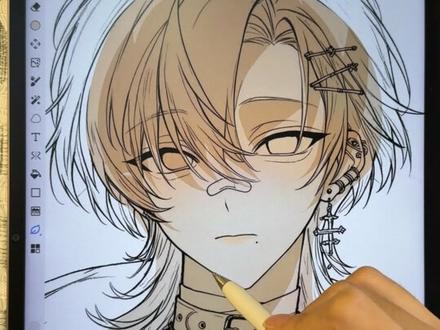 07:43查看AI文稿AI文稿
一次性说清画世界所有的上色方法,很多同学都知道啊,我们是可以拖拽填充颜色的,但是一拖拽就全部填上了,怎么办呢?我们点击上面的这个图标,找到游戏筒,找到设置, 把这个容差减小就可以了,这样拖拽填充他就不会填出去了,但是他会有白边,所以呢这个容差数值我们要调整一下,容差数值为一百的时候呢,我们拖拽填充颜色,他就没有白边啦。不过这样也有一个弊端, 因为这样填充呢是在一个图层里面就不好修改,所以就用到了我们第二个方法,在线稿下方新建一个图层。然后呢,我们找到油漆桶,选择第二个图标位置,这样我们进行填充颜色,那颜色和线稿是分开的,修改起来的话,只需要在上色的图层进行修改就可以了。 还有一个上色方法呢,我们可以用到选区工具,把需要画的地方进行修改就可以了。还有一个上色方法呢,我们可以用到选区工具,把它都涂不出去的, 同时呢,我们可以选择一些颗粒笔刷,这样既涂不出去,还能有好看的肌底效果。如果说你想改变这个线稿的颜色, 你不会还准备重新画一遍吧?其实我们可以选择这个线稿,然后锁定透明度,这样也是涂不出去的。更方便的方法就是我们拖拽填充颜色,这个线稿很快就改好了。还有一种方法,我们可以在线稿图层上面新建一个图层, 创建剪贴蒙版,这样的话颜色也是涂不出去的,也可以拖拽填充颜色,是不是很简单,你学会了吗?是谁好不容易画好了线稿,一上色线稿就没了?那是因为你不曾没有用!对啊,宝 今天一次性说清楚图层上色的正确用法,上色的时候一定不要在原图层或者在原图层上方新建图层上色,一定要注意上色图层要放在线稿图层下方,这样你怎么涂都不会盖住线稿啦! 还有宝子问我为什么在下方上色没有显示?那是因为有些宝子的线稿图层本身就有一个白色的底色,在这个时候可以把线稿图层改为正片叠底模式,这样就可以直接在下面上色了。 又有宝子要问了,为什么我上色的时候不会涂出边界?教你两个方法,首先我们需要一个灰底或者是其他的一个颜色,然后图层选择锁定透明度,这样上色就不会涂出去了。 另外一个方法就是剪辑蒙版,新建一个图层,选择剪辑蒙版,这样就不会涂出去了。你还可以新建多个图层,使用剪辑蒙版,这样上色系画非常方便。 什么?你说你没有上次用的笔刷,这里我常用的笔刷都给你准备好了,还有草稿勾线用的,赶紧拿来练习吧!学习区留下你的作业哦! 画画人请牢记这三个上色技巧。一、选区工具我们把选区工具模式更改为魔棒选区,点击线稿图层,选中人物之外的部分,点击反选,在下方新建图层进行上色就好了。 还有选区里的画笔工具也是可以手动选择区域来进行上色的,颜色也不会涂到外面去。二、拖拽填充你是不是用拖拽填充会把画面全填充上,或者漏有白边?其实简单调整就可以解决。全部填充时,找到油漆桶, 把这个改成对全部图层采用,这样才可以更方便的在不同图层上色,否则在线稿以外的图层线稿对油漆桶是起不到参考作用的。打开之后,如果还是全部填充,那就点击设置,把容差调小就不会涂出去了。那有的朋友他又出现了白边,那就把我们的 扩展调到合适的数值就可以解决了。三、柳叶笔这个呢是连 procreate 都没有的工具,它是套索和油漆桶的一个结合体,选择填充就可以直接上色,是不是非常好用?遇到这种不封闭的线稿,直接填充颜色就涂出去了。 聪明的你知道这样一点点的图太浪费时间了,于是你复制了一层线稿,然后选择了下方的线稿图层,把线稿空缺的地方都填上,这样再填充颜色就不会涂出去了。遇到这种有机率的线稿,填充颜色之后,线稿和颜色融合的不是很好。 聪明的你就直接点击选区工具,选择魔棒,点击空白部分,再点击反选,然后新建一个图层,拖到线稿下方, 直接拖拽颜色进去,就得到了一个完美的上色啦!学会了赶紧去试试吧!超详细的头发上色教程,别眨眼哦, 学完不管你是什么颜色的头发,都能轻松拿捏。新建图层,取一个你喜欢的颜色,给草稿铺个底色,这里我用的是这种灰粉色,这个笔刷我放在学习区了哈,橡皮擦,把画出来的多余的部分擦掉,接着留出高光区域,画上灰面,这样头发看起来会更立体哦。 注意高光位置并不是随意的,因为头是个球体,所以高光是一个圈或者弧形。然后我们晕染过渡一下, 再次新建图层模式,改成正片叠底,用柳叶笔画上阴影, 再晕染一下。注意只需要晕染阴影的一个边就行。 下面我们选择马克笔,在最下方新建图层,画上后面的头发颜色可以稍微灰一点,这样更有空间感。缩小笔刷,随意的画上发丝, 然后再靠近脸的地方,整体铺一个肤色。最后我们来画一下这个侧光。新建图层模式改成为发光,然后选择一个深的暖色,用柳叶笔画一下, 稍微晕染一下,这光感说来就来,现在看上去刘海和脸的颜色有点接近,看起来融为一体了,其实很容易解决。套索工具,选择刘海,复制一下 模式,改成正面叠底,挪动一下,然后改下颜色就好了。来吧,展示是谁的肤色,还只是涂一层黄色呀,今天教你画出超自然好看的肤色。首先铺个底色,最好选择灰一点的颜色,再锁定不透明度,用我这个渐变笔刷在上下都刷点暖色, 眼睛周围包括嘴巴耳朵都可以来一点。接着新建一个正片底底图层,用柳叶笔画上暗部,包括头发对面部的投影, 脖子的阴影以及鼻子的侧边阴影,稍微涂抹过动一下。 然后选择我这个细画笔刷,在卧蚕和嘴唇下方轻轻压按一下,最后把这个阴影图层锁定不透明度,刷上点冷色,让画面更通透,注意不要加入过多哦, 也可以根据情况降低一点不透明度,这样肤色就完成啦!上色太丑?三步解锁大佬超简单突出感上色技巧首先给我们的线稿填充一个灰色的底,在这个灰色的底上面新建两个图层,全部都改成剪辑蒙版,选择上面这个图层,随便选一个笔刷,把肤色填上去, 涂到头发上也没关系。滤镜钢丝模糊,模糊度十三,模糊大小拉满。接着在肤色的下面画头发,睁大眼睛看好喽,见证奇迹的时刻! 这个时候你会发现这个颜色自带过度,有一种很通透的效果,这个上色方法平涂厚涂都适用。再复制一下线稿,线稿的模式改为正常 正常的线稿,降低不透明度,这样子线稿和底色图层就融合的非常好啦!什么?你画出来的效果和我的不一样?那就再来一遍!
1437画世界Pro绘画教程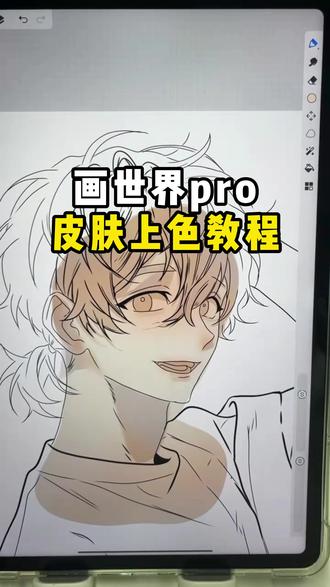 00:48查看AI文稿AI文稿
是谁的肤色还只是涂一层黄色呀?今天教你画出超自然好看的肤色!首先铺个底色,最好选择灰一点的颜色, 再锁定不透明度,用我这个渐变笔刷,再上下多刷点暖色,眼睛周围包括嘴巴、耳朵都可以来一点。接着新建一个正片叠底图层,用柳叶笔画上暗部,包括头发对面部的投影,脖子的阴影以及鼻子的侧边阴影, 眼睛的阴影稍微涂抹过度一下。然后选择我这个细画笔刷,在卧蚕和嘴唇下方轻轻压一下。最后把这个阴影图层锁定不透明度,刷上点冷色,让画面更通透。 注意不要加入过多哦,也可以根据情况降低一点不透明度,这样肤色就完成啦!这里老师准备了整套色卡和练习素材模板,举手抱走吧!
 01:10查看AI文稿AI文稿
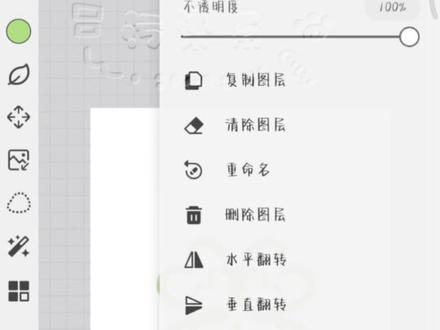
哈喽,大家好,我来跟第二期画世界小技巧啦。你们是不是画横线的时候歪歪扭扭的,所以我们要点右上角的齿轮,再点设置,下面有个抖动修正,按照你自己喜欢的调,这样就画的很平整,但是要是你画一些弯曲的就给他调回来。如果你们想画标准的圆或者是正方形, 然后呢,我们可以长按他就会形成一个标准的圆,包括正方形,但是爱心不行,还有第二种方法,第二种方法更简单,但是还得设置,因为它可以调整大小,透明度一拉就出来,非常方便。 现在就教大家怎么设置,我们先点左边的田字格,点开再点一下,再把形状打开就可以了。你们想画花的时候是不是这样画,这样画不整齐,然后我们就可以用到对称,对称可以在形状那块里找也添加上。 如果你想在一个图层拥有两个一模一样的东西,然后呢,你可以点击选区工具,裁剪好后他会有个复制,这样就好了。 如果你想把两个图层合成一个图层,你就点开图层,找到合并图层,这样就好了。如果你想在上面画颜色,我猜你一定会点阿尔法锁定,虽然说那样也行,但是它涂抹的时候会涂出边边,所以呢,我们要创建一个图层,点剪辑门板,这就好了,拜拜。
124污染系☠︎
