源泉插件 ww怎么设置上中下
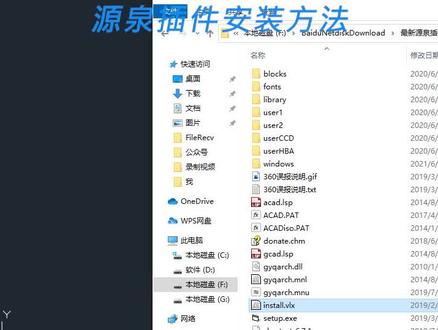
cad 源泉插件的快速安装教程,只要十秒搞定。在我这拿到源泉安装包后,在文件夹找到这个程序,然后双击进入安装程序,选择 cad 版本,点击这里确定,最后打开 cad, 在 菜单栏可以看到源泉插件就安装好。你问我这个插件能不能免费发给你啊?能能。

粉丝1.2万获赞6.0万
相关视频
 00:13
00:13 00:18查看AI文稿AI文稿
c a d 最牛的一秒钟建议收藏 x w w 一键画墙体, att 一键画门 wd 一键话窗 jj 一键话家具 ich 一键外标注。
3131CAD教学_宝哥 00:42查看AI文稿AI文稿
在 auto c、 a、 d 中如何制作标准图框呢?首先输入指令 t k 空格,这里有 a 零到 a 四可选择,这里选择 a 三,这些数字都是标准尺寸,尽量不要去修改,可以去修改图框的颜色,设置完成后 点击确定,鼠标左键点击插入图框中的文字内容是可以进行编辑的。双击文字修改日期, 这里呢会显示修改成功点确定,其他的也可以去修改。这就是快速在 cad 中插入图框的方法,你学会了吗?
575柳哥CAD 00:40查看AI文稿AI文稿
今天说下源泉插件的安装,首先双击打开 yq arch 文档,然后双击 size 往下滑,找到 set up exe 文件,双击 set up exe 会弹出这个提示栏,点击安装到全部 点确定,然后打开下 cad, 看下是否能用,输入 yq 看是否弹出菜单栏,如果没有任何反应, 找到安装包的 install v l x 文件,把这个文件拖拽到 cad 中,输入 y q 能弹出来菜单栏,说明已经成功了,想要安装包的扣六六六。
 01:20查看AI文稿AI文稿
前两期给大家分享的圆圈插件很多朋友啊问我安装方法安排,首先呢,咱们拿到插件安装包, 右键选择解压到当前文件夹,解压完成后,找到电脑桌面上的 c、 e、 d 或者开撕软件图标,右键点击选择打开文件所在位置,接着返回上一集目录, 把刚才解压好的源泉插件文件夹直接复制到这个目录里边。打开粘贴好的插件文件夹,找到源泉插件安装程序,双击启动,根据自己电脑的安装软件版本进行勾选, 再点击下方,安装到所有选中的可用配置中,等待安装完成,弹出安装成功提示框,直接点击确定就可以了。第一次打开软件的时候会弹出安装成功提示,大家选择始终加载就可以, 我这边呢已经提前设置好了,所以不会弹出提示。打开软件后,源泉工具栏就会直接显示在界面上方啦, 要是打开之后没有显示工具栏也别着急,直接在 c、 e、 d 命令栏输入快捷键, y q 回车,点开系统设置, 选择加载源泉插件菜单,瞬间就能调出所有源泉工具啦!整套操作简单又实用,大家学会了吗?想要这款使用源泉插件的朋友记得点赞关注哦!
153智绘测绘 00:074748CAD速成
 00:59查看AI文稿AI文稿
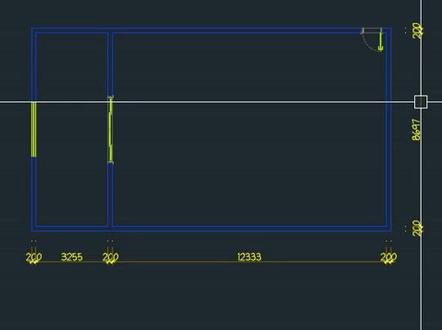
给大家分享一个免全免费的源泉设计插件,让你快速的画施工图。首先 w w 画墙,然后 a, d, t 进行开门, 我们可以选择他的门舵的宽度啊,然后进行 adt 选型的样式,推拉门的样式,然后我们给他开窗 wd, 然后 ddq 进行快速的标注, ddv 是移动脚点和界限,然后我们给他全部给标注一下, 然后我们这个时候可以统一他的所有的文字的标注的一个样式啊, d d, l, e, 然后 d, d, b 是给一个统一的长度, 然后接接给他快速的布置一个空间,他的沙发的样式都是可以进行一个修改的,然后窗帘是 c o, p, 然后门衣柜是 yg, 柜子是 gg, 都是很好。
5730思友设计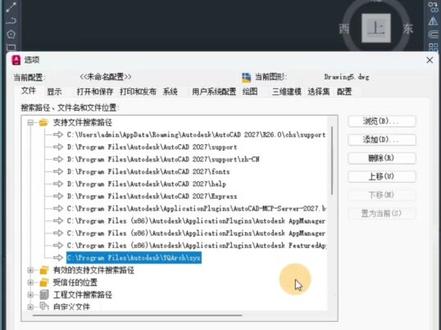 02:03查看AI文稿AI文稿
cad 二零二七版本如何安装源泉插件?首先我们需要准备好一个源泉的压缩包,鼠标右键点击,将其解压到桌面上。解压好的文件夹,双击打开,然后找到这样一个文件,将其 ctrl c 复制一下,打开 c 盘, 找到 auto 代词格式文件夹,将其 ctrl v 粘贴到这个位置。接下来打开 cd 软件,输入 o p 空格,点击上方文件,点击第一个支持文件搜索路径,将其展开, 点击右边添加按钮,点击浏览按钮,然后我们找到刚才放置的路径 c 盘,然后找到源泉的文件夹,双击 选中 s, y, s 这样一个文件夹,点击打开,然后将这样一行路径选中,点击右侧的上移,一直将其放在最上方的位置,然后点击应用,再点确定。接下来输入 ap 空格, 点击下方这个位置,添加到历史记录,将其勾选,再点击启动组,选中,点击添加,然后再找到我们刚才的路径 c 盘的 autodesk 路径源泉文件夹,然后找到 i n, s, t, a, l, 点 v, n x, 将其选中,点击打开,下载进来之后点击关闭,然后将我们的 cd 软件关掉。 接下来双击 cd 图标,将 cd 重新打开,打开好之后,任意新建一个图纸,然后输入圆圈的快捷指令, y q 空格 就可以调出源泉的菜单栏,里边所有的功能右侧都有对应的快捷键。以上就是我们 cd 源泉的安装方式,适用于 cd 二零零七版本至二零二七版本。
31软件教学叶老师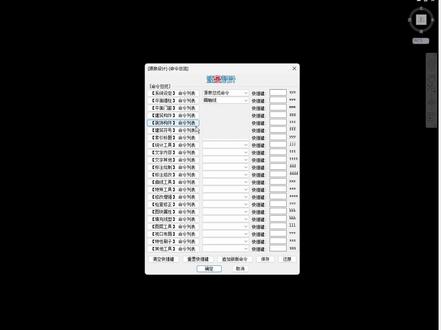 00:53查看AI文稿AI文稿
怎么一键会制轴线网?输入 y q, 点击平面墙柱,点击画轴线,画轴线的快捷键是 x, 点击画轴线,这样我们就能画出一条轴线,也可以直接输入快捷键 x, 空格 轴线比例也直接生成。好,下面教大家一键生成轴线网,输入 y q, 点击简单轴线网, 记住快捷键 z、 x、 v, 点击确定,这样一键就能生成轴线网,而且轴号和轴线也一键生成。我们也可以直接输入快捷键 z x v, 我 们可以改各开间,就是纵向的轴线数,也可以改各近深,就是轴线的横竖及尺寸,点击下确定,这样我们一键生成了轴线网,你学会了吗?
