
粉丝113获赞3187
相关视频
 01:14查看AI文稿AI文稿
今天给大家解锁一下叉七看视频的两种形态,打开今日头条,随便找一个视频 就跟全屏模式,就跟我们平常看纸板机的效果是一样的,我们再打开里面是不是他那个效果的话,就是看起来就跟就是飞边比较大,我们可以这样把它竖起来放到桌子上, 就可以当一个电脑的即视感看,就放在这,不用管它了,它的效果就出来了,我们再把它放到外屏上, 直到出现画面, 然后放到桌子上,感觉就来了,然后就是可以当个手机支架用呀,一是一机多用。
51杨杨啊 00:17查看AI文稿AI文稿
全景多窗功能,上滑应用移动到中间就能形成全景多窗,打开多个应用后,可以左右切换应用窗口。当我们不需要小窗,想要全屏显示的时候,手指这么一扩就能直接全屏应用了,再一缩就可以返回窗口状。
23江门广源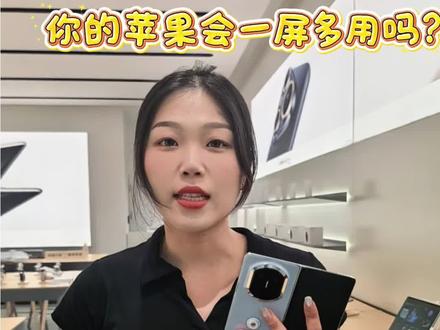 00:52查看AI文稿AI文稿
还在用小屏手机来回切应用吗?烦死了! mate 叉七的平板通话全景多窗,它的效率直接拉满, nice! 开多个应用,上滑应用还在中间,全景多窗秒速就位,三个 app 同时在线,左右滑动就能切换窗口, 一屏搞定,不卡顿,窗口比例还能自由嚼,一比一,十六比九随你选回信息,查资料、追剧写文档,怎么顺手怎么来!最绝的是这个!想全屏沉浸, 手指一跨,瞬间满屏!想切回多窗,手指一缩,窗口立马回来,这才是折叠屏该有的样子!大屏过任务效率直接起飞!我的天呐!
 01:20查看AI文稿AI文稿
你可以喷折叠屏,但你不能喷华为的折叠屏。今天给大家看一下叉七上面我最喜欢的一个功能。首先啊,我们在微信的界面往上滑的时候,哎,可以直接进入全景拖多窗的一个功能,然后比如我们需要看看钱包啊, 然后呢,看钱包的同时呢,我们还想看看什么小红书,然后我们再新加一个小红书的窗口,哎,哎,你看这三个窗口呢,我们可以随时去切换,随时使用,这是第一个,第二个呢,我们想同时看两个窗口,那么我们 拖动向右向左滑,然后进入到这里,然后我们再点开,比如我们想看小红书,哎,我们就可以两边都可以看了,是吧?哎,全是美女,为什么?然后第三个功能,我们左滑,中间滑都试过了,我们再看右滑,哎,一个悬浮窗,悬浮窗呢,我们可以随意拖动,并且 我们还可以调整大小啊,随意去调整大小,这就是华为在折叠屏方面的实力。那有人说了,我这纸板机怎么办?哎,纸板机同样可以进行这样的操作,分开,然后再打开我们的抖音, 嗯,为了防止抖音看不清楚,我们可以往上滑,去调动抖音的窗口的大小,就是就是,怎么办?你说就是这种功能,是不是?
190佳佳是男的 02:53查看AI文稿AI文稿
你的华为叉七到手后,先把这几个功能给它设置好哈,这样不管你是展开用还是折叠用,用起来都会更方便更顺手。首先就是避开的三个实用功能,第一个质感握姿,直接在系统里边搜索质感握姿,然后呢把这个给它打开,用这个默认是关闭的啊,然后这个打开的同时呢,你要在 是电话,然后这四个点设置解锁后,来电通知给他弄成横幅的状态。第二个通话智能降噪,在设置里边搜索通话智能降噪,然后呢找到他, 把这个给他打开,而且他这个呢是双向降噪,就不管对方拿的是什么手机,只要你开启后,就是对方和你这边的杂音会全部过滤。第三个防雾触模式,设置里边搜索防雾触 啊,防无处模式,然后把这个防无处模式呢给他打开,然后这个单手模式呢你也给他开启,这样的话单手操作也比较方便。 关机密码验证,一定要开设置里边搜索查找设备,然后呢把这个关机密码验证给他打开,然后是相机的设置,打开相机啊,然后点这个设置, 照片比例就是四比三就可以,然后呢把下面这个视频分辨率给他调成十六比九,四 k 的 模式,视频帧率给他调成六十,然后这个风噪抑制一定要给他打开哈,就是你在外边拍视频的时候呢,可以直接过滤风噪,把这个质感后置自拍给他打开,这个是有什么用呢?哈,你看比如说 我现在在正常就是这样拍照后置的模式对不对?然后我把手机转过来,你看我这个时候什么也不要动哈,我的眼睛注视着后置的摄像头, 你看他就变成了后置相机自嗨的模式。防窥保护,避开的哈,这个是升级过的防窥保护,在设置里边搜索防窥保护,然后把这个防窥保护给它打开。接下来是快捷手势和安全方面的设置,在设置里边搜索快捷启动及手势, 然后你看把这个轻触锁屏,一定要给他打开哈,这个非常好使,你看锁屏的时候就不用摁这个侧边键了,你就直接呢轻触一下,他就锁屏了。设置里边搜索骚扰和诈骗拦截, 然后呢点这个骚扰电话这里都给他开启,然后可以二十次,这个次数指的是什么意思呢?就是被别人标记过二十次的,再给你打的话,就会给你拦截,而不是你自己标记二十次, 然后高风险电话、广告、推销电话这几个都可以给它打开。最后呢是一些细节方面的设置,我们先把乱七八糟的广告给它关了,右滑进入负一屏,点这个小人头,然后点这四个点设置,把资讯给它关了,然后呢再把这个个性化推荐 这里也给他关了,这样的话负一屏就不会有那么多的乱七八糟的广告了。还有这个用户体验改进计划哈,在市里边直接搜索,把这个给他关了哈,这样的话就会比较省电,也不会偷偷的占内存。
2.1万大巨姓巨 05:11查看AI文稿AI文稿
五分钟分享华为 mate 七我最喜欢的七个实用小技巧,有的还是折叠屏专属,肯定有你不知道的,一起来看。首先,小易输入法治能定制折叠屏,因为内屏比较大,大家的手又有大有小,所以手动调节键盘的尺寸不太方便 哎。华为 mate 七可以智能定制小翼输入法,键盘的尺寸只要单手拇指划过一个扇形,像这样,然后输入法就能够根据你手指能够触碰的范围,自动的定制键盘的高度以及键盘的左右间距,不用我们再手动调了,非常方便。这篇专属功能你觉得怎么样? 第二,全景多窗。 mate x 七现在有平板同款的全景多窗功能,上滑应用已落到中间,就能够形成全景多窗,打开多个应用后,可以左右切换应用窗口,拉动中间的分割条,还可以切换应用窗口的比例,一比一,十六比九等等。 当我们不需要小窗,想要全屏显示的时候,手指这么一扩,哎,就能够直接切换成全屏应用,再一缩就可以返回窗口状态,来回切换,非常方便。第三,分屏小 e mate x 七的小 e 很 强,我用的最多的还是分屏小 e 换机小翼后,可以点击这个分屏问小翼,然后应用就会移到左边屏幕,右边屏幕就会单独展开,成为小翼的窗口,当然也可以换个位置,原来的应用页面周围会有一圈提示框,我们也可以正常的滑动点击使用。不同的是,它能够实时分析页面文字, 点击就能够直接选择一整个词语,然后会同步传到右边常驻的分屏小翼来联动处理,比如说我点击了这个徽州甜酒量,小翼就能够给出他的文中是什么意思。 不止于此,对于这种旅游路线,换小翼的时候,我们还可以选择分屏导航,这里我们选择自带的地图, 然后就会变成左边是小红书的旅游路线,右边是地图。我每次滑动左侧这个框,就会自动实屏,挑出其中的地址位置名称,然后我再点击这个黄山景区南大门,右边的地图,就会自动跳转到行程页面添加行程, 我每次点击个地点,就会自动在后面添加一个行程,一个一个选择太慢了,就可以一次选择一段话里面有多个地点的,它能够自动分析逐个添加,怎么样方便吧,可以添加好几天的日程,点击这个编辑就可以进行调整。 最绝的是这个按钮, ai 路线优化,能够自动的合理规划路线,哪怕你刚才不是按顺序点的,它也能够进行规划。第四, ai 辅助构图及时预览 matex 的 影像很强,我们在以前的视频里也分享过,我用的最多的就是这个 ai 辅助构图,及时预览。 ai 辅助构图大家都用过,都说好用,唯一不足的是构图前后不能够对比,也不能够选择多种不同的构图,哎,折叠屏就给解决了。点击左下角的图标,屏幕的右半边会显示常规的预览窗,左侧就会显示推荐的 ai 构图预览 常规的 ai 辅助构图是不知道结果的,而折叠屏的辅助构图可以同时知道多个构图结果,方便我进行选择,而且还不影响预览框的常规拍照,很适合像我这样的摄影小白啊,快速构图。第五,腰屏取景器 如果你不小心给折叠屏折成九十度,就变成了腰屏取景器,这样你就可以端在腰上进行构图了。 点击这个按钮,还可以把预览窗移到上面,屏幕在专业模式里面调节参数,就不会遮挡画面了。把折叠屏当成一个支架来用,怎么样?又是折叠屏专属,是不是有点意思?第六, ai 动态图书我平常喜欢看书,现在经常看华为阅读里面的 ai 动态图书专区, 这些书里面的图片经过 ai 处理后是会动的。如果你看一些历史文物或者是一些展品收藏,图片会变成动态的三维图,从不同的角度观察文物,不再局限于普通图片的二维视角。 梵高这本手稿合集,里面的图片无论是彩色还是黑白都可以动起来,仿佛能够看到梵高落笔时眼前的景象。 在这些书里面,我最喜欢的还是动物类书籍,尤其是这一本地球脉动,兽流的回望、大象的迁徙、雪豹的灵兽、羚羊的飞跃等等,通过 ai 动态图片展现出来的生物活力,是以往的静态图书达不到的。 这时候有无言作家问了,如果我看旁边文字内容的时候,图片动起来会不会干扰我的阅读注意力?其实不会,只有当你盯着图片看的时候,前置摄像头才会检测触发图片的 ai 动图,如果你不看图片,他是不会动的。怎么样,一到五分,这个 ai 动图功能你能打几分?我太喜欢了,必须五分! 第七,质感握姿这个大家应该都用过了,直板机我一般一手就能够握得过来,这个功能感知不是很强烈,但是折叠屏就不一样了,折叠屏展开的时候,单手肯定是不能够完全覆盖到屏幕的左右边,现在无论左右手,他都能够智能感知我握持手机的姿势, 然后我就能够在靠近屏幕的一侧随手接听或者挂断。这个功能真是太适合折叠屏了,必须好评!好了,本期分享的华为 mate x 七七个好玩的功能就是这么多,你最喜欢哪一个?评论区一起交流,这里是别人龙马,是牛肉面,我们下期视频再见!
2968别龙马吃牛内面 00:45查看AI文稿AI文稿
你花一万加买的华为大折叠,千万别浪费了,它有一个全景多窗的功能,您知道吗? 在手机的待机界面,我们随意点开一个 app, 然后从底部向左滑动,我们再点开一个 app, 现在是分屏的状态,你可能以为他只能用两个 app, 但是我们从底部向上滑,进入全景多窗,我们再开一个 app, 现在是三个 app 同时在屏幕上运行,而且三个 app 是 可以来回拖拽的,它是全屏的体验,不像分屏是那种半屏的。这样呢,你看表格体验更好了。关注我,了解更多华为手机使用的小技巧!
 00:32查看AI文稿AI文稿
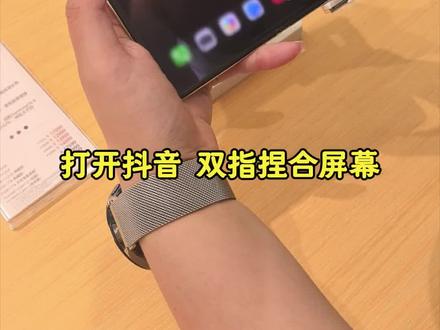
打开抖音,双指捏合屏幕,可以实现分屏操作,再次双指捏合屏幕,拖动中间的横条,可以调整两个窗口的大小比例, 点击左上角或者右上角的图标,可以切换应用的位置, 按住中间的横条往外拉,可以进入悬浮窗模式,点击两下就可以恢复全屏了。
34天大地大吃饭最大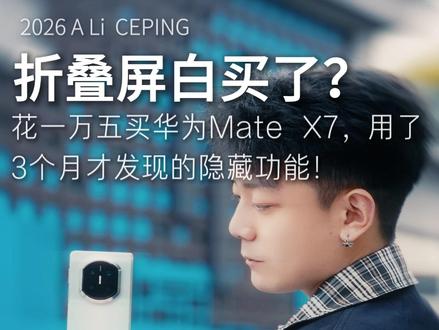 01:00查看AI文稿AI文稿
我是最后一个才知道折叠屏还可以这么用的吗?自费上手了三个月华为 mate x 七,我找到了三个贼实用的小技巧,分享给大家。第一个,分屏小 e, 我 原称之为旅行搭子,刷到旅游攻略,直接唤醒小 e, 选分屏导航,左边是攻略,右边地图就同步识别地址了,它还能一段话里多个地点 自动规划路线,还可以修改调整路线顺序。第二个, ai 辅助构图折叠屏,一打开,左边会直接给你几种推荐的构图预览,右边是正常取景框,圆圈对齐后直接按下快门就能轻松出大片。 第三个,全景多窗,这也是我用的最多的 上划应用,拖到中间就能同时挂好几个窗口。我经常是右边挂着微信,左边开着文档,中间还能临时调个相册出来找图,来回切换,特别流畅。好了,这三个呢,就是我经常用的小功能。其实这些不一定每个人都用的上,但就是这些偶然发现的小细节,才成了我愿意一直用下去的理由。
1.0万南风聊科技 01:11查看AI文稿AI文稿
拿到华为 x 七的朋友,别着急玩,先把这几个隐藏设置搞定,不管你是展开还是折叠,用起来都是顺手一百倍的, 我的天呐,这就是质感握姿,我们打开设置,然后搜索质感,这里有个质感握姿,我们点开它,把这个功能打开,我们点挂号键, 这里有四个点点,点开它设置,这里面有个解锁后通知我们,这样来电时屏幕不会全屏弹出, 体验感直接拉满。第二个功能就是通话智能建照,也是同样在设置里面点开设置,我们搜索建照,我们把这个功能打开,它是双向建照,不管对方用什么手机,开启后你们的通话杂音都会被过滤, 清晰度爆表。第三个是防窥保护,也是同样在这里,我们收敛拍它,把这个防窥保护开启, 这次升级过的功能,能有效保护隐私,再也不怕别人偷看屏幕了。
 00:30查看AI文稿AI文稿
想拥有主播同款动态壁纸吗?快跟主播一起来学习一下如何设置吧! 准备一张动态图片,右上角选择设为壁纸,等待小易分析构图, 手动调整到合适位置,等待再次播放,确认是否合适,点击应用保存即可。 nice!
244花城小艺~ 08:08查看AI文稿AI文稿
现在是二零二五年的最后一天,此刻我们在三亚来看罗振宇的跨年演讲。哇,今年的主题特别有意思,叫做一千天后的世界。 看过他的跨年演讲吗?没有,现在你就在中心感受一下,感受一下。这是华为最新款的折叠屏 mate x 七。那今年小易也是受了一次打击,他会直接调出这手机里面的 app 的 智能体, 帮我规划行程,规划路线,沿途酒店帮我预定安排的明明白白。你要招待两个朋友来家里吃饭, 让小艺推荐一个菜,他可以帮你把所有的这些菜的原材料直接通过买菜 app 帮你预定好。我自己直播的时候我愿意听一点音乐啊,你直接说小艺给我安排一套适合听音乐写作工作的 歌单,他就会找音乐 app 把它定制出来。嗯,那么以上这三个例子我们感受一下。小艺小艺帮我创建一个开车时适合听的歌单 来啦,这就为你创建一份开车歌单,厉害的,他还帮我创建了不同路况下的歌单,而且通过的是华音乐,并且不只是一首哦,不同路况有好几首。小艺小艺帮我用叮咚买菜推荐两道简单好做好上手的海南菜 椰子鸡火锅哦。首先他调用了叮咚买菜的 ai 的 名,鸡肉涮煮五分钟湛杀。其次他推荐了两道椰子火锅和海南鸡饭。下面就是叮咚买菜应用里的食材 啊,那么现在我们点这个食材,他就会分屏的同时,左边显示刚刚的内容,右边显示现在的食材。 ok, 那 么接下来小易小易来啦,帮我用同城旅行规划一下从厦门开车自驾到上海的旅游计划,而这其中要包括美食景点,还有住宿 行程总览哦,他调用的就是同城旅行的 ai 能力,同城诚心, 嗯,他帮我规划完之后的话,这下面就是同城旅行的核心了。 ok, 我 们现在把它打开这个酒店啊,你看他会分屏同时显示左边还是显示刚刚这些 规划出来的信息,然后右边就是显示酒店的详情信息,如果用安卓这里评论同样的问题的话。小布,小布,嗯,帮我用同城旅行规划一下从厦门开车到上海的自驾旅游计划,这其中要包括美食景点还有住宿哦, 他开始解析了,但是他没有引用他的 ai 能力,而是引用十篇的互联网资料,你看,其实他只总结出来这么一堆核心的文字,他并没有调用同城旅行的 ai 能力,所以罗振宇说的一点也没错。其实不止以上这三个应用,他还可以。小艺,小艺,嗯呐, 帮我用大麦抢一下梁静茹最近的演唱会门票哦,他调用的是大麦的 ai。 麦宝,知道你很想抢到梁静茹的演唱会票,真的很懂内种,想在现场听,勇 气不是这个好真人呐,虽然厦门站,没错是明天,我们还有其他选择。对,我们还有其他选择,后面的什么南京站,你看我们全屏之后,嗯,我想看武汉站,然后你看直接 预约抢票。小艺,小艺,哈喽,帮我用喜马拉雅推荐一些体育类的播客给我,比如篮球,我想学习一下。 哦,小雅,喜马拉雅的 ai 能力哦,那你看,那我现在我们把它变大之后人物球星系列,詹姆斯无愧家乡,我想听这个很 nice, 继续小艺小艺,我在,让张大妈帮我查一下全网最便宜的纸巾 哦,他读懂了张大妈,因为张大妈是什么值得买的 ai 智能体的名字,我直接叫张张大妈,他也能识别担保售价,单张成本,还有推荐型号。他推荐完这些之后的话,你看所有的不同平台的纸巾通通都出现在这里了。小艺小艺, 我在呢,帮我用东风财富看一下宁德时代最新的股票的价格是多少 哦,妙想,他调用的是东方财富的 ai 的 能力哦。哇,你看这个 k 线图直接出来了, 感受到了吗?大家,因为接下来几乎所有的应用都会内置自己的 ai 能力,就比如以上这些应用,但这些成百上千个应用的 ai, 它每个应用的 ai 能力都不同,交互和界面也都不太一样,所以这些功能和交互以及界面你记得住,尤其是深圳航空,你看在应用里面, 呃,有可能你连他的 a 路口都找不到,但是小易小易, 帮我用深圳航空买一张从深圳到北京的机票,为您查询到以下航空信息,他 调用的是深圳飞飞,这个就是深圳航空的 ai 能力,通过华为 mate x 七 a to a 智能协助体的能力,我们压根不需要。记住每个应用智能体如何使用,其实只要用最简单、最口语化的指令告诉小易,小易就能够帮到我们找到些智能体,同时协助完成我们的指令, 这才叫高效。而其他智能体目前就只能停留在文字总结的阶段,所以这些只会总结的智能体,你说它有用吗?嗯,也有,但它不能帮我们解决本质性的问题。 我不需要总结,我需要是解决问题。所以我认为未来智能体之间的交互协助必定会成为主流。而华为对于 ai 的 运用和理解,我认为再一次 走在了前面。而折叠屏加 ai, 因为有更大的屏幕,仍分屏显示,这就是天然的优势。大概一千年前,在应该我印象中,鸿蒙四我仍然为鸿蒙捏着一把汗。中国人可能拥有自己的 操作系统,但是就在刚刚,接入鸿蒙系统的设备,这个数据又更新了,是三千六百万。 是的,鸿蒙六每天都在增长,每天都在更新我们每天最高频使用的应用。微信这一年更新了二十四个版本,几乎就半个月更新一次,更是在十月,版本号从一点零升级到了八点零。 现在朋友圈能发动态照片拍朋友圈,还能直接调用原声相机的能力,打开质感握姿来微信语音,无论是左手还是右手,都能单手接听和挂断,而这对于展开后的折叠屏来说,超实用。 抖音一年更新了二十五次,甚至在十二月一个月内更新了六个版本,甚至的甚至在二零二五年的最后两天,他依然在更新。 美团一年更新了二十五次,十二月更新了六次。无论是界面和常用的功能和 ios 都是一致的。从二零二四到二零二五,从鸿蒙五零到一的可用,再到鸿蒙六的好用,鸿蒙用了不到一千天。现在鸿蒙六的应用生态和原服务超三十六万,这不只是数量,还有质量,这 就是鸿蒙速度。二一新年好, vivo x 七给全场拍一张合影, 这个场景中多人自拍就特别有优势,尤其是第二代红枫。我在现场用长胶拍罗振宇最新的预测之书,你看,无论是灰色的西装,白色的衬衫,以及背后这本书有多个不同的颜色,第二代红枫就解决了多色温混合工业下场景偏色了问题,很准, iphone 就 不准。 华为 mate x 七还有比肩直板旗舰的主摄和长焦影像能力,以及更强的性能和微距的网络。所以今年的跨年演讲,我觉得特别有意义的原因是, ai 真的 不只是我们的工具,它也可以是我们的伙伴,它真的能够理解我们想表达的语意。嗯, 所以华为 mate x 七和小宇 a 二 a 智能体协助它,就是能够让折叠屏越用越好用。这一刻,折叠屏进入了全新的阶段,这就是目前最好用、最高效的折叠屏,也是目前最值得买的折叠屏,我认为没有之一,同意吧。
189吴小杰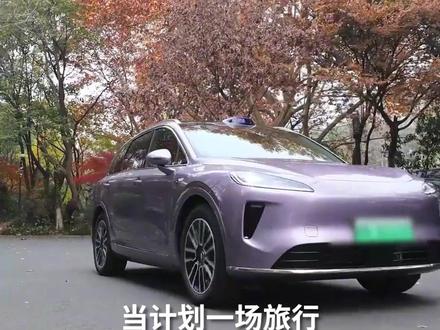 01:26查看AI文稿AI文稿
当计划一场旅行,我用折叠屏打开一篇攻略,尝试双指长按屏幕,一个分屏导航的选项悄然出现。点击后,攻略占居一半,屏幕地图在另一半展开。接下来是魔法时刻攻略中的任何地点名称,无论是奥林匹克公园,还是巷子里的文鱼奶酪店,都变成了可以点击的锚点, 指尖轻触路线即可规划完成。而这只是折叠形态赋予的出街自由。当我把屏幕半折,一个更精巧的场景被激活, 上半屏显示内容,下半屏瞬间化身触控板和键盘。翻阅长文攻略时,手指在下方屏幕滑动即可流畅滚动页面需要记录灵感或搜索时,它便是输入的最佳位置。这种形态像一台可以被踹进口袋随时打开的笔。 最具革命性的爽点出现在拍照时刻。以往用后置镜头拍摄,被拍者永远在盲猜表情和姿态,现在我只需要将手机轻微折叠,被拍摄者就能在正面的复屏上清晰的看到实时预览画面,可以直接对着画面调整 姿势,而我能更专注的构图,一张让双方都满意的照片就此轻松诞生。拍照从此从单向的我拍你变成了双向的我们一起看。从形前的攻略规划,到图 中的信息交互,再到最后的瞬间记录,折叠屏并非在炫耀形态的变化,它更像一位贴心的旅伴,在不同场景下默默变换成你最需要的样子。它是导航仪,是记事本,也是一面真诚的镜子。
4.9万Abby科技测评 00:14查看AI文稿AI文稿
终于知道华为双折叠壁纸怎么设置了,首先不小心点到一张图片,再不小心右上角设置成壁纸,放大缩小调整位置,直接翻到外屏,再设置右上角应用,选择桌面锁屏同时运用,就这么水灵灵的换上了,下课!
137小连同学 00:43查看AI文稿AI文稿
华为 mate x 七这几个功能你一定要知道!一、分屏导航,首先打开旅游攻略类文章,然后长按下方导航条,点击分屏导航, 这样你就能在文章里面直接点击地点,地图,软件上也能同步展示出来了。有了这个功能,以后搜旅游攻略再也不用来回切换了。二、 分屏翻译,打开手机里面英文文档,然后长按下方导航条,唤醒小 e, 点击分屏翻译,这样就可以选择你需要翻译的单词或者短句。有了这个功能,再也不用担心读不懂英文文档了,关注我,带你解锁更多实用技巧!
53华为情报君


