voicemeeter怎么调青年音

粉丝235获赞1675
相关视频
 03:42查看AI文稿AI文稿
今天我来教大家怎么使用 west meter 来使用音响组建模拟的五点一声道。首先先看一下我使用的五点一配置,前面的音响是我买电脑时搞的纤克立体声音响是两个高音音响和一个中低音炮组成的, 使用三点五音频线连接,后面是两个华为的 sonic 一, 分别使用 usb 连接。 好了,接下来我们开始首先打开 whats meter 这个软件,自己去官网下,我使用的是香蕉版,免费的。这里的 a 一 选择你的电脑音响, a 二,选择你的右后音响, a 三,选择你的左后音响。在 virtual input 这个区域中写着 vice meter input, 这里把 a 一, a 二, a 三点亮。接下来我们看到这个写着 master section, 这里你会看到写着 normal 的 五列分别对应着 a 一, a 二, a 三, b 幺 b 二,这里的 b e, b 二我们用不到,不用管它, a e 不 用动,保持默认。我们在 a 二 a 三这一行点击写着 normal mode 的, 这里一直点击,直到显示 rear only, 这个的意思是后置升场。在接下我们点击 menu, 在 run otherwise matter tool 里面我们会看到有一个 run 八乘八 k matrix 八,接下来的表格按照我的抄 关掉,回到主界面,点击二这个 eq, 然后再右键 eq 会打开个页面,打开后我们选择最上面的数字二,然后把这一排一排的第二行旋钮全部拉到三十六 d b, 把二四六 八这几个全部都按照这样拉到最低,调完后关闭,点击三 d q, 再右键同理,把一三五 七这四个声道全部静音,最后关闭这个页面,回到主界面,点开 menu, 点击 stem stem settings options, 在 这里找到 auto, 一, 输入合适你设备的延迟三点五,音频线的话不用填这个 usb 连接,我推荐六十五毫秒,蓝牙三百五十毫秒。接下来把音频输出切换成 west meter input 就 可以了。最后回到桌面右键声音,点击声音设置往下滑,找到更多声音设置, 找 the voice meter input, 点击配置往下滑,找到五点一。环绕一共有两种模式,一种是我这种模式,另外一种是左边一个和右边一个音响都可以用,看你实际情况来设置, 一定要点击测试音响顺序正确没问题就一直下一步。接下来打开音乐软件测试,我这里用的是酷狗音乐,注意一定要在音效中设置多声道,不然听不出来五点一, 其他音乐软件应该也是同理,看电影也要设置成五点一声道。好了这期教程了,有什么问题可以在评论区讨 论。
60一只可爱的小仓鼠 04:24
04:24 07:49查看AI文稿AI文稿
第一步,打开浏览器输入软件的官网,这个官网地址我会放在视频的简介里面, 然后在屏幕上面我也会放一下,大家可以按照屏幕上面的去输入,或者直接在视频简介里面去复制粘贴就可以了。 这里的话我们第一次进来,他是第一个最简单的版本,我们这里选择 banana, 也就是香蕉版,就是功能稍微更强大一点, 然后我们选择这个安装,就是下载这个 exc 文件去点击下载,下载完成之后大家自行安装即可。安装完成之后我们打开软件,那么软件的话他 他是这样一个界面,第一次进来的时候,他这个麦克风和这个扬声器都是红色的,证明你没有选择,那么这里的话我们麦克风这里 可以选择 wdm 或者 ks 和 axio, 这三个选项开头的都是延迟比较低的,这个 mme 开头的延迟是最高的,所以说麦克风这里我就选择 wdm。 扬声器这边 我这里选择的也是 wdmks, 和 wdm 延迟是一样的, asio 这个延迟是最低的,所以说如果你的声卡支持 asio 的话,大家可以选择这个选项。 然后就是菜单这边,我们打开菜单第一个 这个选项,他就是让你的软件在后台保持运行,如果你这个选项不打勾的话,你直接点这个叉的话,这个软件就会完全的退出后台,你的电脑就会直接没有声音。 下面这个选项就是软件的开机自动启动选项,大家根据自己的需求去选择, 然后在软件这边设置完成之后,我们需要在电脑的右下角点击鼠标右键打开声音设置,然后再拉到最下面,选择更多声音设置, 打开这样一个界面。在这里我们把这个不带 aux 的选项播放器设置为默认值,选中他,然后点击设为默认值 录制这边我们选择这个带 aox 的选项,选中他,设为默认值,设置完成之后点击确定,那么现在的话你的电脑他就会有声音了, 如果还是没有声音的话,就是把这个麦克风这边选到边, 你可以看到我在说话的时候,他这个边是通道一直在这个跳动的,就证明是有声音进来的。下面就给大家说一下怎么在游戏里面让你的队友听到你放的 音乐。首先我们需要把你的这个半个风通道更改为 b 一, 我这里就不再更改了,因为我现在录制的时候更改为 b 一的话,你们就听不到我的声音了。 在这里的话把你的通道改为 b 一,把你播放器的一个播放设备选择成这个不带 aux 的一个选项,他这个默认应该就是设置好的,如果不对的话大家可以看一下。 然后这里的话我们现在放一首音乐, 他是在 这个 b 一通道去播放的,然后这边也可以看到这两个也是这个是 b 一,这个是 b 二通道。 然后我们只要把麦克风的声音和这一个播放器的声音全部在这个通道去播放,那么你的队友就可以去听到你麦克风的声音加你电脑端的音乐声了。 现在的话我们用录音机去测试一下,现在录音机选择的是带 aox 选项的麦克风, 大家可以 听到,可以看到他这个波形是完全没有声音的,然后我们这里的话给他更改为这个不带 aux 的麦克风,然后我把这个通道改为 b 一,现在的话我说话会没有声音,但是, 但是大家可以看到这个波形 音乐, 音乐声已经进来了,然后我麦克风 是有声音的, ok, 那么这样的话,我们这个在游戏里面让队友去听到你的音乐声音就已经更改好了,就是把这个通道改为第一,就相当于把整个第一通道 通过你的麦克风去放给大家,只要在你第一通道里面响的声音,你的队友都可以在游戏里面去听到。 好了,然后最后一个的话就是麦克风的降噪,他这个降噪的话降噪插件是他软件自带的一个降噪,这个降噪的话他肯定没有 专业的那种降噪软件去好用,但是这个的话也是聊送于无嘛,就是如果你在底部的就是你麦克风 底造很大的话,你可以把它给拉高一点,默认的话他就是零,我这里的话是拉到了二点零,大家可以看这个波形,就是 你再把它拉起来,看到你的这个波形一直在最下面的时候,它不会有这个波形出来,就证明你的麦克风已经完全没有噪音了, 就是这个样子,只要你不说话,他这里就没有这个条在跳动, 就证明是你的麦克风是完全的就是没有噪音的。 好了,那么本期视频到这里就 结束了,如果大家还有什么不懂的问题,可以在评论区留言,或者直接给我发私信都是可以的,当然在视频的最后还是给大家求一个长按点赞支持一下,谢谢大家的支持,我们下期再见,拜拜。
4693辰久 04:27查看AI文稿AI文稿
哈喽,大家好,欢迎收看本期视频。我是林哥,之前呢,我曾经发过一期视频,讲的是通过 voicemail 软件将音乐和人声合并送入 tt 语音的房间里。视频发出之后呢,很多人反馈说人声和音乐虽然都进去了,但是却听不到房间里其他人讲话的声音。 关于这个问题呢,我自己也做了测试,确实有一定的可能性会出现这样的情况。我测试了多台电脑,有的可以听到没有出现任何问题, 有的呢,也确实如评论区所言,无法听到别人讲话的声音,但是具体造成这种情况的原因暂时还没有找到。 不过即便如此呢,也并不影响我提出一个百分百搞定的替代方案。在之前的视频当中,我考虑到绝大多数人对于音频通道的不熟悉, 尽可能选择了最简单的版本,也就是这个 voicemail 的 标准版。如果你遇到了上述所说的听不到其他人讲话的情况,那么我建议你选择更高一级的 pro 版,也叫 banana 香蕉版。这个版本的界面相对于标准版来说要更复杂一些, 多了一条硬件通道,也多了一条虚拟通道。比如说在这里呢,原本的标准版只有 input 的 一和二,而在专业版,也就是香蕉版这里呢,多了一个 input 的 三。 而虚拟通道这边呢,原本只有一个 input, 这里呢,除了 input 的 之外呢,旁边多出来一个 aux input。 接下来我们开始设置,首先在输入的硬件这里, 点击这个选择,输入设备,选择 wdm 类型,接着选择你的麦克风设备 这里我选择三杠四,然后在右上方的 a 一 这里呢,点击一下,同样是选择 wdm 类型,这里我选择一杠二,接着把这个 a 一 以及这个 b 一 这两个选项呢全部都去掉,再然后打开你的音乐播放器, 找到设置当中的播放这里音频输出设备选择 input。 接下来打开你的 tt 语音,然后在左下角设置这里点击声音相关,然后它的输入设备呢,选择 b e, 而它的输出设备呢?这里我们选择 aux input。 完成了全部的设置以后呢,我们再来测试一下。首先在你的音乐播放器里开始播放一段音乐, 此时你可以看到在这里正在播放的过程当中呢,这边就会有电瓶的跳动,与此同时呢,在你的 t t 语音这里,可以看到你的麦圈也在不断的跳动。 接着我用手机登录另外一个 t t 语音的账号,然后呢进入到同样一个房间当中,并且上麦。接下来我对着手机讲话,此时你就可以听到声音,通过手机,通过手机 进入到我的音频当中,当然此时你有可能会注意到一个问题,我的视频当中其实是没有音乐在进行播放的,这是因为我在录制视频的过程当中,麦克风这里选择的是直接从机架里出来的声音,而不是和 t t 一 样的 b 一 选项, 这里呢我可以做一下选项的切换, 现在把麦克风呢选到 b 一, 点击应用, 此时相信你不仅仅能够听到我讲话的声音,也能够听到我电脑上此时正在播放的音乐声。按照这样的设置,你再去别人房间里放歌以及听其他人讲话就都没有问题了,并且呢,不仅仅是 t t 语音, 其他任何平台的语音听也都可以这样设置,你也可以亲自动手试一下看看。如果你还是觉得操作太过困难,自己搞不定的话,也可以付费让我代劳, 通过远程软件直接给你设置好,以后只管用就行,不用再操心设置选什么通道的问题。好了,本期视频呢,就聊到这里,有更多想要交流的不妨在下方的评论区留言,或者是直接私信咨询, 有需要购买声卡、麦克风耳机、台式电脑、灯光摄像头等异音直播设备的都可以来找我。非常感谢你的收看,如果你觉得本期视频对你有所帮助的话,也希望你能够点赞、投币收藏,并把它转发给你身边有需要的伙伴。 我是林哥,希望我们在下期的视频当中也能够不见不散,拜拜!
 00:29查看AI文稿AI文稿
mosmitter 解决问题系列之没有声音不管你是第一次安装软件还是插拔过耳机或者是重启电脑之后,凡是用这个软件没有声音或者是没有效果的,只需要用下面两步即可解决。第一步,在 ae 这里选择一下你的耳机,优先使用 wdm 格式。 第二步,在任务栏右下角找到小喇叭,左键点击一下,在声音输出这里选择 words meter input, 这样设置过后就可以使用这个软件调过以后的效果了。
 05:13查看AI文稿AI文稿
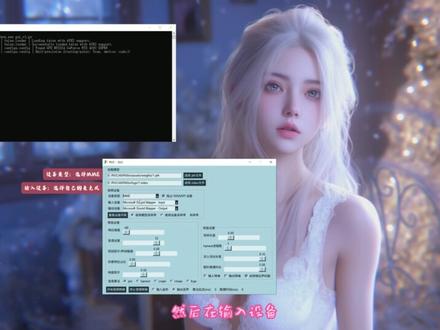
老师你这个调的太六了,我刚才在考核直接就给我通过了,牛逼了,感谢老师!找到一款适合自己的变现因素是件不容易的事, 我们还要被各种商家模改的 top 软件来忽悠,加上他们说变声效果不好,我们就要买声卡跟机架去来圈,答应我,你们这些无良商家不要再圈了好吗?那么今天我给大家带来了一款完全不需要花米,并且内置了超多好听音色 视频所引导的软件整合包放在了结尾,请立刻转发给你的好兄弟来学。好吧,软件就在这里,我们只需要下载自己对应显卡的版本就行。那如何去看我们自己的显卡呢?我们只需要在正中间任务栏这里点一下鼠标的右键, 我们再去选择任务管理器,然后点到性能这一块,出现一个 gpu 零, 嗯,这里的话就是我们的显卡,我是四零八零的,那我们就是四零系的,然后如果这里是五零系的呢?他就会显示五零多少多少的,接下来我们找到对应自己显卡的版本来进行下载就可以了, 这里有四零系,五零 c、 m、 d 的, 这些用法都是一样的。然后这里有你看变声器的本质,然后还有虚拟声卡以及我们呃自带的音色, 我们接下来解压一下变声器的本质。解压软件用什么都可以啊,然后我们这边直接把变声器的解压过程挑过,接下来我们就可以正式开始安装了。像安装虚拟声卡,我们同样把这个软件解压出来之后点击 instart 直接进行安装, 弹出来的网页我们不用管它,直接把它叉掉,然后在右下角这里竖一个 v 字,我们就可以看到 v s m t。 我 们点击打开文件夹位置,然后把剪映版我们右键点一下发送到桌面快捷方式,这样我们以后打开的话就比较方便一点, 我们开始双击它,然后会弹出这样一个弹窗,我们不用去管它,然后我们在右下角声音这里,我们把它点下右键 点到这里之后,我们点进去录制,我们就可以看到第一个就是我们自己的麦克风,我们讲话的时候也可以测试一下,它在亮就说明就是它,就是它。接下来我们要在虚拟声卡左上角麦克风这里选择我们 mme 格式的麦克风, 然后在这里选择 alt pad 作为我们的默认值。回到播放这里来,我们听一下哪个是我们的 麦克风,哎,不对,哪个是我们的耳机,就选它,然后在左上角 a 一 这里选择 mme 格式的耳机,这样的话我们的虚拟声卡就已经设置完成啦。那我们在虚拟声卡这边呢,需要注意一下,第一条通道就是我们自己说话的通道, a 式监听, b 式输出,当我们需要用变声通道的时候,我们把第一条通道关掉,然后打开第三条通道,这样的话别人就可以听到我们的变声了。重头戏来喽,我们这个软件已经解压好了,接下来我们需要点到呃 呃呃呃,把这个文件点开,然后打开购物开头的第一个,不要选错哟,选错了我就打你们,不过你们求我的话,穿黑丝也不是不行呀, ok, 他 就会弹出一个黑色的窗口,然后再弹出一个蓝色的变声器, 嗯,这个过程我们想稍等一会会,然后我们再回到这里来,把音色文件去呃解压出来,解压好了之后,我们先把这些文件放到变声器的点 p、 t、 h 文件里面去, 就像这样,然后随便可以选一个音色 index 文件这里我们也只需要选择一个就行,里面有各种各样的音色,我们大家可以选择自己喜欢的就行。回到变声器这里来,我们在设备类型要选择 mme, 然后在输入设备这里我们选择威士忌 input 设备列表这里我们选择哪一个都行。 小音一直我们把它默认拉到负六弦音调这里,女变男的话就是负十号左右,然后我们男变女生的话就是正十号左右。在胸前粗细这里,零音上他的声音就会变得细甜一点,零音下他的声音就会变得粗狂一点, 我们可以根据这样的参数出来微调我们的音频解锁特征,比我们把它默认拉到零就行。想读因子的话就是声音的大小,然后在采用长度这里决定了我们变声的延迟,一般来说在零点四左右就够了, 然后在嗨瑞斯进程数和弹入弹出长度还有额外推力时长,我们就这样去选,这样的话变声效果能够更好一些。 接下来我们在左下角这里点击开始音频转换,然后把虚拟声卡打开,打开里面的变声通道,这样的话我们就已经变身成功了。变身成功之后我们要去干嘛呢?当然是要去调自己的好兄弟喽。
2212芒酱AI变声器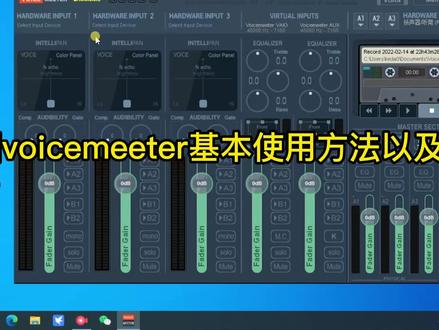 01:16查看AI文稿AI文稿
介绍 voicemeter 基本使用方法以及试用场景。这个音频混拨工具功能十分强大,能够将多录音频输入的声音 一对一、一对多、多对一、多对多等方式分发给不同的播放设备。软件可以在网上免费下载,建议使用 banana 香蕉版, 他能在企业会议室系统直播路客场景大显身手。软件界面左侧三列为硬件输入,也就是麦克风输入。中间部分为音频加工区,可以对音频进行简单的压缩降噪处理。 下方部分为音频分发区域,在这里选择将音频发送的目标设备, a 类为硬件设备, b 类为虚拟音频设备。最右侧部分为音频接收区,用 用于管理发社区传送来的声音,声音经过接收区加工处理,播放到相对应的目标设备。 基于该软件特性,将不同麦克风、音箱、音视频播放器、直播间工具按照自定义方式管理。如果您需要录音、变声、混响、特效等,还支持与机架软件配合使用。具体方法后续视频会有介绍。
236运维大师兄 04:07查看AI文稿AI文稿
低延迟、无杂音、超多音色模型开黑、连麦直播都能用、游戏等必入的免费 ai 变声器二零二六最新的 lvc 变声器来了,可以不用,但你一定要会关注收藏好,阿皮已经把变声器所需的文件都整理好喽! 第一步,双击打开虚拟声卡,点击右下角一搜进行安装,安装成功后会弹出广告,直接关闭就行。接下来点开 windows 开启菜单,在搜索应用中输入首字母 v 就 能找到。 右键选择,打开文件位置,找到 voice meter 虚拟声卡,右键将快捷方式发送到桌面上,这样更方便后面的安装哦。在开始第二步之前,我们需要提前解压 r、 v、 c 变声器文件,方便后面的使用哦。 然后打开刚刚发送到桌面的虚拟声卡,同时打开电脑的声音控制面板,会显示很多的音频输入通道。如果你不知道哪个是你的麦克风,你可对着麦克风讲话,有反应的就是你的麦克风了,将它设为默认设备就好了。随后回到虚拟声卡界面,点 一找到刚才的默认麦克风,选择 mme 模式,这个模式延迟会更低哦。让我们再回到声音控制面板,找到和麦克风同名的设备,将此设为默认设备。回到虚拟声卡界面, 点击 a 一, 选择刚刚确定的扬声器,同样选择 mme 模式。我们可以看到有 a 和 b, a 是 监听,让你听到自己的声音, b 是 输出,让别人听到你的声音。 打开 a 和 b, 拉高音量条,尝试说话,观察反应,左边的指示条就会闪烁。第二条通道呢,不用过多理会,点击关闭 a 和 b, 并把音量条拉到最低就行喽。 第三条通道就是变声器了,同理 a 是 监听, b 是 输出,你会发现只是条没闪烁,是因为我们还没有设置变声器。 先别急哦,下来第三步,就该打开之前减压的 r v c 变声器文件,双击打开解压完的文件,找到 go real time g u i 这个文件。注意这边要划重点,如果你是 n 卡用户就选择这个文件, a 卡用户则需选择下面的文件。 如果有小可爱不确定自己的显卡型号,可以右键任务栏打开任务管理器,点击性能,点击 g p u 就 可以看到自己的显卡型号喽。卡比的电脑是 n 卡,所以选择上面的文件, 右键发送到桌面快捷方式,这同样是为了使用起来更加快捷方便。第三步,双击打开刚刚发送到桌面的文件,打开后会跳出一个黑框,等待他读取显卡之后会跳出一个整合包。 选择输入设备就是之前确认过的麦克风输出设备的地方呢,选择为 whats meter input。 紧接着看一下音调的设置,一般男变女设置为正十二,女变男设置为负十二, 同性恋的话设置为零可以了。然后点击下方的开始音频转换,等待黑框开始运行之后,你就可以实现变身了哦。最后我们可以回到虚拟声卡, 尝试说话,观察第三条通道声轮波跳动,这就说明变声器的声音已经接入了。总结一下,左边第一条通道是你自己的原声,第二条通道不用管, 第三条通道则是变声器的声音,注意一下,不要把一和三同时开启,这样别人就会听到原声和变声器两个声音,如果你只想让别人听到变声器的声音,就把第一个通道打到最低,如果不想使用变声器了,就把第三条通道拉到最低, 把自己的原声调高就好了。今天的卡比小课堂就结束了,回复我想要同时遇到什么问题也可以在评论区询问哦,我看到了也会及时回复的。


