
粉丝179获赞3246
相关视频
 01:17查看AI文稿AI文稿
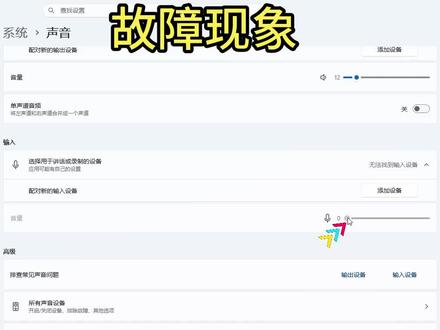
这个故障现象是无法找到输入设备,麦克风音量无法拖动。在录制标签里面,右弹机选择显示应用的设备,在自己的麦克风上,右弹机选择起用。输入设备显示出来了音量二扭也可以拖动了 电脑右下角小喇叭上右弹机选择声音设置,鼠标往下滚动,找到更多声音设置,点击一下, 点击上面的录制标签,在空白处,右单机选择显示禁用的设备,在自己的麦克风上,右单机选择起用。这个就是详细的操作步骤,一起来试试吧。 视频的最后我啰嗦几句,这里呢需要注意两点,第一点呢,是不同的声卡在这里面显示也是不一样的, 根据自己的声卡来进行去切换。第二种情况呢,有可能这里什么东西都没有显示,那么有可能会出现三种情况,第一种情况呢,就是自己的声卡驱动没有安装好, 第二种情况呢,应聘服务没有起用。第三种情况呢,是你的声卡坏了,只能具体问题来进行具体分析了。
611志哥玩电脑 02:06查看AI文稿AI文稿
今天讲一下游戏开黑连麦最常用的语音连麦相关的功能吧。首先加入想要加入的语音频道之后就可以看到自己的语音延迟,点击这里也可以看到和语音频道其他人的延迟和丢包情况。 如果你身边的环境比较嘈杂,可以果断开启 cook 的 ai 降噪功能,可以很好的消除环境应干扰,非常好用。 如果反复开闭麦比较麻烦,可以选择按键说话,默认按键是 f 二。如果需要修改,点击个人设置,找到按键设置,这里就可以修改新的按键了。 如果说话发现别人听不见,首先自我诊断一下是否麦克风是正常的,如果是麦没有反应, 点击个人设置,找到语音设置,在输入设备中找到正确的输入设备就可以了,这里也可以选择输出设备,可以顺便一起检测一下。 如果说话声音很小,可以在语音设置中开启麦克风放大。另外,据 cook 官方透露,麦克风声音拉高百分之三百的功能也快要上线了。 游戏开黑连麦时, cook 最有特色的功能就是这个游戏内覆盖功能,可以在游戏中看到谁在说话,再也不用猜了。 可以点击这里设置想要游戏内覆盖的位置以及显示的大小。如果你想要放歌或者唱歌给别人听,可以使用伴奏功能,选择你正在播放歌曲或者伴奏的播放器,就可以 开启 ktv 模式了。最后一点,如果你想要分享你的语音频道,点击语音频道的这个小人创建邀请链接发给你的亲朋好友就可以了。 我才不会告诉你用 cook 当电话用,音质高,延迟低,而且还没有电话费呢。下期我们讲一下 cook 新出的屏幕分享功能吧,我们下期再见。
1572啵玩糖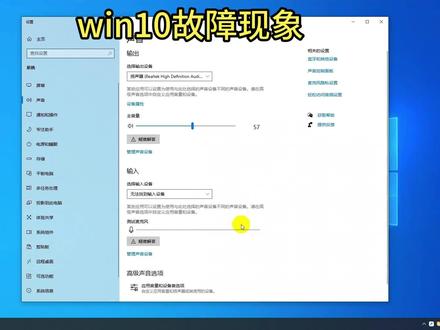 01:28查看AI文稿AI文稿
这个故障现象是无法找到输入设备,也就是麦克风不可用,接下来我们看一下如何解决这个问题。在录制标签的空白处,我们右点击选择禁用的设备,在需要的声卡上,我们右点击选择启用。 在电脑桌面右下角小喇叭上右点击选择打开声音设置,在弹出的对话框里面,我们找到声音控制面板,然后点击一下, 在弹出的多少框里面,我们选择录制标签。在录制标签的空白处,我们有单机选择显示禁用的设备,在像样的声卡上,我们有单机选择起用。接下来我们就可以测试一下自己的麦克风了, 这里需要注意三点,第一点呢,是不同的系统,它的操作方式是有些区别的,但是在逻辑上都是一样的,如果你是小白呢? win 十一,你看二百第三十五期的,如果是 win 七,你看第二百三十六期。 第二点,不同的声卡,这里面显示也是不一样的,主要看英文名字,选择你对应的声卡的麦克风。第三点呢,就是如果你选择了显示禁用的设备,但是这里仍然是空白,什么东西都没有。 这么这就有可能会出现三种情况,第一种情况,你的声卡驱动没有安装好,它也会显示空白,你的音频服务没有启动也会显示空白,你的声卡坏了,三种情况,这里都会显示空。总而言之,只能说具体问题具体分析。
180志哥玩电脑 01:40查看AI文稿AI文稿
哈喽,大家好啊,开始之前依旧自我介绍,我是灵异电竞的店长板蓝根,然后今天这一期视频主要是录一下,有些后台老板总是问我联系不到你们家怎么办?然后咱家的话是有两个就是联系到我们的方法,一个就是这个这个 库克门,打开库克就是如果有的老板肯定是知道怎么弄,就有些没有接触过这个软件的老板我教一下大家就进到这个界面之后点这个,然后加入他人服务器,然后在这里输入咱们零一的频道服务号就可以了,然后在这里 咱们的频道服务号是四九九七五零二九,输入之后进来之后进来就是这个界面, 进到这个界面之后在这里就像一些价格啊,或者说啊须知啊这些大家想看就看一看,不想看的话就可以直接点这里前往 啊,我就在这里,然后可以语音也可以呃文字,然后在这里有些问题也可以直接问我,呃,除了如果一区我在忙的话,就是在跟其他老板介绍的话,咱们二区也是有客服的,到时候大家进来之后就可以来这里找我们。然后还有一种就是现在咱们的呃, 抖音号是企业号,大家点开主页就能直接看到我的呃联系方式,然后直接搜我的联系方式,然后就可以加到我的企微 啊,正常咱们下单就都是在企微里面,嗯, ok, 就 没有其他的了。然后还有什么问题的话,就有老板直接在抖音后台找我也可以。
14零壹电竞 03:07
03:07 01:53查看AI文稿AI文稿
你好啊,各位小伙伴们,这是我新学到的技能,今天就来教大家如何使用。 ok, 咱们开始啊,就是进入设置,然后打开这个辅助功能,然后向下滑动,这边有一个个人声音,然后这边设置创建个人声音。哎,我举个交啊,举个交, 输入必须要先设置一个密码,或者是把面容设置好以后再去录入密码也可以哈,然后这边选择中文, 然后去选择一个他的名。呃,名字给他命名一下嘛,然后继续,他会让您去找一个安静的环境,并且自然说话和设备保持十五厘米左右的个距离,差不多和视频通话的感觉是一样的啊。继续, 然后选择默认长度,如果你确实比较着急的话,可以选择较短长度跟着他去录制,时段化左右就可以了。因为升级了新系统以后啊, 苹果的手机支持 apple 一 引擎就是苹果的那个 ai, 虽然说在目前的话,呃,部分小伙伴是用不上的,但是这个手机已经支持了,你跟着他录就行了,如果是老系统的话,大概要录一百五十多 g 的 样子。 录制完以后呢啊,因为这边有声音就录制好了吗?就给大家继续演示,录制好以后打开这个实时语音啊,把它打开,打开以后选择首选声音, 选到这个普通话里,选择个人声音是你设置好的那个啊,就可以开始使用了,点按三次这个键 输入,然后回车。哈喽大家好,就是你的声音了,试一下吧。
 03:02
03:02 05:07查看AI文稿AI文稿
朋友们,现在我来给大家展示一下如何去操作我们这一套时尚简洁的贴合器。首先我们得打开这个关键设备功放的电源啊,我们开机开机他会有个屏幕会亮啊,然后他会一个跳很多数字, 这这些数字是什么作用呢?第一个数字是那个音乐的音量大小,第二个数字是话筒的音量大小,第三个是效果器的音量大小。这个每一次当你开完机关断电以后,再重新开机,他就回复到一个我们出厂的设置,是二五二五三零这个设置啊。 然后我们要使用这台功放呢,要把音乐放出来进行 k 歌呢,怎么怎么怎么去做呢啊?首先我们得切换他的音源,这是输入信号,因为这台机上呢,他有很多个输入啊。你说现在我们在蓝牙这个这个这个这个闪烁的时候啊,如果我连上我的手机蓝牙连上他, 那么这个闪烁的蓝牙就就是会不闪了啊,这样连上去就像手机连啊, ok, 他 连上了他就不闪了啊,那我现在手机就可以放歌了,然后我再切切到 stm 一 上面去啊,还有 stm 二输入,还有光纤输入、同轴输入、辅助输入啊,比如说接 打碟碟机啊,然后这个点歌器的输入现在就声音就出来了,点歌器声音我暂停它,那现在就接到 v o d, 我 们叫点歌器,就切到这里,就是唱歌的模式啊, 然后我们再切就这个 m b 三, m b 三呢,就是这个口,这个口你可以插一个 u 盘,把它的 很好听的歌曲放到这里面去啊,通过这个这播放暂停键上一曲下一曲啊,然后我们平时调节他的音量大小啊,音乐的音量大小,这音乐的大小啊,这个话筒的音量大小, 如果这个呢,我们短按这个叫 feedback 反馈,反馈抑制器的等级有三级、二级、三级、一级关闭啊,一般我们设二级就可以了,但是如果没有调效果器呢,长按 这个灯闪烁的时候,我们就可以增加它效果,这个是效果器,就是你唱歌时的混响啊,回声啊这些的大小设置啊,然后最后最后一个按键,我们在唱歌时候,我们现在在 m 五,看到没有, m 五 让我切换 m 一, 那么我们这里内置的五种模式,五种唱歌的模式, m 一 是专业模式,适合那些唱歌比较厉害的人啊, m 二也属于专业模式,它叫明亮,但是在专业模式上它它的更明亮啊,其实细节更多 厉害的人可以选择 m m 一 跟 m 二啊,然后 m 三是一个均衡模式模式啊,就是在各种健身环境呢,比较适中啊,适合大部分的这种均衡型的调教。 m 四是港风模式,就是我们八九十年代的这种 啊,港台风的歌曲的这种风格的效果啊。 m 就是 大众模式,这个大众模式呢,会相对容易唱一点啊,因为他的延时啊,回声会多一点啊,所以我们已经为这里设置了五种的唱歌模式, 然后这口我们不用管他,这个是连接软件的,如果您是一个高阶,高阶用户,懂调音的可以连这个,但是我们基本出场的时候就已经内置好,设置好了,给了五种模式给大家选择啊, 然后这一套,这一套系统,我们看一下后面的端口,后面端口刚才说的我们的 点歌点歌机出来的声音的声音应该插到这里来,叫音频输入啊,这个是辅助输入,辅助输入一般是可以接你的,呃,其他的,比如说,呃, cd 机啊, 呃,你的 ipad 出来的线呢?是吧?那当然也可以用蓝牙哦,或者打碟机啊,两根喇叭线,就连这里音箱线了,有两只音箱是吧?两个音箱一左声道,一个右声道啊,就连这两个音箱线啊,要音频点歌机进来这里, 点歌机的音频进来这里,那么就连了三根线了啊,然后我们要怎么连线呢?要把我们的点歌点歌机的视频放到您的电视机上面去,那么我们就是要有一根刀青线啊, 刀青线可以连点歌机的输出到您的电视机,那么这样你就可以完成一个接线了,就基本上四根线。如果您这个系统还有这个超低超低啊,加了这个炮的套装, 那么你就还需要从这个功放后边的这个低音输出这里低音输出 这个地方,这个低音输出他叫上啊,这个是低音炮的意思,通过这里连接一根线到这个低音炮上面,那么完成了这些线,五根线啊,加炮的情况下就只有五根线,你就完成了整个系统的接线,非常简单啊。
 03:37查看AI文稿AI文稿
hello, 大家好,这一期视频继续和大家分享一下希沃白板知识胶囊屏幕录制的第二,第二集,第二集是关于外接麦克风,就是蓝牙全向麦克风音响的前提下,这个音频的输入和输出, 我们还是以这个西沃白板看一下左上角,然后点开,点开这个白板的界面,然后右下角芝士胶囊录制,我们打开屏幕,然后打开屏幕录制, 大家看一下这个屏幕录制的设置界面,这个滚动条表明这个蓝牙麦克风音响它属于正常状态,然后我们点击线下的箭头 c o m 打头的这个标识就是我蓝牙麦克风的音响,我们选择 然后开始录制,开始录制和第一集一样,我们可以在这个希沃白板的这个界面,然后制作自己的课件, 也可以录制我这个大屏的整个的这个界面都可以录制,所有的都可以加到同一个课间里边。然后我们看一下它录制软件的这个小小的收放条,我们可以保存,结束录制可以点这个保存, 它直接生成视频。稍等一下, 目前这个就是我们刚刚的屏幕录制生成的视频,我们播放一下录制,和第一集一样,我们可以在这个希沃白板的这个界面,然后制作自己的课间,也 可以录制我这个大屏的整个的这个界面。大家刚刚听的这个声音就是从我蓝牙音响的这个音响设备播放出来的声音,然后我们看一下右下角的喇叭点,点开 你外接了蓝牙音响以后呢,它的播放设备在原有的基础上增加的两个分,分别再和大家说一下,如果选择是这个英特尔显示器音频的话,它默认的是这个大屏的自己自带的音响播放, 然后第二种情况扬声器的话是需要在大屏上外接独立的音响来播放, 然后大家看第三个耳机,前面这个零三四八是代表我的蓝牙麦克风音响的这个品牌和型号,后面这个是默认的蓝牙的正常的播放模式。 然后还有一种第四种模式是零三四八 s t e r e o 这个表明是蓝牙麦克风音响的立体声模式,如果大家选择这种模式的话,在播放的时候会没有声音, 会没有声音,这种情况的话,如果想要用这种立体声播放的前提条件是你录制的时候在外接一个独立的麦克风,然后才能达到,达到这个高保证的这个就是立体声音质和清晰的。呃收音, 呃大和大家总结一下,就是目前讲的第一集和第二集,就是所有的芝士胶囊屏幕录制里边音频的输入和输出的所有的方法,希望能给大家带来帮助,谢谢大家观看,谢谢大家再见。
 00:31查看AI文稿AI文稿
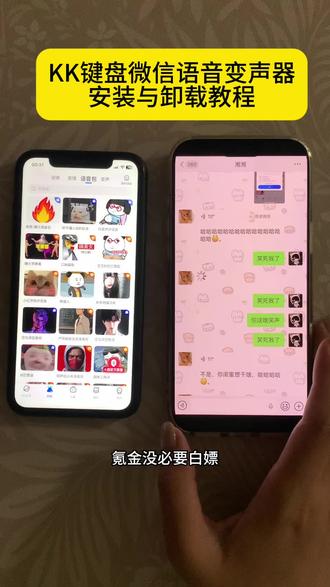
氪金没必要白嫖,我来教老铁们撇过来,就这个最近大家都在玩的 tt 语音、微信语音变声器,还有很多小伙伴不知道玩的新奇安装,今天我一个教程教会你们,支持安卓苹果鸿蒙系统。 首先点击我这个视频的右下角转发复制分享链接,随后打开你们手机自带的应用商店,找到这个小蓝鸟没有的小伙伴需要下载一个,打开它,在搜索框这里输入口令。 polo 的 梦非常重要,不要输错了,点击进来选择这个软件,一取消全选,勾选这一个保存下载安装就可以了。
0菠萝的梦 00:39查看AI文稿AI文稿
现在好了,看好了朋友们,像这个全网都在找的微信语音变声器,还有很多朋友不知道如何去下载,今天三秒钟教会大家。首先我们打开抖音,找到我的视频,点击右下角箭头,点击分享链接, 随后打开应用商店,搜索并找到这个小懒鸟,点击打开这里会弹出一个口令,或者是在这里手动输入,那都不是事。 点击立即查看,点击那都不是事。软件合集五月 kk 键盘,在这里保存下载就可以使用了。
1小老虎🐅 00:35查看AI文稿AI文稿
这是我这个火爆全网 kk 键盘变声器,真给我找到了,里面有海量音色拼,也能把语音变为唱歌,真的是超好玩的。今天我教给你们。首先点开这个视频的箭头,点这里分享链接,复制链接,随后在手机上找到这一个,每也换动一个, 它还弹出一个包,没有弹的话在搜狐索兰里面输入 q 关玩也是可以的。点进去找到这个软件包大全,取菜选选,存进我们需要的文件, k k 建长变声器手机版保存下载就可以玩了。
 00:30查看AI文稿AI文稿
全网都在找的 k k 键盘变声器下载使用教程来了,附带搞怪语音包,支持手机、平板电脑还没有拿到的宝子们跟着我的操作获取。首先点右下角分享键分享复制链接,复制成功后我们打开这个蓝色小鸟, 没有的话就去安装一个,打开后会弹出一个资源包,点立即查看,如果没有弹出,就在这里搜索云梦精选,然后打开这个文件保存下载就可以用了。


