
粉丝104获赞5191
相关视频
 01:11查看AI文稿AI文稿
先添加一段视频进来,关闭原声,滑动工具栏,找到背景,添加一个发布颜色,白色,在开头处选中视频滑动工具栏,找到蒙版, 选择一个内圆四角形, 把它放到最小,然后添加一个关键帧,然后滑到五秒左右, 把蒙版拉大,直到完全移除屏幕外,再添加两个自己喜欢的贴纸, 最后添加一首音乐, 把多余的音乐分隔删删掉。
4小张剪辑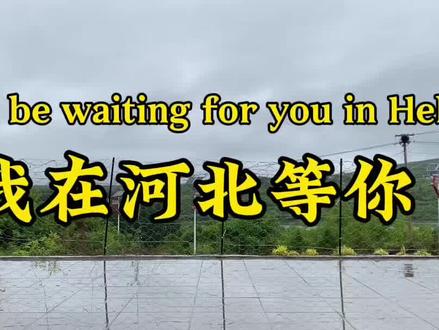 05:00查看AI文稿AI文稿
像这种文字拉幕效果的视频是怎么拍摄的呢?非常简单,今天十秒钟教会你先固定手机拍一段人物侧面走过去的视频,点开始创作。把拍好的视频添加进去, 关闭原声,滑动视频条,当人物出现在画面上以后,点分割前面的删除,后面继续划,当人物扫出画面之后,点分割后面的删除。 点亮视频条,点变速,常规变速变到零点四点对勾好,返回工具栏,咱们点比例点,九比十六 点对勾,点背景画布模糊。第三个前景应用,点对勾返回工具栏,咱们点文本,新建文本。 好,你想写什么,然后再输入什么字就可以啊,咱们写我在 河北等你。然后字体呢?自己选择,想你想用什么字体就用什么字体,比如说咱们用江湖底 样式,这边有好多样式,包括花色,你想用花色你就用花色,这个就是随意,你自己喜欢怎么样就怎么样,然后咱们用黄色。好,我在河北等你,欢迎大家来河北做客啊。然后点对勾,然后咱们再加一个英文版的, 返回新建文本。还是先把这个我在河北等你输进去,我在 河北等你。好,往下看,点亮这两个小箭头,点智能修改,找翻译文案。好,英文版点开始翻译, 好,替换应用,这个就是你想把它放到什么地方,你就放到什么地方啊,上边下边都可以。 好,把它放到这个位置,点确定,点对勾,把这个再往上点好,把这个文本和咱们的视频条对齐。 好,点亮视频条,在下边工具栏里面找,复制工具栏里面找。切画中画,把画中画往前推, 点亮下方的画,中画在工具栏里面点蒙版, 星星蒙版,然后再点一下,点这个旋转,把这条横横的黄线给它旋转,九十度往前推, 这个度数上面有啊,看这九十度在这,然后点羽化,羽化值调到五左右都可以。好,下一步咱们把这条黄线往前推,推到这个人物的后面,然后点关键帧, 点对勾好人物往前走,当人物出镜了之后,继续点蒙版,把这条黄线往前拉, 拉到人物即将要消失的这个地方,然后点对勾。好,咱们在下方工具栏里面有个层级,点一下,把画成画放到前面,然后点对勾。视频做好之后,在工具栏里面咱们给添加一段音乐, 点音频点音乐点,使用好音频条,视频条给它对齐,点翻歌,后面的给它删除。最后一步,咱们在工具栏里面点滤镜, 清晰滤颜参数百分之五十左右,因为手机和手机不一样,这个就是你自己看着调,点对勾 好,同样的啊,这滤镜和上面视频条也要对齐。幺零八零 p, 真力拉满,马力拉满,导出,一起看成品吧。
26朔妈在河北 05:02查看AI文稿AI文稿
给图片视频添加边框的第一种方法,背景法,打开剪映,点击开始创作, 添加我们需要的视频或者图片进来,点亮主视频轨道, 把预览区的视频稍微缩小一点,录出一个边框的位置,接下来添加背景颜色,点击工具栏里的背景画布颜色, 在这里选择一个自己喜欢的颜色。现在可以看到预览区的图片有白色边框的效果,我们还可以添加各种不同的背景颜色来做边框。 现在来点亮照片轨道,把预览区的图片缩小,往右边移一点。 接下来在预览区的右边添加一个文字贴纸,这个也是我们制作视频经常会用到的方法,下面来学习第二种方法,特效法,点击工具栏里的特效画面特效, 在上面分类,这里找到边框, 我们可以在这里选择适合自己的特效边框, 像这些录制边框是我们制作视频经常会用到的,有很多类型的边框,大家可以去试试效果, 下面来学习第三种添加边框的方法,贴纸法,点击工具栏里的贴纸,添加贴纸,在搜索栏里输入立体边框素材 去搜索,这里有很多的边框贴纸,我们可以选择一个跟图片尺寸差不多大小的, 把预览区的贴纸调整好大小和位置,如果我们选择跟图片一样大小的边框,直接使用就可以了。这里要注意一点的是,如果添加的贴纸大小跟图片不一样, 像这种比图片小的边框就要用蒙版处理一下图片的大小。先把预览区的贴纸调整好大小和位置,点亮照片轨道,把预览区需要显示的画面移进相框里面, 选中照片轨道,工具栏里找到蒙版,选择巨星蒙版。把阅览区的蒙版 移进相框中间,往外拉动蒙版右边和上边的箭头,把蒙版调整到跟相框一样大小。制作完成了, 下面来学习第四种方法。运用文字符号来制作边框。点击工具栏里的文字,新建文本, 点击输入键盘里面的符号,选择一个跟照片比例相近的长方形符号。把阅览区的文字符号稍微扩大一点,这样好操作。点击样式, 把文本的不透明度调整到零,文本透明度调整到零,预览区的文字会看不到的,现在来点击描边,在颜色分类这里选择一个自己喜欢的颜色。 现在可以看到预览区出现了文字边框,拉动下面的进度条,可以调整边框宽度的大小。把预览区的边框调整好大小和位置, 现在可以看到照片的画面比边框大了一点,这里同样可以用蒙版来调整照片大小,点亮照片轨道。工具栏里找到蒙版, 选择矩形蒙版,再把预览区的蒙版调整到跟边框一样大小。制作完成了, 下面来学习第五种方法,蒙版法,同样先添加一张图片或视频进来,再来点击工具栏里的画中画,新增画中画。把素材库里面的黑底素材添加进来, 把预览区里面的黑底素材稍微缩小一点,这样好操作。选中黑底素材,工具栏里找到蒙版, 选择巨星蒙版。点击左下角的反转,往外拉动蒙版右边的箭头,一直拉到黑底素材的边缘上, 再往上拉动上边的箭头,同样拉到素材的边缘上,接下来往下拉一点,蒙版的羽化完成。先点对号, 把预览区的黑色素材移到照片中间,再稍微扩大一点黑色素材, 这样就有一个立体边框的效果了。这期的剪映基础知识就分享到这里了,下期我们再见。
2424一 一拾光暖语 01:55
01:55 02:29查看AI文稿AI文稿
今天这个视频来教大家制作这个高级感粒子散开歌词效果音乐号视频教程简单详细,喜欢的小伙伴建议点赞收藏,慢慢学习。打开剪映点,开始创作。导入一张黑色图片, 然后导入要制作的音乐进来,调整图片时长,对齐音频末尾。移动图片至屏幕外,返回到一级工具栏, 向后滑动,找到背景点画布样式,选择一个喜欢的画布样式,然后点文字,点识别歌词,点开始匹配,调整一下字幕大小,摆放于合适位置, 再给字幕添加一个羽化,向右擦开动画,拉满动画时长。视频前端点画中画,新增画中画。素材库里 搜索烟雾消散,选择这个烟雾素材,点混合模式,选择绿色,调整素材大小,摆放于歌词字幕位置。点音量,将素材音量关闭为零,然后复制素材给后面每句歌词都复制这个素材。再点层级, 移动素材至字幕前端,在画中画导入一张照片,点抠像,用自定义抠像抠出人物, 缩小人物,摆放于合适位置,人物时常对其视频末尾。第一句歌词末尾给人物添加一个关键针,字母前端向下移动人物, 点蒙版,选择线性移动蒙版线覆盖人物后面关键针位置移动蒙版线,将人物全部露出,再给人物添加一个渐显动画, 画动画时长五秒。末尾放大人物,调整好位置,再给视频全局添加 mv 封面和星页特效,然后再添加一个动态播放器贴纸,放大贴纸摆放于合适位置,贴纸时常对齐视频末尾。在新建文本添加标题字母, 选择一个喜欢的文字模板,时常对齐视频末尾,调整摆放好位置,最后再添加一个见显开幕特效,这个视频就做好了。 你学会了吗?想要学习更多剪辑小技巧的小伙伴别忘了关注华姐,我们下期见!
83华姐教剪辑

![#谢娜【2025.3.21 微博】更新
#乘风2025 乘风见证人和30位姐姐的第一次见面,社牛先来打一圈[666] #谢娜乘风见证人](https://p3-pc-sign.douyinpic.com/image-cut-tos-priv/4726dfce23652634c630f74e18274f9b~tplv-dy-resize-origshort-autoq-75:330.jpeg?lk3s=138a59ce&x-expires=2099455200&x-signature=srIaEI%2FkZJBRoy29ZFcb98QOV98%3D&from=327834062&s=PackSourceEnum_AWEME_DETAIL&se=false&sc=cover&biz_tag=pcweb_cover&l=20260715143423AE12772E10D07119E45A)


