爱笔思画王者怎么变圆形

粉丝255获赞2.3万
相关视频
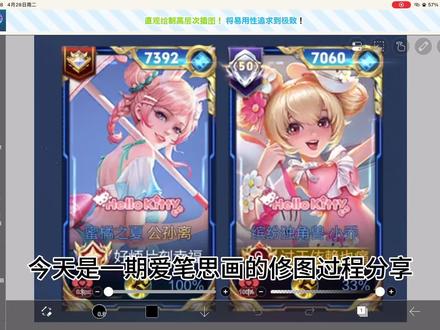 06:00查看AI文稿AI文稿
今天是一期艾比丝画的修图过程分享,还不会修图的宝宝们可以跟着一起学。首先导入你要修的图,调整画布大小, 双人画布我一般开五千乘四千,记得把上面的保持纵横笔关掉。画布调整好后就可以放大你要修的图,然后开始导入素材, 我这里是提前准备好了常用素材,相册里可以备注照片名字,这样导入的时候可以直接搜索找素材会特别方便。 首先导入背景蓝色底,宝宝们可以调整原截图的不透明度,这样方便贴素材的时候看清位置,然后导入段位框,我这里是边框,用的是冉冉会里的框。 对齐原图,宝宝们可以先对个大概,然后再细细调整,多余的素材可以用橡皮擦擦掉,点右上角小手指形状工具选择长方形,下面的填充按钮打开,然后直接框住你要擦除的部分就可以了。 接着再去放大微调一下框的位置, 然后导入全身贴上面的蓝底。由于我的两个框还有亲密度都是一样的,所以我就合并图层了,方便直接克隆。两个框不一样的话是需要宝宝们分开导入的, 然后导入亲密度和加载进度还是和之前一样,多余的素材框柱擦掉就可以,我这里直接加速了,亲密关系和加载进度也都是然会的, 因为我的两个框是一样的,所以直接克隆,再选择变形工具,直接移动,左右移动的时候只移动 x 就 可以,上下移动就移动 y。 接着导入熟练度,或者是站立标放大对齐就可以,没有什么技巧可言,这个熟练度是会里的还是多余的素材,擦掉就可以。 然后是站立标,用的也是冉冉会里的, 导入进来的标和熟练度可以根据自己的框去微调一下位置。 接着是巅峰矿上面的数字,我用的是五音汇率的巅峰数字,字体非常还原,点击左边工具栏的文字就可以输入数字了,再根据自己的图去调整字体的大小和间距。 接下来是全身贴,导入对应的英雄全身贴。全身贴我用的素材不固定,都是哪个会里的,还原就用哪个。然后是标签和字帖,依旧是染绘的。 接下来是 id 条比较推荐虎印的,比较还原视频利用的染,因为我喜欢有凸起质感的。然后导入贵族标也是染绘的。 接下来是 id 字体用的是染绘的,圆扣字体也是非常还原了。好吧,根据自己的图去调整字体的大小和间距就可以了。字体的颜色我是提前吸好了,宝宝们可以在入的素材会里找相应的色卡。 我的原图上面有巅峰矿的光效,但是导入以后我觉得不太好看,后面就去掉了,宝宝们如果要加光效,把效果改成添加就可以。最后是召唤师技能,我这里把公孙离的闪现改成了狂暴, 因为懒得二次导入相同素材,宝宝们可以和我一样用套索工具把另外要用的素材圈起来移动过去就可以, 移动完之后记得取消选择图层,到这里一张米米嘟图就修好了,关掉原图的小眼睛看看效果吧。 由于我不喜欢这个巅峰矿的光效,于是我就去掉了宝宝们在修图的时候导入的素材,不要像我一样一次性就合并图层, 不然后期发现错误不太好修改,确认修好的图没有错误以后再合并图层。最后修好以后可以给自己的图打上水印,全屏水印直接导入,调整到合适的大小, 重复按钮打开,效果改改。擦脸的话可擦可不擦,擦的话右上角小手指关掉形状工具,把橡皮擦大小调大一点就可以擦了。 最后我又加了一个小水印,关于全屏和小水印,宝宝们可以找水印妹购买即可,都是很白菜价的,完成后右下角保存图片就。
 03:15查看AI文稿AI文稿
分享一个小水印的打法,也可以用这个方法打磨糊条,很百搭实用。 好,我们开始教程。准备好一个黑素小水印,推荐这种方圆字体类型,黑素翻转图层改白素克隆一次。 点击下面的白素,打开滤镜样式,找到描边外部,这里的颜色是黑色,宽度看宝宝们自己喜欢的粗细决定, 确定后,我们再点一次描边外部,这是选择一个浅灰色,快去色轮,小时候只划到白灰色那一块,这个灰色的描边就是外扩模糊层哦, 宽度竖直看喜好去调整。打开图层栏,把上面的小水印层向下合并,选择小水印的不透明度克隆蘑菇底涂, 选择图层解图选择。把模糊层克隆一次,下面这层阿尔法锁锁住,打开色轮滑到深黑色,打开小手剪到圆形, 下面这三个按钮打开,框住小水印改色,再把阿尔法索解开,打开变形工具,把阴影右下移动一点,加 x 和 y, 竖直看小宝妈喜欢,再去滤镜模糊高斯模糊竖直十左右,阴影的不透明度拉低二十到三十左右。第一层效果改覆盖 小水印的成品效果就完成啦。如果想保存以后继续使用的话,我们先把第一层效果改回标准。第二层,模糊层和其他底图的眼睛都关闭,自然。把透明背景随意选择一个 右下角箭头,保存头像,点击 p n g 透明格式导出,下次导入进来放在想展示的位置,效果改覆盖,选择不透明度。赫龙模糊底图就好啦, 现在是卖的小宝的教程,准备黑素小水印,模糊底图和底图,黑素保护透明度,色盘改白色渐层工具拉一下改色, 选择小水印的绘画部分色盘改黑色,描绘边界外侧线宽二到四左右,解除选择 小水印复制一次,选择下面图层的灰化部分色盘改到白灰色,将会边界外侧三到四左右,这个是外扩模糊层,觉得不够可以再继续加。把第一层小水印向下合并,选择小水印的不透明度,反向选择 复制模糊底图并清除解除选择。把模糊层复制一次,下面的这层保护透明度,色盘改到深灰色这一块,拉一下改色,再去变形工具右下移动一点,打开滤镜,高斯模糊数值二到三左右模糊一下,选择模糊层的绘画部分,清除阴影中解除选择 阴影,不透明度拉低二十到三十左右,这个成品就做好了。想下次继续用的话,我们就把第二层模糊层的眼睛关上,其他底图眼睛关上,左下角三条杠打开,以 p n g 透明格式导出,下一次用直接导入进来,放到想展示的位置,效果改覆盖, 再选择小水印的绘画部分,反向选择,复制模糊底图并清除解除选择就完成了。觉得不明显可以再复制一次,调整不透明度。感觉我的黑色描边太细了,应该再粗一点才好看。
5215小菲侠 01:57查看AI文稿AI文稿
老婆们,今天我们来学水色类,很通透,干净圆润的效果,打法也是简单百搭。 准备底图,模糊底图黑素,黑素克隆一层隐藏备用。第三层,黑素去滤镜样式的断面, 改软光,刻镂一层反转颜色,再刻镂一层底图,模糊底图,小眼镜关闭,从画布添加图层,再打开小眼镜,刻镂一层模糊底,移动到这层上面,向下剪切合并, 再刻镂一层。第四层阿尔法锁,打开吸管,在图上吸一个颜色。右上角小手绘图工具,记得打开一拉改色改屏幕, 在克隆一层备用黑素打开小眼睛,去滤镜样式的水滴, 再新建一个空白图层,去滤镜样式的描边内外 阿尔法锁打开还是一拉,改成图上的颜色,可以调节这层不透明度。 最下面在克隆一层第三层点回第三层做阴影,阿尔法锁打开一拉,改成黑色, 取消阿尔法索,移动 x 三 y 三拉低不透明度到二十以下,这样这个效果就打完了,期待老婆们的反图!
727yaovo 04:10查看AI文稿AI文稿
今天我们来学习这种自带图像底纹的全屏该怎么样使用和怎么加署名。 首先准备底图,模糊底图底纹和一个自带底纹或者自带图像的全屏, 这里的底纹你们需要把它的标准改为覆盖,如果你们不喜欢加底纹的话,也可以不加,因为一般这个自带图像的全屏他都是会有底纹的,就像这样子, 这个全屏呢是这位老婆的摸鱼,喜欢的宝宝可以去原帖搜索。首先我们点到这个作品,我们看一下这个署名位置, 选择画笔,点文字添加署名,在你要添加的地方点一下添加文字,输入你的四字署名或者 qq 号。这里的字体我用的是思源颂体,你们也可以按照喜好用自己喜欢的字体。 然后我们先来打第一层的效果,我们加完字体之后,点到尺寸,将它移动到合适的大小,然后点到样式,将文本颜色改为白色,笔画颜色改为黑色, 然后点这个加号,我们可以往右拉,也可以让他跟这个前面的文字差不多的效果就可以了。再来加企鹅号和刚刚的署名同理。这里间距你们也可以调整一下,上面是横间距,下面是竖间距,这样我们第一层文字就加好了。 然后我们新建一个空白图层,我们加第二层文字,看一下署名, 这里我们点样式,把这个笔画拉到零,颜色是黑色,间距的话可以给他再调整一下, 他这里的 qq 号是竖向的,我们点一下这个横向,他就变成竖向了啊,变成纵向了,尺寸还是自行调节。然后这是第二层全屏,我们先写个二,我们这一层来打一层亮晶晶,点下面三个点,光山画 克隆两次,在顶上翻转为白色移动中间的我一般都是移动 x 加七 y 加七, 这样会比较立体一点,如果你只移动 x 加二 y 加二的话,他看不到,因为等于是需要把这个全屏缩小的 确定,然后点到下面这一层去滤镜模糊,高斯模糊半径拉满,如果宝宝们不想让文字那么白的话,可以调整一下最顶上白素文字的不透明度,这样他就变成灰色了, 就会更贴合我们的这个底图。然后我们给他们全部和我们的全屏向下合并为一层, 选择全屏标准,改为覆盖点到移动图层,重复打开,缩放到合适的位置。 这里呢,我教你们一个方法,我是在评论区这个宝宝,他分享的非常的实用,这个方法我们点到缩放,给他调到二十五,然后将中间这个蓝色的格子移动到右下角,跟右下角对齐 确定,这样子我们就得到了一张非常完美的全屏,他边边角角什么的都对齐了。我们先给我们的模糊底图关掉,选择选择图层,选择套索, 我们将脸部周围的全屏给他圈一下,也可以把觉得不太协调的全屏给他也圈住。 好了之后我们选择滤镜模糊里的高斯模糊,可以给他多模糊几次,让他就是边缘不那么生硬。好了之后克隆一层底图,移动到全屏的上面,选择图层删除选择,这样我们的脸就擦干净了, 你也可以选择底纹克隆一层,移动到脸的上面剪切,这样我们的脸上就有我们的底纹啦,这样这个教程就到这里啦,宝宝们再见,期待反图哦!
2.6万恢色宝宝 00:34
00:34 06:24查看AI文稿AI文稿
hi, 老婆们,今天我们来学这个适合稿缝细框的拼好印水印教程 需要准备好黑素模糊底图,底图先将黑素刻浓一层,上方眼睛关掉作为备用。下方黑素效果改成覆盖 克隆黑覆盖反转颜色改成白色白覆盖再克隆一层效果改成软光点到我们的黑覆盖层。移动工具 x 加二, y 加二,调低不透明度克隆一层白软光层移动到黑覆盖层的下方, 然后我们来做一个外描边克隆备用黑素,下方眼睛打开克隆三层,第一层移动 x 减二,第二层移动 y 减二, 第三层移动 x 二,第四层移动 y 二四层图层向下合并,选择备用黑素的不透明度清除移动过的图层清除三次, 选择图层删除选择。然后我们来做内秒边克隆备用黑素,下方眼睛打开,新建一个文件夹,把我们的黑素拖进去克隆四层, 最上方这一层反转颜色改成白色,白色层在克隆三层移动图层顺序为白黑白黑 点到我们第一层白素移动 x 减二,第二层白素移动 y 减二,第三层白素移动 x 二,第四层白素移动 y 二。 然后我们选择白素的不透明度清除一下黑素,删掉白素,重复四次,选择白素不透明度清除黑素删掉白素选择白素不透明度清除下方黑素,删掉白素, 选择图层删除。选择四层图层向下合并移出文件夹,删掉文件夹,我们就得到了一个内秒变, 然后我们就从内秒边克隆一层下层内秒边阿尔法锁定调色盘切换到浅灰色 框住,给它改一个颜色。九层上方新建一个文件夹,把它放进去克隆两层, 第十一层反转颜色改成白色,白色层在克隆一层移动图层,顺序为白黑白黑。第十二层移动 x 减二, y 减二, 十一层移动 x 减二, y 加二,十层移动 x 加二, y 减二,九层移动 x 加二, y 加二。确定 点到我们的备用黑素,选择它的不透明度,点到选择图层反转图层区域,清除一下文件夹, 选择图层删除,选择十二层向下合并,十层也向下合并,得到了我们十层和九层,十层和九层各克隆一层,第十二层效果改成添加,其余三层效果改成覆盖。 然后我们关闭文件夹,文件夹的效果也改成覆盖。 然后呢,我们来做一个果冻层,备用黑素,克隆一层下方眼睛打开克隆两层 最上方,也就是十五层,反转颜色改成白色,白色层再克隆一层移动图层,顺序白黑白黑。第一层黑素,也就是十五层移动 x 二 y 二。第二层黑素移动 x 减二, y 减二。 选择黑素,不透明度清除白素删掉黑素选择黑素不透明度清除白素,删掉黑素,选择图层删除,选择十四层向下合并,我们就得到了一个果冻层, 按照底图情况调整果冻层的不透明度, 然后我们关闭除了水印画的所有图层,也就是模糊底图和底图,在模糊底图的上面,从画布添加图层,模糊底图底图小眼睛打开克隆一层,模糊层移动到添加图层的上方,剪切向下合并, 我们就得到了模糊层。模糊层克隆一层移动到软光层的上面,然后我们去滤镜样式里找到水滴软润数值,参考我的 小太阳的位置,按照自己的喜好去调整一下就可以了。确定, 然后点到我们最下方的模糊层,克隆两层图层三阿尔法锁定调色盘切换到黑色 框住,改黑双指放大画布。移动工具, x 加二 y 加二 也可以 x 加三 y 加三按照底图情况来就可以。效果改成覆盖 调整不透明度二十到三十之间,我们这个效果就打好了。
4597宫园薰 03:26查看AI文稿AI文稿
今天我们来学芝士汉堡的自用白素打法, 这个打法比较适合日漫,窄框浅色底涂和深色底涂都可以用,打出来比较干净显色。那我们现在开始教程。 首先准备我们的底涂,模糊底涂黑素,我们先点到第三层黑素,给它刻浓一层,上方的小眼睛关掉作为备用, 点回第三层黑素,克隆一层,第四层分解颜色成白素,然后移动第三层黑素 x 一 y 一 确定点回第四层白素,选择向下合并,合并后第三层混合模式改为覆盖 克隆一层,第三层下层选择滤镜样式,里面的彩色玻璃宽度一消水锯齿拉满颜色黑色确定,再点两次彩色玻璃数值不变,这一共是点了三次。 再克隆一层备用黑素,下方的显眼镜打开给它分离颜色成白素,混合模式改为覆盖, 点到我们的模糊地图,把地图和模糊地图的显眼镜关掉,在添加特殊层这里选择从画布添加图层,再把两个显眼镜打开。第三层阿尔法锁住,左下角是画笔,我们点击右上角的小手,选择长方形绘图工具,两个填充按钮全部打开,给 在图上长按,吸取一个浅一点的颜色,给这层拉一下改色,这里可以吸取一个稍微亮一点的颜色,看自己的底图情况去调整一下。 然后选择第三层改色层的不透明度,点到选择图层,找到上面的这个虚线的正方形扩展搜索,选择区域,这里扩展的范围是二到四之间,窄框的话用二就可以确定。然后点到模糊地图,克隆一层模糊地图,再点回选择图层, 再次点到上面这个虚线的正方形扩展收缩,选的区域数值依旧是二不变。确定点到模糊底图,再刻龙一层模糊底图,然后移出,选择 点到第四层模糊层,给他刻龙一层,选择下面的这一层,移动 x 二 y 二,确定这层的混合模式改为限性加深, 这里可以根据情况拉一下这层的不透明度,给他拉到二十到五十左右就可以,不要让水银太深。 然后点到第三层模糊层,也克隆一层,选择下面的这一层阿尔法锁住,我们把颜色改为黑色,给这层拉一下,改黑阿尔法锁,打开移动图层, x 二 y 二,确定,然后选择滤镜模糊里面的高斯模糊半径是六,确定 这层的混合模式改为覆盖,调整这层硬的不透明度,二十左右就可以,浅的底涂一定不要太深了。然后可以点到我们的第七层改色层,根据情况和喜好调整这层改色层的不透明度,如果喜欢颜色实一点的话,给他拉满就可以了。 然后如果觉得颜色过深的话,可以再点到我们第十层白覆盖克隆一层,这样的话他就会更亮一点,看自己的水灵情况去调整就可以了。到这里这个芝士汉堡自用的白醋打法就打好了。
2.4万小然(水印版) 02:19查看AI文稿AI文稿
hi, 老婆们,今天我们来学白桦水晶。 首先呢我们需要准备黑素模糊底图,底图以及一张色卡,把黑素刻浓一层移到下方作为备用,上方的黑素刻浓一层反转颜色,然后移动下方的黑素 x r y 二, 把上方这两层合并在一起,标准改成覆盖,我们克隆一层备用黑素移上去,再克隆一层色卡移上去, 剪切向下合并。最顶层新建一个文件夹,把这两层都右滑放进文件夹里,选择文件夹的不透明度,点到上方的选择图层,点这个正方形的虚线小方框,扩展收缩选择区域,我这里的数值是四。 左下角的工具切换成套索,可以看到我们的水银框当中的镂空部分,我们用套索把这些镂空部分圈一下, 圈好之后呢,我们克隆一层模糊底图移出选定区域,把这两层从文件夹当中拖出来,文件夹删掉。下方的这一层呢,我们选择滤镜样式,找到水滴,这个是数值以及小太阳的位置,老婆们可以参考一下。 然后把这一层克隆一层,上方这一层标准改成屏幕,把我们的色卡移动到下方这层上,剪切向下合并, 然后这一层呢,我们给他移动 x 三 y 三,选择滤镜,调整颜色,色度,饱和度,亮度,去调整一下亮度,让他变得明显一些。 再克隆一层备用。黑素移到最上方,选择滤镜样式,找到鞋边,内部 高度三十,柔和度二十五,高光尺寸四十,标注白色小太阳在下方的位置, 把这层的标准改成覆盖,然后这样子这个效果就完成了。
451小圈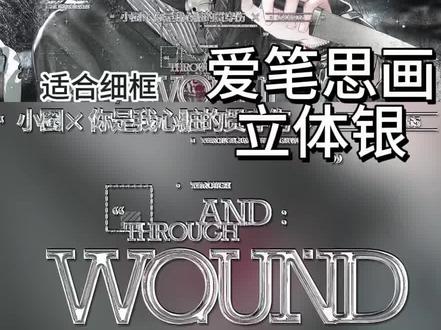 03:18查看AI文稿AI文稿
hi, 老婆们,今天我们来学立体银, 首先呢,我们需要准备黑素模糊底图,底图以及一张辅助图,把黑素克隆隐藏移到下方作为备用,上方黑素克隆隐藏反转颜色 移动下方黑素 x, r, y r, 把这两层合并在一起,标准改成覆盖,克隆一层标准改成软光,软光存在克隆一层,然后我们克隆一层备用黑素移到上方,把我们的辅助图也移上去剪切。 克隆一层备用黑素移到上方,这一层黑素选择滤镜样式,水滴,这个是数值以及小太阳位置,好朋友们可以参考一下。把这层重命名为水滴。 辅助图向下合并翻转一下,颜色标准改成变量,可以去按照喜好调整这个变量层的不透明度。 克隆一层备用黑素移到上方,把这一层黑素克隆两次,最上面这层翻转颜色变成白色,再克隆一次,这样就是两白两黑。我们从上往下,第一层移动 x 二,第二层移动 x 负二,第三层移动 y 二, 第四层移动外负二,选择备用黑素的不透明度,不用翻转,直接清除这四层 一处选定区域,把正数第二层和第三层换一下顺序,这样就是白黑白黑的顺序嘛,正数第一二层合并在一起,然后正数这两层也合并在一起, 然后把这个第九层克隆一层,下方这层关掉备用。然后从上往下第一层移动 x 负一 y 一, 第二层移动 x 一 y 负一。从上往下第一层标准改成添加,第二层标准改成覆盖, 按照喜好去调整添加层和覆盖层的不透明度。 把下方这层打开,小眼睛阿尔法锁打开左下角,选择吸管,在图中吸一个合适的颜色,点上方小手指把绘图工具圆形按钮打开改色。 然后我们把这个覆盖层下方所有图层关掉,小眼睛点到模糊底图上,点左边这个加号,从画布添加图层,再把下方所有图层打开,小眼睛 刻龙一层,模糊底图移上去,剪切向下合并这一层,再刻龙一层,下方这一层选择滤镜,调整颜色,改变图案颜色改成黑色。移动 x 二, y 二不明显就移动 x 三, y 三 标准改成覆盖,按照喜好调整不透明度,然后这样子这个效果就完成啦。
892小圈 03:50查看AI文稿AI文稿
草率虫都可以学会的,雷霆蓝人效果百搭十配可爱外而给地图效果名称,发酷狗马超全军出击。 ok, 开始我们需要准备我们的三要素,底图,模糊底图,然后另外备张辅助图,张辅助图主要是符合我们地图的这个颜色就行了。 然后我们刻纹一层备用黑素,下面这层像已经打开,刻纹一层辅助图移到上面,然后向下剪切,合并,合并后点击刻纹图层,然后上面这层打开,滤镜样式,水滴数值参考我的,距离零,平面效果零,高度三十, 柔和度五,折,线率一点一五,标注一百,高光尺寸是一,然后 环境颜色九十,阴影零,然后点击确定这小太阳放哪,看你喜好就行了。 然后我们再扣一层备用黑素,这一层滤镜钥匙还是水滴数值参考我的,或者一次性喜好调,距离二点八七,平面效果零,高度三十,柔和度十一,反射率一点一九,标注一百,高光尺寸一,环境颜色一百五十八,阴影是零, 然后小太阳的位置不变,确定,然后这层水滴层我们给他的效果改成软光,然后两层水滴层做好之后呢,我们再刻纹一层备用黑素,下方小眼睛打开,点击滤镜样式,浮雕,然后我们这边 小太阳是朝左上角,然后这个高度是按自己喜好去调整一下,像这种比较粗的大英文字母的就是可以调粗到二十左右,然后我们这层浮雕层的效果改为覆盖, 然后透明度按自己喜好调,然后我们再扣一层备用黑塑像已经打开,点击滤镜样式, 断面距离随便,然后半径是十到十二左右,然后点击确定,然后我们把这层反转颜色,点击纯净白色阿尔法锁定,再涂上一个较深的颜色,给这一层改色,然后 我们这一层的效果是改成全发,调整它的不透明度,然后做完之后呢,我们再扣一层备用,黑素下方向已经打开,选择滤镜,我们里面再找到断面, 然后这时候半径调为一,距离是二,然后呢,我们这一层不动,在艺术的里面找到格化 数值,参考我的细节,三十九,融合度一,斜度十八,波长四百九十八,角度一百七十二,像变零,黑色五,白色六十五, 中间七十,然后点击确定,然后我们把这层移到乘法下面,效果改为覆盖你这边我没录上,别打,我就是镂空部分做模糊的,叠个自己喜欢的辅助图, 然后往上滑,找到星星辅助图,因为他下底是黑的吗?我们给他反转颜色,然后点击纯净白色,再反转颜色就给他抠出来了, 然后最后我们选择黑色不透明度,点击选择图层上面正方形扩展收缩区率拉到二十, 拉到二十之后呢,确定,选择滤镜样式模糊,钢丝模糊拉满, 然后选择图层翻转,选择区略,清除星星辅助图的这一层,然后删掉,选择图层,效果就打好了。
2409久杪


