开始祷告吧剪辑教程背景图
有粉丝问,最近很火的这个此刻开始祷告的剪辑教程其实很简单,教大家做一下。 在开始剪辑之前,我们需要准备几张素材图,一张教堂背景,一张十字架图片,一张人物图片,还有一张原图加提示词生成的 ai 胸女服装图片。接着来到 a e 新建一个合成,先将准备的教堂背景拖进来, 再拖入人物图片,按 s 调整好人物的大小,顺便将位置移到底部。这里我先随意在两秒和四秒处打上两个标记用来模拟音乐的鼓点。 接着拖入修女图,将它改成和原图一样的大小,并按 p 展开位置,接着展开原图的位置,选中位置, ctrl c 复制 ctrl v 粘贴给修女的位置,这样两张图片位置就会一样了。接着在标记处向前十帧和向后二十帧,裁掉多余的部分,保留三十帧画面, 来到效果搜索渐变擦除, 将过渡柔和度改成一百,接着拖动完成参数,就能看到这种根据颜色进行擦除的效果了。先将参数改成零,时间对齐标记这里给完成,打上关键针, 再开始将完成参数改成一百,来到结尾也将参数改成一百,这样他就有了个这种显性的效果。 之后全选关键帧,右键滑动一下,下一步给它做一下水波纹效果,右键新建一个调整图层,将前面裁掉,来到效果搜索 b c c report is off。 跟我调下参数,先将 height 高度改成十五, speed 速度改成十, 最后再展开 animation tuning, 将 is in 改成负的三式,并拖动图层,对齐到鼓点,并在下一个鼓点开始前裁切,删掉多余的部分,这个水波效果就做出来了。 对了,平时总有人问学了 a e 去哪里接单,顺便推荐两个剪辑接单的平台。第一个,大白剪辑,专属新手剪辑教程,长期发布基础,上单任务是集学习、接单于一体的平台,让你边学边做,技能变现两不误。 第二个,青蛙剪辑,适合刚入门的新手,想稳定接单同时可以锻炼剪辑能力,这两个都是分享的一些干货教程。第三步,做一下晃动,再次新建一个调整图层,并拖动对齐到鼓点,来到效果搜索 s shift, 这是蓝宝石插件。先将 frequency 频率改成三, 展开 x shift, 将 x rand amp 改成九十六,展开 y shift, 将 y rand amp 改成四十八,回到上面,再将 amplitude 正负改成零,并打上关键帧,按 u 调出关键帧,向后移动三帧,将参数改成二,再向后移动七帧,将参数改回零。 顺便裁掉后面的多余部分,向前拖动,让二只针对起到鼓点。接着右键滑动一下关键针,给他拉一下曲线,将它切换成,编辑至图标,把曲线拉成我这种形状,就像这样。这样晃动就做好了。 如果对晃动的方向不满意,还可以拖动这个 c 的 随机种子的参数,将它换成一个满意的方向, 这样就好多了。第四步,做一下换装时的发光和模糊,再次新建一个调整图层,再鼓点向前和向后各保留时针长度。裁掉多余部分,来到效果搜索曝光度 时间放到开始,给曝光参数打上关键针中间鼓点这里将参数改成二,来到结尾,将参数改回零,这是曝光效果。接着来到效果搜索一个摄像机镜头模糊, 勾选重复边缘像素,同样再开始将模糊半径改成零,并打上关键针,来到中间,将模糊参数改成三十,结尾也改回零效果。就像这样。 接着也要全选关键帧,右键滑动一下,给他俩拉个曲线,换回速度图标,将两边的曲线向中间拉,这样这个变装式的发光和模糊也就做好了。 第五步,做一下四宫格图片出来时的震动效果,还是新建一个调整图层,并只保留时针的长度,删掉多余部分,来到效果搜索退置, 将速度改成五十,展开起用勾选滑动,将速度改成七十五,并打上关键针,来到结尾,将数量改成零, 这样就有了晃动效果。接着展开操作,控制选项展开滑动,将扩散改成零,这样震动就只会在垂直方向了。 接着将关键针滑动一下,拉一下曲线,拉成先快后慢这种看下效果这里我们还可以勾上灯光,这样它就会有一个曝光效果,这就是四宫格这里震动的做法, 这些效果大家自己对齐一下音乐就行,我这里就是演示一下他们的做法。 第五步,再做一下四宫格图片出场。将准备的十字架拖到人物层的底下,并调整一下它的大小和位置, 大概这样,接着拖入第一张图片, 将它拖动对齐到震动效果。降低一下图片的大小,将它移到左上角这里 注意边缘,最好对齐到十字架这里。然后选择矩形工具,给他画一个蒙版,对齐这两个边 之后展开蒙版,找到蒙版羽化,将它改成两百,这样边缘就会有这种过渡效果了。后面的话就是依次拖入另外的三张图片,同理给他们画一下蒙版,并分别加上羽化,我这里就加速处理一下。这一步还是挺简单的, 全都做好以后,需要将它们每隔二十针依次的排开,你们对齐好节奏就行。 后面就是在每张图片出场的时候, ctrl 加 d, 复制一下震动效果,依次向后对齐到每一张图片的开始 效果,就像这样,这样四宫格出场也就完成了。 最后一步就是做一下人物左右摆动的那种效果,选中修女图和人物原图这两层, ctrl shift 加 c, 将它俩愈合成到一起。时间来到开头,选择操控点工具,在人物的头部、 身体还有底部打上一些操控点,注意底部要多打几个用来固定。按 u 调出这些点,再开始稍微向左拖一点上面这两个点的位置,接着向后一秒处,再将他俩的位置向右拖一点点, 找到这两个点的小秒表,按住 alt 鼠标单机给它俩加一个循环表达式, 复制表达式,粘贴给另一个操控点,并全选这两个点的关键帧,将它们滑动一下, 顺便将其中一个点的关键帧向后拖动,和另一个点错开几帧,就像这样 这样这个人物摆动效果也就做好了。到这里视频中几个主要的效果就全部做好了,剩下就是根据音乐的鼓点将这些效果复制对齐重复操作了。 ok, 以上就是本期教程的全部内容,关注我,我们下期见!

粉丝19.4万获赞227.7万
相关视频
 00:17查看AI文稿AI文稿
宝子们不要再找了,这个超火爆的,此刻开始祷告吧!卡点视频制作教程,方法很简单,三秒教会你!首先戳一下这个箭头,复制一下链接,一定要复制哦!接着我们找到这个,进去就会跳转模板,最后点这里上传照片就可以了。
95暖子羊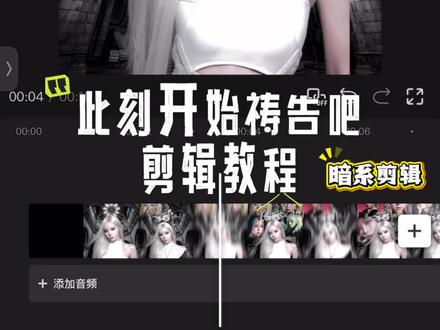 02:24查看AI文稿AI文稿
今天教宝宝们剪映的视频 图片素材比例改为三比四,给音频点击节拍自动裁点画中画,添加人物素材,抠像抠出,同样方式导入十字架素材,调整层级到底部,选中背景和人物素材,应用 小动画时长一点五秒,十字架应用向下滑入同样一点五秒,接着向上移动至这个位置,对其第二个节拍打关键针,后个节拍位置向下移至中间就是这个效果。 继续添加人物修女装抠像,抠出后再次点击自定义抠像,擦除人脸部分,调整大小,与原人物重合,中间 对其节拍打关键帧,前后把混合模式拉为零三秒节拍点位置添加震动频闪特效,震动特效音量为零,都作用全局,中间打关键帧,前后参数为零。添加水波纹素材,混合模式,选择变量。 继续添加图片素材,应用模板矩形根据十字架调整适当拉羽化层级调整到底部,同样方式添加剩下图片各一个节拍阶梯排列, 每个节拍位置添加震动屏闪和纵向跳动特效。后段添加人物层级到中间位置,开头和十字架相同位置都打上关键针,向后四个节拍都向上移动,前一点在原基础继续向上移动一点,请于最后关键针位置 打定针,后面重复前面操作就有先快后慢效果。添加左右摇晃撤销作用,中间人物参数都适当调小。给后段人物同样添加对准节拍打关键针,开头参数都调为零,最后添加一个合适滤镜就好了。
9468小海苔卷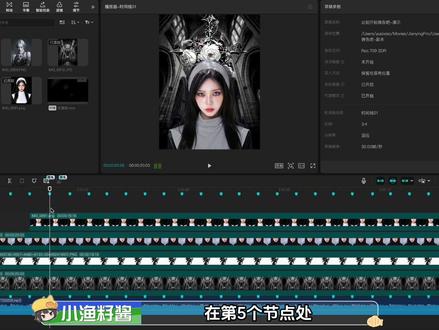 02:46查看AI文稿AI文稿
今天我们学最近很火的,此刻开始导到吧! 首先导入背景音乐,添加节拍,选择节拍。二, 放大时间线,导入背景及人物素材,与音乐对齐,使用智能抠像将人物抠出来,调整大小及位置。在第二个节点处导入十字架素材,同样使用智能抠像放到人物下层。在第四个节点处给三个素材都打上关键针, 移动到开头,将人物及背景放大一些,移动到十字架开头,将十字架向上移出画面。在第四个节点处添加修女素材,抠出人物不透明度改为六十,缩小,与下方人物对齐, 后移一个节拍,打一个不透明度关键帧,在这个关键帧前后将不透明度调为零,会自动生成关键帧。在第五个节点处添加四张图片, 缩小,按四宫格摆放,放到十字架下层,图片按阶梯式排列,开头分别对齐一个节点,后移四个节拍,将结尾对齐,在第五个节点处添加震动屏闪特效,强度三十,缩短一些, 添加水波纹素材混合模式,选择绿色,再复制四个震动屏闪特效,这样就完成了一组, 按照同样的方法再制作三组。在第二十一个节点处再导入一张人物照片,智能抠像抠出人物 开头,打一个关键针,将人物向下移出画面,同时给十字架和上层人物打上关键针,后移一个节拍,将下层人物向上移动一些,上层人物缩小一点, 十字架向上移动一些,后移三个节拍,三个素材都手动打一个关键针,后移一个节拍,继续移动缩小。 后面就是重复操作,给人物添加回弹摇摆特效,大小为十,后面的震动添加的是交叉震闪特效数值像我这样调整,这样就完成了,看成品。
275小渔籽酱 03:18查看AI文稿AI文稿
今天我们学这个,段位有点长,咱们慢慢 来。首先导入一张背景素材,添加这首音乐,点击节拍,打开,自动裁点,将素材拉长对齐音乐结尾。 新增画中画,导入一张十字架,素材,时常拉到倒数第三个黄点,点击抠像,选择色度,抠图,去除绿色。接着将十字架放大一些。 新增画中画,继续导入一张人物图片,实墙,对其结尾点击抠像,抠出人物,将人物放大一些,移动到下方,移动到第三个黄点的位置,给三段素材都打上关键帧,移动到开头位置,将宫殿素材和人物素材放大一些, 将十字架向上移出屏幕,就有了这样的效果。移动到第三点五节拍的位置,新增画中画,再添加一张修女图,时长调整为零点六秒。点击抠像,抠出衣服,将服饰移动到和下方人物重合, 在中间位置打上关键针,开头将不透明度拉到零,结尾也拉到零。在同样的位置导入一段水波纹素材,点击混合模式调为绿色,就有了这样的效果。接着将服饰图和水波纹复制三份, 均间隔三个节拍排列。接着在第四个节拍点位置导入一张人物图,时长占四个节拍,调整大小,移动到左上角。继续导入三张人物图,依次间隔一个节拍排列,分别摆放在十字架,另外三边结尾对齐。第一个画中画结尾 后面重复操作三组,在第四个节拍点位置添加震动和波纹闪动特效,后面三个节拍点位置添加震动和散光盘动特效。将这四组特效复制 三分,移动到后面的节拍点位置,继续在第四个节拍点添加回弹摇摆特效,作用对象为这个人物,在十一秒前一点的这个位置,导入一张人物图, 使用抠像抠出人物,将人物移动到下方,开头打上关键针。节拍点位置,将人物向上移动一些,往后移动。四个节拍打上关键针,将人物向上移动一点,点到节拍点的位置,将人物向上移动多一些, 后面重复操作,将人物向上移动,点击层级,将向上移动的人物调到前面人物下方,在同样的位置,给十字架和这张人物打上关键针,将十字架向上移动,将人物向下移动,重复到结尾,继续添加回弹摇摆特效, 作用对象为后面的人物,最后添加自己喜欢的滤镜就完成了。
215小谭学剪辑 04:01查看AI文稿AI文稿
首先导入背景图,添加音乐,点击节拍自动踩点 图片拉长对其结尾。开头点击画中画,新增画中画,添加武器图,点击抠像抠出主体, 拉长到倒数第三个黄点,放大一点。下方新增画中画,添加人物图,抠像抠出摆放在下面时常对其结尾。再添加一张神父服饰图,同样使用抠像抠出服饰部分,覆盖在下面衣服上,摆放对其结尾。 如果是有人物姿势不固定,找到的服饰图不贴合的情况,教大家一个方法,点击图片设计,点击素材,上传人物照片,公众人物的面部,记得打上马赛克,然后输入这段指令, 大家可以直接在指令里修改更改为神父的服饰或修女的服饰。之后点击比例模型五点零比例三比四, 清晰度二 k。 点击生成去制作服饰图,这一套太黑了,点击重新生成,让它重新制作服装。 之后再用这两段指令分别制作武器图和教堂图。返回剪辑,点击武器轨道开头打关键帧,将武器上移出画面,移动到第四个黄点。将武器下移, 往后移动到第二十个黄点位置打关键针,固定移动到第二十四个黄点。将武器上拉一段距离, 黄点前一点稍微下拉在第二十八个黄点位置,同样上拉一段距离,往前一点,再下拉到结尾处,将武器移动出画面外,点击服饰图,不透明度调为零,第四个黄点前打关键针,第四个黄点位置 不透明度参数拉到六十后,一个黄点参数为零。接下来移动到第八个黄点前打关键针, 第八个黄点位置参数六十,往后一个黄点参数零,按照这个方式,在第十二和第十六个黄点位置也 同样操作。第二十个黄点位置,新增画中画,添加背后人物图,抠像抠出,摆放在下面, 时常对其结尾开头打关键针。下一个黄点位置上拉一点,第二十四个黄点上拉人物往前一点,下拉之后在二十五到二十九个黄点,每个黄点都稍微上拉一点人物。第三十一个黄点位置上拉到满意画面 之后,点击层级,将背后人物移动到右侧。第二个,像这样摆放。三鬼人物图都点击特效,画面特效添加回弹摇摆大小三十。第四个黄点位置,新增画中画,添加一张图片,时常四个节拍 摆放在键的左上角,后面就每隔一个黄点位置添加图片,依次像这样摆放,点击层级, 将这四张人物图都移动到右侧置顶,再键下之后同样方式再摆放上三组开头点击特效,画面特效添加开幕 时常一个节拍,作用对象改为全局。第四个黄点画面特效添加震动屏闪,调整参数强度三十,作用对象改为全局之后点击复制,复制出十六份,在每个黄点位置摆放。二十四、二十八、三十二, 这几个黄点位置摆放的特效为交叉震闪。
693花卷学剪辑 03:19查看AI文稿AI文稿
来了来了,全网零个粉丝球的此刻,开始祷告吧!教程他来了! 导入一张宫殿背景图,添加这首音乐,点击节拍勾选,自动踩点, 将图片拉长,对其音乐结尾画中画导入一张十字架素材,时常拉到倒数第三个黄点。点击抠像色度抠图,去除绿色。将十字架放大一些,画中画继续导入一张人物图片,时常对其结尾使用抠像抠出人物, 将人物移动到下方,放大一些,在第三个黄点位置给三张图片打上关键针。移动到开头位置。将宫殿和人物图放大一些,将十字架向上移动到快出画面就有了这样的效果。在三个半节拍位置画中画,再添加一张修女图,时常占一个节拍。 修女服饰图的制作就点击图片设计,导入要制作的人物图,人物的脸要提前打上马赛克。输入这段提示词, 模型选择五点零生成会更加精准。点击发送会得到四张图片。选择一张喜欢的保存,不满意的话可以点击重新生成,多试几次。接着来制作玫瑰十字架到。 导入一张白色玫瑰图片和一张十字架图片,输入这段提示词,把图一的玫瑰放到图二十字架中间,背景为绿色,模型选择四点零生成更加有美感。点击发送就可以得到好看的玫瑰十字架。选择一张喜欢的保存,返回剪辑,使用抠像抠出服饰, 将服饰移动到下方,和人物重合。在服饰图中间位置打上关键针,开头将不透明度拉到零,结尾也拉到零。在同样的位置导入一段水波纹,素材混合模式更改为绿色,将服饰图和水波纹复制三份,依次间隔三个节拍排列, 就有了这样效果。接着在第四个节拍点位置导入一张人物图,时常站四个节拍,缩小移动到左上角。继续导入三张人物图,依次间隔一个节拍出现,分别摆放在十字架另外三边。点击层级, 将四张图片都移到最底部,后面继续导入三组图片,进行同样操作。在第四个节拍点位置添加震动和波纹弹动特效。 将这四组特效复制三份,移动到后面的节拍点位置,添加回弹摇摆特效,作用对象为黑衣服人物。 在十一秒前一点的位置导入一张人物图,使用抠像抠出人物,将人物移动到下方,抬头打上关键针。 节拍点位置,将人物向上移动一些,往后移动四个节拍,打上关键针,将人物向上移动一点点。节拍点位置,将人物向上移动多一些。后面重复操作,将人物向上移动。点击层级, 将白衣服人物移动到黑衣服人物下方,在同样的位置给十字架和黑衣服人物打上关键针,不同的是,十字架向上移动,人物向下移动。继续添加回弹摇摆特效,作用对象为白色衣服人物。依次间隔四个节拍添加和前面相同的一组特效就完成了。
316小熊剪辑📷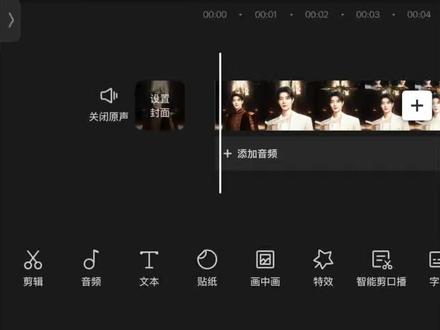 02:11查看AI文稿AI文稿
导入音乐汉背景图,添加自动裁点 画中画,导入照片,再点智能抠像以及配件,这个用色度抠图,边缘清除,拉大点下方的层级移到人物右边,给三张图都添加入场动画,缩小时长调整成一点五秒。素材制作,选择 ai 图片设计,点这里用图片模型五点零比例三比四,清晰度二 k。 照片上传前需要把人脸马赛克,再把指令输入。服饰可以换成自己想要的风格,选择一张喜欢的保存下来, 点这里重新生成,也可以指定服装颜色,然后点超清修复一下画质。上传喜欢的宝剑,修改长宽,模型设置与前面一致。点右边的添加字对话,继续修改,找到一张满意的效果。继续添加字对话,把背景改成绿幕,再让抠图更完整。 第四个小黄点位置导入图片,把比例裁剪成十六比九,然后调整层级,在最底层下一个小黄点,继续添加 第七个小黄点,分割后面图片删除。再导入服装图,去掉背景和面部大致重合时长零点七,在第三次第四个小黄点,然后添加四个关键帧,中间一百,前后调成零。 使用这两个特效,作用对象都改成全局。给第一个添加两个关键帧,中间定帧,结尾参数调成零。 震动屏闪后面每个小黄点都添加。再导入波纹素材混合模式,用绿色前面四组重复操作到十一秒,然后用别的图片,这张图是手动合成效果,开头人物在画面外下一个小黄点,再添加定帧,下一个向上移动, 宝剑向下移动,但是关键帧位置一样,添加特效回弹摇摆参数五和十把作用对象分别改成人物图片就可以了。
125吃个汉堡叭 02:39查看AI文稿AI文稿
哈喽宝宝们,今天这期我们来做这两天爆火的此刻开始祷告吧! 首先导入一段古典教堂的背景图,再导入这首音乐,点击节拍自动踩点。 接着导入这个十字架素材,点击抠像色度抠图,去除掉绿色部分,点击动画添加动画向下滑动, 时长为二点三秒。继续导入一张人物素材,依旧抠出人物,调整大小放在合适的位置,添加动画动感缩小时长为二点三秒。在四个小黄点的位置点击新增化中化。 导入人物素材,比例为四比三,调整大小放到左上角,点击层级,将图片置顶后面。继续导入三张人物素材,间隔一个小黄点排列,后面再重复做三组。在第十二秒的位置 继续导入一张人物素材,点击抠像抠出人物,点击层级将人物至中,再开头将人物移出屏幕,打上关键针,同样也给主人物打上关键针。 时间线移动到下两个小黄点处,将主人物缩小一点,在同一个位置将抠像人物往上移动一点。继续移动两个小黄点,主人物缩小一点点,抠像人物往上移动一点,以此类推,直到抠像人物完全露出来。 时间线移动到开头,添加人物修女服饰照片,时长缩短到一秒,点击抠像抠出人物,点击混合模式, 在中间位置打上关键帧,将参数拉到六十左右,在开头和结尾位置把参数拉到零,复制三份, 分别放在这三个位置。再添加一段水波纹素材,时长也是一秒。点击混合模式,选择绿色,去除黑色,和修女图摆放的位置一样。再点击特效,添加特效,震动时长缩到最短, 在中间位置打上关键针,在开头和结尾把参数拉到零,再增加特效震动频闪,接着复制这两组特效,放在每个小黄点处,一直到十一秒的位置,再增加特效左右摇晃作用对象选择抠像人物参数拉低一些,最后点击滤镜 添加,这两个滤镜就做好了。
2541橙子爱剪辑 02:55查看AI文稿AI文稿
今天剪这个, 导入背景图,再添加对应的音乐点节拍,自动裁点背景图,对齐结尾,接着画中画,添加十字图,抠像,把绿色抠出,继续画中画,添加人物图片,缩小一点,放下面 抠像,把人物单独抠出,时常对齐结尾,再导入不同服饰的人物图,这里抠像,把衣服扣出,覆盖在原有的衣服上方。十字图和服饰图,我们图片设计输入这段话, 这里的一些元素都可以根据自己的想法修改,比例三比四,清晰度二 k, 等待一会后会有相应的图片,如果不满意还可以重新抽卡,直到满意为止。接着幅图,我们导入一张人物图,记得把面部打上马赛克,输入这段话,点右边箭头后,等待一会就会有对应的图片, 如果有不满意的还可以添加到对话,让它针对某些元素进行修改,或者我们还是在这里让它重新生成,满意的话直接保存就可以了。回到剪辑点十次图,在第四个黄点处打关键帧,移动到开头,把它往上移出屏幕,接着在第十一秒位置继续打关键帧,往后十五秒位置把图往上移动, 结尾处再全部把图片移出屏幕。点幅四图开头打上关键帧,把不透明度调为零。第四个黄点处往前一点,再打上关键帧,往后移动一点,把不透明度改为一百,继续往后一个黄点,不透明度改为零。接着往后出三个节拍,前一点位置打关键帧,往后一点,不透明度一百, 再往后一个黄点,不透明度零。继续往后三个节拍。同样这样操作,一共做四组,在十一秒处继续添加画中画,放大一点点抠像,抠出人物, 再把层级拉到倒数第二个,接着开头位置打上关键帧,人物往下移动一点,往后两个节拍,把人物稍微移出一点,进度条,往后移动一点,手动打上关键帧,再次往后移动两个节拍,人物往上移动进度条,再往后一点,打上关键帧, 重复前面两个操作,一直到最后把人物露出。就像这样,在第四个黄点处添加四比三的画中画点基础属性缩放改为五十,放在左上角,继续导入三个,这样阶梯摆放层级里,把它们四个都放在最下面,给它们都添加动画,展开 这样的图片,一共做四组,就像这样,在第四个黄点前的位置添加特效,震动屏闪,缩短时长,作用对象为全局,并复制多个,像这样摆放一直到十一秒位置,接着在后面继续添加微震闪黑汗闪动脉充特效,作用对象也是全局,这样就完成了。
381今天剪什么 03:03查看AI文稿AI文稿
哈喽宝子们,今天我们来做这两天爆火的此刻开始祷告吧! 首先导入一段古典教堂的背景图,再导入这首音乐,点击节拍自动踩点,将背景图与音乐对齐。接着导入这个十字架素材,点击抠相色度抠图,把主题抠出来,拉长,与倒数第三个节拍对齐, 放大一点,添加画中画,导入一张人物素材,调整大小,依旧抠出人物,再添加一张服装图片,调整大小,与下面的照片重合。点击抠像,把衣服抠出来,调整一下,衣服与人物同样对齐。结尾,点击十字架素材,在开始的位置打上关键针, 将十字架移出画面外,时间线移动到第四个节拍,再移到人物头部位置,往后移动到第二十个节拍位置,搭上一个位置,关键帧移动到第二十四个节拍位置,再向上移动一段距离,节拍点前面一点稍微下拉。 在第二十八个节拍点位置同样上拉一段距离,往前一点,再下拉,在结尾处移出画面,选中服装图,在开始的位置打上关键帧,不透明度调为零。 第四个节拍点往前一点位置打上关键针,第四个节拍位置不透明度拉到一百, 下一个节拍再拉到零。然后分别在第八、第十二和第十六个节拍点位置也是同样的操作。在第二十个节拍点位置添加背景人物图,点击扣像,把人物主体抠出来,将人物向下移出屏幕时常与结尾对齐。在开始的位置打上关键针, 向后移动一个节拍,往上移动一点,在第二十四个节拍位置拉出人物时针,再向前一点,再将人物向下拉一点, 然后二十五到二十九节拍位置,每个节拍向下拉一点人物,第三十一个节拍上拉到合适的位置,然后点击层级, 将背后人物移动到右侧。第二个,给三张人物图片都添加回弹摇摆特效大小三十,在第四个节拍点位置 新增画中画,添加一张图片,调整一下放在左上角位置,接着再继续添加三张照片,时长占四个节拍,然后每张图片间隔一个节拍点摆放, 然后调整一下层级,将四张图片移到十字架后面,后面的三组画面同样的操作,开头点击特效,添加开幕特效,时长一个节拍,作用对象,全局。 在第四个节拍位置添加震动闪屏特效强度三十,作用对象,全局。点击复制,复制十六份摆放到每个节拍点位置后面,每隔四个节拍添加交叉震闪就好了。你学会了吗?下期见!
32星剪爱剪辑 02:58查看AI文稿AI文稿
来啦来啦,大家都想学的开始祷告剪辑教程来啦,快背好小板凳准备学习。 我们添加背景图与音乐,对音乐进行节拍裁编,画中画添加人物, 接着使用扣像扣出人物,然后移动到下方位置,接着画中画,再添加十字架,同样扣出主体。来教一下大家如何制作自己想要的图案。来到主页,点击图片设计,先上传一张教堂素材,然后丢入这一段指令 设置里,然后就可以得到融合蝙蝠元素的图片,不满意也可以点击这里重新生成。 想改善画质我们也可以点进图片选择高清,想要动态效果也可以点击转视频。接着我们输入这段指示词来生成十字架,这里的设置与前面一致,然后我们就得到四张图片,可以多生成几次,选择自己喜欢的。视频中要注意层级中人物始终在前面 两段都对齐,结尾移动到第三个节拍处,各打一针,回到开头位置,将背景与人物放大, 将十字架向上移动一些位置,就有了这样的效果。开头添加暗黑蝙蝠特效,占四个节拍,第三个节拍导入闭眼素材,时长零点四秒,使用矩形门板框选出眼睛, 再拉羽化值是过度自然。接着在开头中间结尾位置打一针,开头和结尾不透明度为零,在后面添加修你图片,操作与前面闭眼素材一致,下方添加水波纹,素材改为绿色。再添加这三个特效,后面每间隔一个节拍添加一张照片, 这里我们要注意残疾哦!再添加这三个特效,残疾排列是这样的,后面我们根据节拍再同样添加三组特效,摆放都一样,如果哪里摆放不太明白可以暂停。对比 第四段素材后添加新的素材,我们先在开头打一针,然后移动到第四个节拍,将抠出的人物向上移动,再间隔三个节拍向上移动。 后面同样操作,切换为十字架素材,在开头位置打一针,往后半个节拍向上移动,然后我们找到刚刚在人物上打的关键针,相同位置,把十字架往上移,后面的同样操作,这里我就加速跳过了,再回到开头处,选择主人物 先打一针,同样也是每间隔三个节拍,把人物缩小并向下移动,在人物移动位置添加特效,散光弹射,最终的特效轨道就是这样的,大家可以调整倍速看一下。最后我们要记得重复再添加三组修女素材,要注意层级。
100Luna剪辑日记📔 03:09查看AI文稿AI文稿
来啦来啦!粉丝催稿的此刻开始导报吧!卡点教程来了! 首先导入背景图和音乐,点击节拍自动踩点,图片拉长对齐音乐结尾 开头点击画中画,添加武器图,点击抠像,把主体抠出来,拉长对其倒数第三个节拍点放大一点,下方添加画中画, 导入女朋友照片,点击抠像,把女朋友主体抠出来,拉长对其结尾。再添加一张服装图片,点击抠像,把衣服抠出来,覆盖在女朋友衣服上,同样对其结尾。 选中武器开头打一个关键针,将武器往上移出画面外,时间线移动到第四个节拍点,将武器下移到人物头部位置,往后移动到第二十个节拍点位置,将武器往上移动一段距离, 节拍点前面一点稍微下拉,在第二十八个节拍点位置同样上拉一段距离,往前一点,再下拉结尾处,将武器移出画面外。选中服装图, 打一个关键针,不透明度调为零。第四个节拍点往前一点位置打一个关键针,第四个节拍点位置 不透明度直拉到一百后一个节拍点直拉到零,往后移动到第八个节拍点前,打一个关键针,第八个节拍点位置不透明度直拉到一百后一个节拍点直拉到零。按照这个方式,在第十二和第十六个节拍点位置也是同理操作。 在第二十个节拍点位置添加背后人物图,点击抠像,把人物主体抠出来,摆放到下面,时常对齐结尾开头打上关键针,往后一个节拍点位置向上拉一点。第二十四个节拍点位置向上拉,拉出人物往前一点,下拉往后二十五至二十九节拍点, 每个节拍点都往上拉一点人物,第三十一个节拍点位置上拉到合适的位置,然后点击层级,将背后人物移动到右侧。第二个,给三张人物图片都点击特效,添加回弹摇摆大小三十。 第四个节拍点位置,新增画中画,添加一张女朋友照片,时常四个节拍摆放到左上角后面,每隔一个黄点位置添加图片,点击层级,将四张人物图都移动到武器后面,后面的三组画面同理操作,开头点击特效,添加开幕 师长一个节拍作用对象全局。第四个节拍点位置添加震动屏闪强度三十作用对象全局点击复制,复制十六份摆放到每个节拍点位置后面,每隔四个节拍添加交叉震闪就好了。
223七月爱剪辑 03:18查看AI文稿AI文稿
今天教你给你单做最近爆火的此刻开始祷告卡点效果先看视频, 首先导入背景图,把比例改为三比四,放大撑满画面,然后添加音乐, 点击节拍,添加自动踩点,接着把主轨时长拉到结尾,然后在画中画添加一张你老婆的美照,点击抠像,用自定义抠像抠出人物,有条件的话用智能抠像抠的更干净。 接着在画中画添加一张十字架图片,同样用智能抠像抠出主体,调整大小,然后将层级置顶。接着给主轨背景和人物添加动画,缩小时长拉到一点五,给十字架添加动画,向下滑动 时长同样是一点五秒。然后在第二个节拍的位置将十字架向上移动,只留一个尖尖,并打上关键针,向后移动一个节拍,再把十字架向下移动,就会有这样的效果。然后我们找到图片设计里的智能设计,在参考图上传一张修女和画中画第一张图片, 输入咒语就会生成四张图片,选择一张导出并回到刚刚的草稿,在画中画上传作好的修女的图片,同样用抠像抠出人物。在混合模式里调整不透明度,使两个画面重合, 接着把不透明度拉满,再把第四个小黄点的位置打上关键帧开头和结尾,把不透明度拉到零,接着复制三份,放在另外三个节奏点处,就会有变装的效果。 然后在变装的位置添加震动屏闪特效。作用对象选择全区中间打上关键帧开头和结尾,再把参数拉到零, 然后再添加震动特效,声音拉到零。作用对象选择全区中间打上关键帧开头和结尾,把参数拉到零, 然后复制放在另外三个节奏点处,在每段变装下面添加水波纹素材混合模式,选择变量。在第四个节奏点处添加你老婆的图片, 用矩形蒙版框出你想要的画面,拉一点羽化。分别添加四张图片,放在十字架的这四个位置,每张图片间隔一个节拍,就会有顺序入场的效果。记得把层级都拉到底部,另外三个节奏点同样操作, 后面再添加一张你老婆的图片,层级拉到十字架前面,然后在开头和十字架同一位置打上关键针,向后四个节拍向上移动,人物和十字架向前移动一点,再把人物和十字架稍微向上移动下,在第四个节拍的关键针后面再打一个定针, 后面几个节奏点相同操作,然后在前面卡点处每个小黄点的位置添加震动屏闪特效和纵向跳动特效。开头添加左右摇晃特效,作用对象选择主人物时长拉到结尾中间,人物同样添加左右摇晃特效,作用对象选择中间人物, 最后添加你喜欢的滤镜就做好了。
86歪歪学剪辑 07:54查看AI文稿AI文稿
今天我们学习粉丝投稿的这个视频。 好的,现在开始教一下大家。首先我们进入 a e, 我 这边新建一个合成尺寸,大家参考我的。然后还有我们需要的一些素材,首先 我们需要准备两张柳志敏的素材,一张是他这个原图,大家可以去 ai 一下,就直接跟他说把人物换成修女服饰的就行。我们把修女放在上面, 然后把它绑定到我们下面这层, ok, 我 们来给它移动一下,给它摆一下位置,我们把原视频脱下来做一下参考。好的,我们还需要准备一张像我这样的教堂背景, 还有一个十字架。好的,我们把十字架缩小一些,它开头这里有一个运镜,非常的简单,我们现在来教大家做一下。首先我们先给开头教堂打一个缩放,把它拉大些,找到我们卡点的位置,再给它缩小,我们给他拉到虚线, 哎,曲线就像我这样拉就行。好的,接着就到我们的人物了,也是开头和我们刚刚教堂打针的位置各自打一针,然后把开头的给拉大,嗯,我们这次拉曲线需要给他拉的慢一些,或者给他拉的快一些,为什么呢?我们要让他的缩放速度和这个背景他有点区别才可以,我们来看一下, 起码你要让他们看着他们不是同一层的。然后我们参考一下原视频,在这边打一针, 然后在这里再打一针,我们把开头把它拉上去,我们到这里我们再把它给拉下来,我们给我们的十字架也拉一个虚线,大家参考我的就行,不用拉很紧。 好的,运动部分大概就是这个样子,我们来做一下它这个震动,我们新建一个调整图层,我们给他加入 bcc 水波纹这个效果,把这个 a 开头的换成这个 p 开头的,现在我们就可以自己调整它了,我们在开头给它改成零, 然后打一针往后走一秒左右,我们给他改成一百,接着我们给他拉一个虚线,大家像我这样拉,然后我们把这个中心点移到他的脸上,但是现在我们还会发现啊,你看这个现在变成变得非常难崩,对吧?这个时候该怎么办呢?这边有个 h 开头的,我们在开头点一下 改成零,然后打一针往后走一些,让他这个波纹离开他脸的时候, ok, 我 们再给他改成二十五,然后如果我们嫌他这个波纹颜色不够重,我们可以调整这个, 我们这个曲线有点紧,给他拉松一些。好了,现在我们就做好了这样一个波纹效果,我们再次新建一个图层,然后往前走一些,然后往后再走一些,我们给它加入 t w, 我 们点开这个 e 开头的, 然后找到倒数第二个,把它对勾给打开,这个是我们的震动,打开之后我们再点击下面这个 o 开头的,然后再把这个 s 点开,这边可以调整它的一个震动模糊大小,还有一个角度。好的,我们把这个震动给他改一个二十五,在这边打一针,往前走一些,改成零,然后往后再走, 再给他改成零。好的,现在他就有那种晃动的效果了,我们来给他打个曲线,我们开头这样打结尾的时候给他拉紧,直接拉到全紧。 ok, 我 开头拉的有点松,没事再给他拉紧一些,现在这样就差不多,我们把后面那段给他改松一些。好的,现在他就有这样一个震动效果了,如果我们嫌震动比较小的话,我们可以接着调整他,然后这边可以调他一个震动的角度,接着我们给他加入一个 bcc 的 模糊效果, 把下面这个 g 开头的改成四百了,我不小心点到这个,下面这个对勾了,如果黑屏的话,我们给他关掉就好。模糊度我们给他改个十一,打一针,然后往前走 改成零,往后也给他改成零,来拉个曲线,像我这样拉就行,这是后半段的,这是前半段的。好的,我们这边需要先把它这个 t w 关掉,我的电脑有点卡, 这个蘑菇在这边有点松,要给它拉紧一些,我们再给它添加一个曝光度,这个效果。好的,我们把曝光度改成一开头结尾各打一针,都给改成零。 然后呢点击右键,我们给它拉个曲线,这是后半段的曲线,按照我这样拉,还有这是开头的。 ok, 接着我们来做一下他那种人物显现出来一下的效果,选择我们这个修女这张图,点击 p 键调出不透明度, 打一针,然后往前走个五针左右,把它改成零,往后再走一些,多走一些可以。 ok, 我 们来看一下,好的,现在是不是就做成了这样的效果,再给他稍微拉个曲线,那快一点。好的, 然后后面还有一个震动的效果,这个也是非常的简单,我们再次新建一个透明度层,我们也是先给他加入曝光度,曝光度我们给他改成一点五,然后打一针,然后往后走个十针左右。 ok, 我 们再给他改成零,同样的 我们再给它加入 b、 c、 c 模糊这个效果,把这个给他改成四百多,从开头给他改成十一,然后打一针,然后走时针,再给他改成零,我们同时按住 ctrl 和 shift, 然后点击我们的那个方向键,就是小时候打游戏的那个小键盘,他就可以直接往后移动时针了,来稍微拉个曲线, 我们来给它手 k 一个震动吧。 ok, 我 们新建一个空对象,下面这些素材全都全选掉, 然后绑定到空对象上面,把空对象脱下来,然后在我们需要卡点的地方就是这个地方。 ok, 我 们点击屁键在这里打一针,在他之前打一针,然后往后打一针,让我们往下拖一些。 ok, 我 们再往后走个两针左右,我们再复制,我们第一个 ctrl c 复制, ctrl v 复制过来,我们再打一针,然后我们把前面这一针哎,再把它往上面再挪一些, 再往下拖一些,我们在接下来的卡点处就直接这样复制我们这个条绒层,然后震动的话,我们直接 ctrl c, ctrl 加 v 给它粘贴过来, 这样我们是不是就做好了这样一个震动的效果,然后模糊的话,大家可以再去单独添加一个定向模糊,这也算是一种震动的方法,我自己经常用的。 另外他的人物还有一个那种木偶的效果,应该怎么做呢?好的,然后在做之前,我们需要先把他这两个人物给先打个愈合成,就让我们往后挪一下,后面没有运动大家可以看的更清楚, 然后我们点击这个摸偶工具,我们在他底下打三个钉子给他固定上,然后在他头上也打个钉子,我们点击 u 键,我们在开头调整一下他这个头部位置,我们让他往左移动一些,之后我们往后大概一秒的位置, ok, 我 们可以再给他拉个曲线, 哎,让他在变化的途中他还能往上面弯曲一些,更加的自然。接着我们来给他做一个循环的效果,我们点击 alt 键,点击这个小秒表,然后大家输入我这个表达式。 好的,我们在中间我们选择这个, 我们来看一下,现在它就有了那种循环的效果,可以再把它拖到前面。好的,哎,现在我们会发现一件事情,它怎么裂了,对吧?这也是一个木偶经常遇见的问题,我们直接用钢笔工具, ok, 像我这样把它完全框住,但是我现在框住已经没有用了。哈,这个需要我们在我们做木偶之前就把它给框住,我们的这个操控他就会认为他是一个整体, ok, 我 们今天的教程到这里,这里是减开宇宙,我们下期再见,拜拜。
2819剪开宇宙 00:08查看AI文稿AI文稿
来了来了,最近这个超火爆的,此刻开始向神明祷告吧!卡点视频制作教程来了,方法很简单,主播三秒教会你!
0琦琦吖 03:30查看AI文稿AI文稿
来了来了,今天和猴哥来学习这个此时开始祈祷吧的剪辑教程,其实很简单的,要和猴哥认真学习一下, 你就导入一张教堂的图片素材,添加一首音乐,点击节拍,添加自动踩点图片结尾对齐,音乐结尾时长二十点四秒。在开头打开画中画,添加这样的玫瑰十字架图片,点击扣像色度扣像,把绿色去掉,时常对齐倒数第三个节拍点,再把它往上移动,继续添加一张图片素材, 把它缩小并往下移动,点击抠像,把人物扣出来,再把它复制一份,把它对齐,开头点击替换功能,把它替换成修女服饰的图片。利用抠像把人物扣出来,再点击蒙版,添加圆形蒙版,把人物的脸圈出来,再点击反转拉一下羽化值, 就是这样的效果了。如果你没有合适的的素材,你就和猴哥一样,点击 ai 图片素材。首先需要一张修女服饰的人物图片素材,你就先导入一张你需要改变服饰的图片,记得给人物打上马赛克。再输入这样的提示词, 这里的比例选择三比四的比例模型五点零,清晰度二 k, 等待一下你就可以得到这样的修女服饰素材。接着制作玫瑰十字架的图片素材,输入这样的提示词比例选择九比十六的比例模型五点零,清晰度二 k, 等待一下就有了这样的图片素材。点击这个添加至对话,再添加一张玫瑰素材, 输入一段提示词,就可以生成这样的素材了。最后长按比较满意的图片,添加至对话,把图片稍微修改一下,背景也改为绿色的就可以了, 再把它保存下来,我们回来点击十字架素材,在第四个节拍点添加关键帧,在开头把它从上面移出画面。第二十个节拍点添加关键帧,第二十四个节拍点, 把它往上面移动,在前面一点,把它稍微往下面移动。第二十八个节拍点,继续往上移动,往前面一点,把它往下稍微移动一下,在结尾把它拉出画面。接着点击修女服饰,打开不透明度,在开头把它拉到六十,后面的节拍点把它拉到零后面。在第八 十二和十六个节拍点和前面一样制作。在第二十个节拍点,点击画中画,添加人物素材,时常对齐结尾点击抠像,把人物抠出来,把人物往下面移动,在开头打上关键针,在下个节拍点,把它稍微往上移动一下,第二十四个节拍点,把它继续往上移动, 节拍点前面一点,往下稍微移动,后面五个节拍点依次往上移动。第三十一个节拍点,把它往上移动到合适的位置,再点击乘极,把它拉到人物图片的下面和十字架的上面。接着给人物素材都添加回弹摇摆的特效,大小拉大二十五左右。在第四个节拍点添加四张图片素材, 时长四个节拍,把它们缩小并这样摆放,点击成集,把它们都移动到最下面,把它们依次成梯形缩短,相隔一个节拍后面再这样制作三组,最后再开头添加开幕的特效,时常一个节拍作用对象为全局,后面的节拍点添加震动闪屏的特效,作用对象为全局 强度拉低一点,后面也这样添加,在这里添加交叉微闪的特效,作用对象为全局相隔三个节拍点,你学会了吗?
29猴鸽教剪辑 02:48查看AI文稿AI文稿
首先导入底图和音乐,给音乐添加自动裁点画中画添加照片,并点抠像 放大拉长对其结尾。再添加十字架素材,用色度抠图去除背景层,机里人物始终置顶第三个节拍,三张图都添加关键帧,然后底图和人物开头放大,十字架则向上移出画面,做个缩小效果。导入同张闭眼画面,教大家怎么制作 点图片设计,这里需要提前将人脸马赛克模糊半张脸,保留眼睛描述词改为闭眼模型,用五点零比例四比三,清晰度二 k, 保存备用。再输入十字架描述词,选择一张满意的点,添加至对话素材。正在上传玫瑰图片,把玫瑰融合到十字架, 随时调整细节,再把背景改成绿色,同样模糊人脸。上传修女服饰和原图参考服饰,并给人物换上, 保存满意的效果备用。给眼睛添加矩形门板,只保留眼睛,雨花拉大,边缘过度自然 时长零点四,再点不透明度,添加三个关键帧,两边零,中间一百。继续上传服饰图,抠出服饰和眼睛一样的操作。添加特效泡泡变焦,所有特效对应项都改全局 特效,波纹闪动和发光。二、注意层级,置顶画中画添加水波纹素材,混合模式改绿色。像这样第四个节拍导入视频裁剪比例四比三 移到左上角,层级质地。第四个节拍开始,视频时长依次更短,下面两个可以用限行门板让边缘更自然羽化拉大。再添加散光弹动特效,复制两份。 这四个节拍为一组,后面复制三组。选中人物添加特效回弹摇摆参数速度二,大小五,前面做好后再加入人物照片层级向后移,开头添加关键帧,间隔三个节拍向上移,再间隔三个移动。 十字架开头关键帧半个节拍后向上移,后面根据人物关键帧的位置在相同位置添加向上移动,主人物图则缩小。为了制作前快后慢效果,两个关键帧中间位置靠前,比如十字架向上移动则多移动一点,而人物缩小则多缩小一点。 背后出现人物的位置,只需要添加散光弹动,把模糊和发光调零,间隔三个摆放,最后背后人物也添加回弹摇摆特效就完成了。
2281来根薯条
