拓竹a1打印机多色套装教程
第二代了,一套最近很火的拓足 b m c u 配件,历经长达两分钟的疯狂组装,拓足 a 一 瞬间变成多色打印机! two thousand years later! 拿到螺丝,咔咔就是拧!先装磁力轴,再装轴卡扣, 再装一个小扳手。 装好螺纹轴,再给电机抹点油, 压好齿轮和电机组装上下壳,咔嚓一声就能好。再拧五颗小螺丝,彻底把它固定死都可以!第一个挤出机搞定了,一模一样的,再来三套! 先装三个小扳手,再来三套上下壳齿轮全都抹点油,电机记得焊上线, 咔咔合上三个盖, 四个挤出头,整整齐齐按顺序装到底座上, 插好主板排线,拧上小螺丝, ok! 完工了! nice! 经过两分钟的组装, a e 已经正常识别到 ims, 可以 开始多色打印啦!

粉丝89获赞374
相关视频
 01:41查看AI文稿AI文稿
我有了一台打印机之后,他还是对三 d 打印机下手了。如你所见,他到家之后就没有歇过,感觉自己是一个高贵的厂长。先来打印一个家里的小鹦鹉,嗯,看起来我家小鸡也很喜欢它吧。 三把可爱的小梳子加起来成本不到四块钱,搞点小钻装饰一下,我觉得埃里特都得到我这来进货好吧,还有像这样的丝绸蝴蝶兰配饰, diy 一下,做成发夹 打了这么多,不得收纳一下啊。所以又在这个拓图模型网站 makeover 上面找到了可爱的布丁收纳盒子,很多模型都是免费的,可以一键开打,或者下载手机上的斑驳 honey, 一 键操作更方便。 这个机器呢,它还自带的监控,能够随时查看打印的情况,定好闹钟就可以来准时收菜了。我还打印了这样的丝绸质感笔筒,这个材料和造型真的很反差好吗?一个有圣诞氛围的苹果,拿来给小鸡做粮仓。 我之前呢一直对三 d 打印印象不太好,就是我觉得它有一些太粗糙,但是这次我买的这款托着衣打出来几乎没有什么细纹,整个使用过程中,放料之后完全自动化进料,还可以智能识别颜色。我选择这款 a 一 套系列的 ams light, 还能支持一体多色打印,猜猜它是什么? 一个三叉,我还做了一个黑白配色的,以及像这样的手势盘,我选择这个渐变加上丝绸的材质,所以随着转动还会有光影的效果。 总之呢,这次入手了拓卓三 d 打印机之后,真的打破了之前我觉得三 d 打印它贵、麻烦并且粗糙的刻板音响,原来从想一想再要拿到手里,中间只差一键开打。
1101喜谱来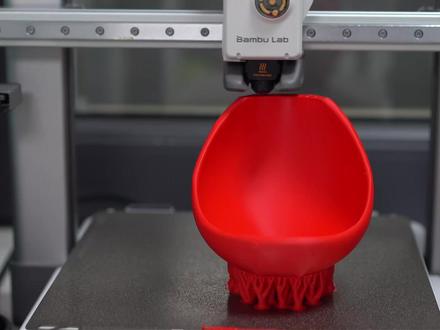 02:52查看AI文稿AI文稿
这是一台拓图的单色打印机,一次呢只能打一种颜色,这个呢是有红黄白黑四种颜色的米奇收纳盒,那怎么用这台单色的三 d 打印机打印出这种多色模型呢?今天我就来介绍两种方法。 第一种办法,也是最简单的方法,直接在拓图的社区 make 个 word 里面找作者已经按颜色拆好建的模型。就比如说这个米奇收纳盒,下载之后你会发现这个模型作者已经按照四种颜色分好盘了,你直接一个盘换一个耗材,然后分盘打印组装在一起就行了。 第二种方法,利用 ai 工具拆件打印还是这个米奇收纳盒。我们可以用一张图片在回原三 d 网站中生成模型,如果你还不了解如何用 ai 生成手版模型,可以进我主页看一下我之前做的一期内容,这里就不多做赘述了。 模型生成好之后呢,选择 glb 格式导出模型。接着呢,继续打开回原三 d, 进入到三 d studio, 选择角色,选择组建,拆分,上传下载好的模型文件。 执行拆件以后呢,我们发现 ai 自动分的并不完美啊,我们需要把颜色相同的部件进行合并,不同色的呢,再进行重新的拆分调节。 然后呢,再通过调节边缘把一些细节再优化一下。 ok, 调整完了,现在我们进入到预览模式看看效果,效果还是很不错的。现在我们输出 stl 格式,导入到拓足的官方切片软件版本 studio 当中。 然后呢,选择整体模型,右键选择拆分到对象,这时候你就能看到啊,一个完整的模型就算按照咱们之前拆的来,分好了部件,接着进行涂色分盘打印就可以了。 ok, 全部打印完了,现在开始组装。为了让模型更加牢固呢,我们要在接口的位置啊涂上一点胶水,这样呢,一个多色的模型就可以用单色打印机来打印完成了。 这次用到的四种颜色的 plu 耗材呢,是厂家寄给我测试的它的打印参数啊,用拓图 basic 的 默认参数就行啊,用下来发现在细节和色彩上的效果还是挺不错的。最 后再补充一句啊,目前 ai 拆件的方法是我试过的单色打印机打印多色最省事的办法了,其他的呢,就得用类似 blander 这种专业的软件进行拆件上色了,有一定的操作门槛。所以呢,如果你平时有打印多色的需求,我还是那句话, 最好一步到位,买多色套装,多花点钱,能省很多事。 ok, 以上就是本期的内容,如果你觉得有用的话,欢迎点赞收藏,我们下期再见!
646拜占庭瓦匠 01:39查看AI文稿AI文稿
主包申请换货的踏竹 a 一 到货了,但是感觉亏大发了,主包买的价格一千三百四十二,到货的时候发现六幺八活动开始了, 只要一千一百就能拿下,短短几天亏了两百多,你们的价格美丽吗?评论区下一下价格,让主包替你们高兴一下。接下来沉浸式感受一下强迫症的开箱视频吧, 连接上手机就可以开始自动调频校准了,静等十五分钟之后就可以感受造物主的快乐了。
121小胡印万物 03:44
03:44 20:58查看AI文稿AI文稿
这这这些手办和模型全部都是我用三 d 打印机打印的,包括了这一整面洞洞板墙,只用了宜家洞洞板一块的价格。 这是拓竹的 a 一 和 a 一 mini, 我 已经用了一千多个小时了,今天我用它打印了这两个皮卡丘马里奥。这一整面洞洞板墙和配件可以说是深度的不能再深度的体验了。如果你也想入门三 d 打印机,或者想买这两台拓竹的明星产品,那么这期视频应该是你能看到的 最详细的评测。本期视频全程无广,请大家放心观看。如果能点个赞给我回回血深蓝,感激不尽。 首先,这两台机器都是我从京东双十一自营旗舰店入手的, a e mini 花了我八百三十九块, a e 隔一周下单花了我一千零四十九。大家觉得这个价格怎么样呢?在我看来,这个价格真的是不行, 根本没办法通过我的理性,而且据我所知,我买的价格真的是最底价, a e mini 甚至有些时候能到七百多。 买的时候我也看了 a 迷你的多色套装版啊,一千五百块钱。虽然这几年我没玩三 d 打印机,但是也了解现在外挂的多色系统,充其量也就能充当一下自动补料和自动换料的功能。 尤其是如果你不是农场主,需要一次性打印许多相同的多色模型,那么打印单个多色模型带来的换料成本属实有点高,而且现在很多的模型都可以分色打印了。最重要的是,考虑到这个 ams lite 七百到八百的售价都快赶上一台打印机的价格了啊,我觉得非常不值,而且 ams lite 是 纯 纯粹的开放式结构,南方或者潮湿地区还得自己折腾一大堆配件封箱,而如果非要多色不可,我建议你可以优先考虑一下农场主拆二手带封箱的 ams 或者 ams pro。 我的这两台打印机由于是后期款了,所以都是整机发货,不用组装,看教程拆掉固定三分钟就能开始校准打印了。作为一个毕业四年没玩过三 d 打印机的原始人, a 的 做工用料首先就让我非常震惊。 i 三龙门结构 z 轴被非常厚实的铝型材包裹着,不过虽然看起来是双丝杠,其实 z 轴只 是单电机加同步带转动,但是这个价格要什么自行车啊,实测稳定性非常不错,电机整体被藏在了厚实的底座里面,三轴二五六的打印尺寸让我感觉它纯粹的是在做慈善,同时热床还是成本很高的压注铝工艺, a 米同样如此,作为一个百元的三 d 打印机来说,用料也是非常豪华的,同样是定制了铝型材框架结构,虽然打印尺寸最大只有一八零,比 a 一 小一圈,但是 a 一 mini 搭载的却是我很喜欢的双轴线轨加导轨的设计,至于我为什么喜欢,我们待会再说。两台打印机都自带了一个彩色的小屏幕, a 一 是三点五英寸, mini 稍微小一些是二点四英寸,虽然分辨率并不高,但是显示的效果还是很讨巧的, 尤其是它这个 u i 啊,很好上手,大按钮、大色块,和手机的操作逻辑是一脉相承的。不仅如此, a e 的 屏幕还支持侧向翻转,所以我在官网查配置的时候一度认为这根本就不是给新手玩家准备的,主动电机降噪、动态流量校准这些终端机才有的配置 应有尽有。或者说拓竹认为新手就应该享受终端机,同样的配置我全都要配置。唯一让人摸不着头发的就是没有啥影响,毕竟 j qq 的 文件再大 半分钟也就传完了。除此之外就是摄像头,虽然两个都是一零八零 p 的 最大分辨率,但官网如实写着低帧率。最开始我想说这个低帧率能低到哪里去啊,反正就拍个延时,其他地方也用不到,但实际用了才发现,视频监看 纯粹是在放 ppt 啊。延时的效果确实也有一点一言难尽,总之有点对不起它其他地方的堆料啊。第二个让我惊讶到的就是打印质量和速度, a 的 首层只有边缘一点点小瑕疵,看起来应该是没粘牢导致的,我个人是没有这种首层情节的。我觉得像这样校准完达到百分之九十五以上, 打印质量已经非常好了。即便有一点小瑕疵,那么在打印其他模型的时候,我觉得在打印质量上你肉眼是看不出来什么区别,而且应该也不会影响打印成功率。小床模型除了在悬垂的地方打印稍差,整体我都能给到八十分, 这应该是我的 a e 迷你打过最高的最大的一个东西了,已已经把这个热床占满了。 马里奥的问号箱总共打了应该是七个小时左右,大家可以看一下这个质量,满分五分,你觉得能打几分呢?说实话,就这个打印质量,自己组没个两三千下不来啊,尤其是它还有一个狂暴模式啊,不在乎打印噪音的可以试一试,真的非常鬼畜。 我在青岛的时候,公司有四台 p 系列,我回忆起来没感觉 a 系列和 p 系列的打印质量有什么特别大的差别,只不过像这种旋臂结构歪轴会带着模型一起运动,在打印比较高的模型的时候,层纹可能会比较 明显,但是可能是我比较幸运,也可能是我这两台装配质量比较好,我没有遇到高模型打印质量很明显下降的问题,只有偶尔电机丢布导致的断层啊,不过概率非常小,十次可能有一次会翻车吧。我打这个花瓶的目的就是为了测试一下这个 a e 迷你在打比较高的物件的时候,它 这个正纹表现怎么样,现在已经百分之九十九了,还有三层打印完整体就是这种效果,除了这个耗材有点湿有点拉丝以外,大家可以看一下它高的地方打印的也非 a 一。 我觉得可能是我的运气比较好,我买到的这个也比较稳定啊,之前我买了一卷那种特别垃圾的耗材,上面全是那种,也不知道是发霉了还是添了什么东西就打出来会有很多白色的那种小点点啊。但是用 a 一 打了六个收纳盒,全部都成功了。这个 a 一 的稳定性我觉得也不错, 如果你只打印 pla 和 pete 的 话,那么 a 一 系列的性价比直接能越级秒杀了带风箱的 p 系列,有种自己打自己的感觉。不过真要说我打印质量,那么它比起我前段时间入手的创享 k 二 pro 确实差了一个档次,当然这两个价位确实差的也非常远。第三个让我震惊的就是噪音, a 一 系列的噪音是真的小的离谱,尤其是 a 一 mini, 三轴见鬼,搭配拓轴的电机自动降噪真的还是有点东西的。 之前我体验 p 系列的时候,如果不做隔音,放在楼上是一定会扰民的,但是 a 一 mini 即便不放减震,楼下也不会听到声音。所以如果你没有单独放打印机的房间啊,即使待在同一个房间也不会显得特别吵。当然 a 一 也并不差,但是相对来说 c 轴的声音会明显一些, 所以如果你非常追求静音,那么 a 一 mini 绝对是不二的选择,难怪拓主把它定位成教学用机啊。 软件方面,拓轴的切片软件一直以来都备受好评,我用的是班布斯丢丢的 mac 客户端和 windows 客户端,会同步更新各种 windows 上有的功能啊,他都有拓轴的这个切片软件,甚至还可以在里面简单的修改模型 或者建模。而且经过我的深度体验,我发现班布斯丢丢的拖动、旋转视角都和建模软件大差不差,非常好上手,甚至对于触控版也做了很好的优化。但是创想用触控版的话,就只能旋转视角,无法 波动视角。不过唯一让我比较苦恼的就是 mac 上的版本 studio 偶尔会无响应和闪退这个 mac 上面的版本 studio 在 做这个布尔计算的时候,我刚才把这个圆柱体做了一个并集, 然后它就百分之六十六,然后就卡死了,大家可以看一下,刚才是四十 g, 现在它占用的这个内存已经 爆满了。然后呢,我重新打开这个版本 studio, 因为刚才我们是强制退出的嘛,然后它有一个有些项目正在关闭 恢复项目,这个还是挺好的,好在确实没有对我的使用造成多大影响。货主的切片软件有一些设置,例如打印之前的重度补偿,我感觉是不是能单独给一个开关啊,或者调整成每三次补偿一次。虽然现在也能从机器的 jq 的 文件里删改,但是对于普通用户而言 门槛稍微有点高,而且我老是忘了切换回自己配置好的 jq 的 文件,每次震动补偿我感觉机器都快散架了。 其次就是拓轴的切片软件在默认状态下的悬垂速度支撑参数设置稍微有些激进了,打印出来的质量非常难看,创想的就不会,而默认状态下一些参数设置会更加的合理,打印出来的质量也能看得过去。而且这个是用哑光 petg 打的,大家可以看到 它的这个质量非常好,这个支撑的顶面也非常精细。然后这个是用拓竹的默认参数也是用的 petg 打印的支撑,而且它这个面积相对来说比较小,但是大家可以看一下这个质量, 呃,有点拉,说实话就是它的这个默认的打印速度稍微有点高了,就打印这些悬垂的时候,你就就像这样 就会翻车,然后像这样超过了这个七十度或者七十五度的时候,他这个就基本上粘不住了。然后拓轴的这个默认切片软件的这些设置他稍微有些激进, 确实他是为了快,而不是为了质量好,就是大家在拿到手的时候必须要自己设置一下,才能有一个很好的打印效果。 虽然这些参数你可以自己摸索着设置,但拓竹的这两台机器毕竟是定位教学和入门三 d 打印机的机器,如果默认状态下的打印参数能够再优化一下,那么对于新手朋友就会更加友好了。应用性方面,两台打印机都能支持用手机 app 进行发送打印,确实做到了非常傻瓜的体验。 耐久度方面,目前这两台打印机我加起来已经使用了将近一千个小时了,这一整面洞洞板墙和配件都是 a 一 和 a 一 mini 打印的,其实这两个月的使用下来, a 一 和 a 一 mini 整体的耐久度还是非常不错的,尤其是长时间过后,打印稳定性下降几乎可以忽略不计。这 这里可以对比一下一开始和五百个小时的打印质量,大家觉得有差别吗?我个人感觉基本上是没有什么差别的,所以只要你好才及格,维护保养到位,用个三千个小时不换件应该是没什么问题。 这里根据我每天打印十二个小时的使用强度,我是每隔三百个小时做一下精细的保养,大家可以参考一下。总之,只要拓竹没有内置计划报废的时间或者芯片,我感觉 a 一 和电机报废。接下来我说一下我用拓竹 a 一 系列遇到的问题。 其实大家在选购三 d 打印机的时候,想必都能看到不少的吐槽视频啊,什么这个机器垃圾,那个机器不能用?抛开二线品牌,我问了玩三 d 打印机的朋友,他说主流品牌的三 d 打印机基本上都不会有太大的问题, 如果你买来就打印 pla, 并且只用官方的耗材,那么可以说市面上的大部分打印机故障率都非常低。但是如果你经常折腾一些十多块的回收材料,或者很垃圾的 petg, 那 么出故障 是概率的问题。而且说句实在话,三 d 打印机本身就是一个消耗品,所以任何三 d 打印机都会有故障。我目前还没有见过哪台三 d 打印机一直打可以一个故障都不出现。只不过相对来说,像拓竹这种主流品牌问题出现的比较少,而且都比较容易解决。在我用拓竹 a 一 和 a 一 mini 打印着这一千个小时里, 一次赌头,两次果头,六七次卡料,看似故障率非常高,但其实百分之九十以上啊,都不是机器的问题。刚才听见当的一声, 又炒面了,然后他好像是因为撬边了,所以这个打印头直接把这个东西这样敲下来了, 然后就开始炒面了。赌头大概率是因为第三方的材料质量问题受潮,或者参数设置的不对。小白,新手遇到了第一个问题,这个应该是堵住了,你看 打印了这么多东西,这是金箍棒,可能要把它拆了。我看网上的教程,我经历的裹头比较严重,整个挤出机和温度传感器全部都裹在了里面, 虽然当时我没有开裹头检测,但是空打貌似他也没有检测到啊,而且裹成这样明显热端,这里的温度传感器也能接受到异常信号,但是拓竹好像并没有给这里内置一个反馈代码,修的时候我头 多大了?好在上传公单的时候给我寄了一套全新的喷嘴和合成石传感器,对我售后这一点来说,啊,做的真的很不错。而且该说不说, a 一 系列在打印第三方 petg 确实比 p l a 难调多了,打印的成功率也确实会大幅下降。如果你经常使用的材料比较垃圾,那么建议还是先摸清楚材料的脾气,把流量和温度设置好。 至于卡料,应该就是机构的设计问题了。我发现 a 系列每次在捅料的时候经常不能一次性的进入正常的通道,有时候得好几次才能捅对地方,尤其是每次,我高兴的以为捅到位了, 而且也是了拔不出来,结果机器一直在那里空打,说明这个进料的机构还有优化的空间,同时侧面也说明了这个检测的功能真的还是需要好好优化一下。他竟然在空打, 你看明明正常进行,他没有检测到任何问题。好在拓轴的打印头确实非常好拆,对后续的维护保养考虑的还是比较周到的,而且换打印头和温度传感器的步骤也比较详细简单,总之出了问题之后,如果你稍微有一丢丢的动手能力, 就能自己搞定。唯一我认为算是娘胎里带出来的瑕疵,就是给出机齿轮和合成石三十个小时的时候,我就遇到了给出机齿轮磨损过大不进料的情况出现,垫片也是在的, 然后他就是异常,就关键是我这样挤出的话是没有问题的,你看我点这个东西,然后他这样是挤的没问题的,但是只有在进料的时候或者打印的时候,他显示 挤出异常,我自己购买了金属齿轮才修复。其次,合成石的材质真的非常豆腐渣,基本上用几十个小时就会软化了,这导致依靠合成石固定的打印头螺丝非常容易松动。 一到三十个小时的时候,我的首层就已经不堪入目了。刚开始我以为是打印机的装配问题或者皮带松了,在网上搜索了一下原因啊,原来是合成石导致打印头松动,而且我将合成石拆下来的时候,发现后面的塑料已 经被烤黑了啊,但是我也没多想,我估计拓竹就是这么设计的,于是紧箍里便就装起来了,果然药到病除,但到了七十个小时的时候, 又是同样的问题,这次合成石后面的颜色愈发不对劲了,就在我准备剪一下再装起来的时候,合成石的螺丝居然滑丝了啊,费了九牛二虎之力才拆下来,这个时候我才发现 a 系列用的螺丝非常小啊,而且很软,大家一定记得 拧的时候别太用力。最后经历了两三次的合成石松动之后,我决定一劳永逸,换了陶瓷的第三方合成石啊,到现在还没有松动过。另外一点就是挤出头 非常容易沾料啊,如果你的耗材略微湿一些,而且打印之前也经常不喜欢烘干或者温度参数设置比较粗糙,那么官方的挤出头时间一长,老是会撵料, 尤其是打印 petg 的 时候,每次打印完和开始都要清理。这个是买了第三方带特福龙的不沾涂层的挤出头才解决,而且如果不小心堵料裹头了,这个挤出头也是一大消耗品。好在不管是官方的还是第三方的都比较便宜, 可以买两个备用。这里还要注意的是,我这台 a 一 在默认状态下,打印官称最大尺寸的时候边缘会有瑕疵,目前还没有解决,好在也不怎么影响正常使用。还有个设计上的小问题, a 一 在进打印步骤归零时候的这个卡尺的声音 真的会让人误以为机器坏了,希望下一代能改进一下。最后就是一个特别乌龙的不算缺陷的缺陷, a e 和 a mini 是 依靠外置的 macsd 卡打印的啊,这没什么问题,但是机器自带的这个 sd 卡质量真的是很垃, 一旦容量超过了百分之七十之后,就会出现机器莫名的无响应或者无法加载接口的文件的情况。有一次卡了将近一个小时,我才发现压根就没有进去打印步骤,吓得我以为机器挂了。但是格式化内存卡之后成功修复,建议大家到手之后还是买一张稍微好一点的内存卡, 以防万一。这个时候我在回想起使用期间莫名出现的两次报错,我很怀疑也和内存卡有关系,因为重启之后它 就恢复了。值得一提的是,拓轴的这两台机器都支持断电后继续打印,在打印一些超过二三十个小时模型的时候,难免会出现意外情况,例如什么跳闸了、停电了等等。这个时候打印刚开始还好,最怕的就是只剩下百分之一二十,这种关键的时候断电续打是真的能救命。 我亲测这个功能并不是百分百有效,大部分的时候还是可以恢复的,但是有一次来电之后就一直显示百分之零啊,怎么试都无法恢复,我很怀疑还是和内存卡有关,所以到手之后大家一定记得换一张主流品牌好一点的内存卡。 即便如此,总的来说拓竹的打印成功率还是非常高的。其实我能感觉到这个机器在设计方面温度和使用强度的溶于稍微留的有些少了,明显对于 p l a 的 支持更好,毕竟 p l a 的 打印温度低嘛。如果你经常高强度的使用高温的 p t g 打印,那么遇到的问题可能会多一些。 当然,如果你想提高打印成功率,我这里也给大家总结了一些干货。首先,一切炒面果头的主要原因都是因为模型没粘牢,至少百分之八九十都是这样。 首先,大家千万不要用手摸打印板,不要让板子沾上你手上的油,实在避免不了的话,就经常用刷子清洁一下,或者戴手套拆模型, 再或者打交就能一劳永逸了。其次,另外,百分之一二十不是耗材湿了质量不行,就是打印的参数和流量设置错误。其实大部分的材料对于温度的宽容度还都是很高的,所以温度很少会影响打印的成 功率。温度多数时候只会影响打印质量,所以如果你看到支撑打碎了,那么大概率是流量不够。如果材料黏头,但是能打印,就是流量大了,可以先不较准,直接在流量比例这里稍微修改一下 再进行打印。而且大家有没有发现,那个流量校准对于 p、 l、 a 看的还是比较清楚的,但是校准 p t、 g 的 时候,经常是几个打印号牌全都很光滑,根本看不出来好坏。这个时候这种土办法和经验 就非常的重要了,我实测只要你设置正确,这种全是气泡的耗材也能打印的很好。这期视频看到这里,大家可能自己已经总结出来了,买拓竹就真的不需要研究三 d 打印机了吗? 当然不是,货主的门槛确实低,如果你只打印官方的耗材,烘干打印参数设置正确,经常清理打印板的情况下,那么我遇到的问题你 大概率都能规避。但是打印机的维护保养还是需要经常做的。假设因为疏忽大意材料的问题导致一些故障,或 这真的是因为机器的质量和装配缺陷,这个时候就需要你稍微有些动手的能力。当然另一方面,拓竹 a 一 系列的结构设计真的值得表扬,给书机和打印头也非常的好拆卸,尤其是拓竹的售后工单啊,做的真的非常好, 有什么问题你提交工单都会有技术给你亲自指导解决,甚至免费帮你更换一些易损的配件,这个才是最重要的,因为没有什么三 d 打印机能做到非常的完美。售后好。软件方面,拓竹现在就是一技绝成的水平, 简单应用,不需要繁琐的配置,只需要连接到 wifi 就 能和打印机深度绑定了,这对于不会配置路由器的人,或者说新手三 d 打印玩家真的非常友好。 终于到了总结的时候,虽然这两台三 d 打印机都有这样那样的问题,但是我依然要给他们一个非常高的评价,甚至是 a 迷你。如果你是入门三 d 打印机,这就是最好的选择,没有之一。 高音小,打印质量优秀,如果能蹲到一个好的入手,价格性价比简直无敌啊!唯一遗憾的就是打印尺寸确实小了点,如果你不追求极致的静音,那么 a 一 在一千这个价位上显然更有性价比。和自家终端机同样的打印尺寸, 几乎相同的打印质量和打印稳定性,我感觉真的非常超值。而且你要知道, a 一 mini 多加不到两百块钱就能买到二五六的大尺寸,这样一对比,是不是 a 一 就更香了呢?作为一个工科生,大学的时候就有不少的同学在玩三 d 打印机啊。彼时市面上的消费级三 d 打印机不是毛病多,就是打印慢。 如果你想获得一个好的打印体验,就必须花更多的钱买更高端的产品,或者自己动手丰衣足食。所以那个时候我感觉我的同学大部分都是在玩三 d 打印机,而不是三 d 打印,付出的时间成本简直是离谱啊,经常是调试两个月啊,打印三分钟。 总之,那个时候的三 d 打印机对我这种效率优先的人来说,显然有些积累了。直到这次的消费。最开始我购买三 d 打印机的动机并不是单纯的想玩三 d 打印, 或者单纯的想做节目,我是很想看看在资本寒冬外资回撤的大环境下,这个从大疆净身出户的创始人陶冶究竟为什么能逆势而来,带领拓竹颠覆了整个三 d 打印行业。以至于现在我们用一部百元机的价格就能买到如此物美价廉的三 d 打印机产品。那么事实证明啊,别惹技术出身的创业者, 侧面证明了技术才是一家科技公司最坚强的后盾。现如今三 d 打印机的很多缺陷都解决的七七八八了,价格也更加亲民。我是真的很推荐有小孩的家庭里, 一定要买一台类似于 a e 迷你这种机器,不仅能让你找到一些生活的乐趣,也能引导你的孩子离开手机和电视,摸索着建模,培养他们的动手能力。这可比报班学什么儿童编程来的有用多了。好了,以上就是本期视频的全部内容,我是深蓝,我们下期视频再见。
6257深蓝评测 07:42查看AI文稿AI文稿
如各位所见,我的 a 一 现在已经被大卸八块了,因为他凉了,因为最近龙泡泡真的很火,导致我在疯狂的打印这种大理石耗材,那这种比较好的大理石耗材其实都要添加石粉,那石头的主要成分是二氧化硅和碳酸钙, 那对这种金属原件的磨损其实是非常大的,突然在前两天这个打印机打着就变成这个样子了,非常的麻麻赖赖,然后就一直报错,说这个挤出机无法挤出耗材,那第一反应必然是喷嘴堵了, 可是我换了两个喷嘴之后,他依旧是这样的现象,那这个时候我的怀疑对象就变成了极速机齿轮。那 a 一 的极速机其实也不难拆,他不用从背面拆,依旧是从正面拆,其实感觉跟 p 一 的拆卸难度差不多。那当我打开这个极速机齿轮之后,我就发现了问题, 首先我的 a 一 并没有更换原厂的极速机齿轮,也就是他不是硬化钢的,还有就是可以看到 这个挤出机齿轮的表面已经开始啃料了,这个挤出机的齿轮已经开始把料的表面成分给磨损下来, 并且把它藏在这个沟壑里面,这就会导致在进料的时候会更加的打滑,最后挤出机打滑传感器认为你这个挤出机没法正常供料了, 所以这就是这个技术机齿轮中间的这个凸起部分,也就是现在变成银色的这部分磨损过于严重。 还有一点就是原厂的这个技术机齿轮,我不知道是磨损的原因还是设计的原因,而我认为应该是设计的原因,他的这个从动尺这边内部是一个完全光滑的设计, 那这样的话就导致在进料的时候,只有这一侧的齿轮上面的牙在啃料,自然这个进料的效果咬料的这个力度就会差很多, 那因此我就在网上购买了这种改进版的,首先它从动轮这边也变成这个带齿牙的齿轮了,还有就是它整个这个壁都是金属的,然后另一侧也是变成了这种金属的齿轮, 两个都是硬化钢的材料,齿轮部分是硬化钢的,然后表面有这个 dlc 的 图层,那我们把它换上来看看能不能解决问题。 那首先给这个尼龙齿轮,一定只给尼龙齿轮部分微微的上一些润滑油,千万不要把油滴到里面的这个咬合齿轮上,然后把它塞回去,转一圈让油抹开, 然后我们擦一下多余的油。我们装完这个主齿轮之后呢装这个虫洞齿轮,首先先把这个纤维弹簧的这个固定螺丝给它松开一部分,然后我们把这个塞进去, 把这个弹簧加纤维块放进去,放进去之后呢,我习惯是先要把这个紧上, 防止这个东西串位,然后把它推到底,确认一下松紧度没有问题,位置到位了,然后再把这个挤出机前盖给它扣回去, 扣的时候呢要稍微按着点这个虫洞壁,然后把它塞回去, 然后我们先不着急装这个切刀啊,它一共是有一二三四四颗螺丝, 螺丝呢我建议是对角去拧,这个很隐蔽啊,这个螺丝在这个洞里面,然后我们从侧面这个位置拨动一下,确认一下齿轮能正常转动, 然后看一下里面的这个挤出机齿轮咬合位置也是正常的,然后这个从动臂也能正常的被按动。 ok, 然后这个时候我们把上面的进料口给它塞回去固定好,这个时候我们再把切刀装回去, 然后我们装回喷嘴,我现在为了维修方面已经习惯性的用 h r d 的 喷嘴了, h r d 的 喷嘴和 a e 完全通用,用着一点问题都没有。硅胶套, ok, 前盖, 然后我们开机好,开机没问题,这个时候我们把这个料管插回去, ok, 一定要插紧啊,然后我们跑一个手层检测试一下它是不是正常了, 可以看到现在在非常正常的基础耗材,其实大家在这个缝隙就能观察到自己的几处机齿轮的状态, 你在这就能看到你的挤出机齿轮表面有没有啃料,有没有就是那种料的残渣,有的话就证明你的挤出机齿轮其实差不多了,就该换了。 那现在挤出正常之后,我在打印首层的时候还是出现了非常严重的波浪纹, 但是我打了这个小船模型,可以看到这个小船模型的侧壁很光滑,因为我的热合成石已经换过了,没用多长时间,我以为他不会出问题,不过确实也没分层,但是后面这四颗螺丝松了, 所以其实这个东西在换完之后,我的建议就是把它扭开,然后上点螺纹胶再拧回去,因为我现在用螺丝刀拧他其实是很松的, 就是轻轻的就能带动,所以这个真的是一个很大的问题。现在已经紧完装过去了,正在打首层检测,目前来看是没有问题的, 应该就是合成石松了,导致产生这个非常烂的纹路,那在调完参数之后,这个手层打的就很正常了,然后大家忽略这个破碎啊,因为这个是冷打板太黏了,我在拽的时候直接用力的去拽,给它拽烂的,我们就看这个 正常的这个底层部分都是非常 ok 的。 那如此来看的话,其实 a 一 的这个打印头里面还是有不少隐藏隐患的,都是会在两三千小时之后显现出来, 尤其像我经常打这种纤维材料和这个石头材料的,你看我才两千一百多个小时,就已经出现了极数级齿轮磨损,导致无法正常供料,然后喷嘴已经不知道换了多少个了, 然后他这个热合成使也已经换过了,而且还出现了松动的情况,当然皮带我也较准好几遍了,因为这个皮带也是有松动的状况,所以他跟其他机器的差价在长期使用的时候也就体现出来了。 所以总结一下,如果你的 a 一 出现了像我这样打着像毛毡的这个底面,然后挤出机错误,无法正常供料, 那就检查三个地方,第一是你的极速机齿轮是否已经磨损严重不能用了,第二就是你的热合成时是否已经分层更换,或者更换完之后他又松动了,那第三就是你的喷嘴是不是已经烂了堵了。 所以这就是拯救 a 一 打印头部分的所有问题。如果大家有什么类似的疑问,或者是有类似的状况,可以在评论区里跟我互动,或者加入我的粉丝群大家一起交流,那么感谢大家的收看,希望永不炒面 a 一 永远不死,我们下期再见!
3696三金的折腾日记 00:25查看AI文稿AI文稿
拓图 a 一 啊,怎么弄成最具性价比的多色打印啊?现在就是最具性价比的了,现在一个挂钩上面挂四个银色的耗材, 然后嘞,但是这个是自己手动换料才行的,如果要更加便利啊,可以自己买一个 b m c u 的 套件啊,自己手搓一个也行,立马就省下来一千多块钱了。
6213D次元哥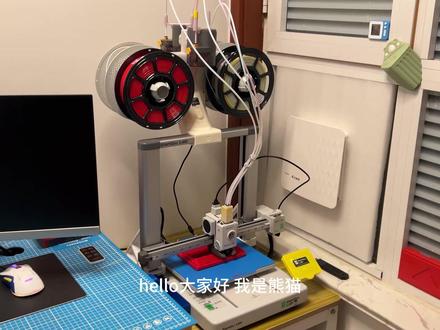 01:30查看AI文稿AI文稿
哈喽大家好,我是熊猫,今天带大家看看我这台拓竹 a 一, 现在正在打印一个下沉式抽纸盒, 这种设计最大的好处就是抽到最后几张纸也不用伸手去抠,特别方便。这期主要给大家整理一下,买了拓竹 a 一 之后,必装必打的使用小工具,都是我自己一直在用的。首先第一个,废料机料盒,清洗喷头时会自动出料, 没有他会弹的到处都是,装上之后废料直接掉进盒子,干净又省心。第二个,屏幕翻盖保护罩,家里有小孩有宠物的,强烈建议打一个,盖上之后不会被误触中断打印,十几小时的打印中途断了真的太可惜。第三个,挤出机五通保护壳,能有效减少打印头来回晃动, 用两颗加长螺丝固定,装上之后稳很多。第四个,专用刮刀,弧度设计,贴着平台铲模型,不会刮伤图层,比随便找个卡片好用太多。第五个, ams 置顶方案, 官方有现成模型也可以买成品建议底座用 pad 打印,强度高,不易翻倒,追求更高强度可以用 abs。 还有这个五十乘六十 cm 鱼缸桌,高度七十厘米,放 a 一 刚刚好,左右空间充足,前后留有余量,不顶不挤,是非常合适的工作台。另外我还打印了一个 a 一 专用工具盒,镊子、铲刀、扳手这些小工具全部收纳,桌面整整齐齐。 耗材方面,我日常就用二十块左右的 pad, 性价比高,好打不挑人,什么便宜用什么就行。今天就简单给大家过一遍这些实用配件,后面我会继续打印更多好玩好用的小物件分享给大家,喜欢三 d 打印的朋友可以一起交流,一起研究,这期就到这里,我们下期再见。
1106烧香熊猫 00:26查看AI文稿AI文稿
一千出头的单机版 pro 一 怎么实现多色版啊?为你省下一千多块钱啊?这样子我们可以自己打印一个支架啊,像这个可以挂四个料盘的。然后呢, 呃,我们可以在自己准备一个 b m c u 的 套件,可能一两百可以买得到。然后呢,就可以实现像 ams 这样子自动打印多设置了啊,直接为你省下一千多块钱。
1483D次元哥 08:08查看AI文稿AI文稿
有粉丝问我这种 a m s 系统如何进行退掉跟进料,所以我今天出一个视频,把 a e 的 单色进退料跟多色进退料,包括他们的设如何进行设置,包括就是电脑上切片软件如何进行同步,然后一个 视频给你们讲清楚。我们先来说一下 a 一 的单色如何进行进配料啊? a 一 单色进配料的话,它有两种方法,第一种是自动的,我们就把料盘弄里放下就行,然后往里边擦,它不像多个系统它会自动擦,但是这个是这个是需要你手动擦的, 擦到弄到擦到弄不动的时候,然后我们脸蛋靠台进料,然后它温度需要加到二百五,然后才会进行下一步, 差不多到二百五了,然后你看他会进行下一步,然后我们可以用手继续往里边,就是按的那种状态,我们可以看到这,他会提醒你是否是否挤出,然后刚刚没挤出,然后我们点重试手的话,这往前顶一下,就是顶一下,他会好一点,好进, 你看这还是没出料,所以他提示的时候你还说稍微挤出重试就行了, 直到他这到出弄出后台看到没,他现在已经弄出了,然后我们点后台一起出继续,然后他就会冲刷旧后台,冲刷完成之后,然后进料就已经完成了,这是拖住 a 一 自动进料的一种方法。然后还有一种手动进料,我再给大家演示一下, 好,你看尽量已经完成了,他会提示你尽量完成,然后现在已经完成了。那么如何进行手动?尽量手动,尽量的话我们点,我们可以这样,这样的话不是切掉的吗?我们只要用力按一下,你看 应该是有一个声音的,但是现在没有,为啥呢?因为这个材料可能有点受潮,所以,所以,所以就没有这个声音,按的话这应该是被调,应该是被切掉的,然后我们点这,我们点控制,然后你看有几如期,我们点上就行了, 你看轮数会往上的,然后我们往上一弄,你看料会直接就会出来了,然后手动进料,就是你直接往里入就行了,不用点,不用点那个进退料,直接往里边入, 然后弄到他已经弄不动的情况下,然后我们点我们看这,这有上下吗?我们直接点上下,就不用点进退料,这是手动的,然后我们点,你看他会往下那啥我们也能感受到料是从里边往里边进的,然后你看这会,这会下来,我们再点一下, 你看这会显出来一点,然后这个手动进料就是这样的,这是单色的,单色的那个自动进料跟手动进料这两种方式。然后接下来我来给大家看一下电脑上如何进行颜色的同步,我们看我们可以看到啊,你看这设置账号是七七八,对吧? 然后我们在这设备里边,我现在电脑连连了两个打印机,七七八,现在就是七七八,对吧?比如说我们想打印这个模型,然后我们需要同步一下颜色,就点下就行,同步一下,然后立即同步,继续同步耗材,然后立即同步, 然后我们会发现他现在只有一种后台,而且他这个颜色还不对,这是为什么呢?因为那个单色的话,他没有自动识别功能,所以你这个颜色的话,他没没办法进行识别,他只能知道你是一种颜色,因为你没有这个 ams 系统吗? 然后你如果想改颜色的话,就是从这改,刚刚那个是蓝色吗?然后我们我们找到蓝色,然后进行更改就行了,这是青色, 然后古蓝色,然后确定这个就是我们需要手动点一下蓝色,他没法进行自动识别。包括料的类型,我们你看这这是 p、 l、 a 的, 包括这也可以选 p t c 或者其他的颜色,这是透足官方的那个那个耗材,然后如果是其他耗材的话,你可以选这个都可以了,然后这是单色,然后接下来我要给大家讲一下多色如何进行进退料, 你看刚开始的界面是这样子的,然后我们点耗材,然后这是有 ams 系统的, 这现在是有料的,然后我给大家给退出来,退料的时候直接往直接往外滑就行了,也是很方便的。 然后就把一二切下来给大家看看吧, 你看他放的时候,他放的时候是顺着这个口的,你看一二放的时候,比如说我们先按一吧,我们把这个料盘放上去就行,一定要一定要放到最里面, 往后弄紧,然后你看啊,这个是一一的话,进料的时候下边是怼着,这,下面是怼着这个口的,然后你还需要按着这个,就是一边按着这个,一边料往里边进, 你看你稍微进去一点,它会自动往上吸,它会自动,你看它会自动往上吸,你只要进一点就行了,包括这个也是 往里摁,主要是这个需要两个手一块弄,一个手不太方便,然后弄好之后 这个钥匙就是这么怎么顺,怎么怎么顺的话怎么来,然后弄到二这下边,弄到那个口,然后按住这个,按住这个按钮,然后一边按一边往里弄, 你只需要进一点,你看它自动掉,就会往里边吸,你看它自动就会吸。 如果你,你是不是,如果你觉得弄到这太短的话,你可以手动往上提,你看你往上一弄, 他就会往前吗?但是不重要了,因为他会自动供料的,所以你不用担心他这离这很远,怎么怎么样,没事的,完全没有事。然后我们可以看这一二的话,你看这,我们可以点一下你是什么耗材,你可以在这进行编辑,什么颜色,然后你在这选就行了,这是设板,然后你什么颜色,你可以在这里边选 啊,包括你是什么耗材的话,你可以看,你看这个是官方的,一个是官方的,一个是其他的,我就我就选这两个,如果官方的话,你就选这个就行了。 如果,然后如果是其,如果是其他的,其他的那个其他杂牌耗材,我就选这个,然后你看看你是什么材质的,在这里选就行了。对,这就是这个,包括这个也是一样的,都是一样的,你看你什么的都是一样的,然后这是其他,这这两个跟这两个是同理的。然后料进进去之后,然后我们看一下 界面,在设备这,然后我们换成另一台打印机,七七零看,这现在就是七七零啊,然后我们再同步信息啊,继续同步后台 同步,你看现在就是我们刚刚弄的这四种颜色,这个是 p pla 的 白色,这个是 p d t 的 白色,然后现在已经同步过来了,你看现,不过这个现在我可以给大家重新演示一遍。你看比如说这个 看现在就已经是多色了,然后现在主体是黑色,然后脚是白色,对吧?然后呢我当然我们可以在这把它的主体颜色给它变一下,比如说你看现在是黑色,对吧?我们把黑色改成 a 一 的,这个是 a 白色, 你看我们可以把这个白色然后变成黑色,你看这样它脚都是黑色的,整体是白色的了。 你看他一箭头下边是有 a 一、 a 二、 a 三、 a 四,就是我们刚刚添加的这四个耗材,然后我们在这选选一下颜色就行了,只要同步下信息就完全没有问题。然后这个这个就是 a 一 单色系统与多色系统呢?全部一个进料退料,包括同步信息的一个完整的全部的一个整体流程。对。
494小凯 00:54查看AI文稿AI文稿
外挂料盘不能打印,多色模型不存在。 首先我们推荐选择换色次数少的模型,本次我们以双色的旋转菠萝模型为例,切片模型后点击打印单盘,此时记得检查耗材颜色和种类。 另外记得在弹窗勾选外挂料多色打印,然后发送任务, 一种颜色打印完毕,打印暂停,此时会提示需要换料,接着手动替换第二种耗材,记得插入耗材到底。换料完成后,点击已完成继续打印剩余部分, 这样即使没有 ims 也可以打印多色模型了。这些打印机搭配最新部件可以体验该功能。赶紧截图码住,下期还想干什么?评论区告诉我们。
373拓竹服务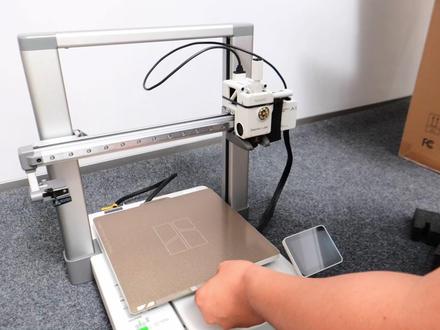 02:14查看AI文稿AI文稿
老铁们,今天给大家沉浸式开箱货主位第三的打印机,前两天看到有好价就忍不住入手了,没想到这两天价更好,咱们开箱包装的很严实,最上面的是棉板, 取出主机,这里要注意提最上面的主价,千万别提下面的尺, 满满的科技感,黄色的金料厂像不像流浪地球里的吗?飞溅里有两个材料包,二十克的好彩小样说明书,最解压的部分才包装海绵。 开机前千万别忘了踩这个固定支撑。 还有一个容易忘的是打印机喷嘴那里的固定绳,挂上料盘架, 放上材料送的料,可以打个小东西,插上电源,迫足启动。先是把机器调整到最佳状态,持续个二十分钟左右,然后更新系统,这里有点要注意, 更新系统不能一下更到最新,会卡度,要先更到一点零五的版本,要是卡住了直接关机。 好多人第一个打印的就是小船子,没啥用,可以打印一个小铲子,打印一个实用的工具,带来的成就感更满。打印很简单,小程序里选择文件,然后就一键打印。打印的还可以, 虽然有成纹,也有一些飞边,但是硬度还行,装上配件包里的小刀片,大功告成, 很膈应,希望不吃灰。
24地锅机拍手办 01:50查看AI文稿AI文稿
由于我对兔族这个混色渐变很感兴趣,用 a e mini 的 打了一个,打了差多有 十一。嗯,得十二个小时吧。嗯,用的是这个 pet 机,一个棕色一个黑色,然后它拉丝拉成了屎。哈哈哈哈,我的天啦, 我看到他没什么混色的感觉,拆下来看看,这就这样子。哎,我给他拆一下,是有混色的感觉,但是好像有点不对劲呢。 完了,这个棕色就是这个黑色,就是黑色。那咋他咋混色成这样了?呃, 这太钢,这是棕色,我打算的是棕色渐变橙这一个,这个黑色。 嗯,怎么说呢?啊哈,这他妈就是一块黑炭了,上面会有一点点的渐变,但是不够明显。 哎呀,这,这算什么呢?是因为这个东西它有点痛嘛 这。嗯,说不上说不上,什么都不知道咋说呀,这一块黑炭。
17小超兔3d打印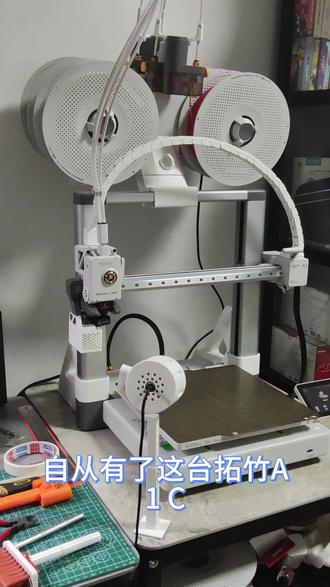 02:00查看AI文稿AI文稿
自从有了这台托珠 aec, 我 彻底掉进三 d 打印的坑了,每天根本停不下来! 你们看 a 一 他带的这个 ams light 真的 太懂手作党了,既能打白膜自己上色,也能直接多色打印,懒人党和动手党都能满足 我。这三个手办全是在 macworld 社区找到的模型,不用自己费劲搞设计,直接导进去就能打印!这个希尔玛,我是打了白膜自己上色的,本来还怕手残翻车,结果白膜的细节做的超棒,斗笠披风的线条都清清楚楚,上色之后直接超有质感! 还有大黄蜂小姐姐和小骑士,我用 ams light 多色打印,一盘全出,颜色过渡超自然,连眼睛的高光都给你印的明明白白! 现在手办柜里已经有了好几个自己打印的宝贝,每次看到都超有成就感!把喜欢的角色从屏幕里变到现实里,这种快乐谁懂啊! macbook 的 里面有超多的模型可以选择, 下载你喜欢的模型就可以一键导入 bamboo studio 打印,从下载模型到切片打印,全程 bamboo studio 一 键搞定,新手也超容易上手! 多色打印不用手动拆件分色,打开 bamboo studio 一 键技能切片,搭配 ams light 的 多色打印,直接一步到位! 多色打印加白膜上色双玩法,手办自由,这不就实现了!现在每天都想在软件里翻模型、挑参数,根本停不下来! 想体验自制手办乐趣的宝子,赶紧了解拓竹 a 一 系列,解锁属于你的专属手办世界!
15小威先森


