开始祷告吧谁是原创
粉丝4.0万获赞683.9万
相关视频
 00:20
00:20 02:46查看AI文稿AI文稿
今天跟李李学这个, 首先导入背景图和音乐,并找到节拍,给音乐自动踩点 开头位置,新增画中画,导入人物素材,抠像,抠出人物部分,拖动至下方合适位置,再给两张图片都添加一个动感缩小的入场动画,时长都为两秒。接着在第二个点的位置画中画,新增十字架图片, 抠像,抠出主体部分,摆放到合适位置,并调整层级,让人物在上放,再给大家一个向下滑动,动画,时长为一秒。在第四个点新增图片,去基础属性里缩放图片大小至百分之五十,摆放到左上角,再在下一个节奏点新增第二张图片,同样的方法,摆放到右上角, 同理阶梯状,依次摆放四张图片,并调整层级,让人物和十字架在上放在最后一张图片的下一个节奏点处分割删除多余图片,然后复制这四张图片,同样按阶梯状摆放,从第一张图片开始,依次打关键帧,替换别的图片即可。替换完成后,记得这里也要调整层级, 像这样一共添加四组图片即可。再回到开头,导入一张神父衣服的照片,抠像,抠出衣服部分,在每一组第一张图片开始的位置打一个关键针,混合模式调到七十左右, 靠前一点的位置混合模式拉为零,靠后一点的位置混合模式拉为零。再给每一个神父图片出现的位置添加一个水波纹素材,混合模式选择绿色。 接着在第四组图片最后一张的位置新增图片,同样抠像,抠出人物并调整图片的层级,在人物与十字架之间,在下一个节奏点靠前一点的位置打一个关键针,下一个节奏点处上移人物,再往后四个点靠前一点的位置上移人物第四个点,接着上移人物, 在后面也是同理,十字架跟随人物向上移动,前方的人物向下移动,关键针的位置都是一样的。再回到开头, 给第一个神父衣服出现的位置添加这两个特效,并给发光二中间位置打一个关键针,开头和结尾位置将强度都拉为零,然后复制放到每一个图片出现位置,再添加一个左右摇晃特效,作用于最前面这张图片就可以了。一起再来看看成片吧!
4756剪刀手李李 00:20
00:20 00:20
00:20 00:20
00:20 00:20
00:20 08:13查看AI文稿AI文稿
有粉丝问,最近很火的这个此刻开始祷告的剪辑教程其实很简单,教大家做一下。 在开始剪辑之前,我们需要准备几张素材图,一张教堂背景,一张十字架图片,一张人物图片,还有一张原图加提示词生成的 ai 胸女服装图片。接着来到 a e 新建一个合成,先将准备的教堂背景拖进来, 再拖入人物图片,按 s 调整好人物的大小,顺便将位置移到底部。这里我先随意在两秒和四秒处打上两个标记用来模拟音乐的鼓点。 接着拖入修女图,将它改成和原图一样的大小,并按 p 展开位置,接着展开原图的位置,选中位置, ctrl c 复制 ctrl v 粘贴给修女的位置,这样两张图片位置就会一样了。接着在标记处向前十帧和向后二十帧,裁掉多余的部分,保留三十帧画面, 来到效果搜索渐变擦除, 将过渡柔和度改成一百,接着拖动完成参数,就能看到这种根据颜色进行擦除的效果了。先将参数改成零,时间对齐标记这里给完成,打上关键针, 再开始将完成参数改成一百,来到结尾也将参数改成一百,这样他就有了个这种显性的效果。 之后全选关键帧,右键滑动一下,下一步给它做一下水波纹效果,右键新建一个调整图层,将前面裁掉,来到效果搜索 b c c report is off。 跟我调下参数,先将 height 高度改成十五, speed 速度改成十, 最后再展开 animation tuning, 将 is in 改成负的三式,并拖动图层,对齐到鼓点,并在下一个鼓点开始前裁切,删掉多余的部分,这个水波效果就做出来了。 对了,平时总有人问学了 a e 去哪里接单,顺便推荐两个剪辑接单的平台。第一个,大白剪辑,专属新手剪辑教程,长期发布基础,上单任务是集学习、接单于一体的平台,让你边学边做,技能变现两不误。 第二个,青蛙剪辑,适合刚入门的新手,想稳定接单同时可以锻炼剪辑能力,这两个都是分享的一些干货教程。第三步,做一下晃动,再次新建一个调整图层,并拖动对齐到鼓点,来到效果搜索 s shift, 这是蓝宝石插件。先将 frequency 频率改成三, 展开 x shift, 将 x rand amp 改成九十六,展开 y shift, 将 y rand amp 改成四十八,回到上面,再将 amplitude 正负改成零,并打上关键帧,按 u 调出关键帧,向后移动三帧,将参数改成二,再向后移动七帧,将参数改回零。 顺便裁掉后面的多余部分,向前拖动,让二只针对起到鼓点。接着右键滑动一下关键针,给他拉一下曲线,将它切换成,编辑至图标,把曲线拉成我这种形状,就像这样。这样晃动就做好了。 如果对晃动的方向不满意,还可以拖动这个 c 的 随机种子的参数,将它换成一个满意的方向, 这样就好多了。第四步,做一下换装时的发光和模糊,再次新建一个调整图层,再鼓点向前和向后各保留时针长度。裁掉多余部分,来到效果搜索曝光度 时间放到开始,给曝光参数打上关键针中间鼓点这里将参数改成二,来到结尾,将参数改回零,这是曝光效果。接着来到效果搜索一个摄像机镜头模糊, 勾选重复边缘像素,同样再开始将模糊半径改成零,并打上关键针,来到中间,将模糊参数改成三十,结尾也改回零效果。就像这样。 接着也要全选关键帧,右键滑动一下,给他俩拉个曲线,换回速度图标,将两边的曲线向中间拉,这样这个变装式的发光和模糊也就做好了。 第五步,做一下四宫格图片出来时的震动效果,还是新建一个调整图层,并只保留时针的长度,删掉多余部分,来到效果搜索退置, 将速度改成五十,展开起用勾选滑动,将速度改成七十五,并打上关键针,来到结尾,将数量改成零, 这样就有了晃动效果。接着展开操作,控制选项展开滑动,将扩散改成零,这样震动就只会在垂直方向了。 接着将关键针滑动一下,拉一下曲线,拉成先快后慢这种看下效果这里我们还可以勾上灯光,这样它就会有一个曝光效果,这就是四宫格这里震动的做法, 这些效果大家自己对齐一下音乐就行,我这里就是演示一下他们的做法。 第五步,再做一下四宫格图片出场。将准备的十字架拖到人物层的底下,并调整一下它的大小和位置, 大概这样,接着拖入第一张图片, 将它拖动对齐到震动效果。降低一下图片的大小,将它移到左上角这里 注意边缘,最好对齐到十字架这里。然后选择矩形工具,给他画一个蒙版,对齐这两个边 之后展开蒙版,找到蒙版羽化,将它改成两百,这样边缘就会有这种过渡效果了。后面的话就是依次拖入另外的三张图片,同理给他们画一下蒙版,并分别加上羽化,我这里就加速处理一下。这一步还是挺简单的, 全都做好以后,需要将它们每隔二十针依次的排开,你们对齐好节奏就行。 后面就是在每张图片出场的时候, ctrl 加 d, 复制一下震动效果,依次向后对齐到每一张图片的开始 效果,就像这样,这样四宫格出场也就完成了。 最后一步就是做一下人物左右摆动的那种效果,选中修女图和人物原图这两层, ctrl shift 加 c, 将它俩愈合成到一起。时间来到开头,选择操控点工具,在人物的头部、 身体还有底部打上一些操控点,注意底部要多打几个用来固定。按 u 调出这些点,再开始稍微向左拖一点上面这两个点的位置,接着向后一秒处,再将他俩的位置向右拖一点点, 找到这两个点的小秒表,按住 alt 鼠标单机给它俩加一个循环表达式, 复制表达式,粘贴给另一个操控点,并全选这两个点的关键帧,将它们滑动一下, 顺便将其中一个点的关键帧向后拖动,和另一个点错开几帧,就像这样 这样这个人物摆动效果也就做好了。到这里视频中几个主要的效果就全部做好了,剩下就是根据音乐的鼓点将这些效果复制对齐重复操作了。 ok, 以上就是本期教程的全部内容,关注我,我们下期见!
2029四维像素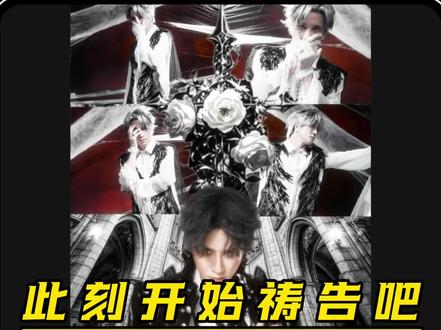 03:27查看AI文稿AI文稿
今天我们学这个,先看效果。 首先导入一张暗黑系城堡图,点击音乐,添加这首音乐,点击节拍, 打开,自动踩点开头位置,点击画中画,导入一张你老公的照片,点击抠像的自定义抠像,将人物单独抠出,调整大小,放到画面靠下一点的位置,时常对齐主轨道末尾, 给主轨道和画中画素材都添加动感。缩小的入场动画,时长全部两秒。在第二个节拍点添加一个十字架素材,点击抠像,把十字架单独抠出,将十字架向上稍微移动一点位置, 点击动画,添加向上闪入的入场动画,时长一点五秒,点击层级,把十字架移到人物后方。在第四个节拍点,点击画中画,导入一张照片,时长展四个节拍, 点击基础属性,将缩放调为五十,移到左上角,点击层级,移到十字架后方。再次导入三张照片, 时常都比上方短一个节拍,阶梯式摆放,同样的方法,将它们缩小到五十,放在十字架其他几个角。点击层级,将图片全部放在十字架的后面,给四张照片打上定帧,点击复制,向后复制,三组出来, 点击替换,全部替换为其他图片开头位置,点击画中画,导入提前做好的神父图,点击抠像,把衣服单独抠出,调整大小到合适位置,在第一张照片出现的位置给神父图打上关键针。透明度八十,时间轴往前拖动一点, 透明度调为零,往后再拖动一点,同样透明度调为零。后面三组的第一张照片出现位置同样的操作,在最后一张照片出现的位置,点击画中画,再次导入一张你老公的照片,点击抠像,将人物一和十字架中间缩小,人物 向下移动到人物一的背后,在第二个节拍点靠前一点位置打上关键针,向上移动幅度稍微大一点。后面的重复操作 到人物二的头部即将展现出来。后面的节拍点位置除了向上移动以外,还要双指将它逐渐的放大一些,后面继续重复操作,直到人物到合适位置。十字架移动和人物二的操作相同,但只做向上移动,不做大小调整。接着在神父图即将出现的位置 点击化中化,导入波纹素材混合模式,选择绿色时长零点六秒。点击层级,将它移到人物和神父图的后面,复制三份出来,依次摆放到后面三段神父图即将出来的位置。 接着点击特效,添加一个震动作用对象,选择局速三十,强度二十,音量零时长对齐神父图前后关键帧长度。 复制多份出来,依次摆放在后面的每个节拍点处,除了神父图出现的位置,其他节拍点都将特效时长缩到最短。再次点击特效,添加一个复古发光作用对象,选择大局开头打上关键帧, 强度二十,滤镜零末尾打上关键帧,中间强度拉为八十。复制多份出来,依次摆放到震动特效的下方 开头位置,点击特效,添加一个发光二作用对象,选择全局强度十,大小十,最后选中人物一,点击特效,添加一个回弹摇摆速度十,大小十就全部搞定了。
6065KK学剪辑 00:20
00:20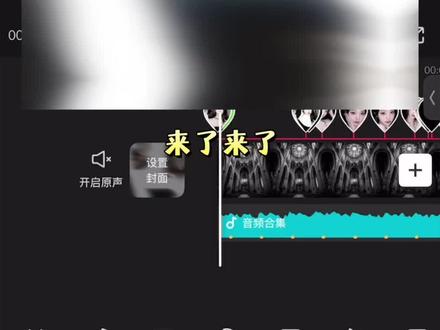 03:19查看AI文稿AI文稿
来了来了,全网零个粉丝球的此刻,开始祷告吧!教程他来了! 导入一张宫殿背景图,添加这首音乐,点击节拍勾选,自动踩点, 将图片拉长,对其音乐结尾画中画导入一张十字架素材,时常拉到倒数第三个黄点。点击抠像色度抠图,去除绿色。将十字架放大一些,画中画继续导入一张人物图片,时常对其结尾使用抠像抠出人物, 将人物移动到下方,放大一些,在第三个黄点位置给三张图片打上关键针。移动到开头位置。将宫殿和人物图放大一些,将十字架向上移动到快出画面就有了这样的效果。在三个半节拍位置画中画,再添加一张修女图,时常占一个节拍。 修女服饰图的制作就点击图片设计,导入要制作的人物图,人物的脸要提前打上马赛克。输入这段提示词, 模型选择五点零生成会更加精准。点击发送会得到四张图片。选择一张喜欢的保存,不满意的话可以点击重新生成,多试几次。接着来制作玫瑰十字架到。 导入一张白色玫瑰图片和一张十字架图片,输入这段提示词,把图一的玫瑰放到图二十字架中间,背景为绿色,模型选择四点零生成更加有美感。点击发送就可以得到好看的玫瑰十字架。选择一张喜欢的保存,返回剪辑,使用抠像抠出服饰, 将服饰移动到下方,和人物重合。在服饰图中间位置打上关键针,开头将不透明度拉到零,结尾也拉到零。在同样的位置导入一段水波纹,素材混合模式更改为绿色,将服饰图和水波纹复制三份,依次间隔三个节拍排列, 就有了这样效果。接着在第四个节拍点位置导入一张人物图,时常站四个节拍,缩小移动到左上角。继续导入三张人物图,依次间隔一个节拍出现,分别摆放在十字架另外三边。点击层级, 将四张图片都移到最底部,后面继续导入三组图片,进行同样操作。在第四个节拍点位置添加震动和波纹弹动特效。 将这四组特效复制三份,移动到后面的节拍点位置,添加回弹摇摆特效,作用对象为黑衣服人物。 在十一秒前一点的位置导入一张人物图,使用抠像抠出人物,将人物移动到下方,抬头打上关键针。 节拍点位置,将人物向上移动一些,往后移动四个节拍,打上关键针,将人物向上移动一点点。节拍点位置,将人物向上移动多一些。后面重复操作,将人物向上移动。点击层级, 将白衣服人物移动到黑衣服人物下方,在同样的位置给十字架和黑衣服人物打上关键针,不同的是,十字架向上移动,人物向下移动。继续添加回弹摇摆特效,作用对象为白色衣服人物。依次间隔四个节拍添加和前面相同的一组特效就完成了。
309小熊剪辑📷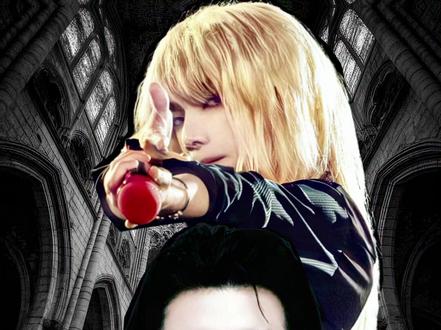 00:20
00:20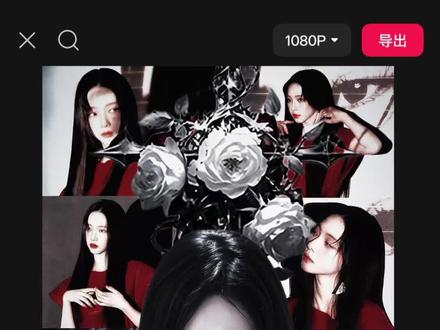 02:39查看AI文稿AI文稿
哈喽宝宝们,今天这期我们来做这两天爆火的此刻开始祷告吧! 首先导入一段古典教堂的背景图,再导入这首音乐,点击节拍自动踩点。 接着导入这个十字架素材,点击抠像色度抠图,去除掉绿色部分,点击动画添加动画向下滑动, 时长为二点三秒。继续导入一张人物素材,依旧抠出人物,调整大小放在合适的位置,添加动画动感缩小时长为二点三秒。在四个小黄点的位置点击新增化中化。 导入人物素材,比例为四比三,调整大小放到左上角,点击层级,将图片置顶后面。继续导入三张人物素材,间隔一个小黄点排列,后面再重复做三组。在第十二秒的位置 继续导入一张人物素材,点击抠像抠出人物,点击层级将人物至中,再开头将人物移出屏幕,打上关键针,同样也给主人物打上关键针。 时间线移动到下两个小黄点处,将主人物缩小一点,在同一个位置将抠像人物往上移动一点。继续移动两个小黄点,主人物缩小一点点,抠像人物往上移动一点,以此类推,直到抠像人物完全露出来。 时间线移动到开头,添加人物修女服饰照片,时长缩短到一秒,点击抠像抠出人物,点击混合模式, 在中间位置打上关键帧,将参数拉到六十左右,在开头和结尾位置把参数拉到零,复制三份, 分别放在这三个位置。再添加一段水波纹素材,时长也是一秒。点击混合模式,选择绿色,去除黑色,和修女图摆放的位置一样。再点击特效,添加特效,震动时长缩到最短, 在中间位置打上关键针,在开头和结尾把参数拉到零,再增加特效震动频闪,接着复制这两组特效,放在每个小黄点处,一直到十一秒的位置,再增加特效左右摇晃作用对象选择抠像人物参数拉低一些,最后点击滤镜 添加,这两个滤镜就做好了。
2226橙子爱剪辑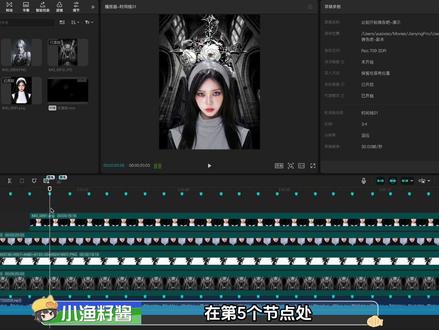 02:46查看AI文稿AI文稿
今天我们学最近很火的,此刻开始导到吧! 首先导入背景音乐,添加节拍,选择节拍。二, 放大时间线,导入背景及人物素材,与音乐对齐,使用智能抠像将人物抠出来,调整大小及位置。在第二个节点处导入十字架素材,同样使用智能抠像放到人物下层。在第四个节点处给三个素材都打上关键针, 移动到开头,将人物及背景放大一些,移动到十字架开头,将十字架向上移出画面。在第四个节点处添加修女素材,抠出人物不透明度改为六十,缩小,与下方人物对齐, 后移一个节拍,打一个不透明度关键帧,在这个关键帧前后将不透明度调为零,会自动生成关键帧。在第五个节点处添加四张图片, 缩小,按四宫格摆放,放到十字架下层,图片按阶梯式排列,开头分别对齐一个节点,后移四个节拍,将结尾对齐,在第五个节点处添加震动屏闪特效,强度三十,缩短一些, 添加水波纹素材混合模式,选择绿色,再复制四个震动屏闪特效,这样就完成了一组, 按照同样的方法再制作三组。在第二十一个节点处再导入一张人物照片,智能抠像抠出人物 开头,打一个关键针,将人物向下移出画面,同时给十字架和上层人物打上关键针,后移一个节拍,将下层人物向上移动一些,上层人物缩小一点, 十字架向上移动一些,后移三个节拍,三个素材都手动打一个关键针,后移一个节拍,继续移动缩小。 后面就是重复操作,给人物添加回弹摇摆特效,大小为十,后面的震动添加的是交叉震闪特效数值像我这样调整,这样就完成了,看成品。
257小渔籽酱


