联想y50这么升级什么不卡顿

粉丝2.4万获赞3.3万
相关视频
 02:37查看AI文稿AI文稿
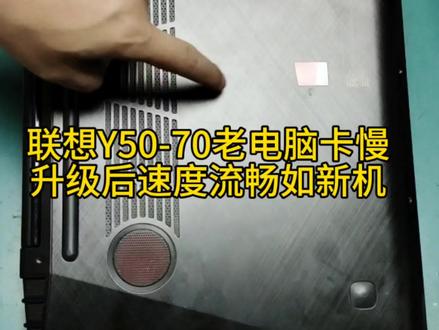
想电脑用个十年左右会变得特别卡,比如说像我手里边这一款,这是联想的 y 五零杠七零,那这款机器呢?客户发过来让我们给他做个升级,其实这个机器看起来是一个整体的一个后壳,其实拆的话是不难拆的,我们首先第一步就是要把 整个后壳你能看见的螺丝全部给它拆掉,拆掉以后呢个机器给它立起来以后,找一个这种卡片,然后他这个缝隙给它拉开,它这个机器 扣不紧的原因呢,这电池鼓包比较严重,所以卸完螺丝以后整个直接就撑开了,当我们把这个后盖给它拿下来以后呢,我们就可以看见它里边这个构造了。我们来看一下,我们正常的话进来首先第一步一定是要先 断电的,我们要把这个电池呢给拆掉,它要保证整个主板呢有一个断电的一个状态,因为这个电池它是一个鼓包的一个状态,所以电池也就没再往上插了。那这个地方呢就是我们已经给他换好的高速固态硬盘,他原来的硬盘是这种老式的这种机械硬盘,这种硬盘就是咱们电脑速度慢 最重要的原因之一。那这个硬盘换的时候呢,其实也是特别好换的,我们只需要把这个硬盘旁边呢,它是有四个螺丝固定的,那我们把它四个螺丝给它拆掉, 拆掉以后这就可以拿下来以后这个地方是有一个接口的,我们把这接口呢给它拔下来。这个硬盘换的时候也是比较简单,它侧面是有螺丝的,我们只需要把它侧面螺丝拆掉,把这个新的硬盘跟旧的硬盘一替换就可以了。那现在高速固态硬盘里边呢?我们都是已经提前给大家装好了系统,如果说你在压缩机,你只需要把它插好 可以了,再把它放回去这个地方螺丝不要忘记上这个地方是它内存,它原来呢是一个四 g 的 内存,那我们现在在地球给它加了一根八 g 的 内存,这样升级以后就是一个十二 g 的 内存,这个内存换的时候只需要掰着两边卡扣一掰,它就能 自己就能弹出来,先把上面这条给它凸出来以后把下面这个内存装好,装好以后再把这个内存斜着四十五度角插到这个卡槽里, 斜着往里推,推到底再往下按,这样升级我们就完成了。如果你在家升级,一定要记得要把这个电源再给它插回去,因为这个电池鼓包了,我们就不插了,包括这些螺丝啊,是为了拍视频比较方便,所以这些螺丝我都没往上装。那我们现在呢就可以把这个机器给 装起来,给大家来看一下这个机器升级以后的一个效果,这个机器我们直接跳过这个安装的步骤,因为上后盖拧螺丝这些就不排到里边了,因为太浪费时间了。 那我们现在直接给大家来看一下升级以后的一个实际的一个运行效果,速度还是很快的,升级也就是差不多能达到这个速度。如果说你家里也有这种老电脑特别慢,那你也可以根据我这个步骤,把家里边的电脑给简单的做一个升级,像这种电脑升级以后再用个几年绝对是没有问题的。
 02:38查看AI文稿AI文稿
家里十几年的老电脑,现在拿出来想给孩子学习用或者是炒股用,那发现咱们的电脑速度变得非常的慢,一点都不流畅。我手里的这台是一个联想的 u 四幺零,是二零一三年的机器,到现在的话已经有十三年了。 像这种老电脑咱们可以给他来做,像这样的电脑咱们可以给他做一个简单的升级,就可以让我们这种又卡又慢的老电脑瞬间回到一个新机的状态,家用办公一点问题都没有。 咱们来看一下这个电脑拆机的话也是非常简单的哈,他这个螺丝的话就在这个垫脚底下,我们把垫脚拿开以后,螺丝就能直接打开, 咱们把这个沿着这个边缝看,打开一点点的距离,你一开始第一次开的时候肯定会有点紧,我们可以找一个这种撬杆或者是卡板,沿着这个边缝,然后给他这样一点一点的打开,那这个扣板的话就直接拿下来,拿下来里边就非常简单了。这个内存、硬盘、电池,包括他这个散热器咱们就全部都看见了。 升级的第一步咱们先把这个电池一定是给他先断电,他这个机器的话原本是一个两条两 g 的 内存,咱们现在给他升级了两条四 g, 做了一个双通道,像这样的话电脑速度就更流畅。 再来看一下升级最主要的这个就是这个高速的固态硬盘,这个硬盘我已经给他上好了,他原来的硬盘的话是一个这种老式的机械硬盘,像这种硬盘的话传输速度是非常慢的,咱们所以给他要换这种高速的固态硬盘,这个硬盘的速度比这种老式的机械硬盘快了将近十倍。 这个硬盘里边我也是给大家带好系统的,你收到以后只需要把上面这个看这个支架,他边上是有一个铁片支架的,我们卸下来给他安装到这个新的硬盘上,给他对好接口,直接插上就行。那这个电脑的话升级就是这么简单,非常方便。 像内存的话,咱们也讲过,就是如果你要取内存的话,边上有卡扣,我们往两边一掰看,这个内存是自动弹成四十五度角,我们把它给这样对好,这个接口直接插上,往下一摁,这个内存就安装好了, 非常的简单方便。如果说你家里也有这种老电脑,运行不动,运行卡在哪?咱们就这样来升级。像这个硬盘里边的话,我给大家带的都是纯净版的系统,非常的好用。那咱们换完内存和硬盘以后,把这个电池给它插上, 开机通电系统的话就自动解压了,解压完以后咱们就可以正常去安装软件,正常使用了。咱们现在来看一下升级后的一个运行状态,咱们来看一下这台电脑哈,现在已经全部升级完成了,咱们来卡表测试一下 看。像现在的话,这个电脑升级完以后,咱们日常家用办公看电影、刷剧,或者给孩子上网课啊,你要炒个股的话,都是非常流畅的啊,看视频的话也就是上来就可以播放,咱们再切换一个看一下 视频是很流畅的。像这样的电脑,如果说你家里也有有运行不动的,也想达到这种流畅度的,咱们可以发你的电脑型号或者是电脑配置给我,我来帮你出合理的升级方案。 还升完级的每一台电脑都很流畅,别再让你家里运行不动的老电脑放在那里吃灰了。有需要的朋友,想要达到这种流畅度的,赶快升级吧!
 02:02查看AI文稿AI文稿
家里用了十几年的老电脑,现在速度又卡又慢,怎么办?我手里的这台是一个联想的 m 四九五,是二零一三年的机器, 这个机器的话粉丝朋友找人升级了一个硬盘,但是现在速度也是不快,所以发过来想让我给他做个升级。咱们来看一下这个机器,他原本的话是一个四 g 和一个两 g 的 内存,咱们现在给他升级到了八 g, 把原来两 g 去掉,又给他加了一个四 g 的 内存,做了一个双通道,像这样的话就是咱们在多任务处理的时候会更流畅一些。 大家看一下这个硬盘,这个硬盘的话,他原来的这个固态硬盘我也给他卸下来了,然后给他换了一个这种高速的固态硬盘,那这个硬盘的话,如果说咱们自己在家里安装的话,我会给大家带好系统,你收到以后,只需要把老硬盘上的支架给他卸下来,安装到这个新的硬盘上就行, 不管你的老硬盘是机械硬盘,这种不快的固态硬盘,咱们都给他换这种高速的固态硬盘,换好以后我们直接给他对好接口,直接给他这样插上, 那这个硬盘的话咱们就安装完成了。安装内存也是非常简单的,他这个两边有铁片,我们把铁片往两边一掰,那这个内存就自动弹成四十五度角,咱们把旧的内存拿下来,把新的内存插的时候,也是给他对好这个接口,这样斜着四十五度角给他插上,然后往下一摁, 那这个内存的话也升级完成了,是不是非常的简单?如果说你家里也有运行不动,运行卡顿,或者是你找别人升级了,速度也不快的,那咱们都可以这样来升级,咱们来看一下这台电脑升级后的一个运行状态,电脑除了升级硬件以外,搭配一个好用的系统也是直观重要的。 这台电脑的话,咱们就给他装了一个纯净版的系统,非常的干净,没有任何的广告。咱们来看一下这个机器现在这个流畅度,现在像这样的电脑,咱们升完级以后,日常家用办公、看电影、刷剧一点问题都没有。咱们再来上个网看一下, 点个百度,随便点开一个。像这样的电脑,你不管是给孩子学习用呀,或者是你要炒个股,在家刷个电影,播放个视频, 速度都很流畅。如果说你家里也有这种老电脑,运行不动,运行卡顿,用起来一直在转圈的,你就可以这样来升级,不知道怎么升级的,你可以发你的电脑型号或者是电脑配置给我,我来帮你出合理的升级方案,想简单的我可以给你发配件,指导你安装,想难一点的话你也可以邮寄过来,我来帮你做升级,有需要的朋友赶快升级吧。
 02:53查看AI文稿AI文稿
这个电脑已经已经开不了机了,它一直是在这个界面一直卡顿,在这个地方特别特别的卡,今天我们对它进行维修一下,一般的话就是像出现这种情况,大部分都是因为硬盘有问题,硬盘时间太长了,我刚刚开始看了一下这个背面的信息,这个显示的是二零一三年二月十五号生产的,也就是说这硬盘用了十三年, 这一般硬盘的寿命的话大概就是一个五到六年左右,它这个已经用了十三年了,所以特别的卡,虽然这个这属于已经在进系统路上,因为这个读取硬盘的速度特别慢,所以它会这样。好,今天对它进行升级。好,不管了,开不了机了,我们现在对它进行升级。好,首先第一步我们取这个电池,这上面有标识哈, 然后把它取下来,把电池取下来,电池取下来之后,然后取螺丝, 好,全螺丝,然后这里还有两个螺丝,这个就是硬盘,这个是 r m 这个 cpu。 然后的话我们现在主要是针对这一块进行升级,这个的话就是相当于相当于一条高速公路吧,时间长的话,这个这个这个硬盘上全是坏道,就相当于高速公路上全都是坑,这个车子他就跑不起来。所以我们现在对它进行更换,对它进行更换的话, 更换一个全新的硬盘的话,它速度会有质的飞跃。好,我们上一个这个是个,这是一个啊细节的五百 g 的 硬盘,这个生产日期,这个 a 口显示的是二零一三年一月三十号,所以这个硬盘已经用了 十三。呃,十三年了,十三年,真的十三年了,然后我们今天给它换一个杂牌的固态硬盘,其实这个固态硬盘的话,一般的话就是升级的话,就是把这个 系统装在这个固态硬盘里面,如果说你想内存很大,这个因为这个固态硬盘才一百二十 g, 一 百二十 g, 所以 这个内存很小。如果说你想内存更大的话,你可以再放一个机械硬盘在这一块,这个是光驱,可以把光驱拆掉放一个,放一个硬盘盒放在这地方可以进一步升级它的内存。但是 好弄好之后推进去,推进去之后,然后这两个硬盘的固定螺丝也要重新装一下。好,装好了之后我们再把这个后盖盖上。好,这两颗固定螺丝也需要装回去。 好电池,好开机上电,这就是更换了新硬盘,这个速度只要十几秒就可以开机, 这是更换硬盘后开机速度,肉眼可见的速度在下降。因为这个硬盘我原我在里面预装了 win 十的系统,本车没有展示这个装机的过程。然后我们打开一个文件测试一下, 这个文件特别大,这个文件有两兆,我在里面设置了很多公式,所以打开的时候会特别卡原使用机械硬盘的话,它打开机大概要一到两分钟,现在打开的话大概是五六秒钟。 下一次教大家怎么装系统,来,帕克同学来啦!电脑卡顿一般更换什么配件?电脑卡顿通常优先升级内存或固态硬盘,若升级后仍卡顿,再考虑升级显卡。
70汪先生 00:39查看AI文稿AI文稿
笔记本反应慢怎么解决?如果内存占用百分之八十以上,十六 g 不 够用了,那就加个内存条,升级到三十二 g。 先查一下你电脑支持最大内存有没有空余的卡槽。第二个,运行大型的软件或玩游戏的时候突然变得很卡,风扇很响,然后出风口又很烫, 游戏帧率下降。超过半年或一年没有清灰的就会出现这种情况,风扇会被灰尘卡死,要去联想售后清灰换硅脂。 第三个,电脑无缘无故变慢,后台有一些陌生的进程,应该是杀毒软件搞的像什么三六零全家桶,是不是该删就删,严重的话重装一下系统就可以了。
61耿哥讲电脑 02:44查看AI文稿AI文稿
用了十几年的联想电脑,用到现在又卡又慢的,像这种电脑咱们也没有必要把它给淘汰掉,我们可以给他做一个简单的升级,就可以让咱们这种又卡又慢的老电脑回到一个新机的状态。 咱们升完级以后日常家用办公一点问题没有。我手里的这台是一个联想的 b 四七零 e, 是 二零一二年的机器,那到现在的话也已经有十四年,十五年的时间了,咱们来看一下像这种电脑如何来升级。 升级的第一步,首先咱们把这个电池给它取掉,打开这个单独的扣板,我们把这里给打开以后,内存硬盘就在外边,像这个机器的话就属于比较好升级的,自己在家里的话也可以升级。像这个内存的话,它原来是一个两 g 的, 它只有一个卡槽,咱们现在给它升级了一个八 g。 咱们来看一下升级最主要的就是这个高速的固态硬盘,像这个机器的话,它原本老式的机械硬盘,像这种硬盘的话传输速度是非常慢的,所以咱们要把这个硬盘给它换下来, 像这种硬盘不管是五百 g 的 还是一千 g 的, 速度太慢,咱们就直接给他拿下来加装一个这种高速的固态硬盘上去。像这个硬盘里边的话,我也是给大家带好系统的,咱们收到以后只需要把这个老硬盘这个支架卸下来,安装到这个新的硬盘上,那像硬盘的话,他这个接口都是通用的 啊,这个接口是一样的,咱们把这个支架给他上上,把两边的螺丝给他固定, 上好螺丝以后,我们就对好这个硬盘的这个接口,对好硬盘接口,直接给他这样平着给他插上,插好以后咱们这个接口是平的,那你插的时候不要把它插到这个脖子底下去,那那样的话你是识别不到硬盘的,咱们插好以后这样摸一下,看是平的就可以, 后面有一个固定硬盘的螺丝,我们把这个硬盘螺丝给他上上。像这个硬盘里边的话,我是给大家带好系统的,你收到以后完全不需要担心系统的问题,咱们只需要把这个支架换上,插好开机系统就自动安装了。像这个硬盘的话,咱们是专门跟厂家定制的,主要就是针对中老电脑,呃,兼容性差,速度慢的问题, 像这样的话这台电脑的硬件就升级完成了,咱们把整台电脑上起来通电,跑一下系统来看一下整台电脑现在这个流畅度。咱们现在已经全部升级完成了,常用的软件给装上了,咱们装了一个纯净版的系统,这个系统的话非常干净,很好用。 来看一下整台电脑现在这个速度哈,很流畅,都是几点即开啊?像之前的时候点个东西一直在转圈,一直在卡顿,现在的话你看像表格、文档什么的都是几点即开,这是文档,再来上网看一下,然后点个百度,随便点开一个,上网的话速度也很快了,现在 像视频的话也是上来就能播放。如果说你家里也有这种老电脑,运行不动,运行卡顿,也想达到这种流畅度的, 你可以发你的电脑型号或者是电脑配置给我,我帮你出合理的升级方案,简单的我给你发配件指导你安装就行。想难一点的你也可以邮寄过来,我来帮你做升级,有需要的朋友赶快升级吧。
 01:25查看AI文稿AI文稿
家里有这种十来年的老旧的笔记本,我们不要直接给他扔掉,简单升级一下,用起来和新买的差不太多啊, 这一台是江苏的粉丝朋友寄过来的,我们来给他看一下,这里保护还是很好的。这是一台经典的联想笔记本,然后的话一六年产的,我们来试下速度怎么样,计时,看一下现在开机要多久啊?然后用起来怎么样? 嗯,开机的话差不多就是五十八秒,一分来钟吧,关键是他用起来比较慢啊,这里一直转圈圈,像这样用起来肯定是比较卡顿的。那我们这里就给他升级,升完之后我们再来对比一下, 全部升级好之后我们来试一下,看现在的速度怎么样,然后开机运行啊。啊,这里计时, 嗯,开机的话就十几秒,关键是我们马上就可以用起来啊,像这些软件啊,都是秒点秒开的,非常的快,不需要等待,不会一直转圈圈,直接上网, ok, 也是很快的。好,如果说你也有这种比较慢就卡顿的电脑,可以关注我,每天在线升级,我们下期再见。
345大鹏


